# 将项目与您的线上商店进行比较

使用 Live store 和 Backup 两列,准确查看发生了什么变化,选择较早的备份版本,并在 Shopify 中打开该项目。

打开某个项目,即可并排查看它在您商店中的当前样子和在备份中的样子。差异会被高亮显示,方便您在恢复之前进行检查。

## 打开比较页面

<div class="guide-steps">

<div class="guide-step">


### 打开列表

在 **Home** 中,选择 **Store data** 卡片中的某一行。如果您需要帮助查找项目,请参阅[查找已备份的项目](/backup-and-restore-tipo/browse-and-compare/browse/find-an-item)。

</div>

<div class="guide-step">


### 选择项目

选择该项目的标题。其页面会以项目名称作为标题打开。顶部的面包屑导航会带您返回该项目所在的列表:大多数项目返回其数据类型的列表,文章返回博客,主题文件返回主题,元对象条目返回元对象定义,元字段定义返回所属类型列表。

</div>

</div>

## 页面布局

页面分为两列。**Live store** 在左侧,**Backup** 在右侧。每一行在两侧显示同一个字段。

<figure><img src="/media/79977dd3a3fcce17baa3.webp" alt="商品页面,其中 Title 行在线上一侧以红色高亮,在备份一侧以绿色高亮" loading="lazy" decoding="async"><figcaption><p>有差异的行在线上一侧以红色高亮,在备份一侧以绿色高亮。</p></figcaption></figure>

* 有差异的行会被高亮显示:线上一侧为红色,备份一侧为绿色。
* 标签、集合和销售渠道等列表以胶囊标签形式显示。有差异的标签会被高亮。
* 较长的描述会在行内显示文本差异对比。
* 空值显示为 "None" 或 "—"。

如果某个商品没有高亮的行,说明您线上的商品与备份一致。

## 选择备份版本

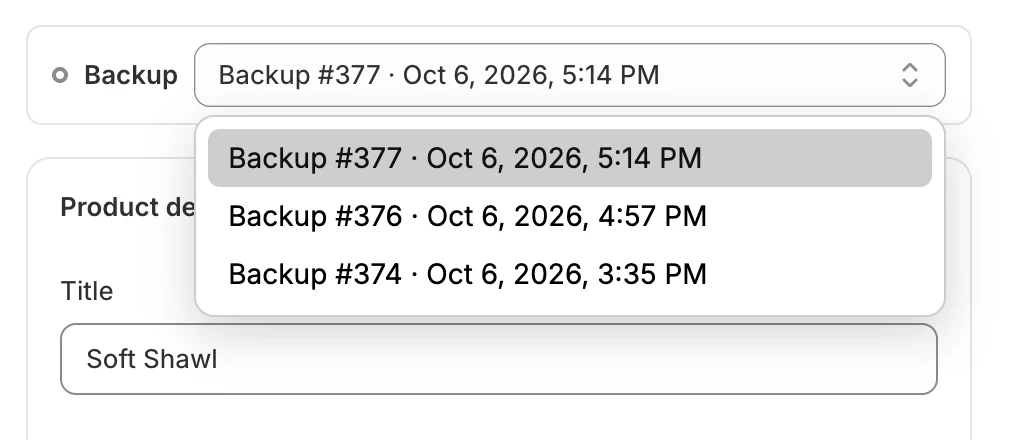
右侧的 **Backup version** 菜单会列出所有包含此项目的备份,最新的排在最前。每个选项显示备份名称(或 "Backup #N")及其日期和时间。默认选中最新的一个。

<figure><img src="/media/9746fc35f93864fd8395.webp" alt="已展开的 Backup version 菜单,列出多个备份" loading="lazy" decoding="async"><figcaption><p>选择较早的版本,即可与该项目的先前状态进行比较。</p></figcaption></figure>

选择较早的版本后,右侧一列会重新加载。如果该项目从未被备份过,菜单会显示 **No backups available**。

## 刷新线上数据并在 Shopify 中打开

**Live store** 栏中有两个图标按钮。

<figure><img src="/media/0a96c3645c4dfef90d84.webp" alt="Live store 栏,带有刷新和在 Shopify 中打开图标" loading="lazy" decoding="async"><figcaption><p>可在 Live store 栏中刷新线上一列,或在 Shopify 中打开该项目。</p></figcaption></figure>

* **Refresh live data** 会从您的商店重新加载该项目，重新加载期间会显示 **Refreshing…** 标记。在 Shopify 中修改项目后，请使用此功能。
* **Open in Shopify** 会在新标签页中于您的 Shopify 后台打开该项目。它适用于商品、页面、集合、客户、订单、博客、文章、主题、元字段定义、元对象条目、元对象定义、菜单、政策和地点。对于文件、已保存的搜索或配送区域，以及项目已不存在的情况，则不会显示。

## 各数据类型显示的内容

| 数据类型 | 页面上的部分 |
| --- | --- |
| 商品 | **Product details**、**Variants**、**Metafields**、**Search engine listing**、**Status**、**Product organization**、**Theme template** |
| 集合 | **Collection details**、**Sources**、**Theme template**、**Metafields**、**Search engine listing** |
| 客户 | **Contact information**、**Default address**、**Other addresses**、**Account**、**Tags**、**Notes**、**Metafields** |
| 订单 | **Order details**、**Status**、**Line items**、**Totals**、**Customer**、**Shipping address**、**Billing address**、**Tags**、**Notes**、**Metafields** |
| 页面 | **Page details**、**Visibility**、**Theme template** |
| 博客 | **Blog details**、**Metafields**、**Theme template**，然后是 **Articles** 列表 |
| 文章 | **Article details**、**Featured image**、**Metafields**、**Visibility**、**Organization**、**Theme template** |
| 菜单 | **Menu details**、**Menu items** |
| 文件 | **File details** |
| 政策 | **Policy details**、**Policy** |
| 已保存的搜索 | **Saved search**、**Search query** |
| 配送区域 | **Shipping profile**、**Zones and countries** |
| 地点 | **Location details**、**Address**、**Fulfillment**，然后是 **Inventory export** |
| 元字段定义 | **Definition**、**Validation**、**Options**、**Access permissions** |
| 元对象定义 | **Definition**、**Fields**、**Access**、**Capabilities**，然后是 **Metaobject entries** 列表 |
| 元对象条目 | **Entry**、**Fields**、**Capabilities** |
| 主题 | **Theme details**，然后是 **Theme files** 列表 |

当商品、集合、页面、博客、文章、菜单和政策有翻译内容时，页面底部还会有一个 **Translations** 部分，其中按语言分别显示 **Key** 和 **Value** 表格。

商品和集合上的 **Search engine listing** 预览使用您商店的主域名。地点上的 **Address** 部分会将地址显示为一个整体，并高亮显示有差异的行。

在订单上，**Customer** 部分包含 **Open in Shopify admin** 和 **View customer backup** 链接。第二个链接会打开该客户已备份的页面。

## 您可能看到的横幅

| 横幅 | 含义 |
| --- | --- |
| **This item no longer exists in your store** | 该项目已被删除。在线数据列为空，备份显示最后捕获的副本。 |
| **This item wasn't found in your store**（带有 **Not found** 标记） | 您的商店没有返回该项目，很可能是自上次备份以来已被删除。下一次备份会确认这一点。 |

对于已删除的项目，横幅会增加一行，例如 **Restorable at least until** 加上一个日期。过了该日期，项目就会被移除：已删除的项目会保留 90 天。请参阅[存储与保留](/backup-and-restore-tipo/settings/settings/storage-and-retention)。

恢复已删除的项目会在您的商店中重新创建它。Shopify 会为其分配新的 ID，因此使用旧 ID 的链接和应用将无法自动找到它。

## 从此页面恢复

在可恢复的数据类型上，页面顶部会出现 **Restore** 按钮。它会将项目恢复到在 **Backup version** 中所选的版本。如果项目没有备份版本，该按钮将处于禁用状态。请按照[恢复单个项目](/backup-and-restore-tipo/restore/restore/restore-a-single-item)操作。

## 如果出现问题

| 您看到的提示 | 该怎么做 |
| --- | --- |
| **Couldn't load this item** | 选择 **Try again**。 |
| **Couldn't load live data** | 选择 **Try again** 或使用 **Refresh live data**。 |
| **Couldn't load this version** | 选择其他备份版本，或选择 **Try again**。 |

## 后续步骤

* [恢复单个项目](/backup-and-restore-tipo/restore/restore/restore-a-single-item)
* [查找已备份的项目](/backup-and-restore-tipo/browse-and-compare/browse/find-an-item)
* [主题](/backup-and-restore-tipo/browse-and-compare/browse/themes)
* [恢复已删除的项目](/backup-and-restore-tipo/restore/restore/restore-deleted-items)