# Açık artırma kazananı için sipariş

Bir açık artırma sona erdiğinde, kazanan teklif veren kazanma e-posta bildirimi üzerinden veya müşteri hesabındaki **Auction history** bölümünden satın almasını tamamlayabilir.

Bu kılavuz, kazananın nasıl seçildiğini, ödeme ekranına nasıl erişebileceğini ve siparişini tamamladıktan sonra neler olacağını açıklar.

### 🔄 Bir açık artırma sona erdiğinde ne olur?

Bir açık artırma bitiş saatine ulaştığında veya elle durdurulduğunda:

<div class="guide-steps">

<div class="guide-step">

Açık artırma sona erer, açık artırma widget'ı sitede gizlenir.&#x20;

</div>

<div class="guide-step">

Açık artırma ayarlarınıza bağlı olarak bir kazanan otomatik veya elle seçilir.

</div>

<div class="guide-step">

Kazanan teklif veren ödeme ekranına erişim alır.

</div>

<div class="guide-step">

Kazanan, son kazanan teklif fiyatını kullanarak satın almayı tamamlayabilir

</div>

</div>

**Örnek:**

* Ürün: 18 ayar Altın Pırlanta Kolye
* En yüksek teklif: $100
* Kazanan: Müşteri A

Müşteri A, $100 son teklifiyle açık artırmayı kazanır ve ürünü satın almak için ödeme ekranına geçebilir.

### 📩 Seçenek 1: Siparişi kazanma e-postasından tamamlayın

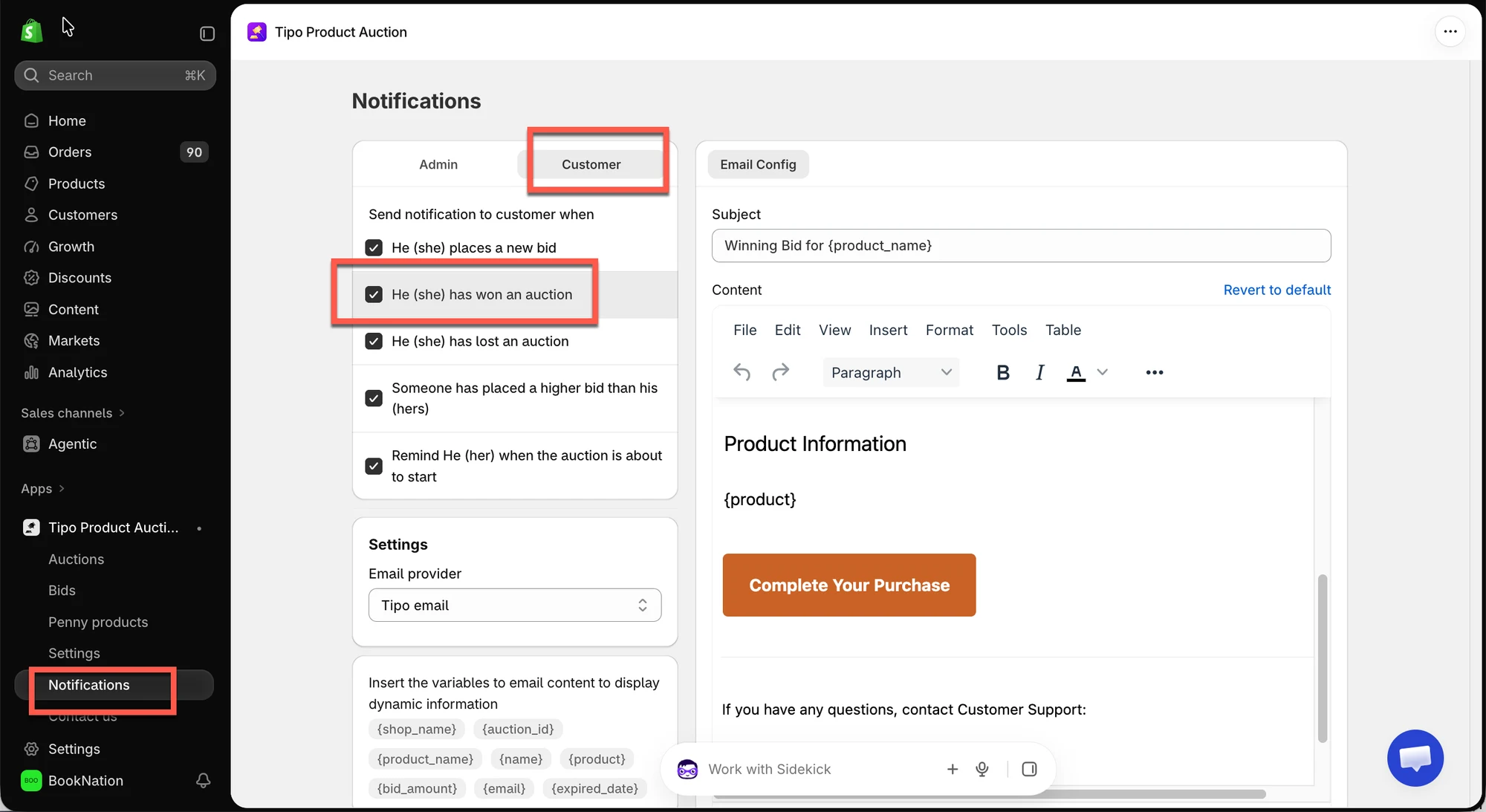
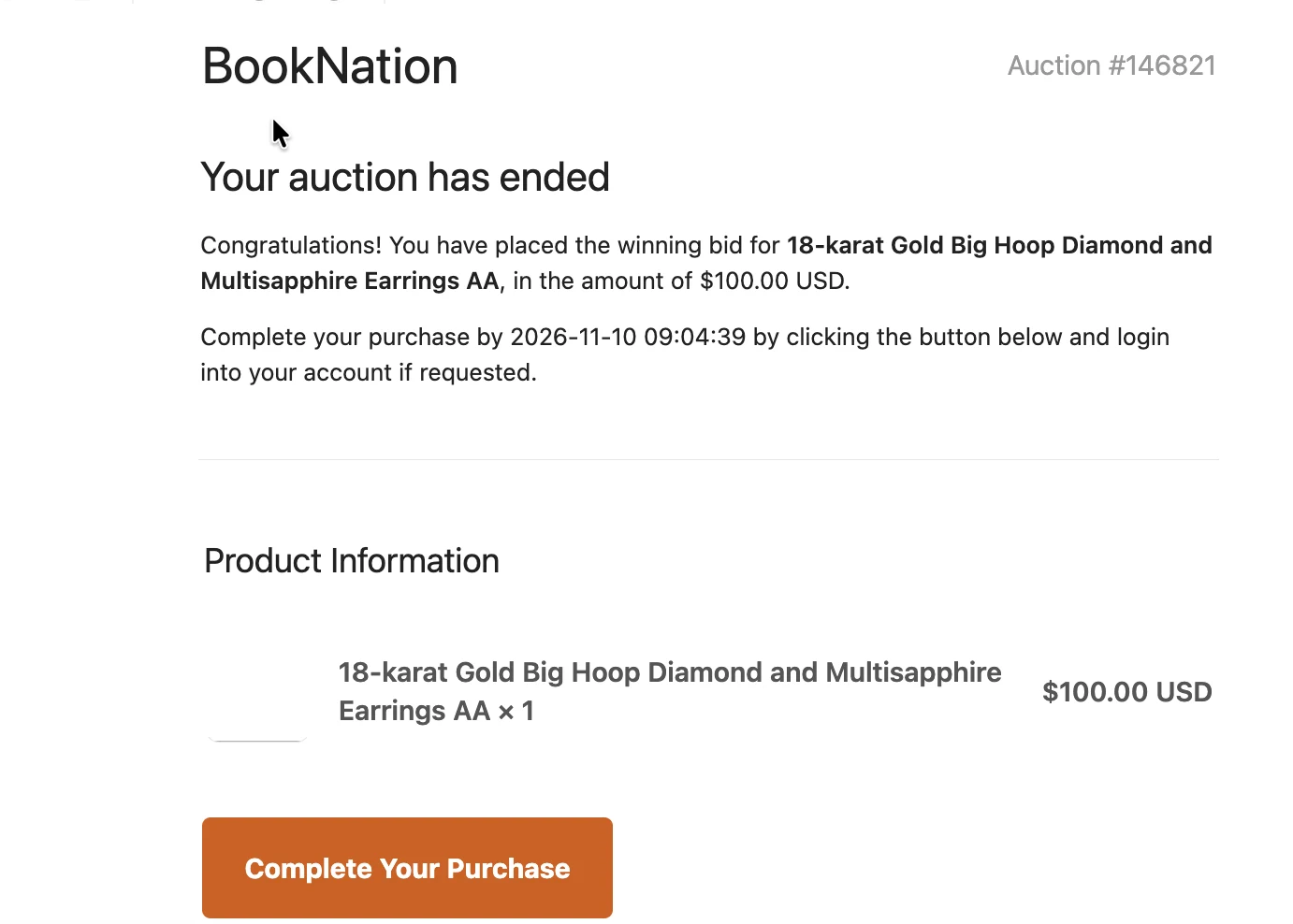
Açık artırma sona erdikten ve bir kazanan seçildikten sonra Tipo Auction, kazanan teklif verenin e-posta adresine bir kazanma bildirimi gönderir. Uygulamada e-posta şablonunu etkinleştirin.
<figure><img src="/media/472a23d1a0e10f963038.webp" alt="" loading="lazy" decoding="async"><figcaption></figcaption></figure>

Kazanan, satın almayı şu adımları izleyerek tamamlayabilir:

1. Kazanma e-posta bildirimini açın.
2. **Complete your purchase** öğesine tıklayın.
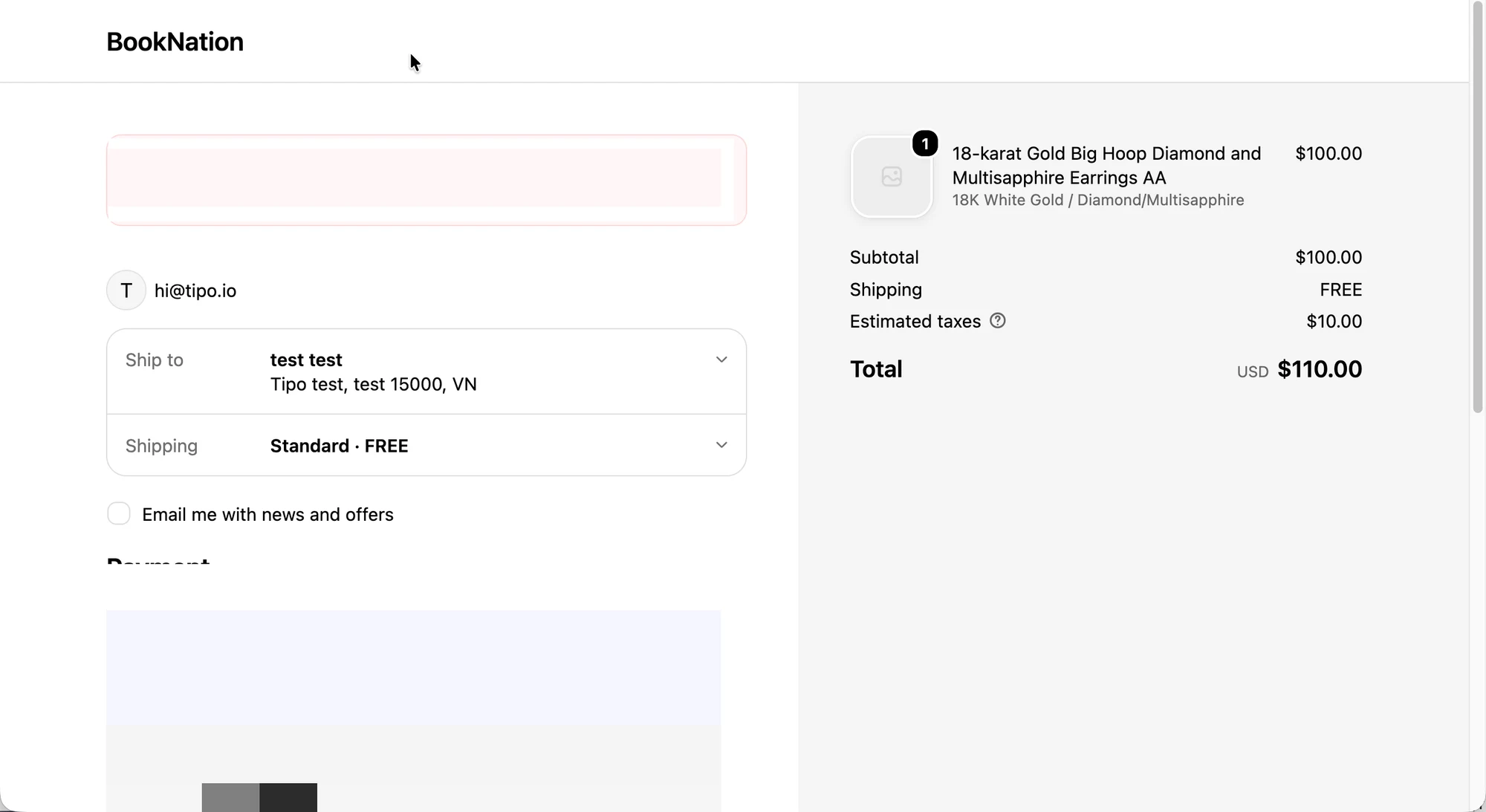
3. Mağaza, kazananı Shopify ödeme sayfasına yönlendirir.
4. Sipariş ayrıntılarını kontrol edin ve ödemeyi tamamlayın.

<figure><img src="/media/d441b7b079735b06c7e9.webp" alt="" loading="lazy" decoding="async"><figcaption></figcaption></figure>

<figure><img src="/media/292119864eb5a473ef70.webp" alt="" loading="lazy" decoding="async"><figcaption></figcaption></figure>


:::note


#### Kazanan e-posta bildirimleri: Plan kullanılabilirliği

* **Gold ve üzeri plan:** Tipo uygulamasından otomatik kazanma e-postası
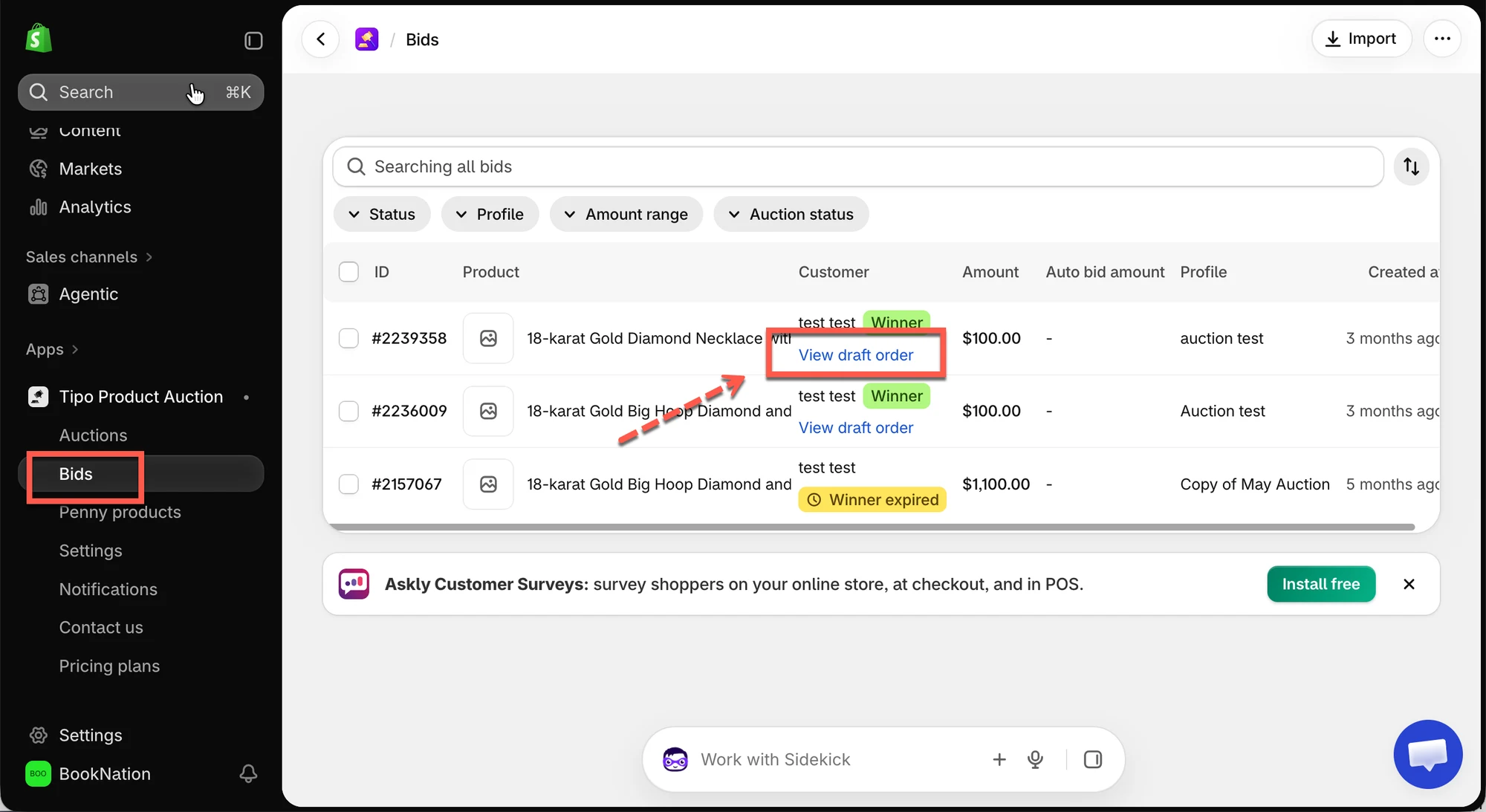
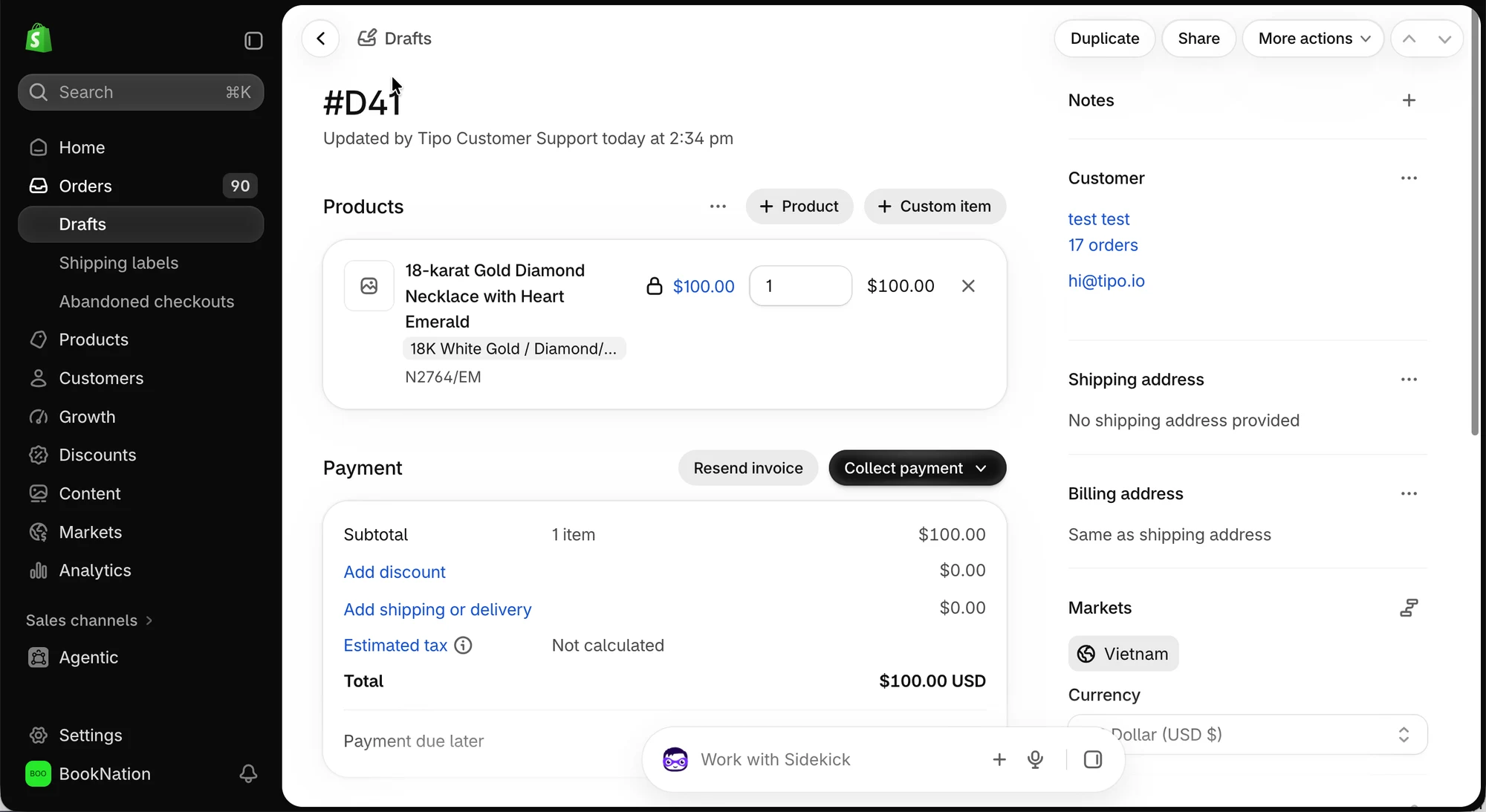
* **Free ve Silver plan:** Otomatik kazanma e-postası yok; Shopify Orders üzerinden elle fatura gönderin.
  
:::


### 👤 Seçenek 2: Siparişi Auction history bölümünden tamamlayın

Kazanan, e-posta bildirimini kullanmadan da doğrudan müşteri hesabından ödeme ekranına erişebilir.

Bu adımları izleyin:

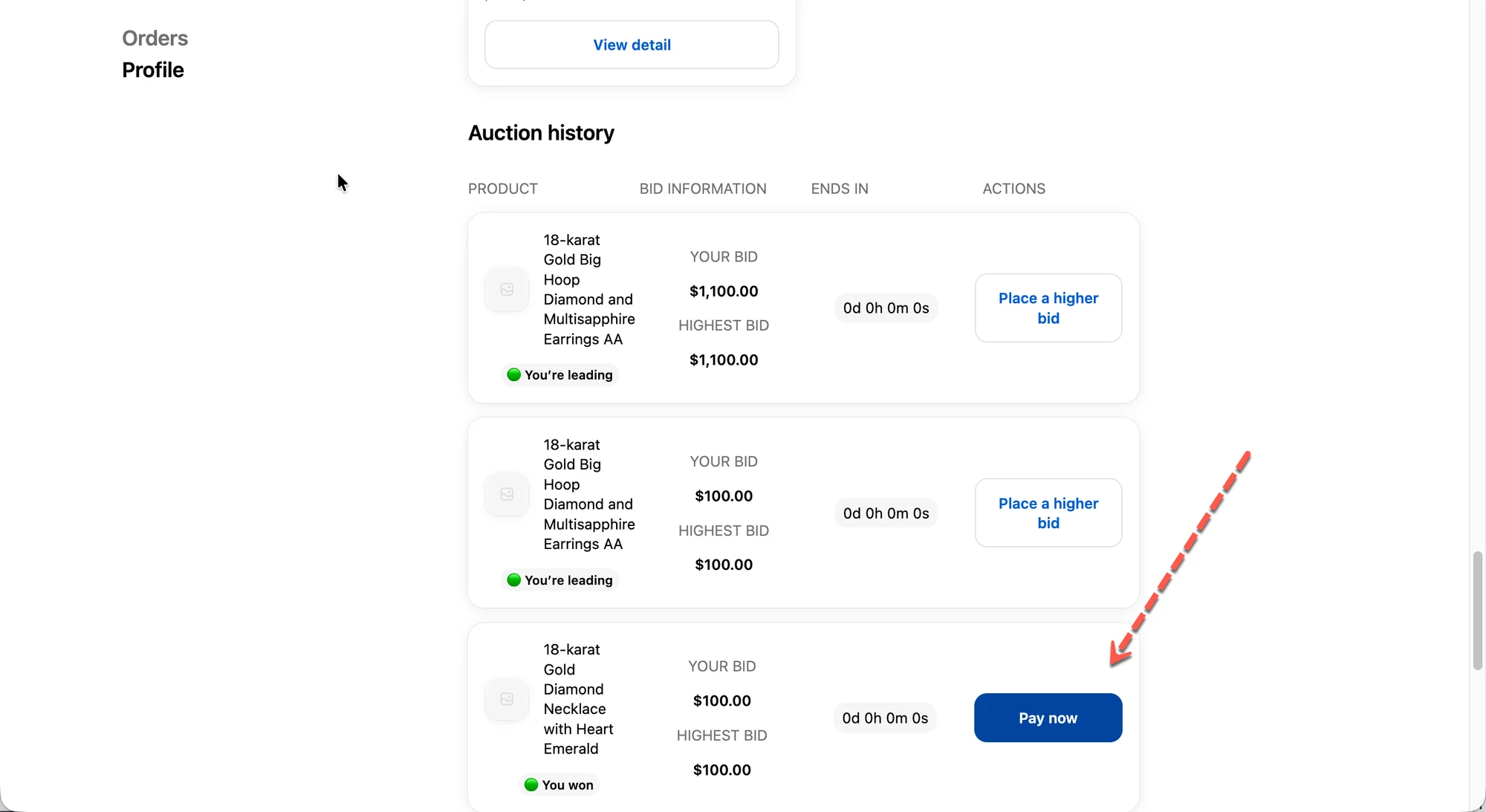
1. Shopify mağazanızdaki müşteri hesabına giriş yapın.
2. **Auction history** bölümünü açın.
3. Kazandığınız açık artırma ürününü bulun.
4. **Pay now** öğesine tıklayın.
5. Shopify ödeme ekranına devam edin ve ödemeyi tamamlayın.

<figure><img src="/media/85b15aa0965d49ab7d12.webp" alt="" loading="lazy" decoding="async"><figcaption></figcaption></figure>

Auction history bölümünde **Pay now** öğesine tıkladıktan sonra kazanan Shopify ödeme sayfasına yönlendirilir.

### 📦 5. Mağaza yöneticisinin gördükleri

Kazanan ödemeyi tamamladıktan sonra sipariş **Shopify Admin → Orders** bölümünde görünür.

Yönetici sipariş ayrıntılarını inceleyebilir, bunlar şunları içerir:

* Açık artırma ürünü.
* Sipariş fiyatı.
* Kazanan müşterinin bilgileri.
* Sipariş ve ödeme durumu.

Siparişi, normal bir mağaza siparişinde olduğu gibi Shopify üzerinden yönetebilir ve yerine getirebilirsiniz.

<figure><img src="/media/962c4e20887f2a1e1420.webp" alt="" loading="lazy" decoding="async"><figcaption></figcaption></figure>

<figure><img src="/media/567c072bd508bf68e994.webp" alt="" loading="lazy" decoding="async"><figcaption></figcaption></figure>

## ❓Sorun giderme

**Kazanan Pay now düğmesini bulamıyor.**

Şunları kontrol edin:

* Açık artırma sona ermiştir.
* Bir kazanan seçilmiştir.
* Müşteri doğru hesapla giriş yapmıştır.
* Kazananın ödeme süresi dolmamıştır.

**Kazanan e-postadan ödeme ekranına erişemiyor.**

Kazanandan kazanma bildirimini kontrol etmesini ve müşteri hesabındaki **Auction history** bölümü üzerinden ürüne erişmeyi denemesini isteyin.

**Kazanan ödemeyi tamamlayamıyor.**

Ödeme süresinin dolup dolmadığını ve mağazanızın Shopify ödeme ekranı ile ödeme ayarlarının doğru çalışıp çalışmadığını kontrol edin.

Daha fazla ayrıntı için bkz. [Set Payment Time for Winners](/tipo-auction/winner-and-checkout-flow/checkout-deadline-for-auction-winners).