# SMTP'yi ayarlama

Varsayılan olarak Tipo Product Auction, **Tipo Email** kullanarak e-posta gönderebilir.\
Daha iyi teslimat, markalı gönderen e-postaları veya kendi e-posta alan adınızı istiyorsanız **SMTP** ayarlayabilirsiniz.

### 💡 SMTP nedir?

SMTP (Simple Mail Transfer Protocol), mağazanızın **kendi e-posta hizmetinizi** kullanarak e-posta göndermesine olanak tanır. Örneğin:

* Gmail / Google Workspace
* Outlook / Microsoft 365
* Zoho Mail
* Özel kurumsal e-posta sunucuları

SMTP kullanmak şunlara yardımcı olur:

* E-posta teslimatını iyileştirmek
* Spam filtrelerinden kaçınmak
* E-postaları kendi alan adınızdan göndermek

Bunu etkinleştirmeyi seçerseniz, kendi SMTP sunucunuzu kurmanız gerekir. Bu genellikle şunları gerektirir:

* SMTP Host (ör. smtp.yourdomain.com)
* SMTP Port
* E-posta kullanıcı adınız ve şifreniz

⚠️ **Önemli**: Bunu nasıl ayarlayacağınızdan emin değilseniz, e-posta sağlayıcınıza veya BT destek ekibinize danışmanız en iyisidir. Yanlış ayarlar e-postaların gönderilmesini engelleyebilir.

<table><thead><tr><th width="175.84991455078125">Seçenek</th><th width="268.9500732421875">Varsayılan e-posta işlevini kullan</th><th>Özel SMTP kullan</th></tr></thead><tbody><tr><td>Kurulum gerekli</td><td>Kurulum gerekmez</td><td>SMTP kurulumu gerekir (host, port, giriş bilgileri)</td></tr><tr><td>Gönderen</td><td>no-reply@tipo.io</td><td>Kendi e-posta adresiniz</td></tr><tr><td>İdeal kullanım</td><td>Hızlı kurulum, test, küçük mağazalar</td><td>Tam kontrol ve marka istekleyen yerleşik mağazalar</td></tr><tr><td>Spam klasörü riski</td><td>Daha yüksek (genel gönderen e-postası)</td><td>Daha düşük (güvenilir alan adı gönderen)</td></tr></tbody></table>

***

### 🛠️ Adım adım: SMTP'yi ayarlama

1. Uygulamayı açın > **Notifications** > **Admin** öğesine tıklayın
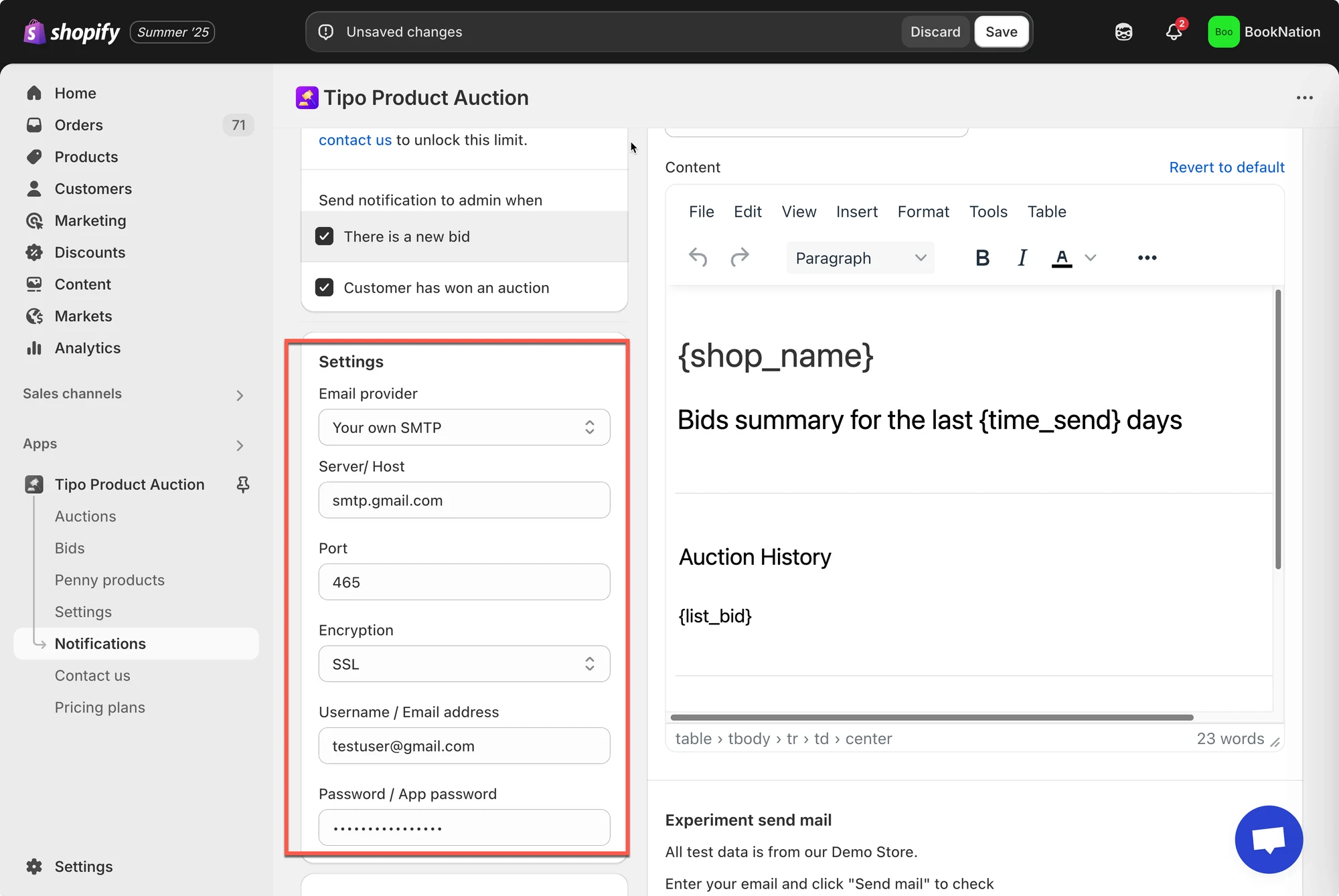
2. **Settings** bölümünde > **Email provider** > **Use custom SMTP** seçeneğini seçin
3. E-posta sağlayıcınıza göre **SMTP** yapılandırma bilgilerini girin
4. **Save** düğmesine tıklayın
5. Sonucu kontrol etmek için **Send test emails** düğmesine tıklayın

Örneğin: Google SMTP kullanıyorsanız, aşağıdaki bilgilere ihtiyacınız olur

<figure><img src="/media/fb2108e3ad5d719ef7fa.webp" alt="" loading="lazy" decoding="async"><figcaption></figcaption></figure>

#### SMTP bağlantı ayrıntılarını girin

Aşağıdaki alanları e-posta sağlayıcınızın bilgilerini kullanarak doldurun:

| Alan                         | Açıklama                                | **Google (Gmail) Örneği**                                                                     | **Outlook / Microsoft 365 Örneği**  |
| ---------------------------- | --------------------------------------- | --------------------------------------------------------------------------------------------- | ----------------------------------- |
| **Server / Host**            | SMTP sunucu adresi                      | `smtp.gmail.com`                                                                              | `smtp.office365.com`                |
| **Port**                     | E-posta göndermek için kullanılan port  | `465`                                                                                         | `587`                               |
| **Encryption**               | Güvenlik yöntemi                        | `SSL`                                                                                         | `TLS`                               |
| **Username / Email address** | E-posta göndermek için kullanılan hesap | `yourname@gmail.com`                                                                          | `yourname@yourdomain.com`           |
| **Password / App password**  | E-posta şifresi veya uygulama şifresi  | [**Google App Password** (gerekli)](https://support.google.com/accounts/answer/185833?hl=en) | E-posta şifresi veya uygulama şifresi |

***

**🙋 Hâlâ desteğe ihtiyacınız var mı?**

Hâlâ yardıma ihtiyacınız varsa lütfen <hi@tipo.io> adresinden bizimle iletişime geçmekten çekinmeyin. Size memnuniyetle yardımcı olacağız.
