# Teklif başına ücret (Penny Bidding)
### ℹ️ Nasıl çalışır?
**Penny ürünü** (**teklif ücreti** olarak da bilinir), müşterilerin penny açık artırmasında teklif verebilmek için satın almak zorunda olduğu, iade edilemeyen bir üründür.
Müşteriler ücretsiz teklif vermek yerine teklif hakkı kullanır.\
Her teklif bir hakkı tüketir.
Kısaca:
* Müşteriler Penny ürünleri satın alır
* Penny ürünleri onlara belirli sayıda teklif hakkı verir
* Her teklif = 1 hak
* Haklar bittiğinde, müşteriler teklif vermeye devam etmek için daha fazla satın almak zorundadır
#### Neden Penny ürünleri kullanılır?
Penny ürünleri kullanmak size şu konularda yardımcı olur:
* Sahte veya spam tekliflerin önüne geçmek
* Teklif verenlerin ciddi ve kararlı olmasını sağlamak
* Şu kaynaklardan gelir elde etmek:
* teklif ücretleri ve
* son kazanan teklif
Birçok durumda, teklif ücretleri + kazanan teklifin toplam geliri, ürünün orijinal fiyatını aşabilir.
***
### 🛠️ Yönetici: Penny ürünlerini ayarlayın
#### Adım 1: Shopify Products içinde Penny ürünleri oluşturun
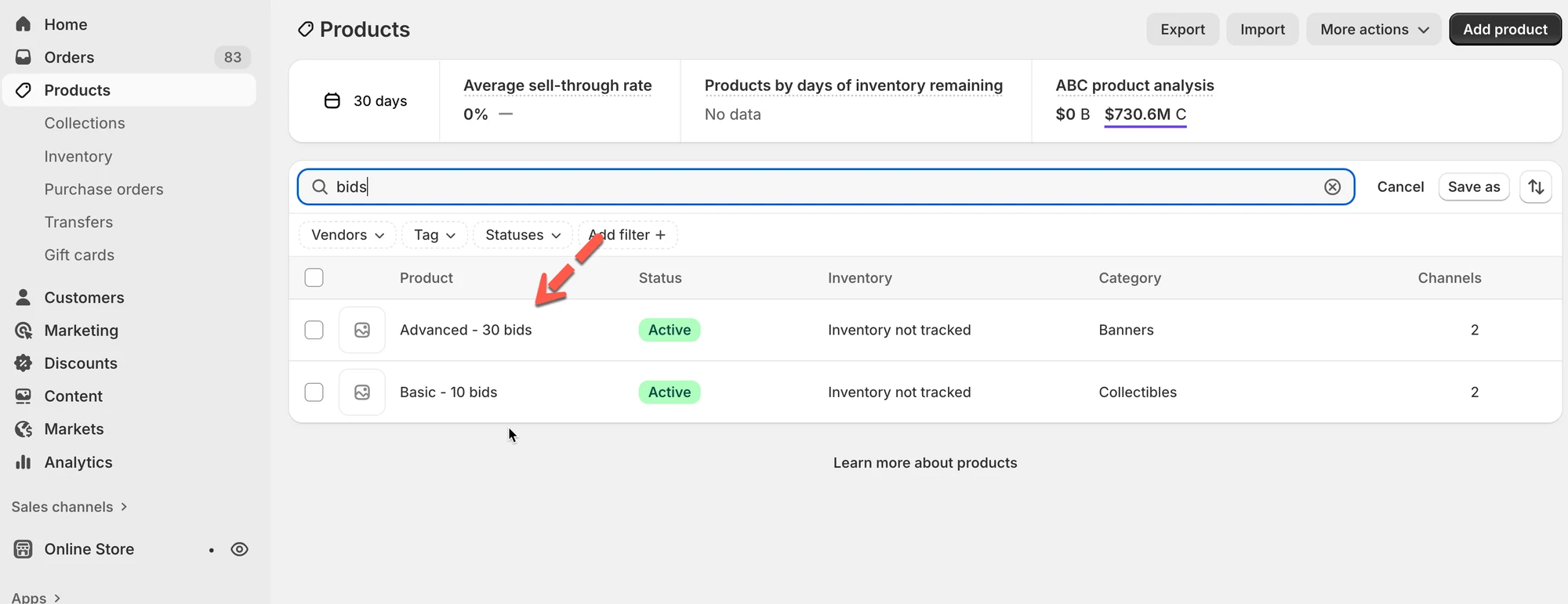
Shopify **Products** içinde penny ürünleri oluşturun
Örnek:
Penny ürünü
Dahil teklif sayısı
Fiyat
Basic
10 bids
$5
Advanced
30 bids
$10
#### Adım 2: Tipo uygulamasına penny ürünleri ekleyin
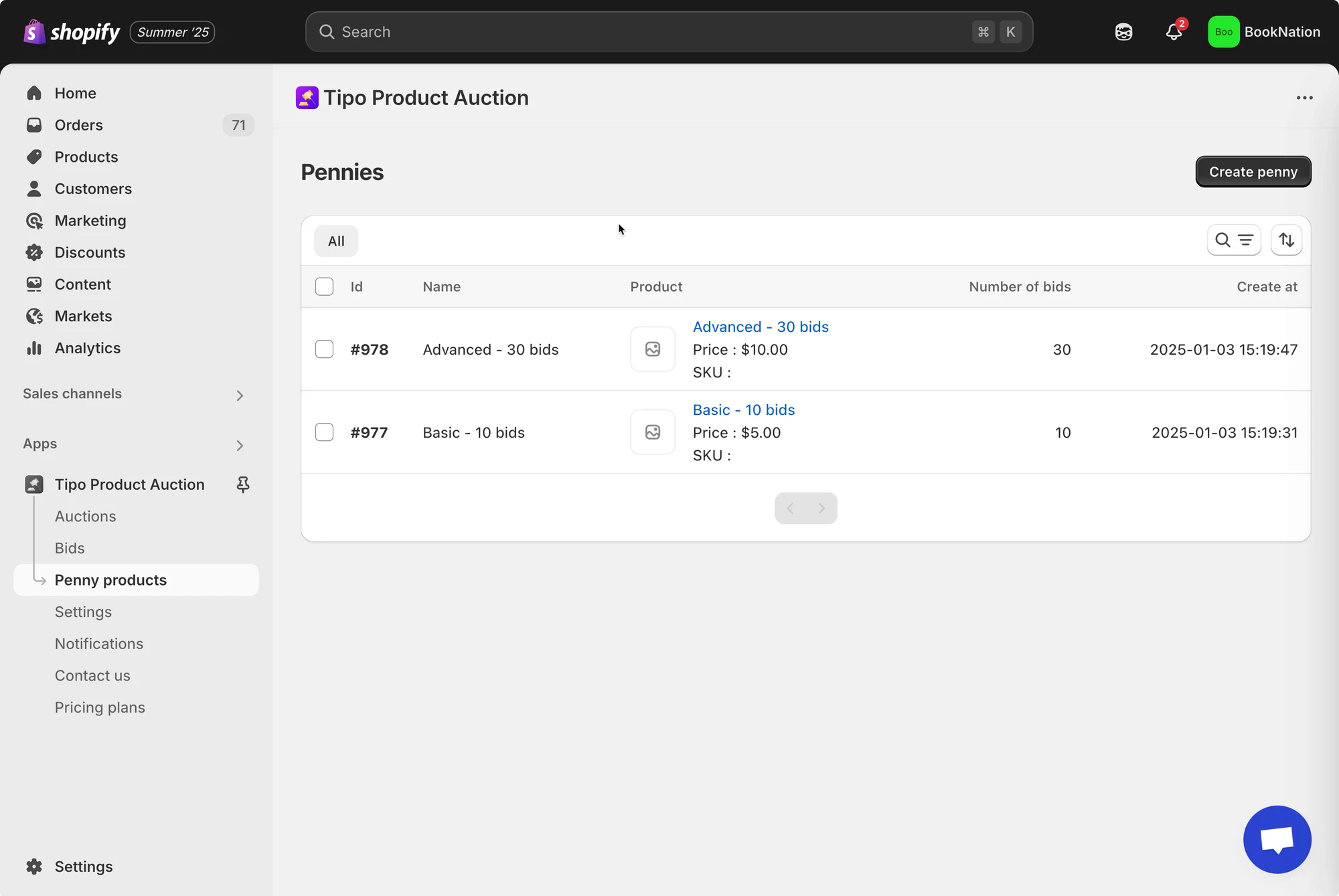
1. Uygulamaya gidin > **Penny products** öğesine tıklayın > **Create new penny** düğmesine tıklayın
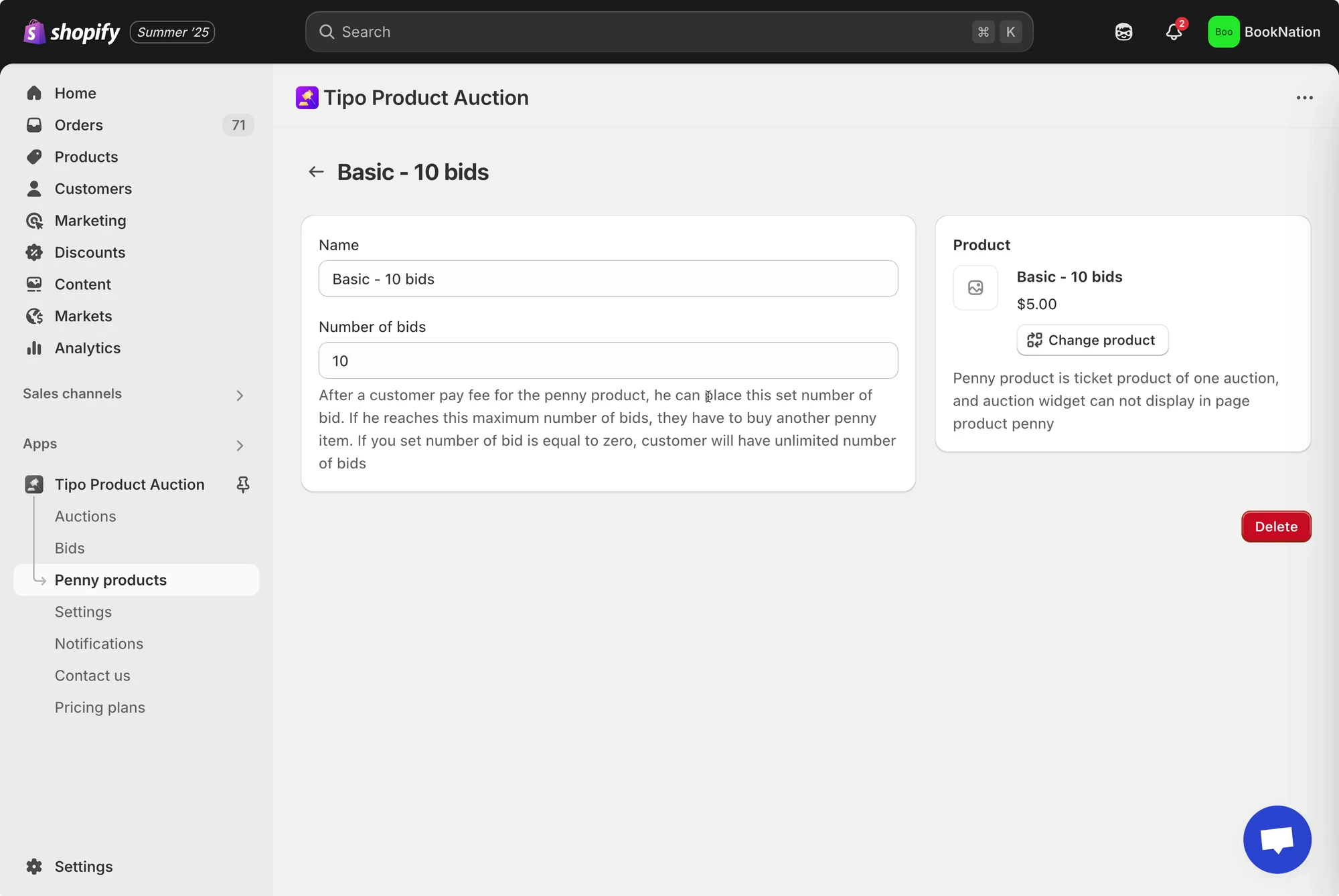
2. Ürün ayrıntılarını girin
**General** bölümünde penny ürününün **Name** değerini ve **Number of bid** değerini girin
3. **Product** bölümünde, adımda oluşturulan penny ürününe bağlamak için **Select product to link button** düğmesine tıklayın
Örneğin: "Basic - 10 bids" penny ürününü Shopify'daki "Basic - 10 bids" ürünüyle bağlayın
4. **Save** düğmesine tıklayın
Yönetici birden fazla penny ürünü oluşturabilir; her biri belirli bir tutara ve belirli sayıda teklif hakkına mal olur.
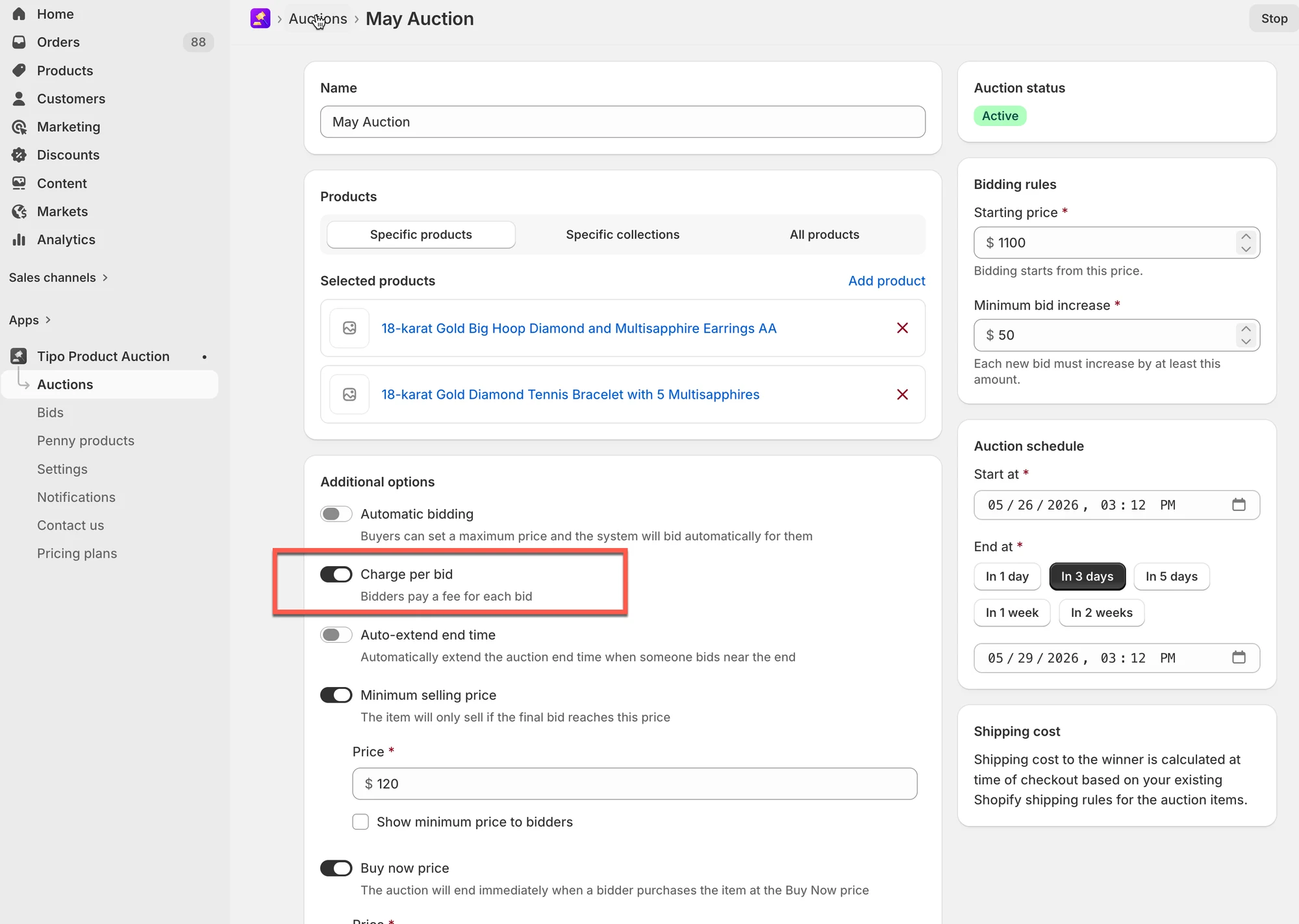
#### Adım 3: "**Charge per bid" seçeneğini açın
1. Uygulamaya gidin > **Auctions** öğesine tıklayın > ayarlamak istediğiniz açık artırmayı açın
2. **Additional** **options** bölümünü bulun > **Charge per bid** seçeneğini açın
3. **Save** düğmesine tıklayın
***
### ✅ **Penny ürünleri nasıl çalışır?**
Bir müşteri yeterli hakkı olmadan teklif vermeye çalıştığında:
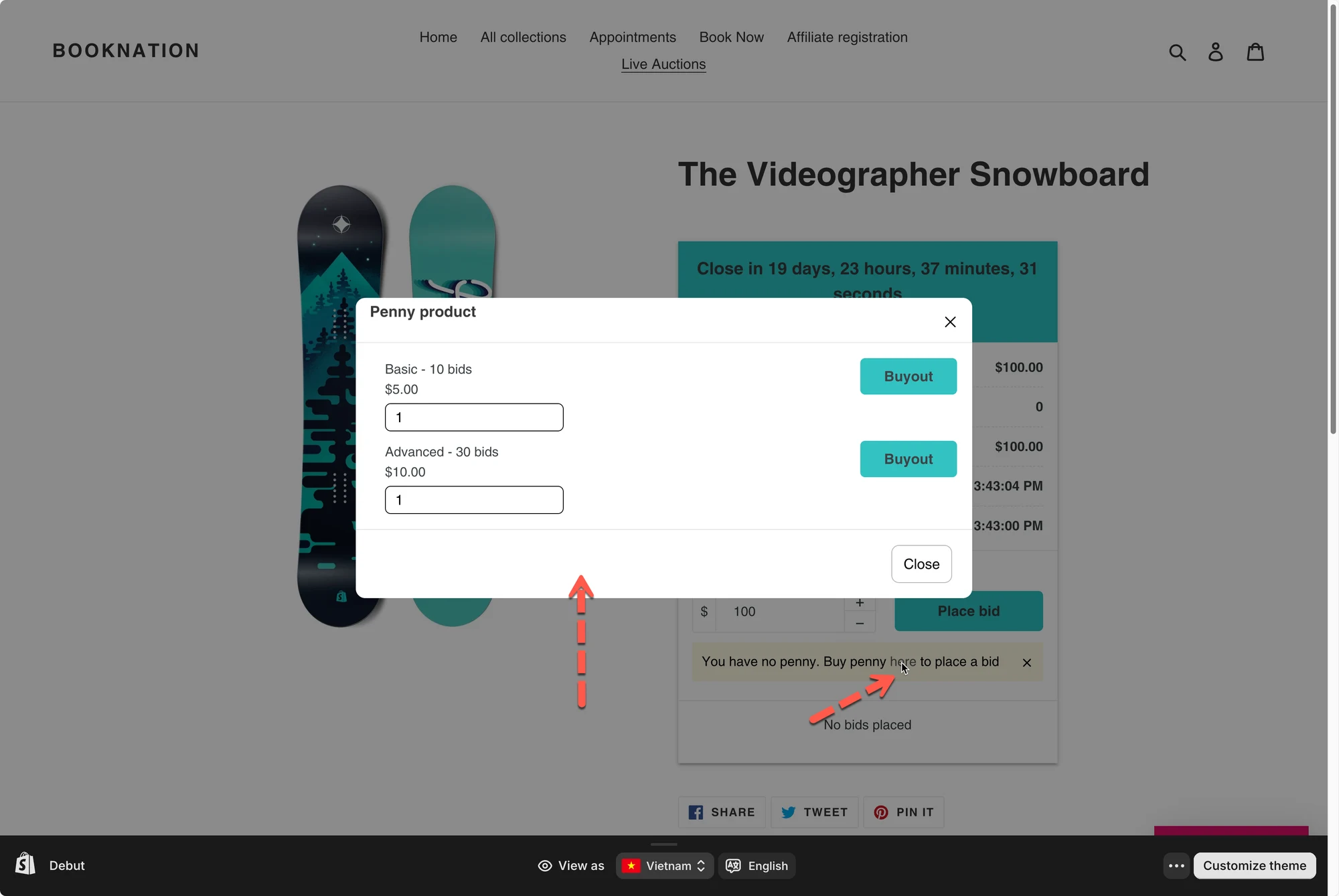
* Penny ürünü satın almasını isteyen bir mesaj görünür
* Mevcut Penny ürünü seçeneklerini gösteren bir açılır pencere görünür
* Müşteri bir ürün seçer ve **Buyout** düğmesine tıklar
Örnek:
**Senaryo:**
* Müşteri **Basic – 5 bids – $5** satın alır
**Ne olur:**
* Müşterinin artık **5 bidding turns** hakkı vardır
* Her **Place bid** tıklamasında 1 hak kullanılır
* 5 tekliften sonra haklar = 0 olur
* Müşteri teklif vermeye devam etmek için başka bir Penny ürünü satın almak zorundadır
***
**🙋 Hâlâ desteğe ihtiyacınız var mı?**
Hâlâ yardıma ihtiyacınız varsa lütfen adresinden bizimle iletişime geçmekten çekinmeyin. Size memnuniyetle yardımcı olacağız.