# Google E-Tablolar entegrasyonu
Randevularınızı takip etmek, raporlar oluşturmak ve verileri ekibinizle paylaşmak için rezervasyonları Google E-Tablolar'a aktarın.
### 🔌 Tipo'yu Google E-Tablolar'a bağlayın
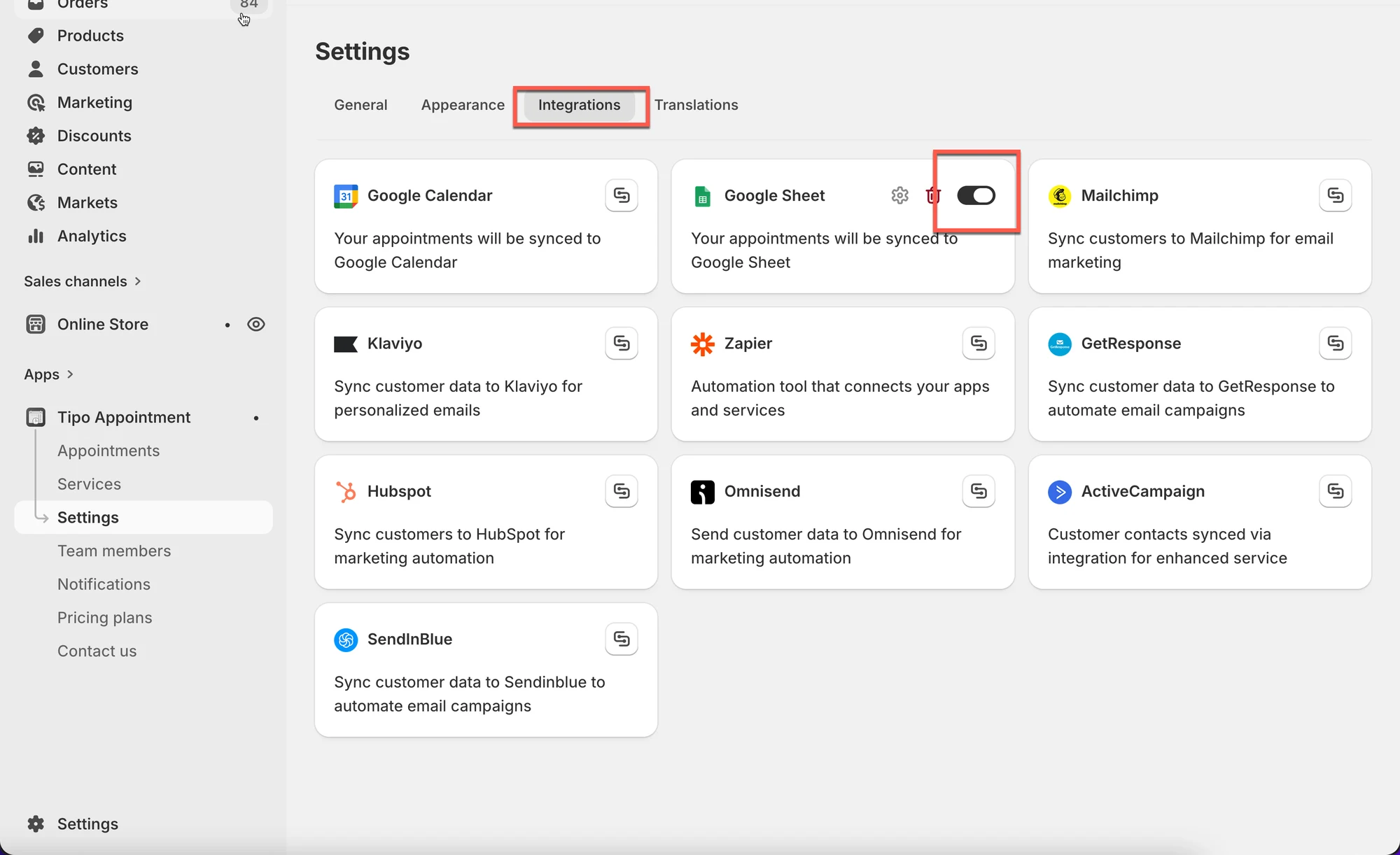
1\. Uygulamayı açın > **Settings** > **Integrations** öğesine tıklayın > **Google Sheets** seçeneğini bulun
2. **Google Sheets** seçeneğini AÇIK konuma getirin
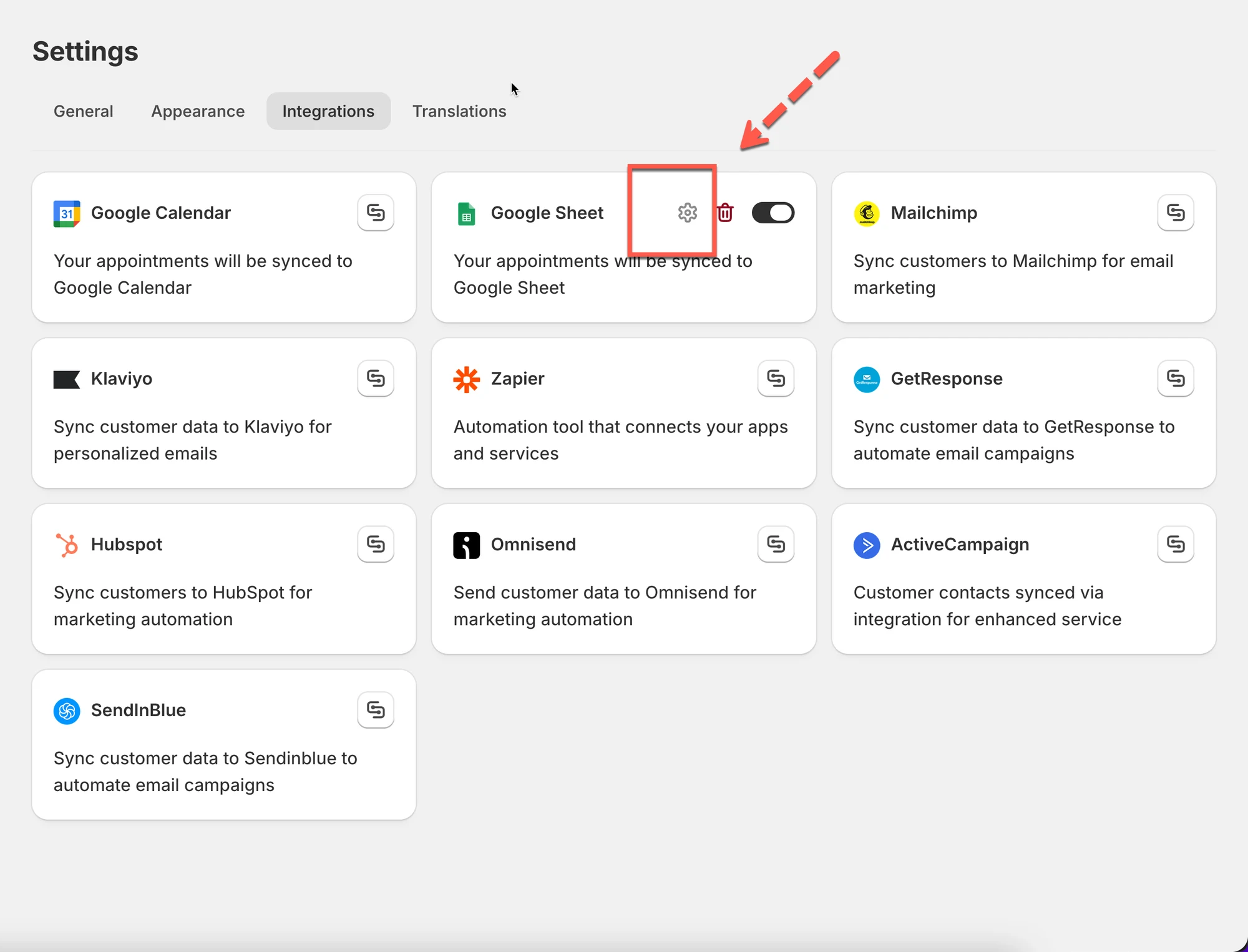
3. Yapılandırmak için dişli simgesine tıklayın
3. Google hesabınıza giriş yapın
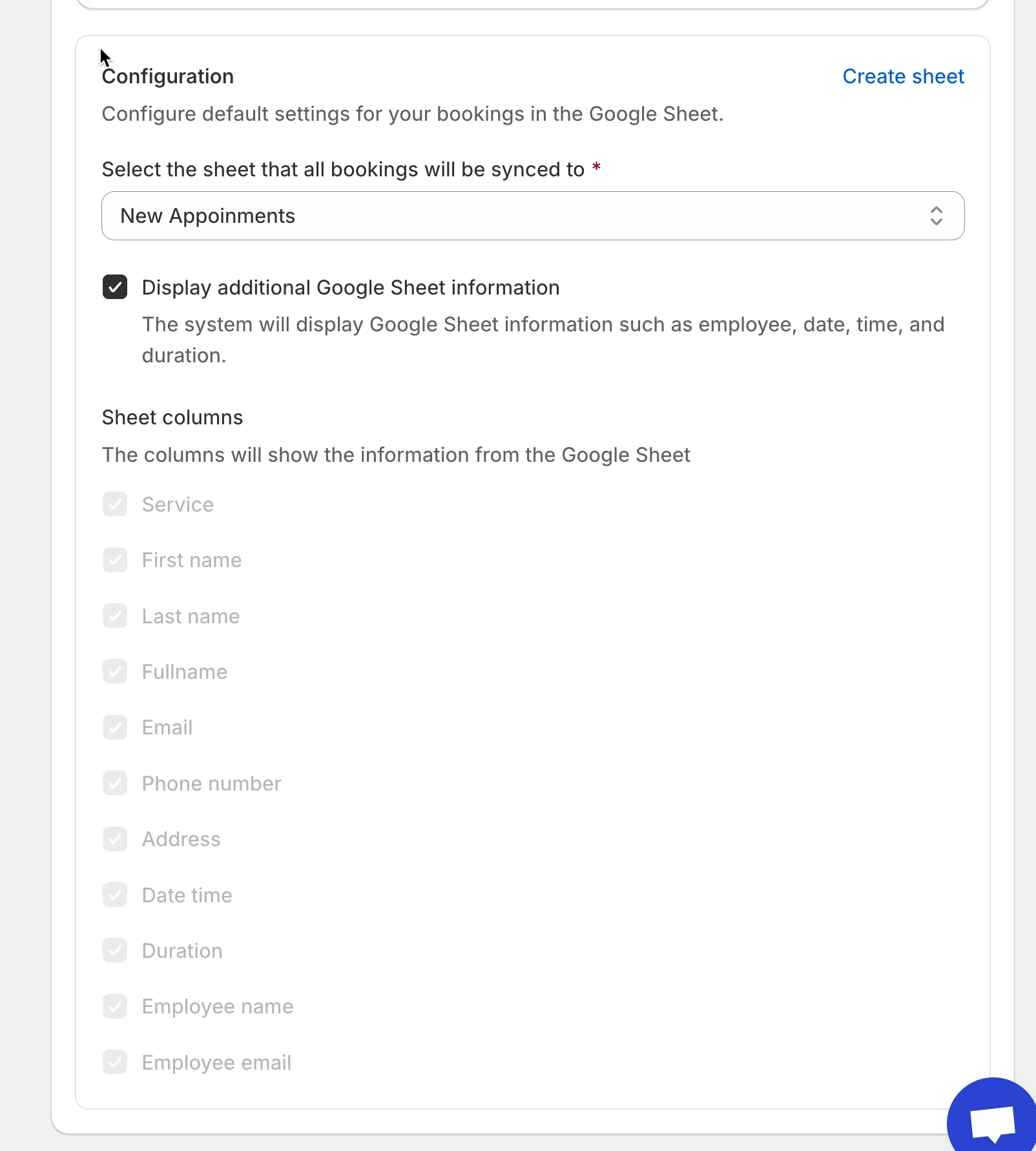
4. Hesabınızdaki kullanılabilir bir **sheet** seçin veya yeni bir liste oluşturmak için **Create sheet** düğmesine tıklayın
5. **Show appointment booking information (service, employee, date time, duration, …)** onay kutusunu işaretleyin (isteğe bağlı)
6. **Save** düğmesine tıklayın
***
### ✅ **Nasıl çalışır**
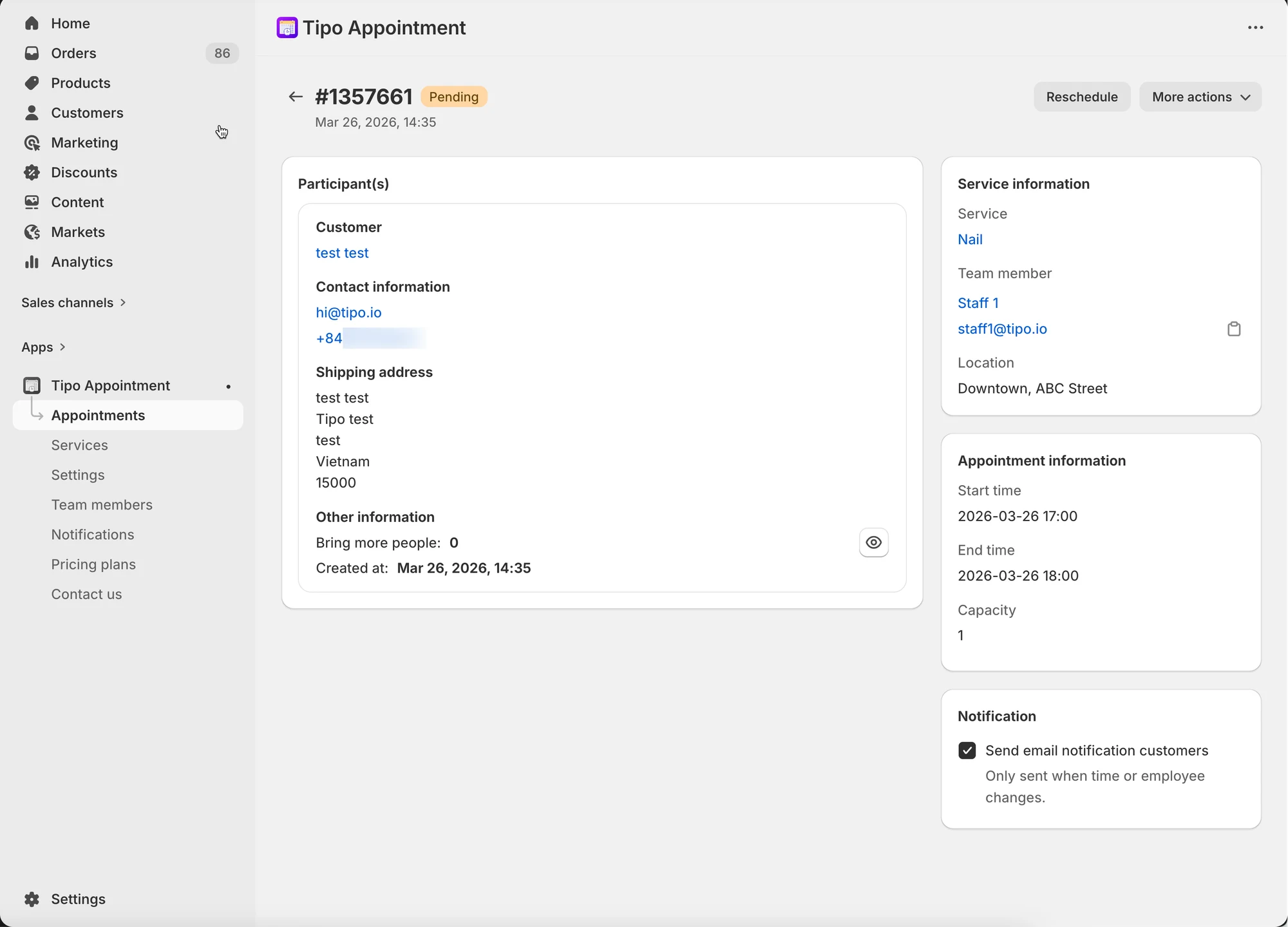
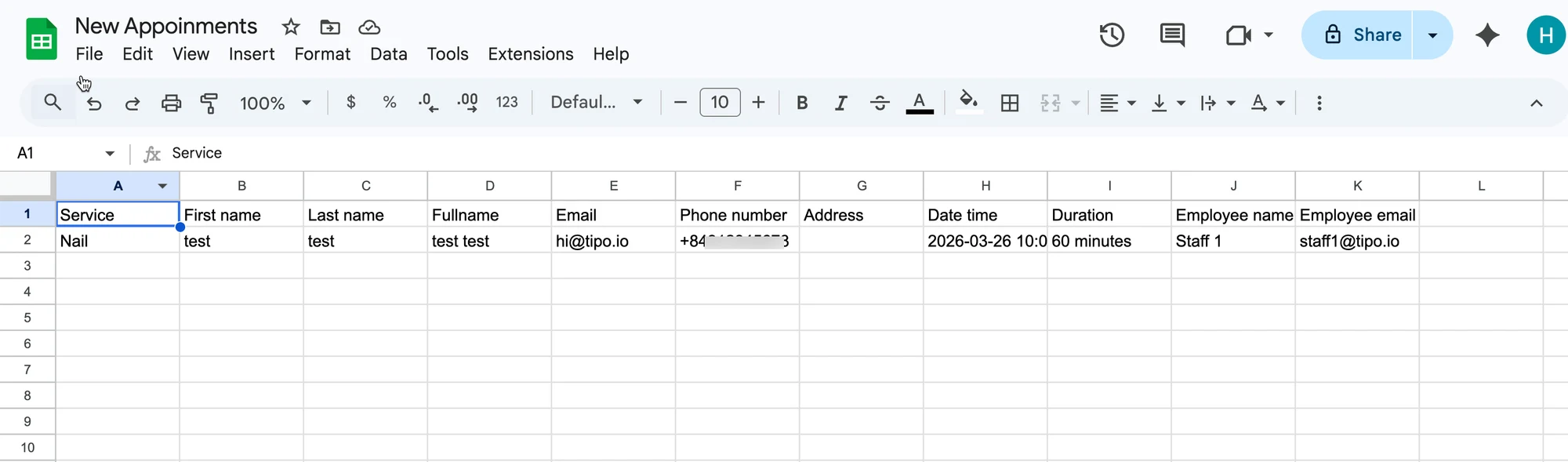
Randevu uygulamada alındıktan sonra veriler Google E-Tablolar'daki seçilen tabloya otomatik olarak eklenir.
Uygulamadaki randevu:
Veriler Google E-Tablolar'daki seçilen sayfaya eklenir:
Bu ekran görüntüsü orijinal dokümantasyonda mevcut değil.
***
**🙋 Hâlâ desteğe ihtiyacınız var mı?**
Hâlâ yardıma ihtiyacınız varsa lütfen adresinden bizimle iletişime geçmekten çekinmeyin. Size memnuniyetle yardımcı olacağız.