# Tema entegrasyonu
Tema entegrasyonu, Tipo Appointment Booking uygulamasını Shopify temanıza bağlar; böylece müşteriler hizmetleri mağaza vitrininizde gerçekten görebilir ve rezerve edebilir.
Bu adım yapılmadan, hizmetler ve müsaitlik doğru ayarlanmış olsa bile rezervasyon widget'ı görünmez.
Uygulama gömme (app embed) hakkında daha fazla bilgi için [buraya](https://help.shopify.com/en/manual/online-store/themes/theme-structure/extend/apps) bakın.
Not: Uygulamayı canlı sitenizi etkilemeden test etmek için **yayınlanmamış** bir temaya uygulayabilirsiniz.
### 🧩 Tema entegrasyonu ne yapar
Etkinleştirildiğinde Tipo Appointment Booking:
* Rezervasyon işlevselliğini temanıza ekler
* Widget'ların, pop-up'ların ve uygulama bloklarının çalışmasını sağlar
* Mağaza vitrini rezervasyonlarını yönetici takvimiyle senkronize eder
### 🛠️ Adım adım: Tema entegrasyonunu etkinleştirin
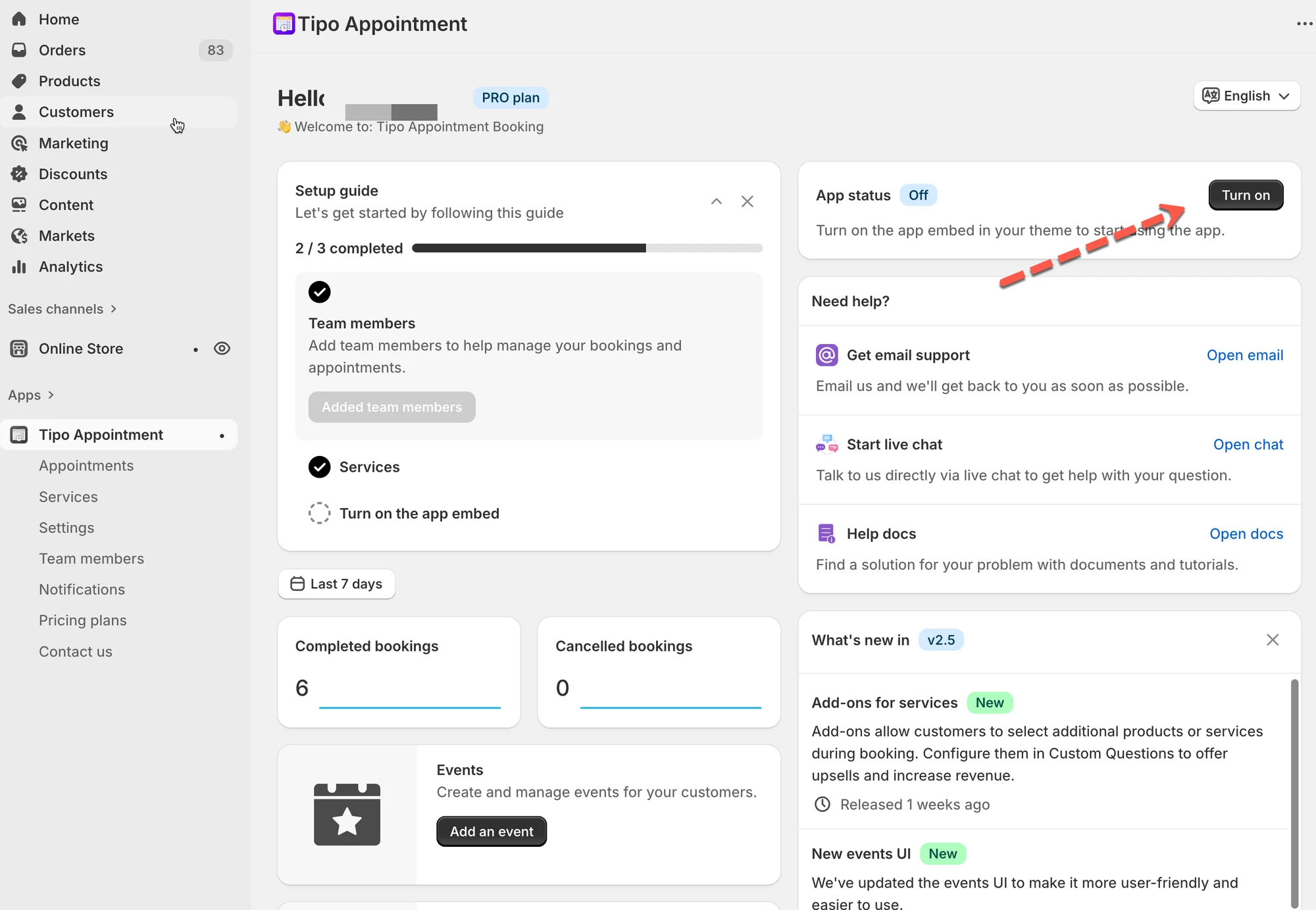
1\. Uygulama **Dashboard** > **App status** bölümünü açın > **Turn on** düğmesine tıklayın
Sizi tema düzenleyicisine yönlendirir.
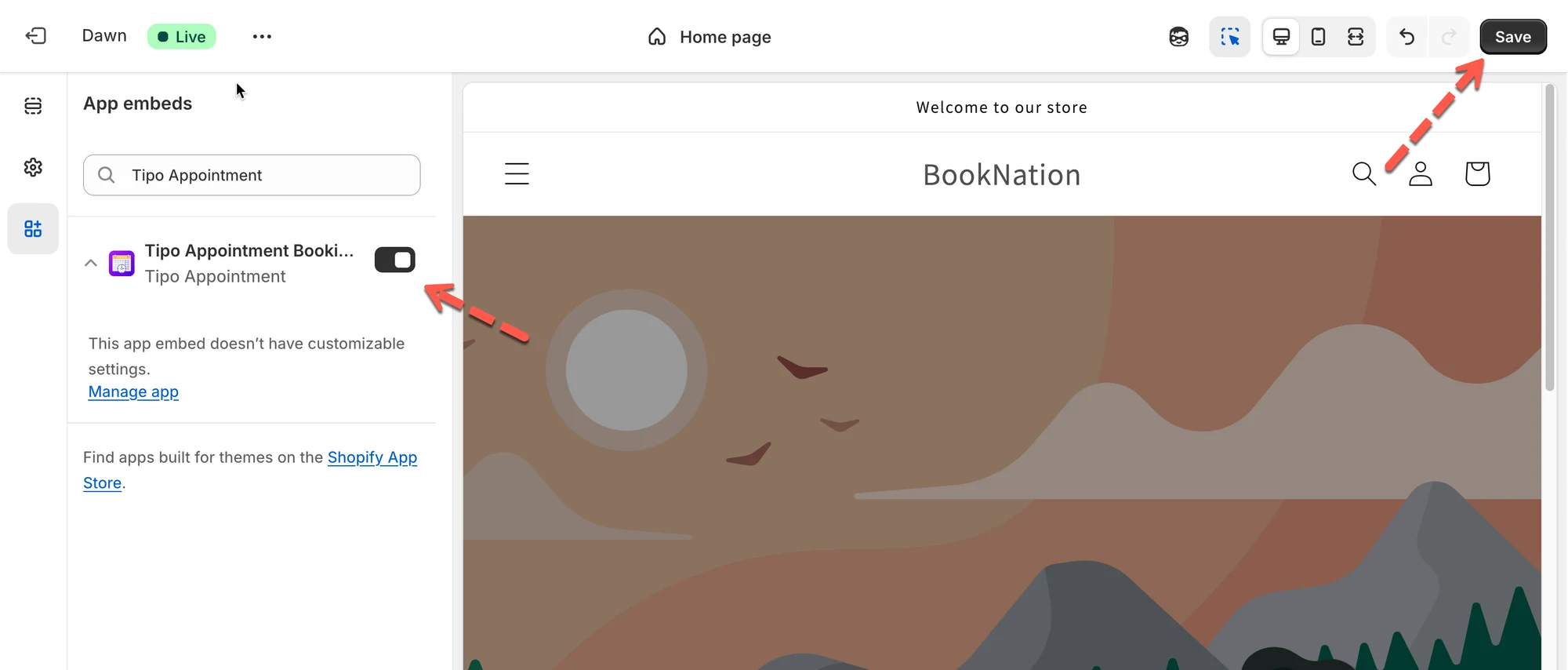
2. Tema düzenleyicisinde **Tipo Appointment Booking** uygulamasının **app block** öğesini bulun > açın
3. Tema düzenleyicisindeki değişiklikleri güncellemek için **Save** düğmesine tıklayın.
***
### ✅ Çalıştığını nasıl doğrularsınız
Tema entegrasyonu şu durumlarda başarılı olmuştur:
* Tipo panosundaki **App status** **ON** gösteriyorsa
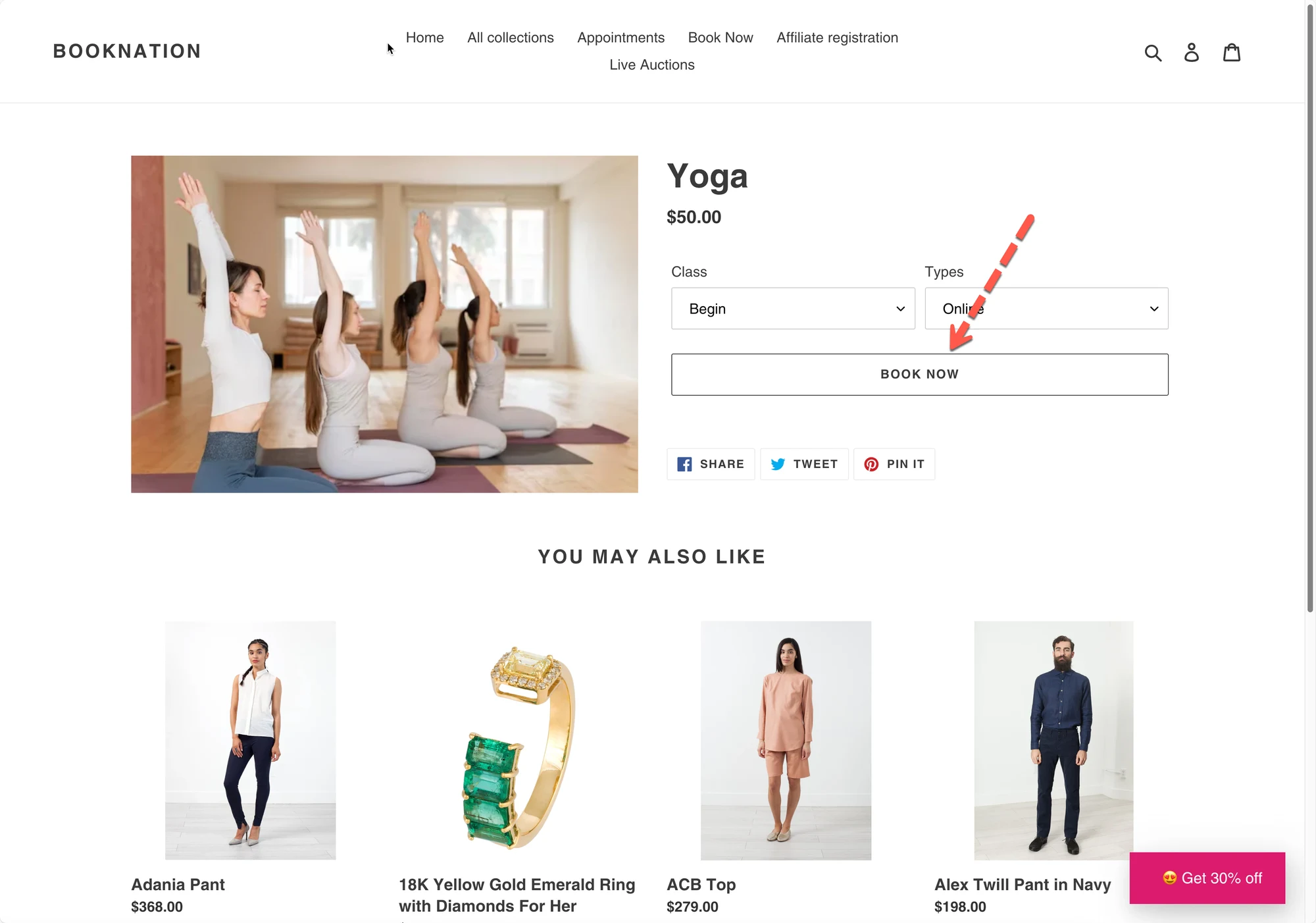
* Mağaza vitrininde rezervasyon widget'ları veya düğmeler görünüyorsa
* Müşteriler rezervasyon formunu açıp zaman dilimlerini seçebiliyorsa
**Not:**
* Doğru temayı kontrol ettiğinizden emin olun (uygulamanın entegre edildiği tema)
* Uygulama yayınlanmamış bir temaya entegre edildiyse rezervasyon formunu kontrol etmek için temayı önizleyin.
***
### 🛠️ Uygulamayı bir temadan kaldırın
1\. Uygulama **Dashboard > App satus** bölümünü açın > **Turn off** düğmesine tıklayın > sizi tema düzenleyicisine yönlendirir
2\. Tema düzenleyicisinde **Tipo Booking Booking** uygulamasının **app block** öğesini devre dışı bırakın
3\. Tema düzenleyicisindeki değişiklikleri güncellemek için **Save** düğmesine tıklayın.
***
### ❌ Yaygın hatalar ve ipuçları
#### “Rezervasyon widget'ını görmüyorum”
Şunlardan emin olun:
* Tema entegrasyonu etkinleştirilmiştir
* Bir widget, düğme veya gömme kısa kodu eklediniz
* Hizmet **Active** durumundadır, Draft değil
#### “Rezervasyonlar yönetici panelinde çalışıyor ama sitede çalışmıyor”
Bu genellikle şu anlama gelir:
* Uygulama gömme (app embed) KAPALI
* Tema değişiklikleri kaydedilmedi
***
#### 💡 İpucu
Shopify temalarını değiştirirseniz, yeni tema için uygulama gömmesini yeniden etkinleştirmeniz gerekir.
***
### ▶️ Eğitim videosu
***
**🙋 Hâlâ desteğe ihtiyacınız var mı?**
Hâlâ yardıma ihtiyacınız varsa lütfen adresinden bizimle iletişime geçmekten çekinmeyin. Size memnuniyetle yardımcı olacağız.