# Saat dilimini ayarlayın
Yönetici takvimi ve rezervasyon akışında tarihlerin ve saatlerin nasıl görüntüleneceğini kontrol etmek için bu ayarları kullanın. Mağazanız, ekibiniz veya müşterileriniz farklı saat dilimlerindeyken planlama hatalarından kaçınmanıza yardımcı olur
### 🕒 Randevularınız için saat dilimini ayarlayın
#### ✅ Bu ayar ne yapar
Bir saat dilimi ayarladığınızda uygulama, randevu saatlerini uygulamada (takvim, randevu ayrıntıları ve müsaitlik kurulumu) görüntülemek ve yönetmek için bunu kullanır.
**Adımlar**
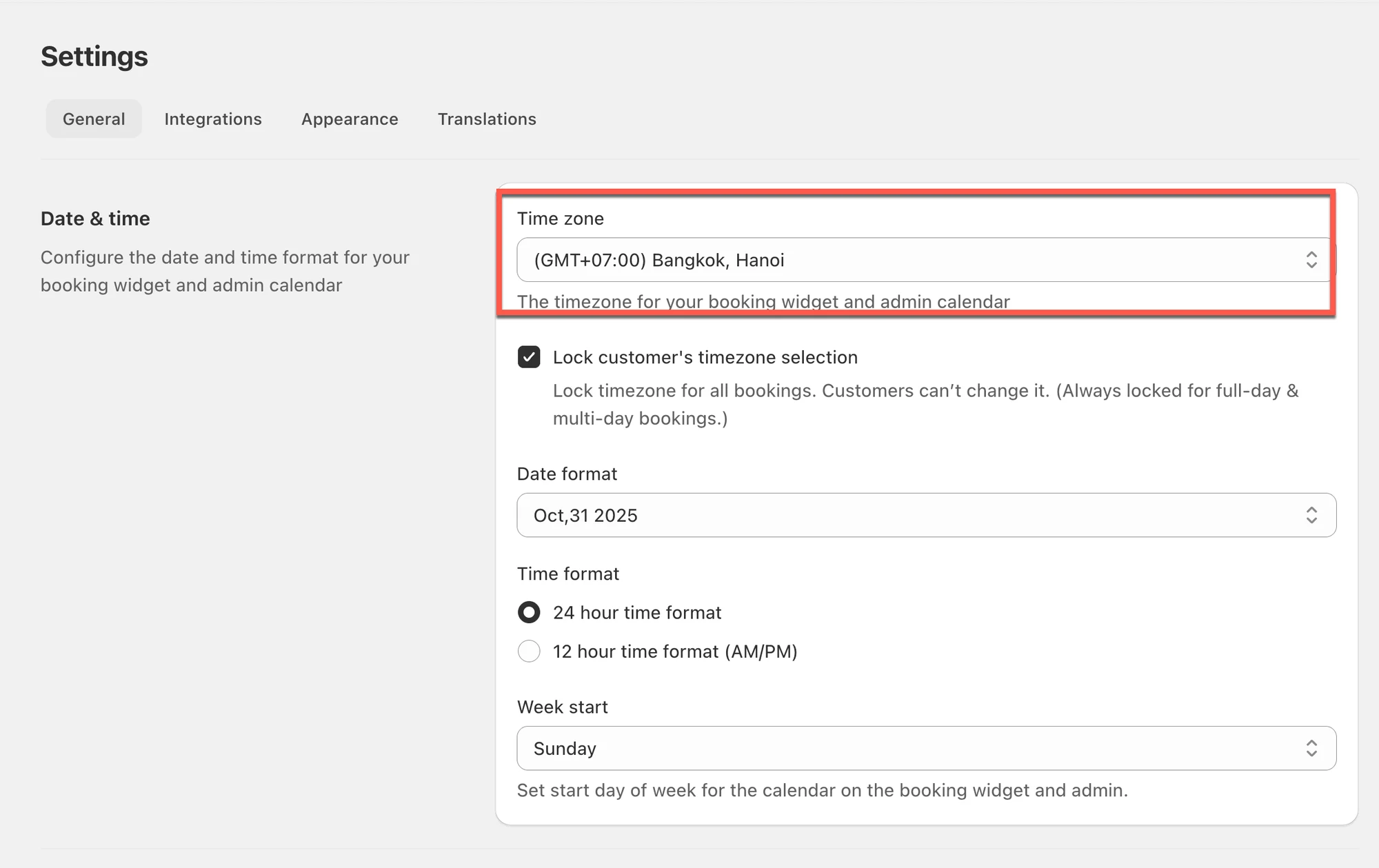
1. Uygulamayı açın > **Settings** > **General** düğmesine tıklayın
2. **Date time** > **Timezone** bölümünde saat diliminizi seçin
3. **Save** düğmesine tıklayın
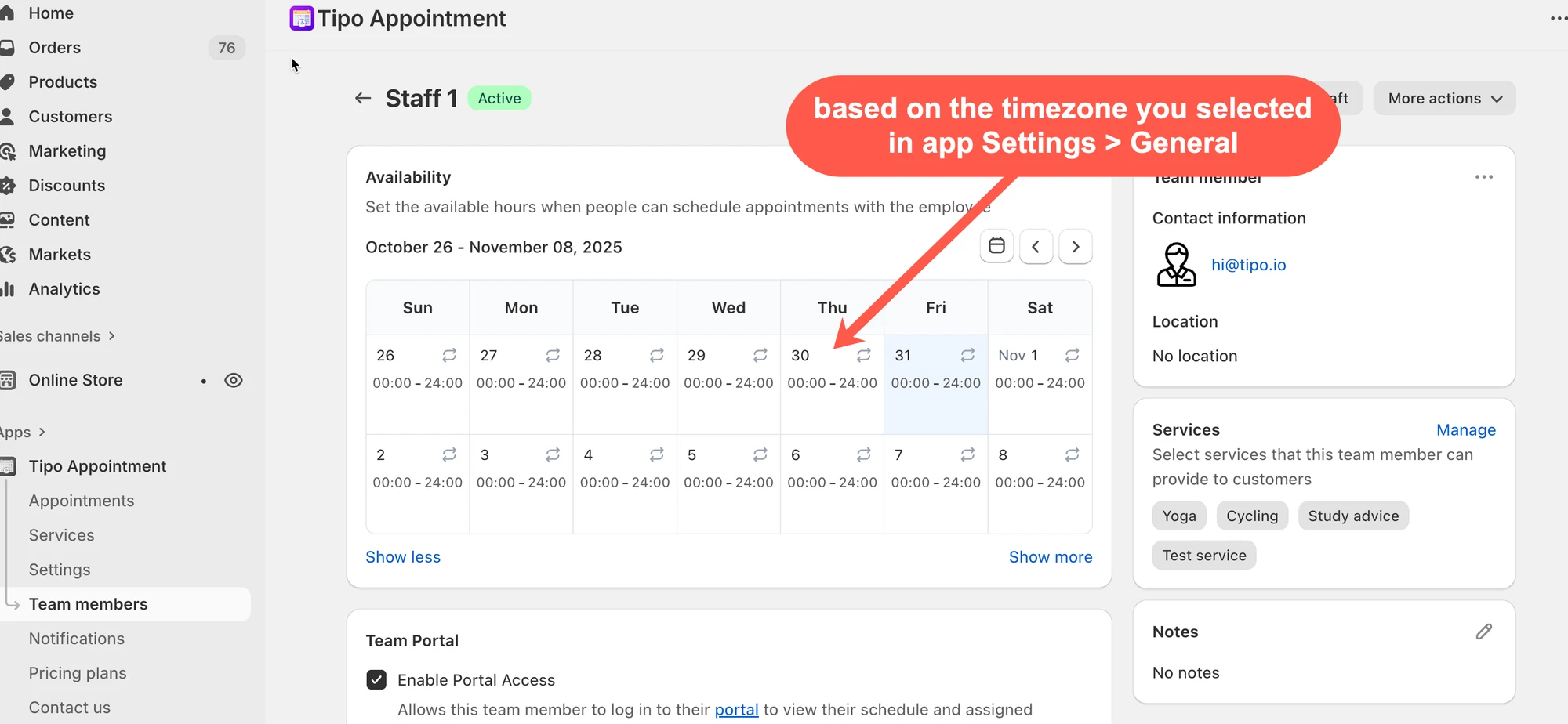
Bu saat dilimi, uygulamadaki hizmet ayrıntısında müsait tarihleri ayarlamak için seçtiğiniz tarih ve saate uygulanır. Uygulamadaki randevulara da uygulanır.
***
### ✅ Kaydettikten sonra neler değişir?
Saat dilimini güncelledikten sonra:
* Bir hizmette müsaitlik ayarlarken seçtiğiniz saat bu saat dilimini izler.
* Uygulama içinde gösterilen randevu tarihi/saati de bu saat dilimini izler.
***
**🙋 Hâlâ desteğe ihtiyacınız var mı?**
Hâlâ yardıma ihtiyacınız varsa lütfen adresinden bizimle iletişime geçmekten çekinmeyin. Size memnuniyetle yardımcı olacağız.