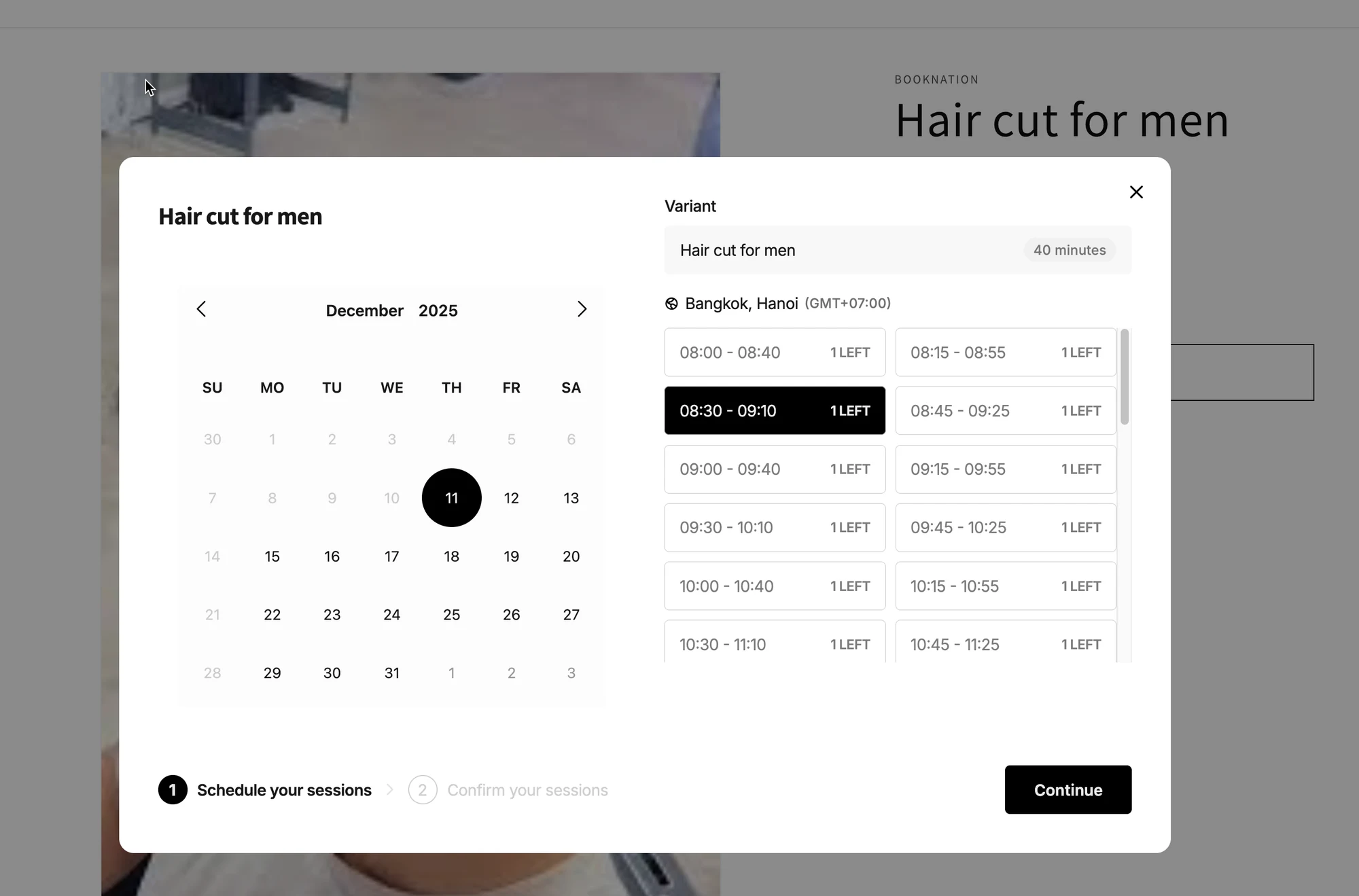
# Düzenli Rezervasyon Hizmeti (Zaman dilimine göre rezervasyon)
Düzenli Rezervasyon, saç kesimi, danışmanlık, özel ders veya dersler gibi sabit zaman dilimlerinde (dakika veya saat) gerçekleşen hizmetler için en iyi seçenektir.
### ✅ Bu hizmet türü ne yapar
**Regular Booking** ile müşteriler:
* Bir tarih seçebilir
* **Müsait bir zaman dilimi** seçebilir (örnek: 09:00–09:30)
* Ödeme ayarlarınıza bağlı olarak rezervasyon yapabilir ve (isteğe bağlı) ödeyebilir
Şunları kontrol edebilirsiniz:
* **Hizmet süresi** (30 dk, 60 dk, özel…)
* **Kapasite** (zaman dilimi başına kaç kişi)
* **Ödeme türü** (ücretsiz rezervasyon veya ödemeli rezervasyon)
* **Müsaitlik** (ekip üyeleri / programlar, uygulamanız destekliyorsa)
***
### 🎯 Düzenli Rezervasyonu ne zaman kullanmalıyım?
Bunu hizmetiniz şu durumlarda kullanın:
* Bir günden kısa sürüyorsa
* Net başlangıç/bitiş saatleri varsa
* Zaman dilimi bazlı bir programa ihtiyaç duyuyorsa
**Örnekler**
* Saç kesimi (30–60 dk)
* 1:1 danışmanlık (60 dk)
* Dil dersi (45 dk)
* Masaj (90 dk)
***
### 🧩 Başlamadan önce (önerilir)
Şunları bildiğinizden emin olun:
* Hizmet **süreniz** (örn. 30 dk)
* Hizmet **kapasiteniz** (örn. zaman dilimi başına 1 müşteri)
* Müşterilerin rezervasyon için **ödeme yapmak zorunda** olup olmadığı (Pay now / Pay later / müşteri seçer)
***
### 🛠️ Adım adım: Düzenli Rezervasyon hizmeti oluşturma
#### 1) Services bölümünü açın
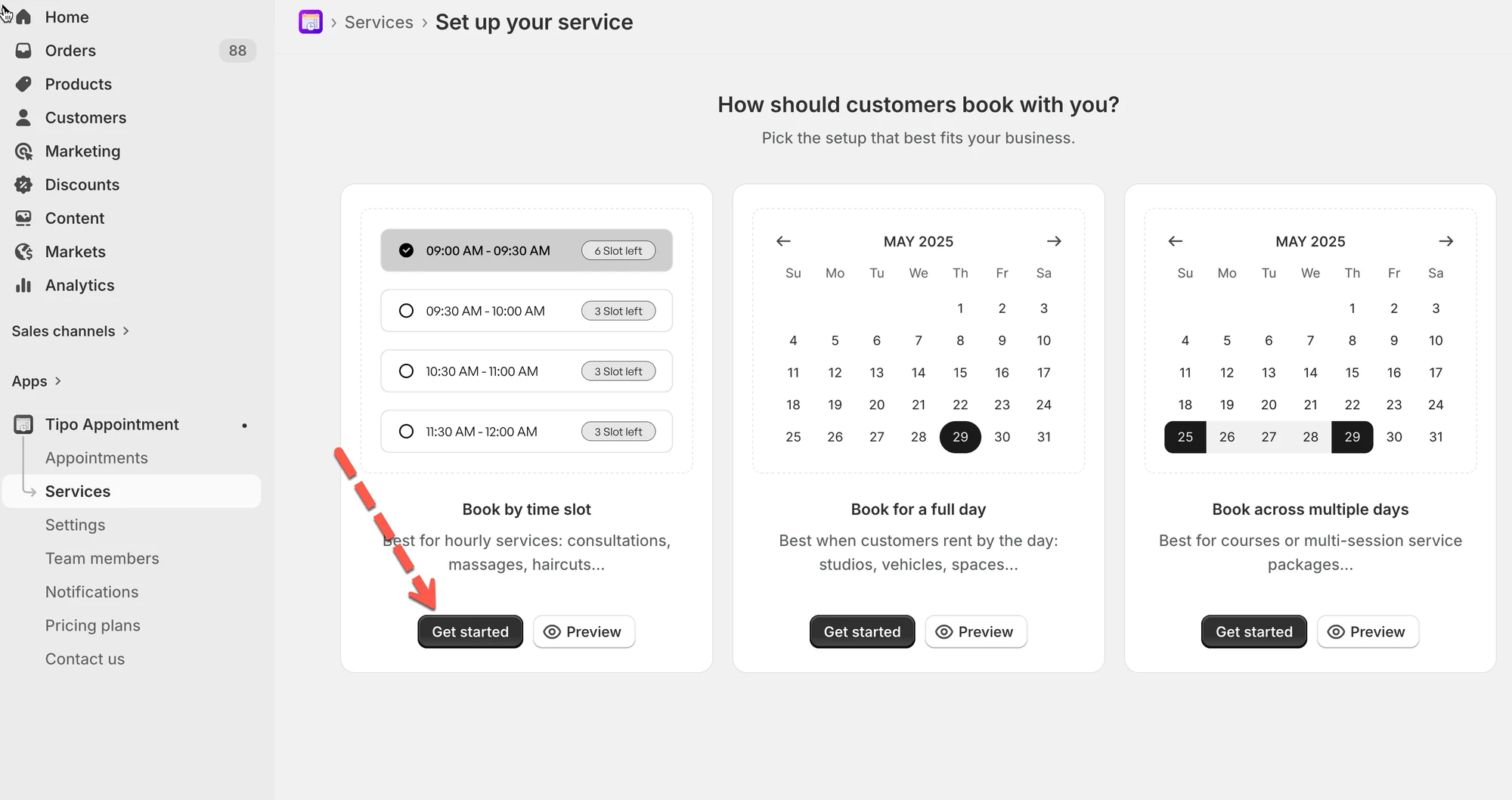
* Uygulamayı açın > **Services** öğesine tıklayın
* **New service** düğmesine tıklayın
#### 2) Hizmet türünü seçin
**Book by time slot** (zaman dilimli hizmet) seçeneğini seçin.
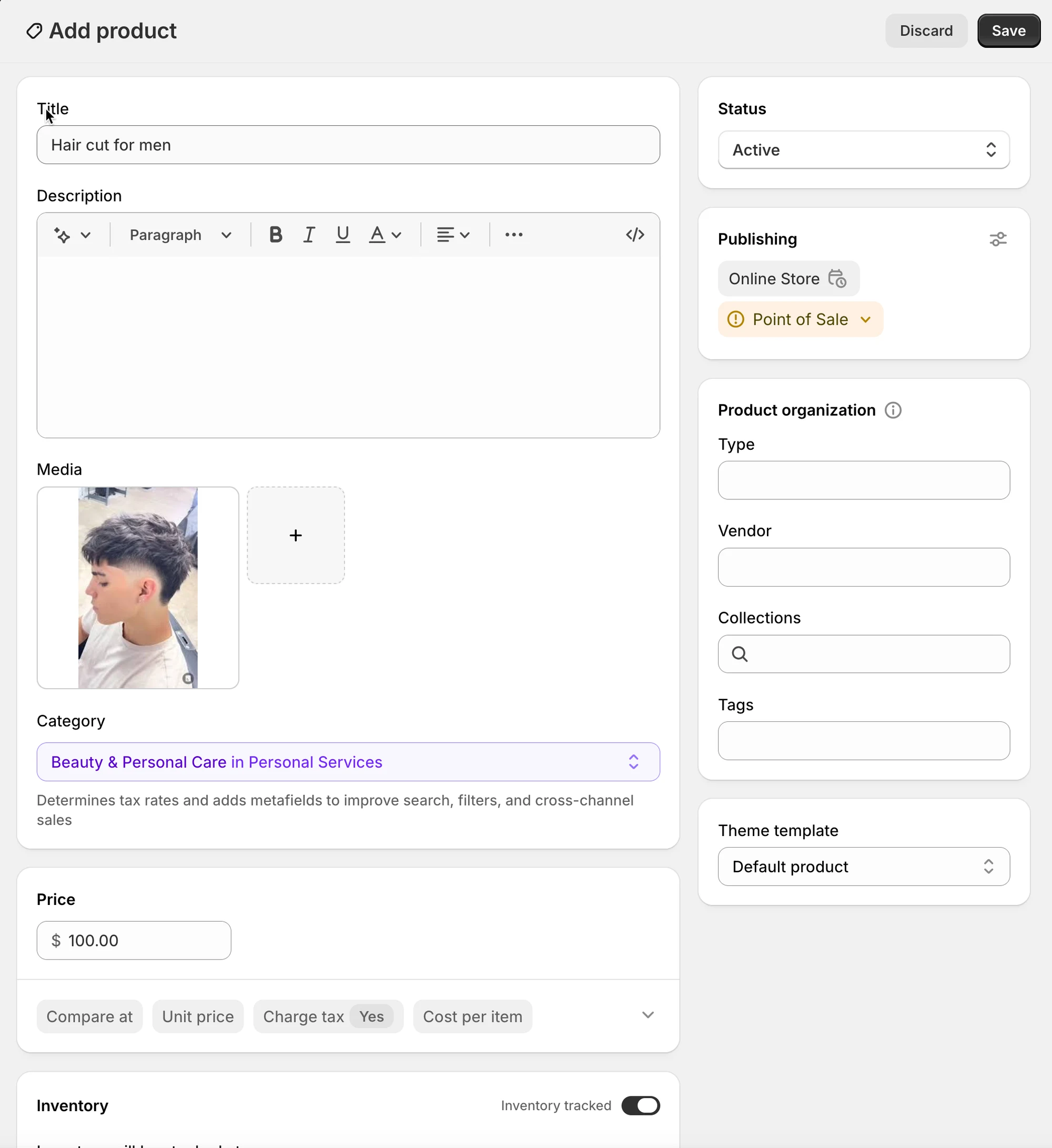
#### 3) Ürünü oluşturun
* **Title** (örnek: *Erkek saç kesimi*)
* **Description** (isteğe bağlı, ancak müşteriler için faydalıdır)
* **Status**: Active (veya test sırasında **Draft**)
* İsteğe bağlı: **Media**, **Vendor**, **Tags** vb. (Shopify ürün alanları)
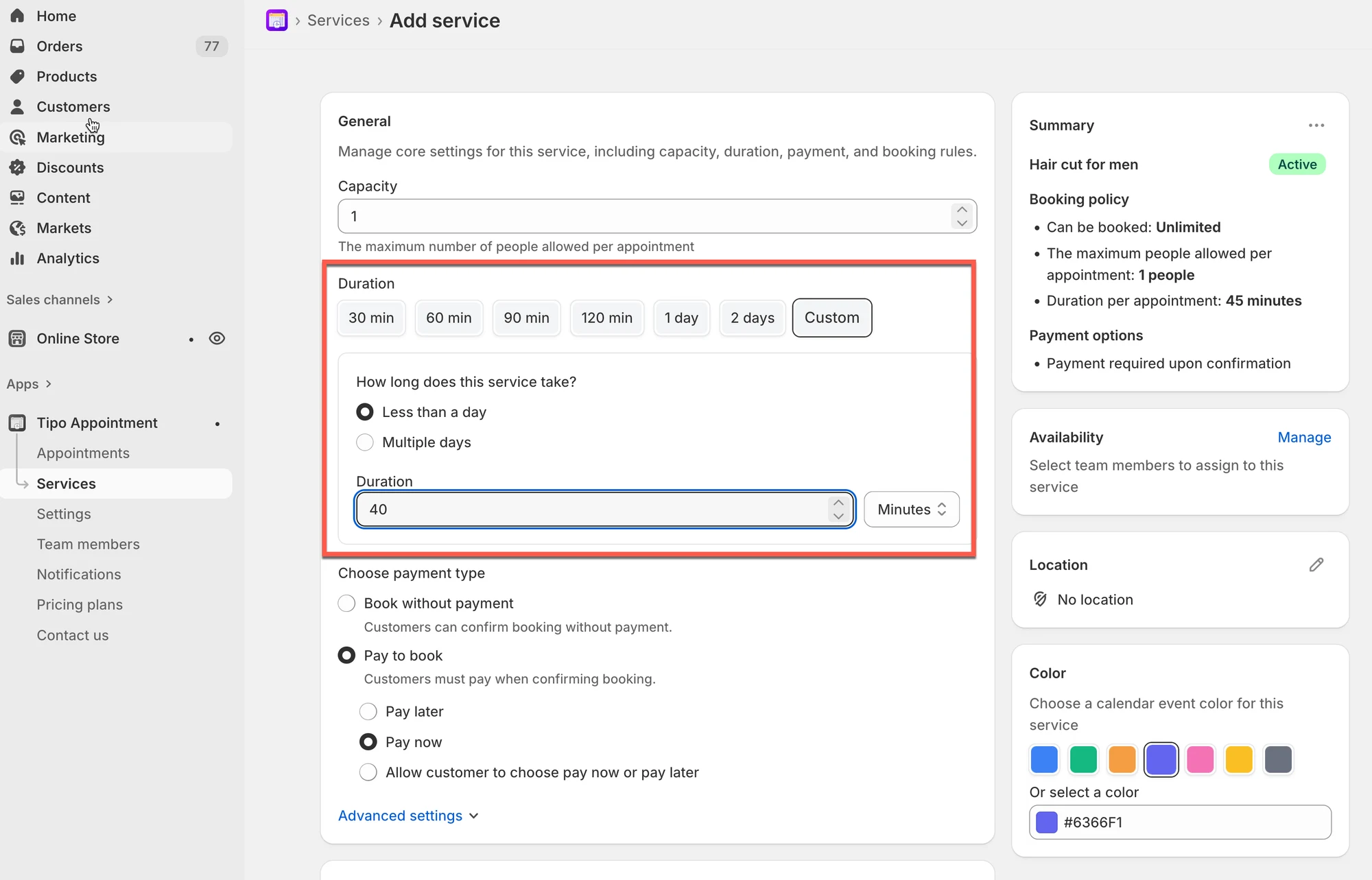
#### 4) Hizmet ayarlarını yapılandırın
* **Capacity:** ayarlayın: her zaman diliminde kaç müşterinin rezervasyon yapabileceğini seçin.
**Örnekler**
1 = zaman dilimi başına bir müşteri (en yaygın)
5 = zaman dilimi başına 5 koltuklu grup dersi
* **Duration** (dakika/saat) ayarlayın: **Duration** altından bir hazır ayar veya **Custom** seçin.
**Örnekler**
Saç kesimi: 40 **dk**
#### 5) Ödeme türünü seçin
**Choose payment type** altından bir seçenek belirleyin:
| Seçenek | Anlamı | En uygun |
| ---------------------------------- | ---------------------------------------------------- | ------------------------------------------ |
| **No payment required** | Müşteriler çevrimiçi ödeme yapmadan rezervasyon yapar | Ücretsiz danışmanlıklar, yerinde ödemeli hizmetler |
| **Pay to book** | Müşteriler rezervasyonu onaylamak için ödeme yapmak (veya ödemeyi taahhüt etmek) zorundadır | Kaporalar, ücretli randevular |
| **Pay now** (Pay to book içinde) | Hemen tahsil et | Yoğun talep gören hizmetler |
| **Pay later** (Pay to book içinde) | Önce rezervasyon yap, sonra öde | Faturalar, manuel ödeme |
| **Customer chooses** | Müşteri Pay now veya Pay later seçer | Esnek işletmeler |
**Örnek**
* Kuaför randevusu → **Pay to book → Pay now**
* Ücretsiz danışmanlık → **Book without payment**
#### 6) Müsaitliği yapılandırın
* **Ekip üyeleri** atayın
* Ekip üyesinin **müsait günlerini** ayarlayın
[Daha fazla bilgi](/tipo-appointment-booking/availability-team-members/set-availability-for-services#müsaitlik-nasıl-ayarlanır)
Bunları, gerçekten rezervasyon kabul edebildiğiniz zamanlara uyacak şekilde ayarlayın.
#### 7) Diğer ayarları özelleştirin (isteğe bağlı)
* **Location** alanına hizmetin konumunu girin
* **Color**: takvimdeki rezervasyonları ayırt etmeye yardımcı olur
* **Questions & Add-ons**: bilgi toplayın (ad, tercihler) veya ek ürünler satın
* **Advanced settings**: rezervasyon kuralları, önceden bildirim süresi, tampon süre vb. (varsa)
#### 8) Kaydedin
Hizmeti oluşturmayı tamamlamak için **Save** düğmesine tıklayın.
***
### 🧪 Basit kurulum örneği
**Hizmet:** Saç kesimi
* Süre: **0 dk**
* Kapasite: **1**
* Ödeme: **Pay to book → Pay now**\
Sonuç: Müşteriler 30 dakikalık aralıklar görür ve onaylamak için ödeme yapmak zorundadır.
***
### 🌐 Mağazanızda nasıl çalışır
Hizmeti oluşturduktan sonra:
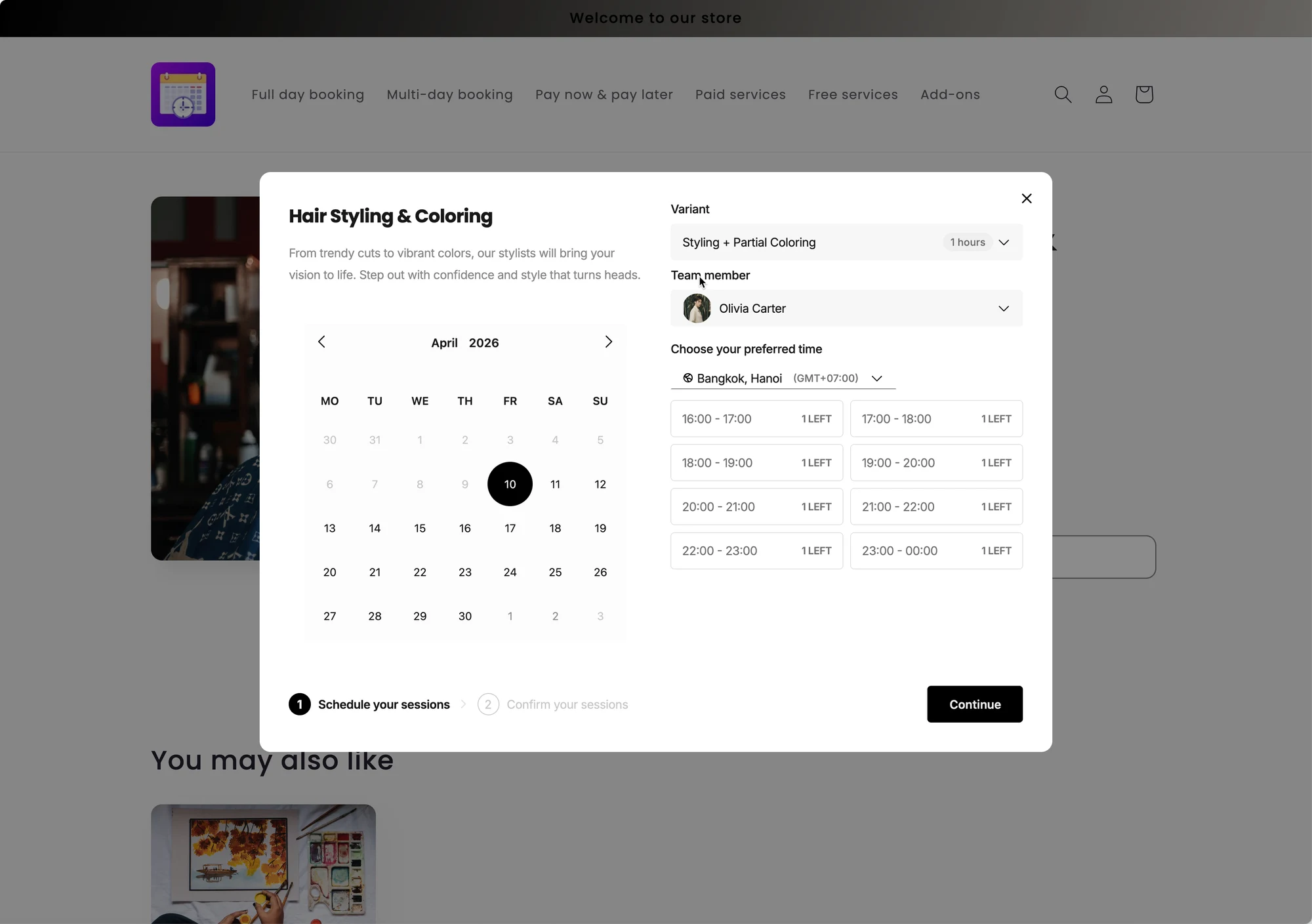
1. Uygulama ürün/hizmet sayfasına bir **Book** düğmesi ekler
2. Müşteri **Book** düğmesine tıklar
3. Bir rezervasyon penceresi açılır ve burada şunları seçer:
* tarih
* zaman dilimi
* (ve uygunsa konum/ekip üyesi)
4. Ücretli bir hizmetse müşteri ödemeyi tamamlamak için checkout'a geçer
***
**🙋 Hâlâ desteğe ihtiyacınız var mı?**
Hâlâ yardıma ihtiyacınız varsa lütfen adresinden bizimle iletişime geçmekten çekinmeyin. Size memnuniyetle yardımcı olacağız.