# Tam gün hizmeti
Tam Gün Hizmeti, müşterilerin bir zaman dilimi yerine tüm bir günü rezerve etmesine olanak tanır. Bu, kiralamalar, tam gün süren seanslar veya tüm günü kaplayan randevular için idealdir.
### ✅ Bu hizmet türü ne yapar
Tam gün rezervasyonu ile müşteriler:
* bir **tarih** seçer
* **tam günü** rezerve eder (zaman dilimi yok)
* (isteğe bağlı) ödeme ayarlarınıza bağlı olarak çevrimiçi öder
Şunları kontrol edebilirsiniz:
* kapasite (günde kaç rezervasyon)
* ücretli veya ücretsiz rezervasyon
* müsaitlik (ekip üyeleri / program, uygunsa)
* konum (isteğe bağlı)
***
### 🎯 Tam Gün Hizmetini ne zaman kullanmalıyım?
Tam gün rezervasyonunu şu durumlarda kullanın:
* hizmetiniz zaman dilimine dayalı değilse
* müşterilerin tüm günü ayırtması gerekiyorsa
* aynı gün içinde çakışma istemiyorsanız
**Örnekler**
* Fotoğrafçı “Gün seansı”
* Toplantı odası kiralama (1 gün)
* Ekipman kiralama (1 gün)
* Etkinlik standı rezervasyonu (1 gün)
***
### 🛠️ Adım adım: Tam Gün Hizmeti oluşturma
#### 1) Services bölümünü açın
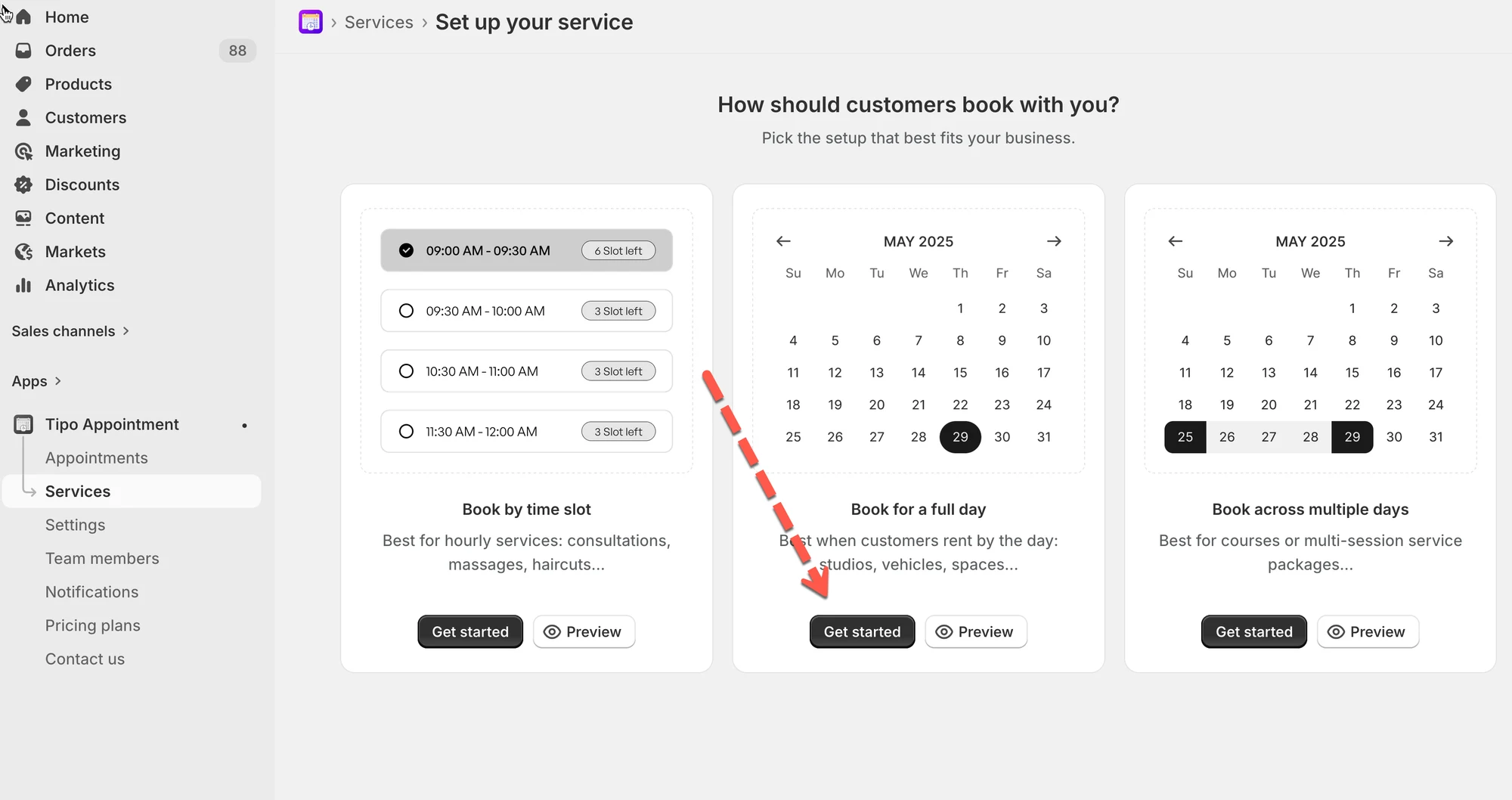
* Uygulamayı açın > **Services** öğesine tıklayın
* **New service** düğmesine tıklayın
#### 2) Bir hizmet türü seçin
**Full-day booking** seçeneğini seçin
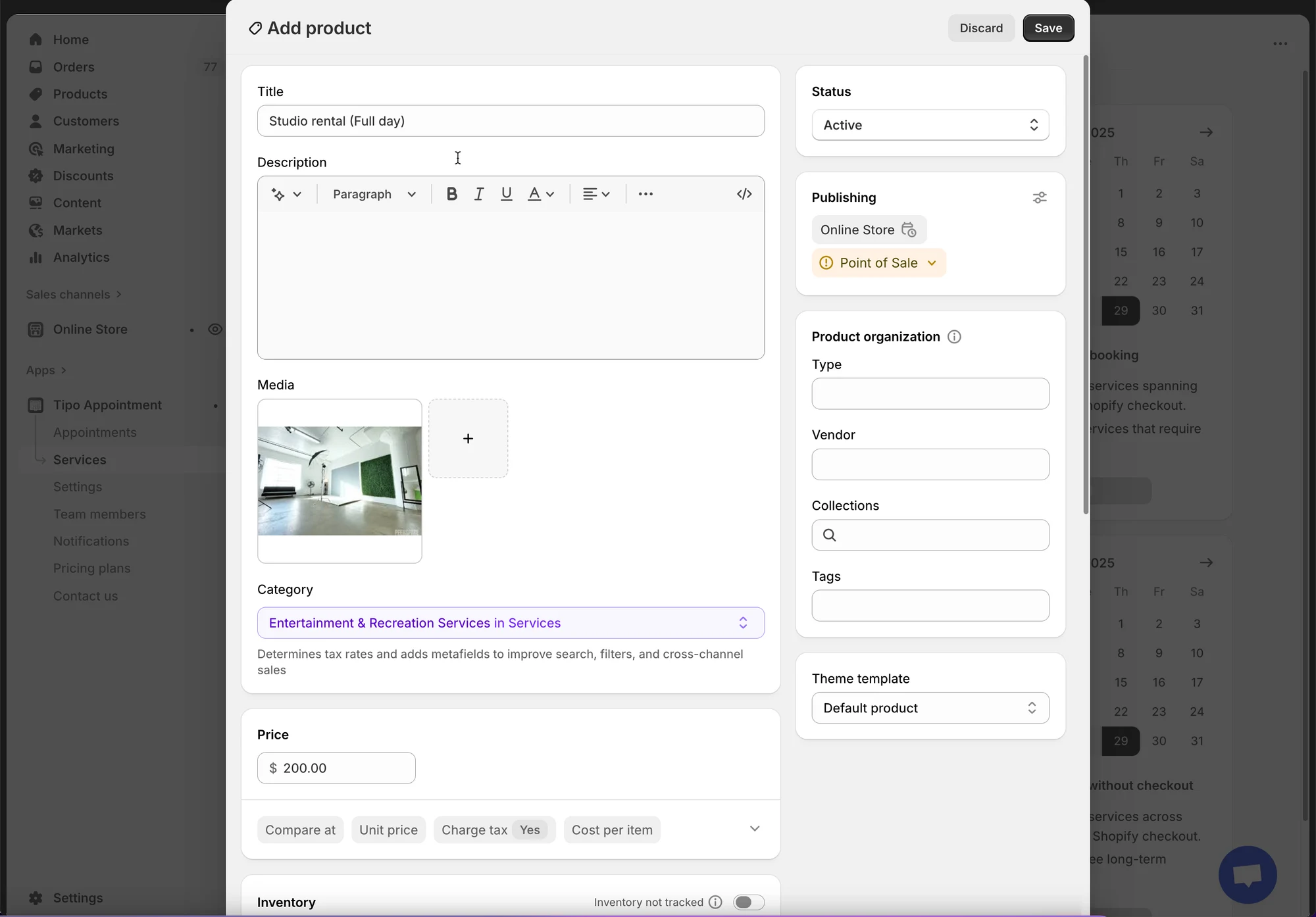
#### 3) Ürünü oluşturun
* **Title** (örnek: *Haircut*)
* **Description** (isteğe bağlı, ancak müşteriler için faydalıdır)
* **Status**: Active (veya test sırasında **Draft**)
* İsteğe bağlı: **Media**, **Vendor**, **Tags** vb. (Shopify ürün alanları)
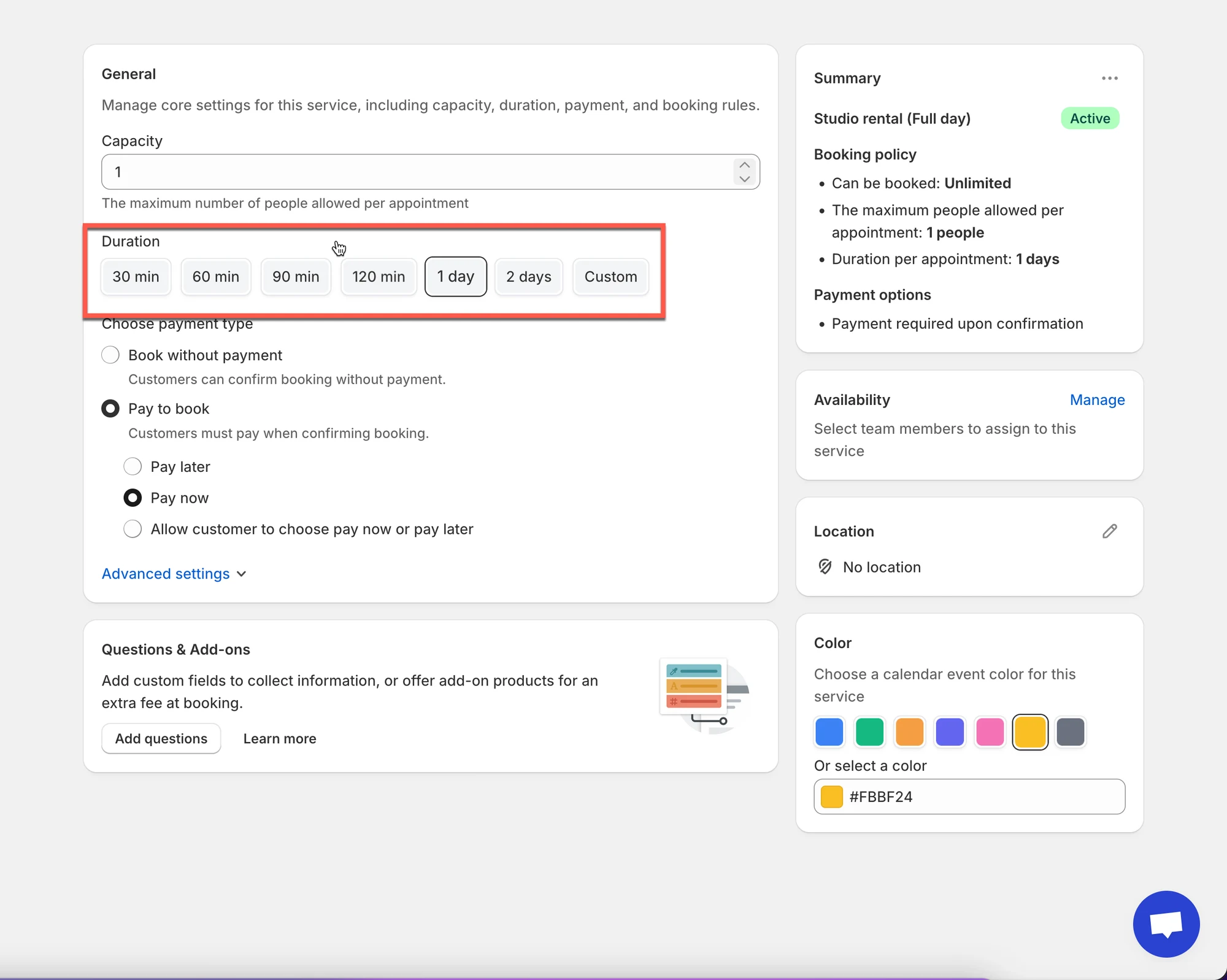
#### 4) Hizmet ayarlarını yapılandırın
* **Duration** = 1 gün
* **Capacity:** ayarlayın: aynı gün kaç müşterinin rezervasyon yapabileceğini seçin
**Örnekler**
**Capacity =1 ⇒** günde yalnızca bir rezervasyon (en yaygın)
**Capacity = 2+ ⇒** günde birden fazla rezervasyona izin verir (birden çok birimi olan kiralamalar için)
**5) Ödeme türünü seçin**
| Seçenek | Anlamı | En uygun |
| ------------------------- | ------------------------------------- | ------------------------------ |
| ✅ **No payment required** | Çevrimiçi ödeme yapmadan rezervasyonu onaylayın | Ücretsiz rezervasyon, yerinde ödeme |
| 💰 Pay to book | Ödeme gerektir | Ücretli hizmetler |
| Pay now | Hemen tahsil et | Kapora / garantili rezervasyonlar |
| Pay later | Şimdi onayla, sonra öde | Fatura / mağazada ödeme |
| Customer chooses | Müşteri Pay now veya Pay later seçer | Esnek ödeme |
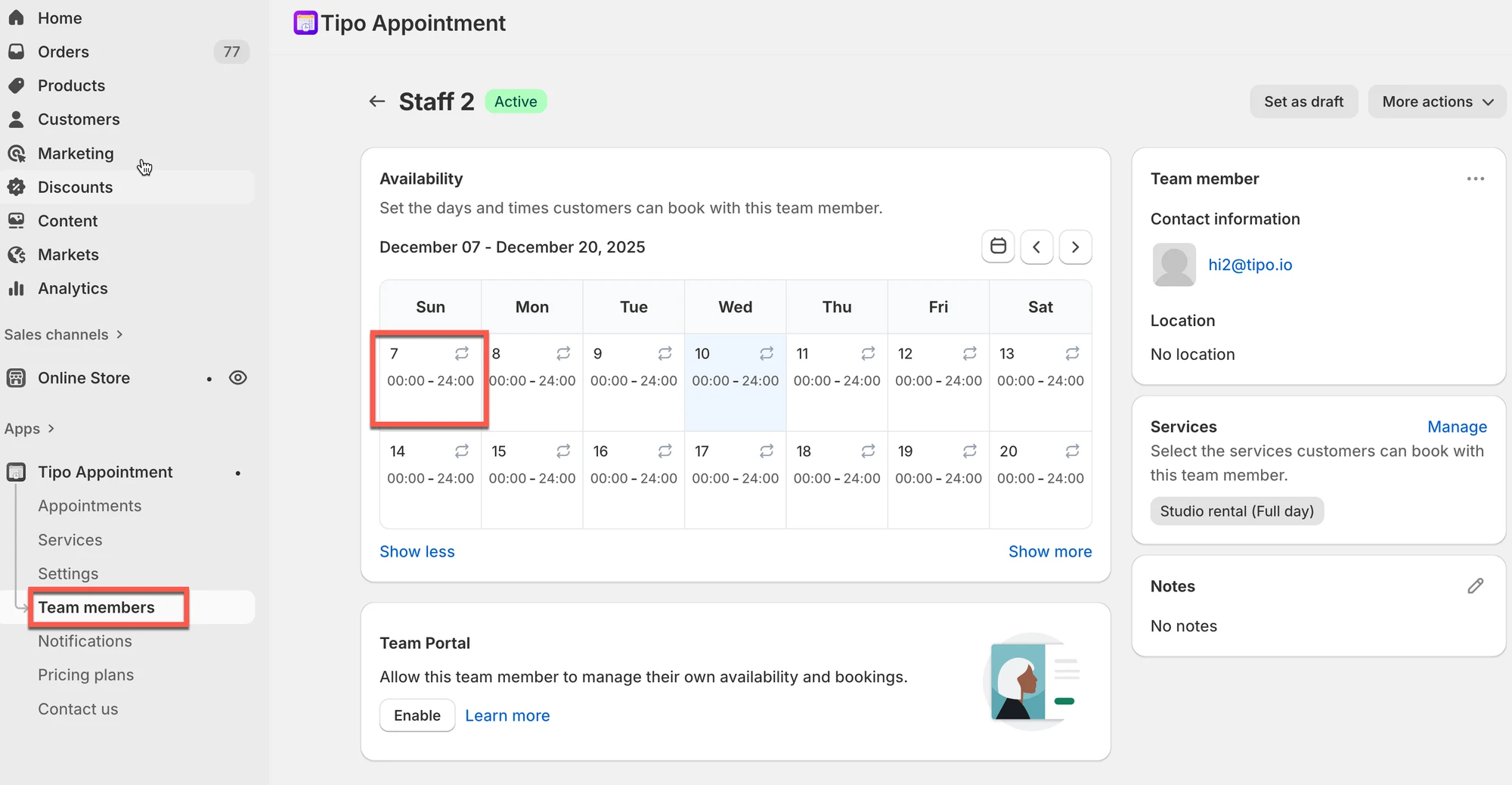
**6) Müsaitliği yapılandırın (önemli)**
Hizmetin ne zaman kullanılabilir olacağını ayarlayın:
* çalışma günleri (Pzt–Paz)
* kapalı tarihler (varsa)
* Tam gün hizmeti olduğundan, çalışanın **00:00-24:00** arasında müsait olması gerekir.
[Daha fazla bilgi](/tipo-appointment-booking/availability-team-members/set-availability-for-services#müsaitlik-nasıl-ayarlanır)
#### 7) Diğer ayarları özelleştirin (isteğe bağlı)
* **Location** alanına hizmetin konumunu girin
* **Color**: takvimdeki rezervasyonları ayırt etmeye yardımcı olur
* **Questions & Add-ons**: bilgi toplayın (ad, tercihler) veya ek ürünler satın
* **Advanced settings**: rezervasyon kuralları, önceden bildirim süresi, tampon süre vb. (varsa)
#### 8) Kaydedin
Hizmeti oluşturmayı tamamlamak için **Save** düğmesine tıklayın.
***
#### 🧪 Örnek (kolay)
**Hizmet:** Stüdyo kiralama (Tam gün)
* Tür: Tam gün rezervasyonu
* Kapasite: günde 1 rezervasyon
* Ödeme: Pay to book → Pay now\
Müşteri **10 Aralık** tarihini rezerve eder → öder → tüm gün ayrılır.
### 🌐 **Sitede nasıl çalışır**
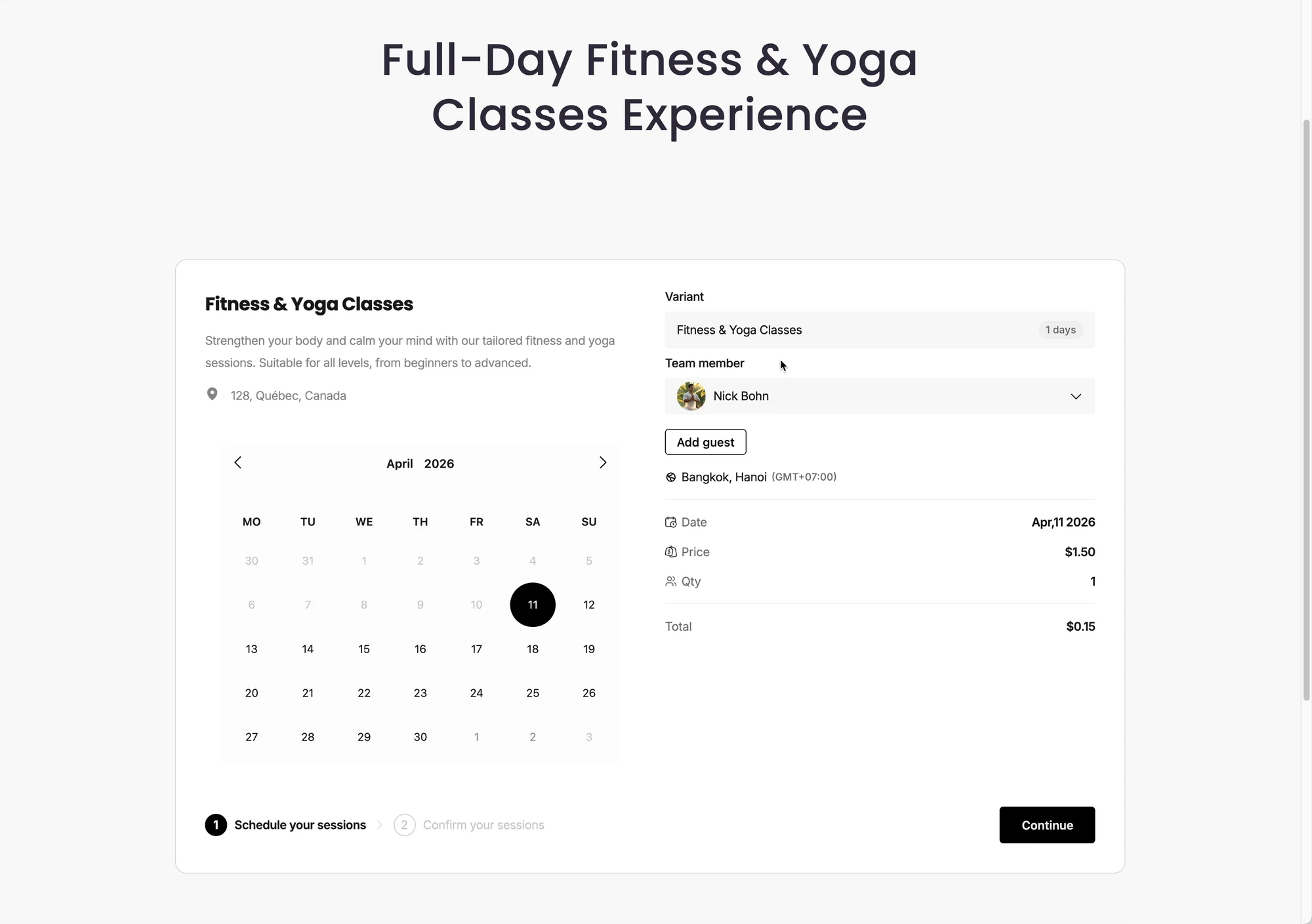
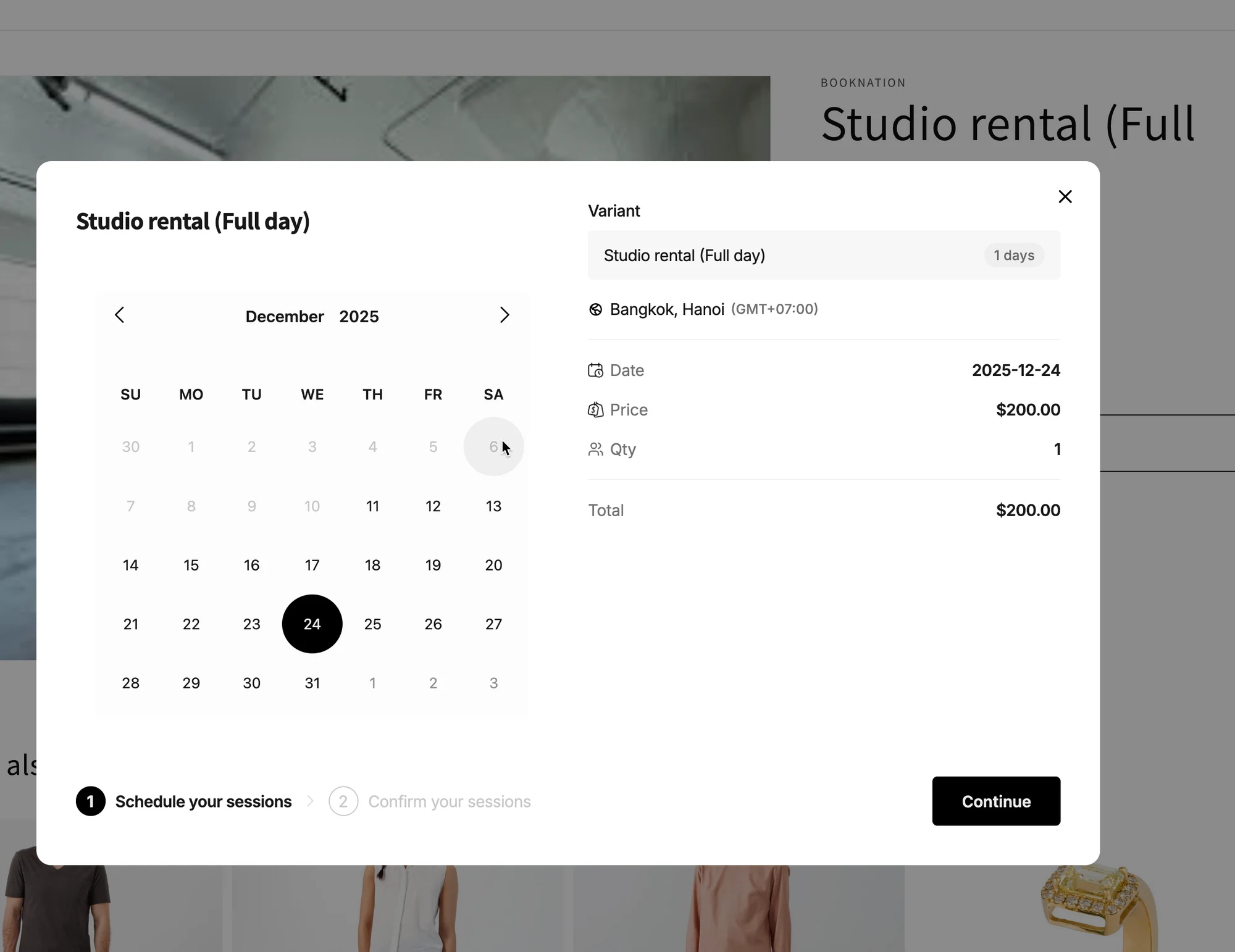
**Full Day** olarak yapılandırılmış hizmetler için rezervasyon süreci müşteriler açısından basitleştirilmiştir:
* Müşteri mağazanızdaki “Book Now” düğmesine tıklar > bir rezervasyon penceresi açılır.
* Müşteri müsait tarihlerin bulunduğu bir takvim görür (tam gün rezervasyonlarında saat seçimi gerekmediği için).
* Müşteri tercih ettiği tarihi seçer > rezervasyonu onaylamaya geçer.
Hiçbir zaman dilimi gösterilmez veya gerekmez.
***
**🙋 Hâlâ desteğe ihtiyacınız var mı?**
Hâlâ yardıma ihtiyacınız varsa lütfen adresinden bizimle iletişime geçmekten çekinmeyin. Size memnuniyetle yardımcı olacağız.