# Bir hizmet oluşturun
Müşterilerin zaman dilimlerini (veya tam gün / çok günlü hizmetleri) rezerve edebilmesi ve müsaitlik, ödemeler ve rezervasyon kurallarını yönetebilmeniz için Tipo Appointment Booking'de bir hizmet oluşturun.
Tipo Booking uygulaması, hizmetleri Shopify ürünlerine dayalı olarak oluşturur. Uygulamada bir hizmet oluşturduktan sonra, rezervasyon formu çevrimiçi mağazadaki ürün sayfasında görünür.
### ✅ Başlamadan önce
* **Tipo Appointment Booking uygulamasını** yüklediniz
* Hangi rezervasyon türünü istediğinizi biliyorsunuz (zaman dilimleri, tam gün, çok günlü
***
### 🛠️ 1. Adım: Services bölümünü açın
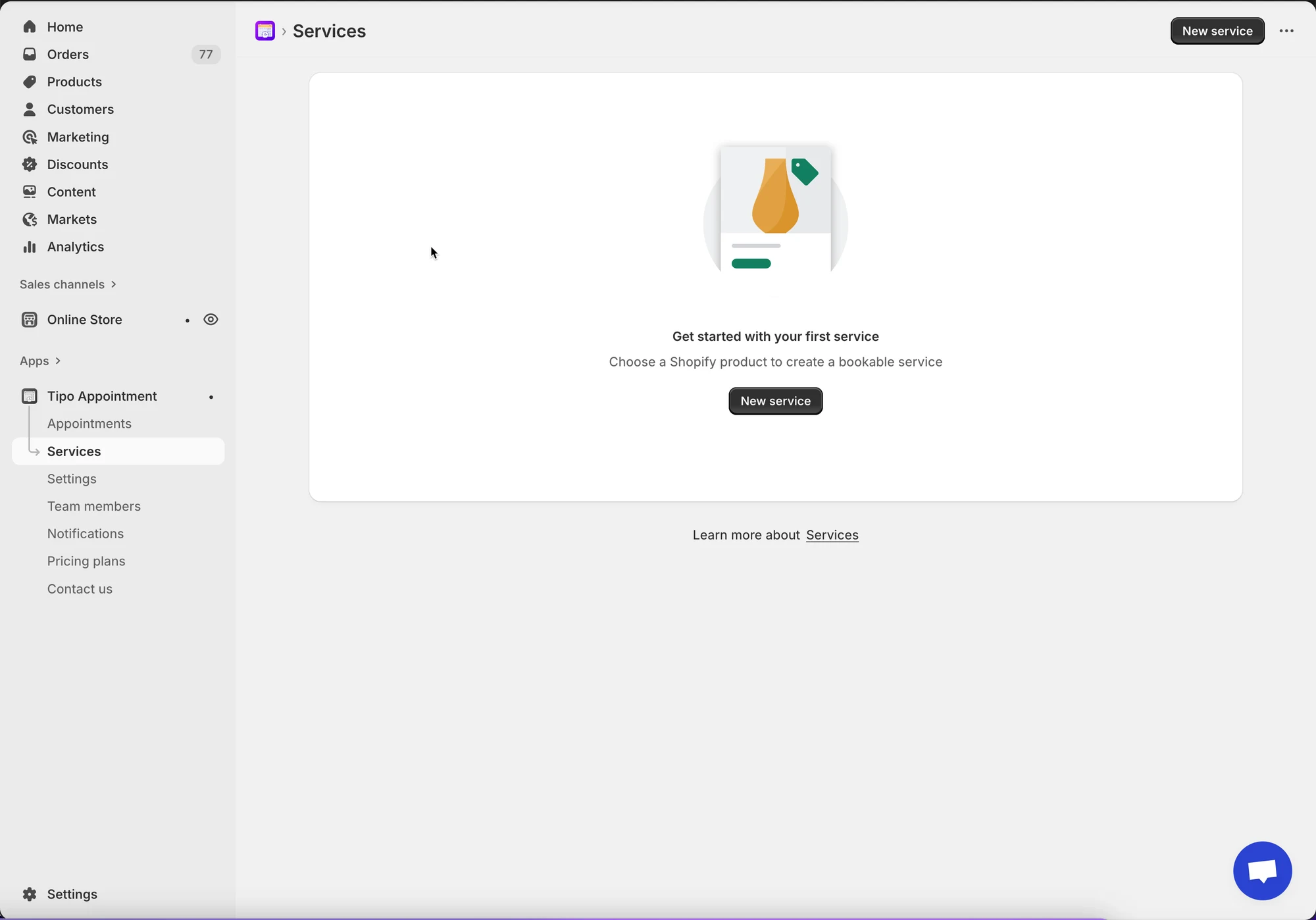
* Uygulamayı açın > **Services** öğesine tıklayın
* **New service** düğmesine tıklayın
***
### 🛠️ 2. Adım: Hizmet türünü seçin
**Choose service type** bölümünde şunlardan birini seçin:
**A. Zaman dilimine göre rezervasyon**
Bir gün içinde gerçekleşen ve belirli bir süresi olan hizmetler için en iyisidir.
* Örnekler: \* Berber dükkânı: 30 dakikalık saç kesimi dilimleri.
* Müşteri görünümü: Müsait dilimleri gösteren belirli saatlerin listesi (ör. 10:00 AM, 10:30 AM).
**B. Tam gün için rezervasyon**
Müşterinin başlangıçtan bitişe kadar tüm tarihi kapladığı hizmetler için kullanılır.
* Örnekler: \* Fotoğraf stüdyosu: Tam gün çekim için alanın kiralanması.
* Araç kiralama: 24 saatlik bir süre için araç kiralama.
* Müşteri görünümü: Belirli bir günü seçtikleri bir takvim.
**C. Birden fazla gün için rezervasyon**
Birkaç ardışık günü kapsayan hizmetler için en iyisidir.
* Örnekler: \* Yaz kampı: 5 günlük gençlik programı.
* Müşteri görünümü: Başlangıç Tarihi ve Bitiş Tarihi seçtikleri bir tarih aralığı seçici.
***
### 🛠️ 3. Adım: Shopify'da hizmet ürününü oluşturun
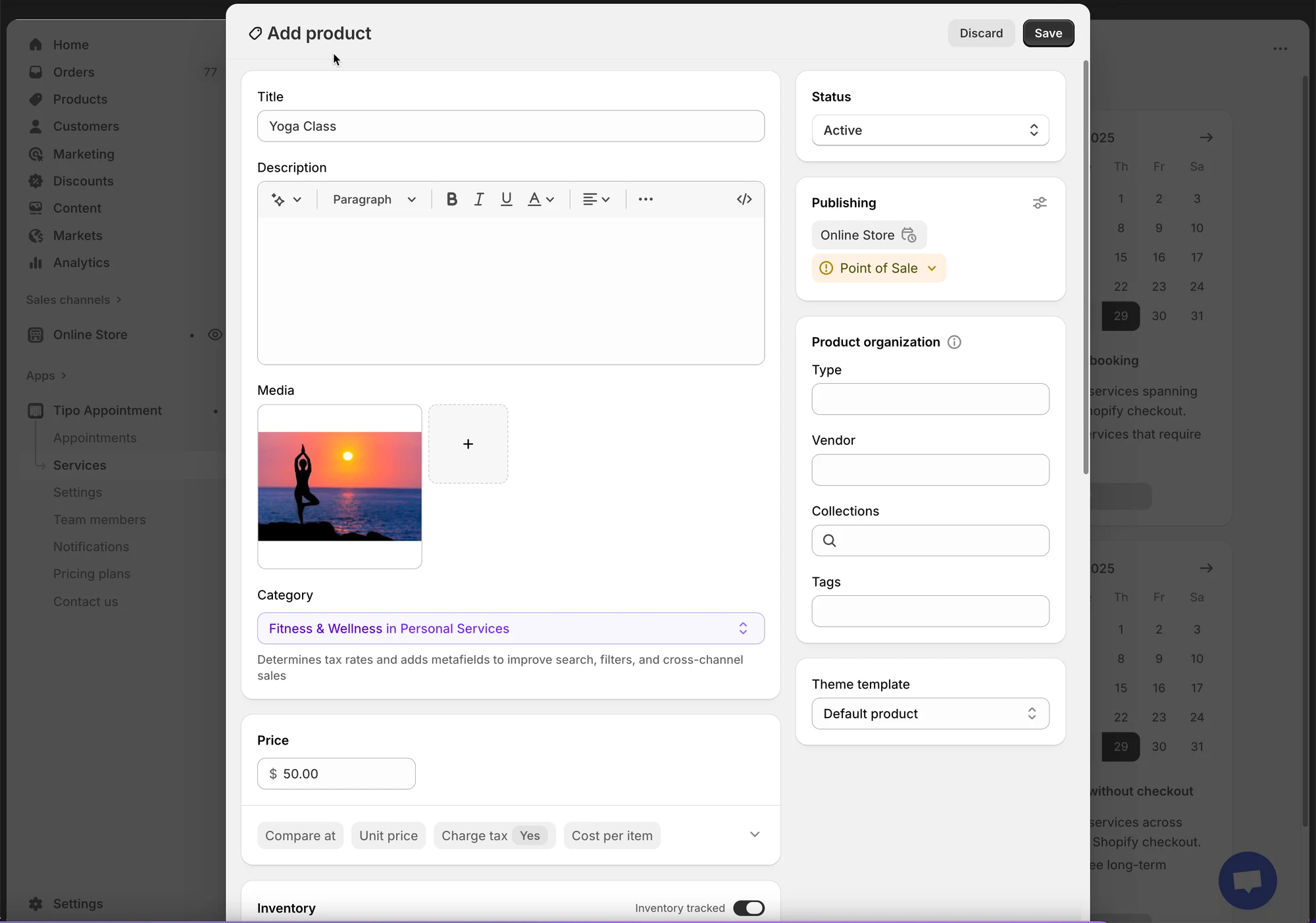
Uygulama, hizmetiniz için bir Shopify Ürünü oluşturur/kullanır. **Add product** ekranında:
* **Title**: ör. Yoga class
* **Status**: Active
* **Category**: en yakın eşleşmeyi seçin (isteğe bağlı)
* **Price**: hizmet fiyatınızı belirleyin (ödemeli hizmetler için)
**Save** öğesine tıklayın.
### 🛠️ 4. Adım: Hizmet ayarlarını yapılandırın
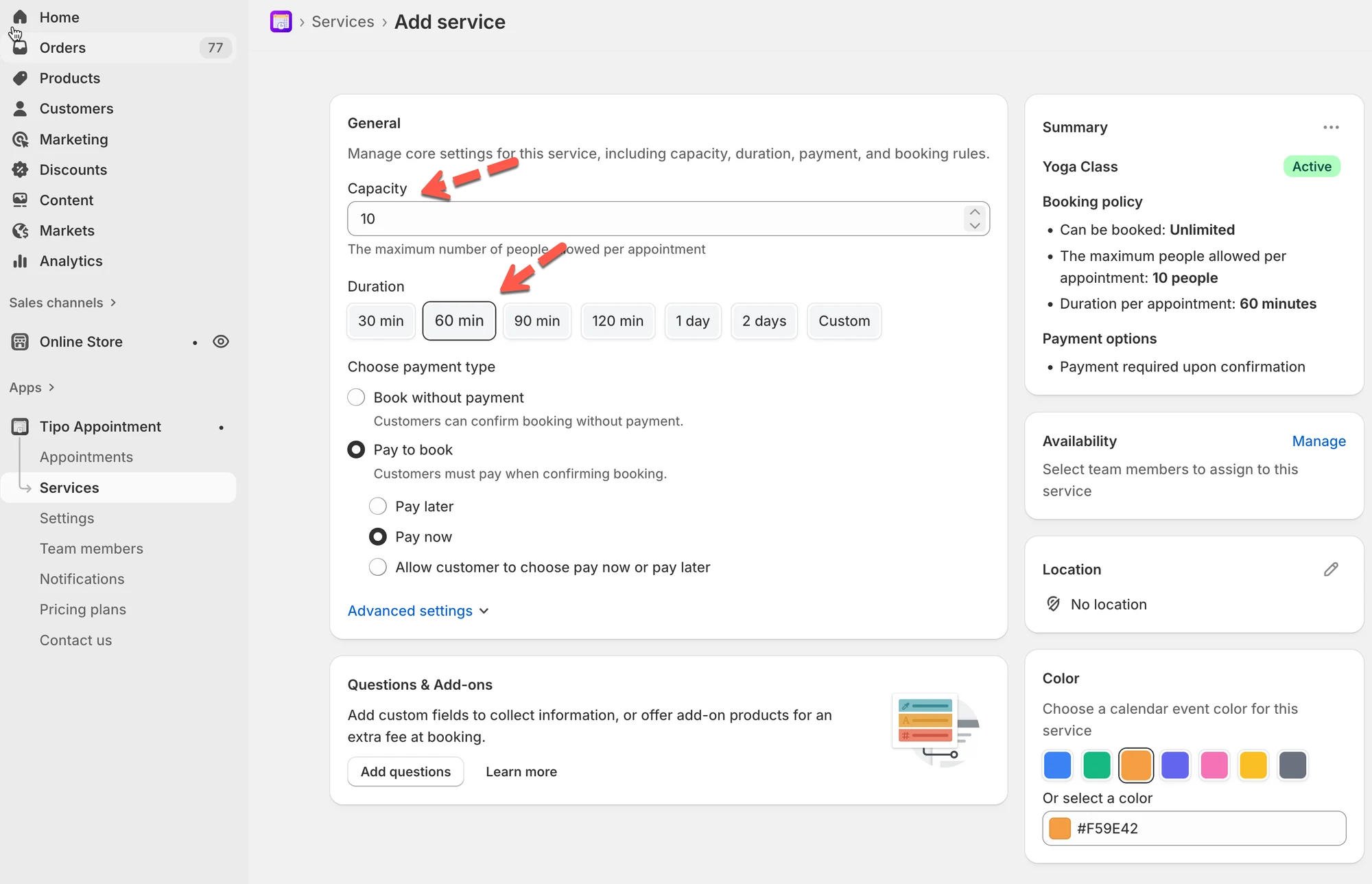
#### 👥 Kapasite
Aynı saat dilimini kaç kişinin rezerve edebileceğini belirleyin.
* Örnek: 1-e-1 randevular için `1`
* Örnek: grup seansları için `5`
#### ⏱️ Süre
Her rezervasyonun ne kadar sürdüğünü seçin:
* Hızlı düğmeler (30, 60, 90, 120 dk…)
* Veya **Custom**
* Hizmetiniz destekliyorsa şunları seçebilirsiniz:
* **Less than a day**
* **Multiple days**
**Örnek**: Saç kesimi = `60 min`
***
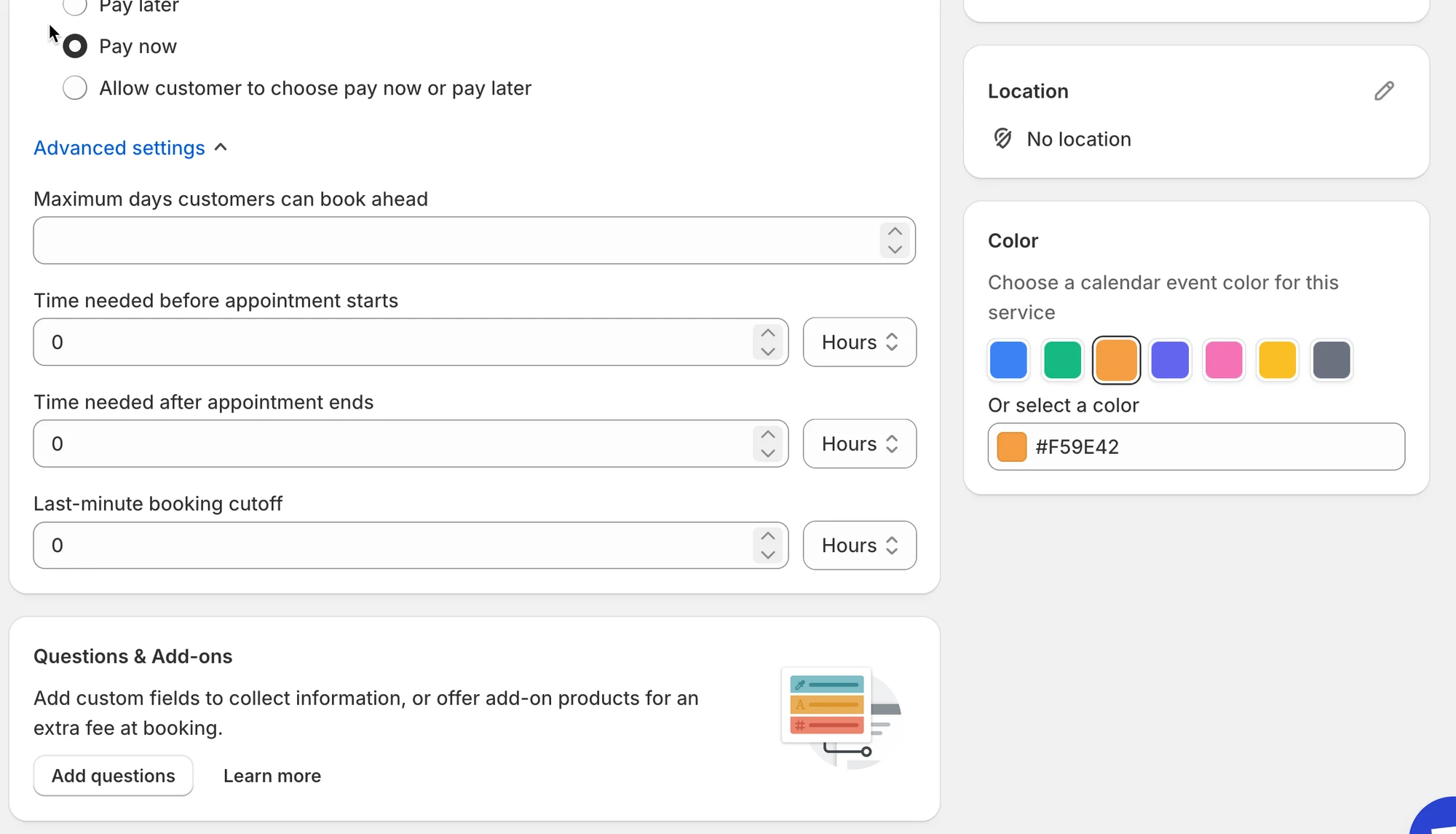
### 🛠️ 5. Adım: Ödeme türünü seçin
**Choose payment type** altında birini seçin:
| Seçenek | Ne anlama gelir | En uygun olduğu durum | Örnek |
| ----------------------------------------- | ----------------------------------------------------------- | -------------------------------------------- | -------------------------------- |
| ✅ Ödeme gerekmez | Müşteriler rezervasyonu **çevrimiçi ödeme yapmadan** onaylayabilir | Ücretsiz rezervasyonlar, yerinde ödeme, faturayla ödeme | Danışmanlık (ücretsiz rezervasyon) |
| 💰 Pay to book → **Pay now** | Müşteriler rezervasyonu onaylamak için **hemen ödemek** zorundadır | Yoğun talep gören saatler, kaparolar, ücretli hizmetler | Kuaför randevusu (Pay now) |
| 💰 Pay to book → **Pay later** | Müşteriler şimdi onaylar ve **daha sonra öder** (çevrimdışı/manuel) | Mağazada ödeme, banka havalesi, manuel ödeme | Onarım hizmeti (Pay later) |
| 💰 Pay to book → **Let customers choose** | Müşteriler rezervasyon sırasında **Pay now veya Pay later** seçer | Karma ödeme tercihleri | Ders rezervasyonu (müşteri seçer) |
### 🛠️ 6. Adım: Müsaitliği ayarlayın
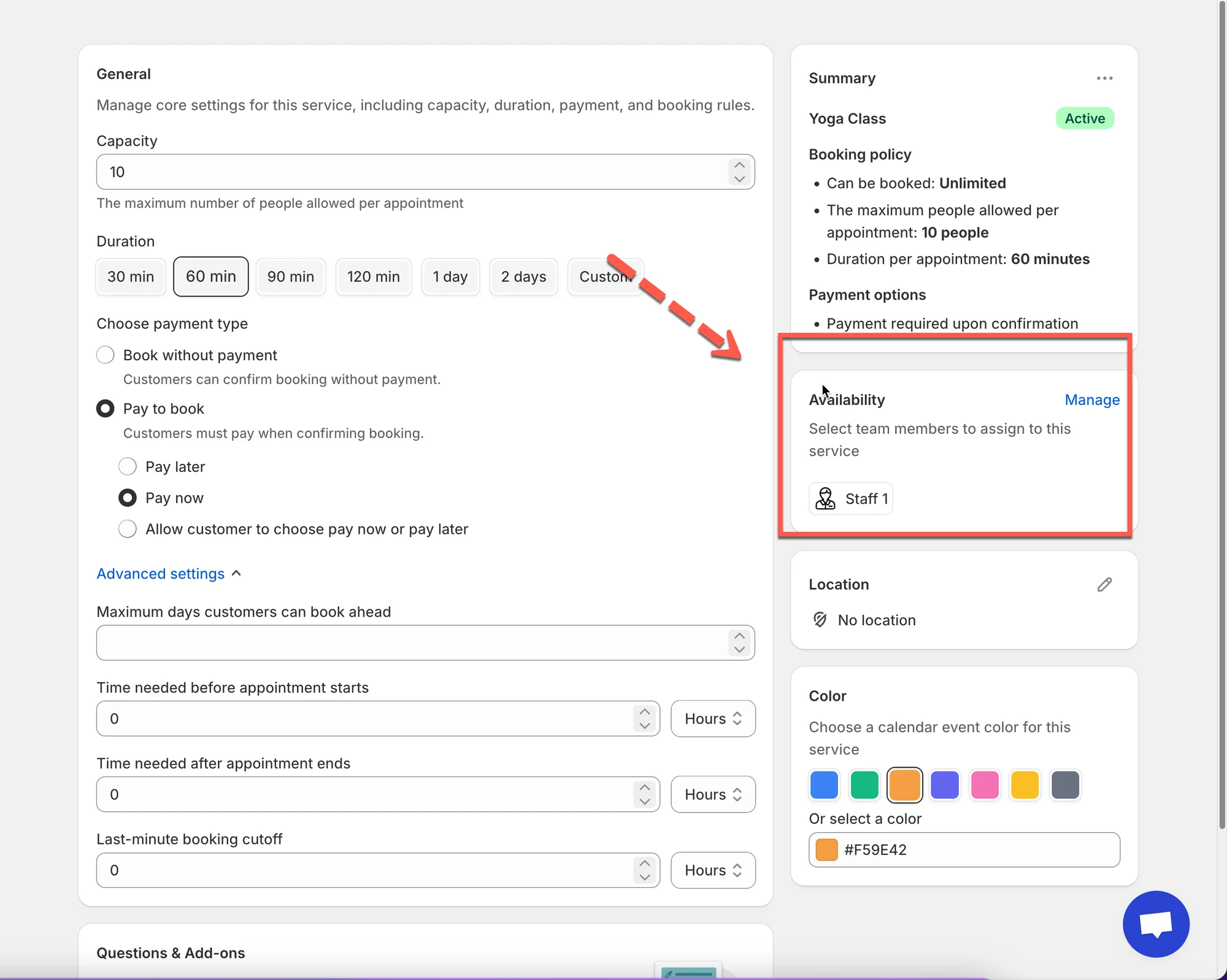
**Availability** bölümünde **Manage** öğesine tıklayın
* Bu hizmete ekip üyeleri atayın (zorunlu). Hiç ekip üyeniz yoksa yeni bir tane oluşturun.
* Programları hangi zaman dilimlerinin müsait olduğunu belirler
[Daha fazla bilgi](/tipo-appointment-booking/availability-team-members/set-availability-for-services#müsaitlik-nasıl-ayarlanır)
***
### 🛠️7. Adım: Diğer ayarları özelleştirin (İsteğe bağlı)
* **Location** alanına hizmetin konumunu girin
* **Color**: takvimdeki rezervasyonları ayırt etmeye yardımcı olur
* **Questions & Add-ons**: bilgi toplayın (ad, tercihler) veya ek ürünler satın
* **Advanced settings**: rezervasyon kuralları, önceden bildirim süresi, tampon süre vb. (varsa)
***
### 🛠️ 8. Adım: Değişikliklerinizi kaydedin
**Save** düğmesine tıklayın.
***
### 🌐 Hizmet mağaza vitrininizde nasıl çalışır
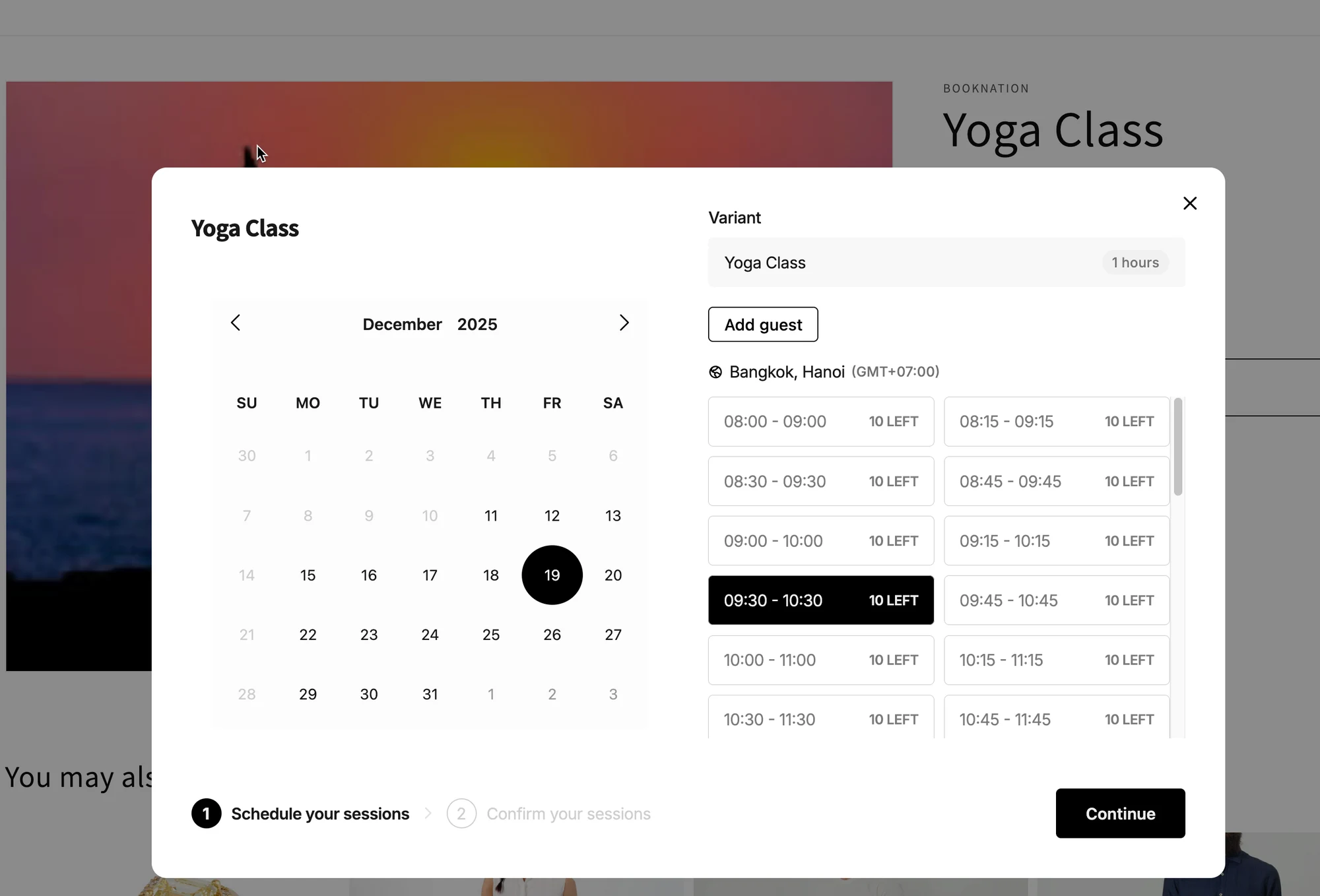
**Tipo Appointment Booking** içinde bir hizmeti oluşturup kaydettikten sonra, uygulama bunu Shopify mağaza vitrininizde otomatik olarak rezerve edilebilir bir ürüne dönüştürür.
Müşterilerin göreceği
**1) Ürün sayfasında bir “Book” düğmesi görünür**\
Hizmet yayınlandığında, müşteriler hizmet ürün sayfasında bir rezervasyon düğmesi (ör. **Book now**) görür.
**2) Müşteri düğmeye tıklar → rezervasyon penceresi açılır**\
Müşterilerin şunları yapabileceği bir pencere açılır:
* Bir **tarih** seçmek
* Müsait bir **zaman dilimi** seçmek
* Doğru **variant** seçmek (hizmetinizin varyantları varsa)
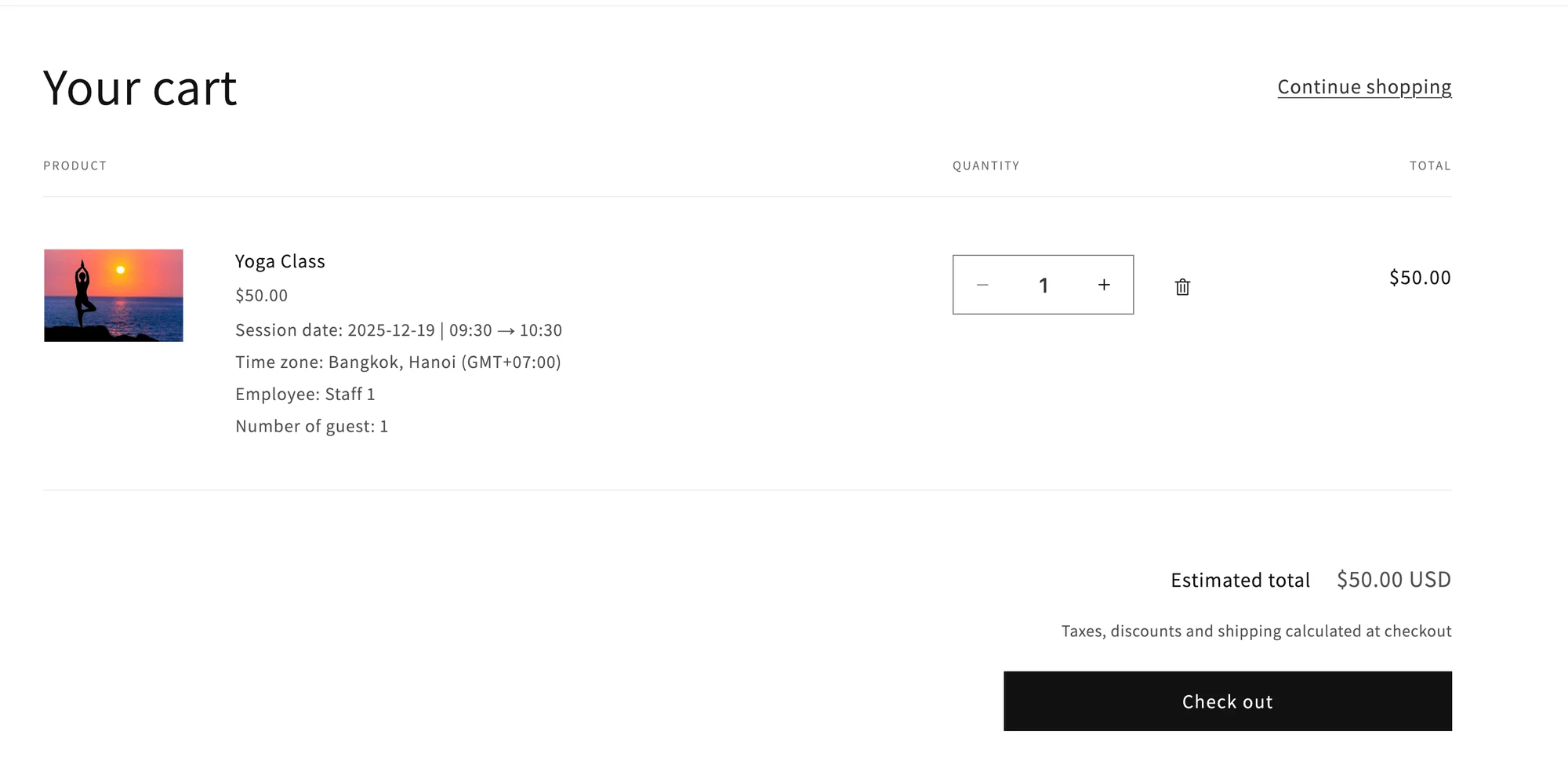
**3) Müşteri rezervasyonu onaylar**\
Sonraki adım ödeme türünüze bağlıdır:
* Ücretli bir hizmetse (Pay to book): Müşteri Continue'ya tıkladığında Shopify ödeme sayfası gerekir.
* Ücretsiz bir hizmetse (Book without payment): Müşteriler ödeme sayfası olmadan rezervasyonu onaylayabilir.
**Not**:
Rezervasyon formunun sitede çalıştığından emin olmak için, lütfen uygulamayı temada [buradan](/tipo-appointment-booking/settings/theme-integration) etkinleştirin
Ayrıca uygulamanın rezervasyon düğmesi, temadaki buy button'a dayanarak çalışır. Lütfen mevcut temada buy button (add to cart button) öğesinin etkin olduğunu kontrol edin.
***
### ▶️ Eğitim videosu
***
**🙋 Hâlâ desteğe ihtiyacınız var mı?**
Hâlâ yardıma ihtiyacınız varsa lütfen adresinden bizimle iletişime geçmekten çekinmeyin. Size memnuniyetle yardımcı olacağız.