# Belirli tarihleri veya saatleri kapatın
Personel normalde o saatlerde çalışsa bile, bir hizmeti **geçici olarak kullanılamaz** yapmak için bu özelliği kullanın.
Bu, **tatiller, izinler, hastalık izinleri, özel etkinlikler veya son dakika değişiklikleri** için kullanışlıdır.
***
## ℹ️ “Block off” ne anlama gelir?
Saatleri kapatmak, sisteme şunu söyler:
> ❌ “Bu süre boyunca rezervasyona İZİN VERME”
Şu durumlarda bile:
* personel müsaitse
* hizmet aktifse
* çakışan zaman dilimleri etkinse
Engellenen saat **her zaman öncelik taşır**.
***
***
## ℹ️ Ne zaman saat kapatmalısınız?
Yaygın örnekler:
* Tatiller (Noel, Yılbaşı)
* Personel izni
* Hastalık izni
* Eğitim veya dahili toplantılar
* Tek seferlik kapanışlar veya acil durumlar
***
## 📌 Engelleme nasıl çalışır
Müsaitlik şu sırayla hesaplanır:
1️⃣ Personel çalışma saatleri\
2️⃣ Hizmet süresi ve kuralları\
3️⃣ Rezervasyon tarih aralığı\
4️⃣ **Engellenmiş tarihler/saatler (en yüksek öncelik)**
⇒ Saat engellenmişse → müşteriler bu saatleri GÖRMEZ
***
## ⚙️ Tarih veya saatleri nasıl kapatırsınız
Rezervasyon uygulamasında saatleri kapatmanın 2 yolu vardır.
* **Block specific dates** ayarını kullanın
* Çalışan müsaitliğini ayarlayın
### Seçenek 1: **Block specific dates** ayarını kullanın
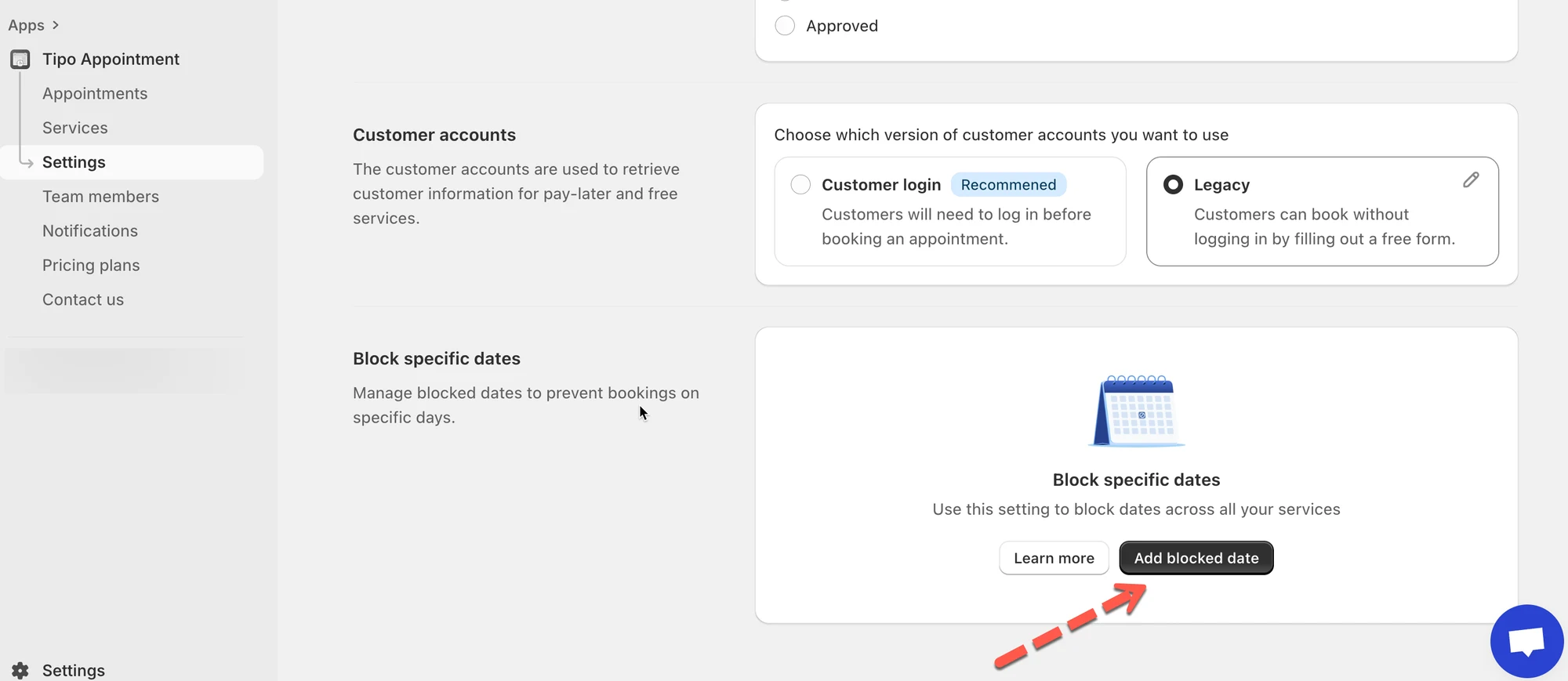
1\. Uygulamayı açın > **Settings** öğesine tıklayın > **Block specific dates** bölümüne kaydırın > **Add blocked date** öğesine tıklayın
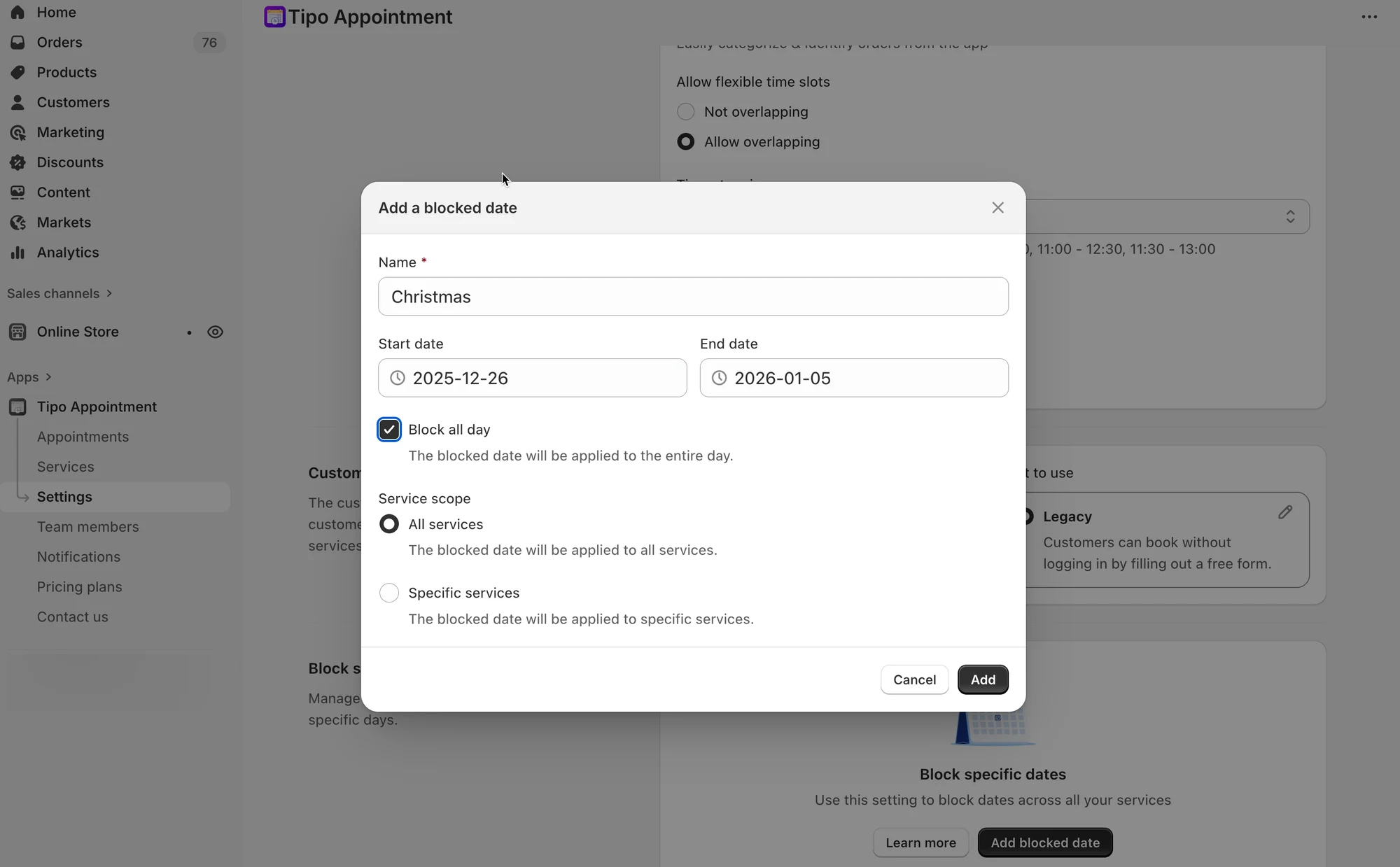
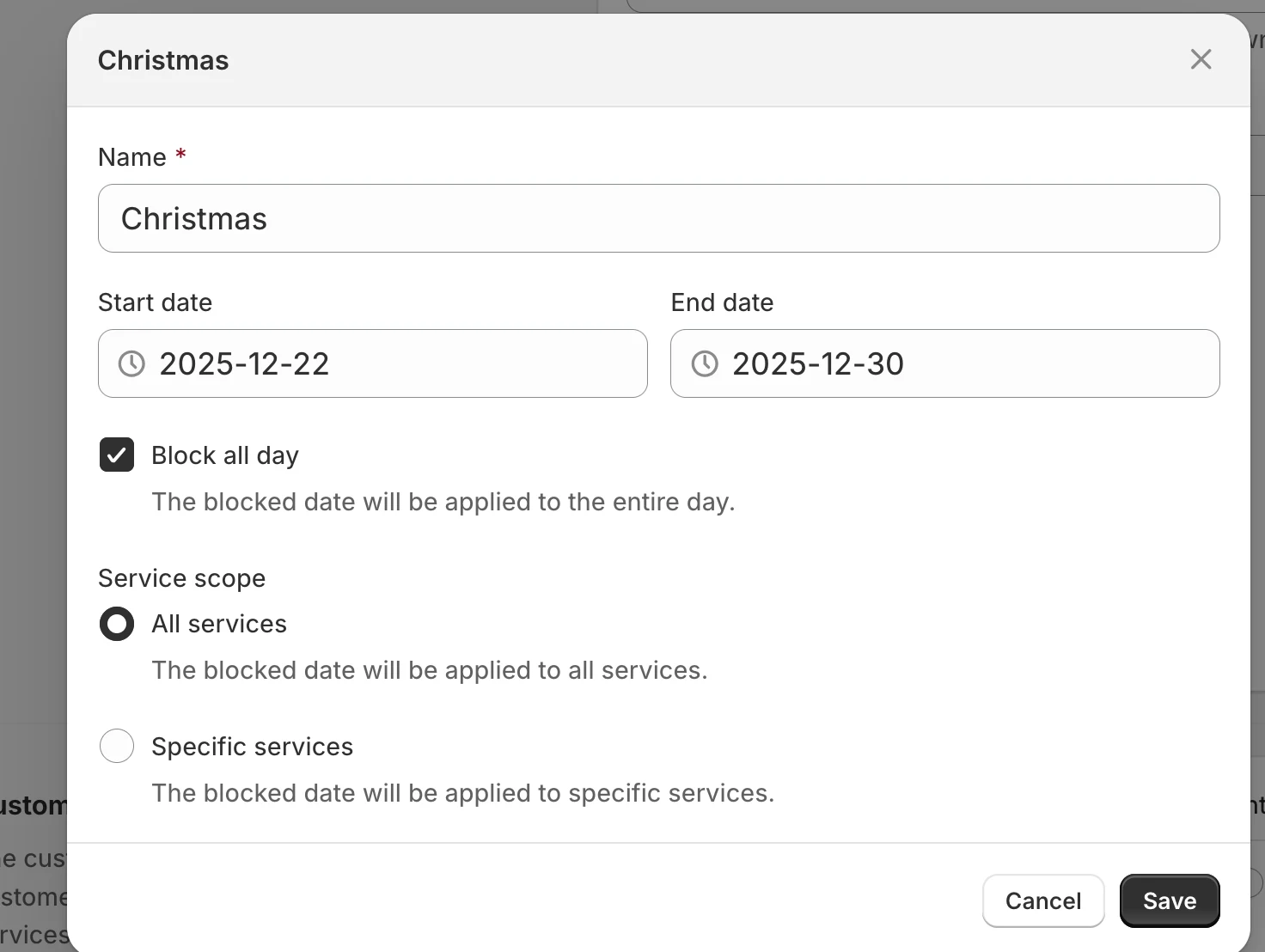
2. Kapatmak istediğiniz saat aralığını ayarlayın, engellenen tarihi uygulamak için hizmetleri seçin
3. **Save**’e tıklayın
#### **Örnek: Müşterilerin göreceği**
**Kurulum**
* Personel A çalışır: 8:00 – 16:00
* Hizmet süresi: 1 saat
* Engellenen: Dec 22–30 (tatil)
**Sonuç**
* ❌ Dec 22–30 arasında hiç saat gösterilmez
* ✅ Saatler Dec 31 tarihinde yeniden başlar
Müşteriler rezervasyon penceresinde engellenen tarihleri asla görmez.
**Notlar:**
⚠️ Saat engellemek, **mevcut rezervasyonları iptal etmez**\
(Bunları manuel olarak yeniden planlamanız veya iptal etmeniz gerekir.)
⚠️ Engellenen saat şunların üzerine yazar:
* çakışan zaman dilimleri
* rezervasyon tarih aralığı
* personel müsaitliği
***
### Seçenek 2: Çalışan müsaitliğini ayarlayın
Hizmetin müsait saati, ekip üyesinin müsait saatine bağlıdır.
Belirli bir hizmetin müsait saatini düzenlemek istiyorsanız şunları yapmanız gerekir:
* bir ekip üyesi oluşturun
* belirli tarihleri veya saatleri kapatmak için ekip üyesinin müsaitlik saatini düzenleyin
* ekip üyesini hizmete atayın
#### **Yönetmek için adımlar**
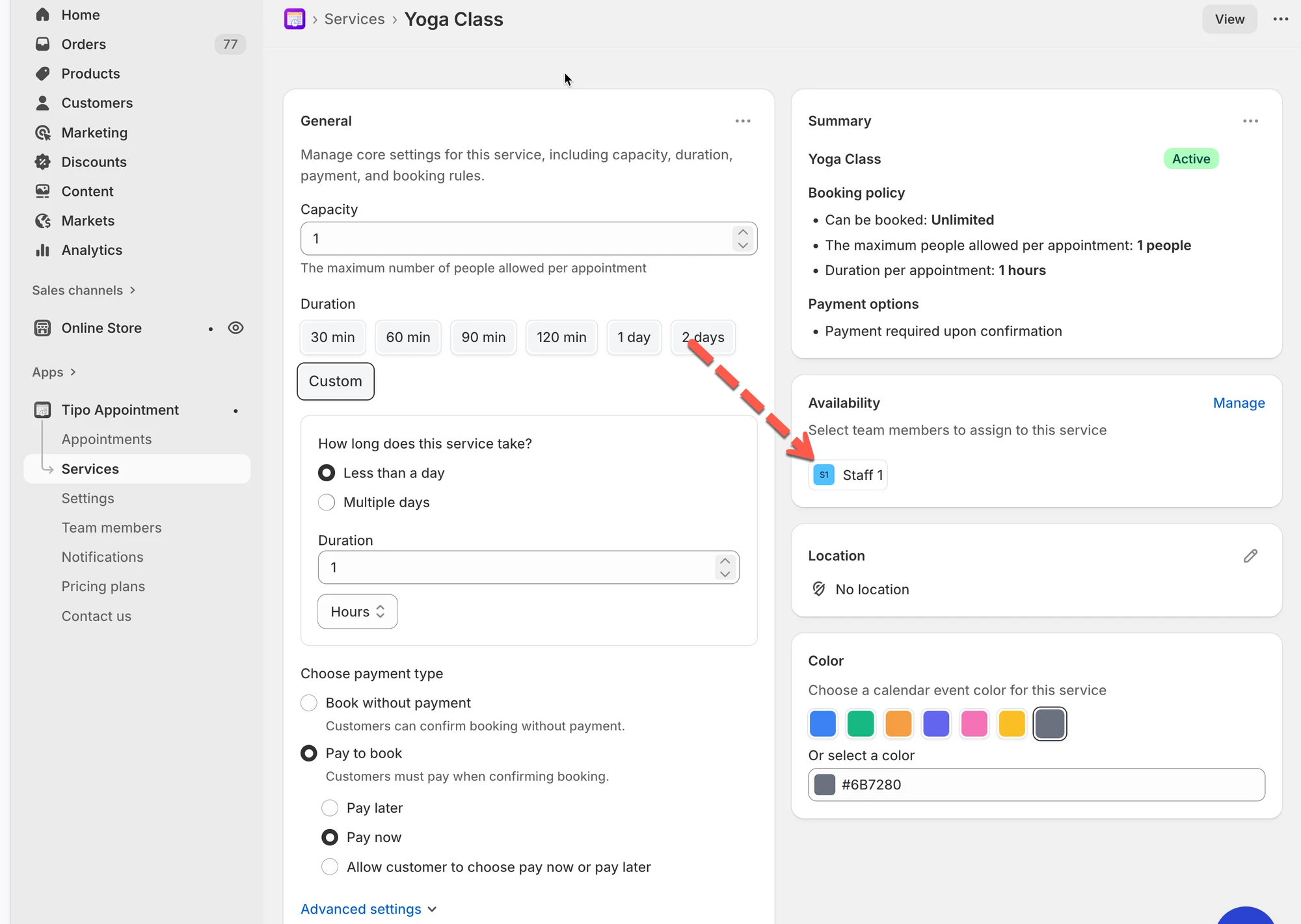
1\. Uygulamayı açın > sol menüden **Services** öğesine tıklayın > düzenlemek istediğiniz hizmeti açın
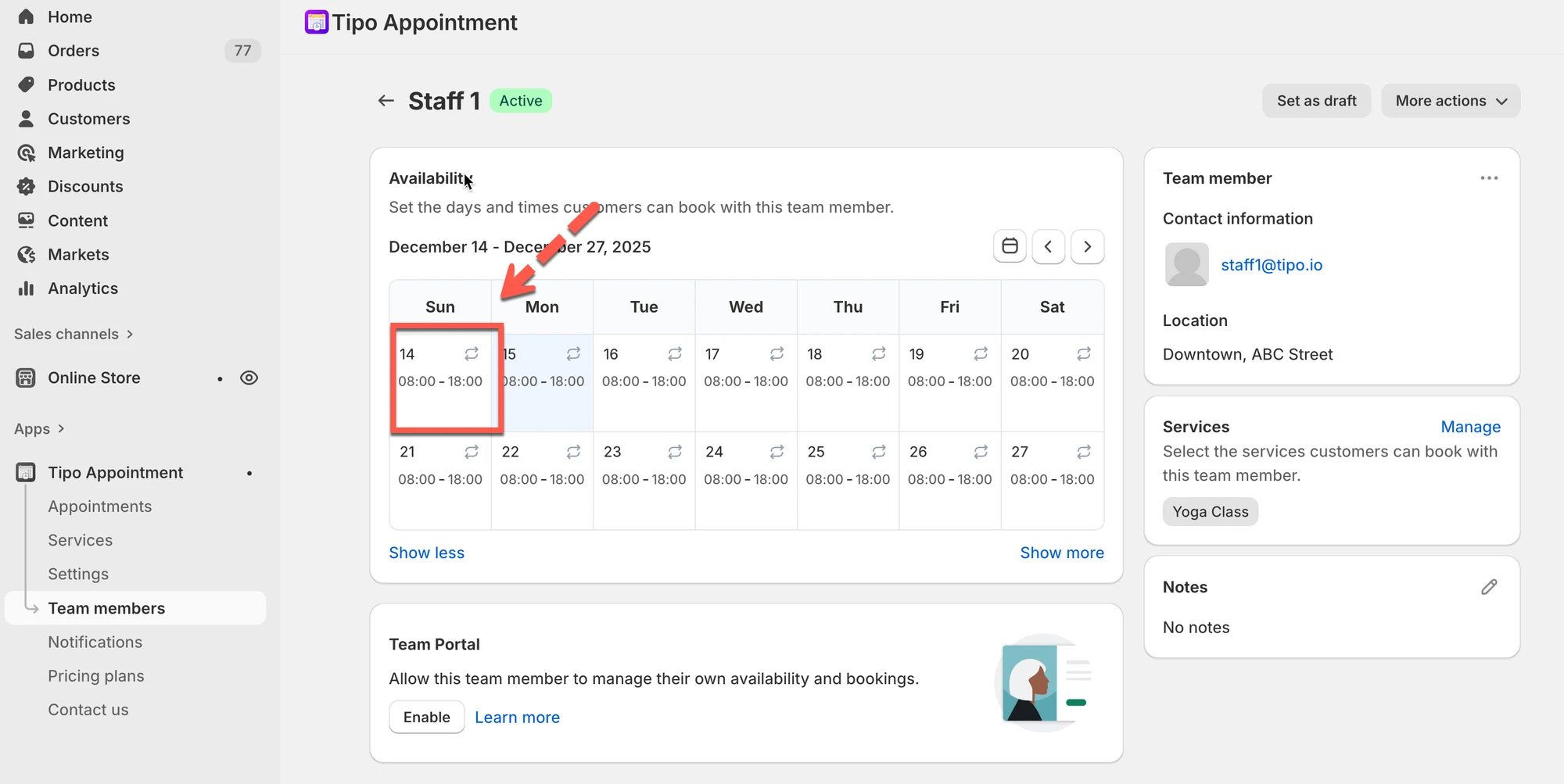
2\. Hizmet ayrıntısında > **Availability** > ekip üyesi adına tıklayın veya yeni bir ekip üyesi oluşturun > ekip üyesi ayrıntısına yönlendirilirsiniz
Başka bir yol: Uygulamayı açın > **Team Members** öğesine tıklayın > istediğiniz ekip üyesi ayrıntısını açın
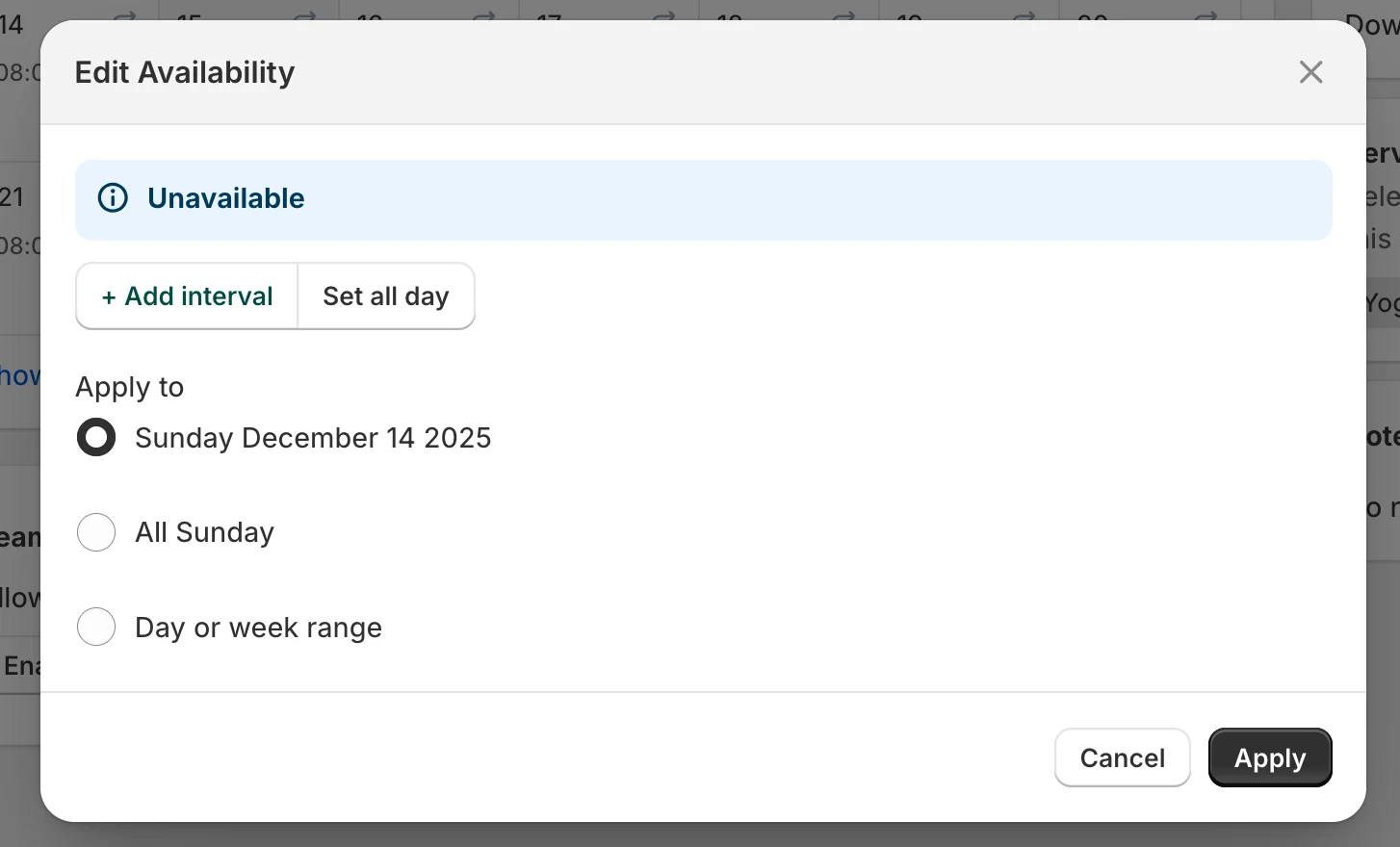
3\. **Availability** bölümünde düzenlemek istediğiniz bir tarihe tıklayın > Edit Availability penceresi açılır > **Unavailable** öğesine tıklayın
4\. Saati uygulamak için tarih(ler)i seçin
* yalnızca belirli bir tarih için **Sunday Dec 14, 2025** öğesine tıklayın
* veya tüm pazarlara uygulamak için **All Sunday** öğesine tıklayın
* veya **Day or week range** > müsait olmamasını istediğiniz birden fazla günü seçin
5\. **Save** öğesine tıklayın
Engellenen saat, müşteri rezervasyon seçeneklerinden hemen kaybolur
#### Müşterilerin göreceği
Bir saat engellendiğinde:
* Saat dilimi rezervasyon penceresinde görünmez
* Müşteriler müsait olmayan dönemlerde seçim yapamaz veya rezervasyon yapamaz
* Yalnızca geçerli, müsait saatler gösterilir
#### **Örnek:**
Stilist “Maria”, bir seminer nedeniyle 8 Mart 2026 tarihinde müsait değil.
* Maria'nın müsaitliğinde: 8 Mart'ı seçin → Unavailable olarak işaretleyin (tüm gün).
* Yalnızca Maria müsait değildir; diğer ekip üyeleri rezervasyon alabilmeye devam eder.
***
**🙋 Hâlâ desteğe ihtiyacınız var mı?**
Hâlâ yardıma ihtiyacınız varsa lütfen adresinden bizimle iletişime geçmekten çekinmeyin. Size memnuniyetle yardımcı olacağız.