
# Sell Coffee Mug - (Aynı SKU için Inventory Sync Group)

### Örnek senaryo

Bu senaryo, farklı tasarımlar için birden fazla ürün listesi oluşturulan ancak hepsinin tam olarak aynı fiziksel stoktan düştüğü ürünleri ele alır. Bu durum, ürünler farklı renkler, temalar veya biraz farklı görsellerle oluşturulup tek bir envanter yönetimi identifier'ını (SKU) paylaştığında yaygındır.

* **Sorun:** Mevcut e-ticaret platformunuz her kupa listesi için 50 adet gösteriyor; depoda yalnızca 50 adet bulunmasına rağmen toplamda 150 adet fazla satış riski doğuyor.

| Kupa (Tatil Tasarımı)  | `MUG-GIFTSET` | 50 | Evet |
| --------------------- | ------------- | -- | --- |
| Kupa (Doğum Günü Tasarımı) | `MUG-GIFTSET` | 50 | Evet |
| Kupa (Genel Tasarım)  | `MUG-GIFTSET` | 50 | Evet |

<figure><img src="/media/1f237b614bfa5f05eb8a.webp" alt="" loading="lazy" decoding="async"><figcaption></figcaption></figure>

**Hedef:** Paylaşılan **`MUG-GIFTSET`** SKU'sunu temel alarak üç ürün listesinin tamamını tek bir **Inventory Sync Group** içinde birleştirmeniz gerekir. Bu sayede *herhangi bir* listedeki satış, *tüm* listelerdeki stok seviyesini gerçek zamanlı olarak hemen günceller.

### Çözüm: Inventory Sync Group oluşturmak için Smart Scan kullanın

**Adımlar**

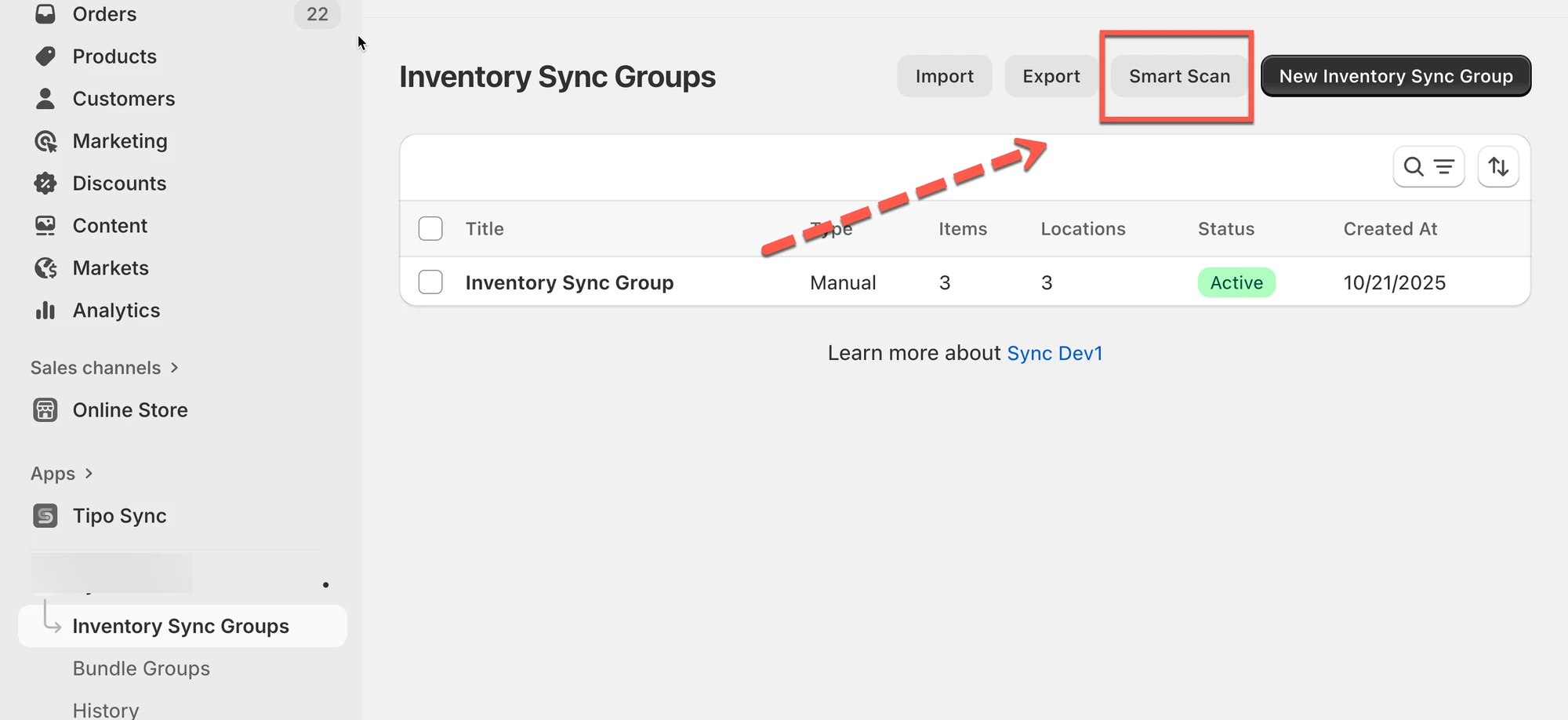
1. Senkronizasyon uygulamasını açın > sol menüde **Inventory Groups** bölümüne tıklayın > **Smart Scan** düğmesine tıklayın

<figure><img src="/media/b3e80d7a4da149bcddd1.webp" alt="" loading="lazy" decoding="async"><figcaption></figcaption></figure>

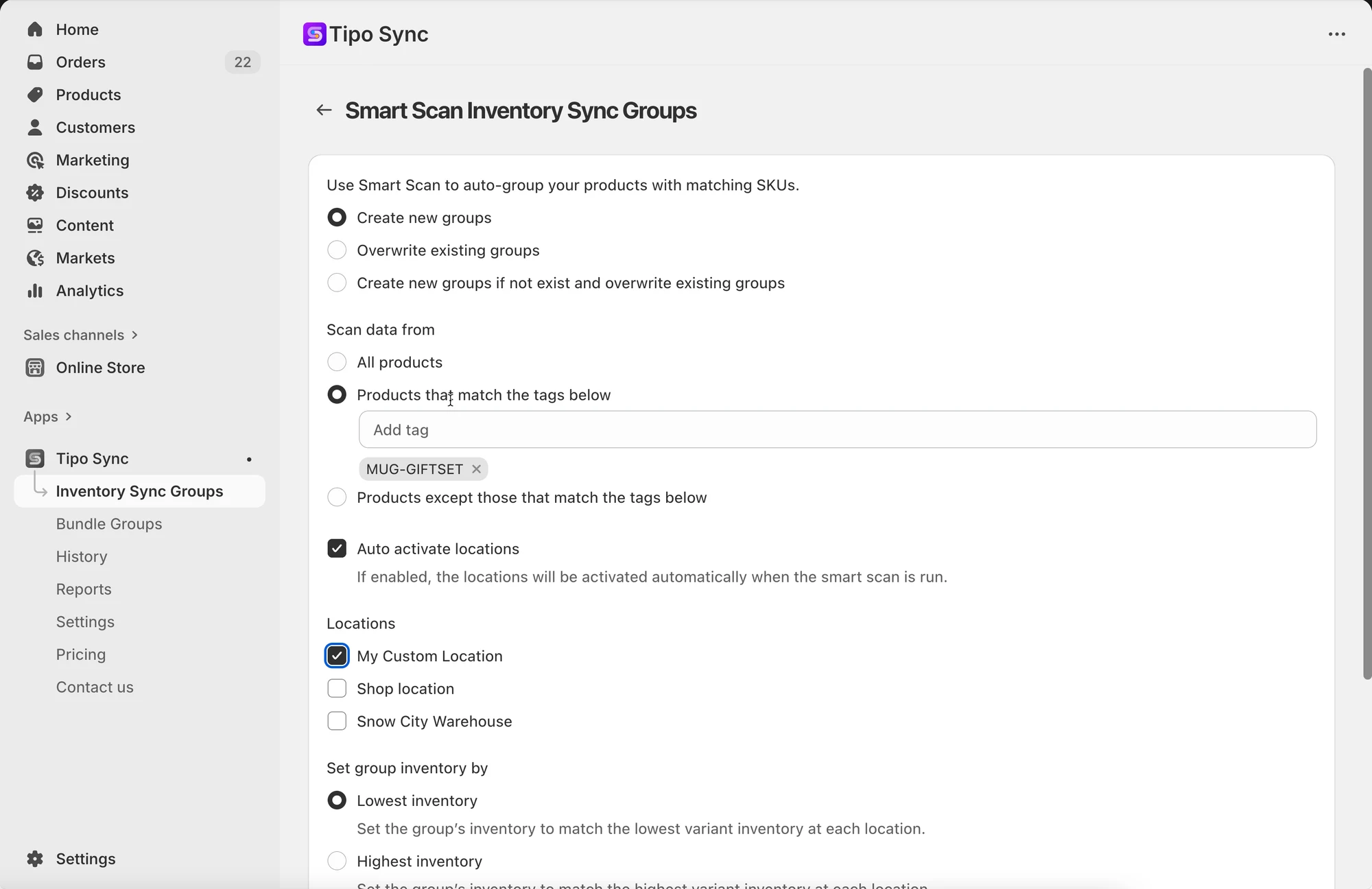
2. **Smart Scan Inventory Groups** sayfasında şu seçenekleri yapılandırın:

* Grupların nasıl ele alınacağını seçin: **Create new groups**
* Taranacak ürünleri seçin: **MUG-GIFTSET** etiketine sahip ürünleri seçin

<figure><img src="/media/4d68fb927919a6ace406.webp" alt="" loading="lazy" decoding="async"><figcaption></figcaption></figure>

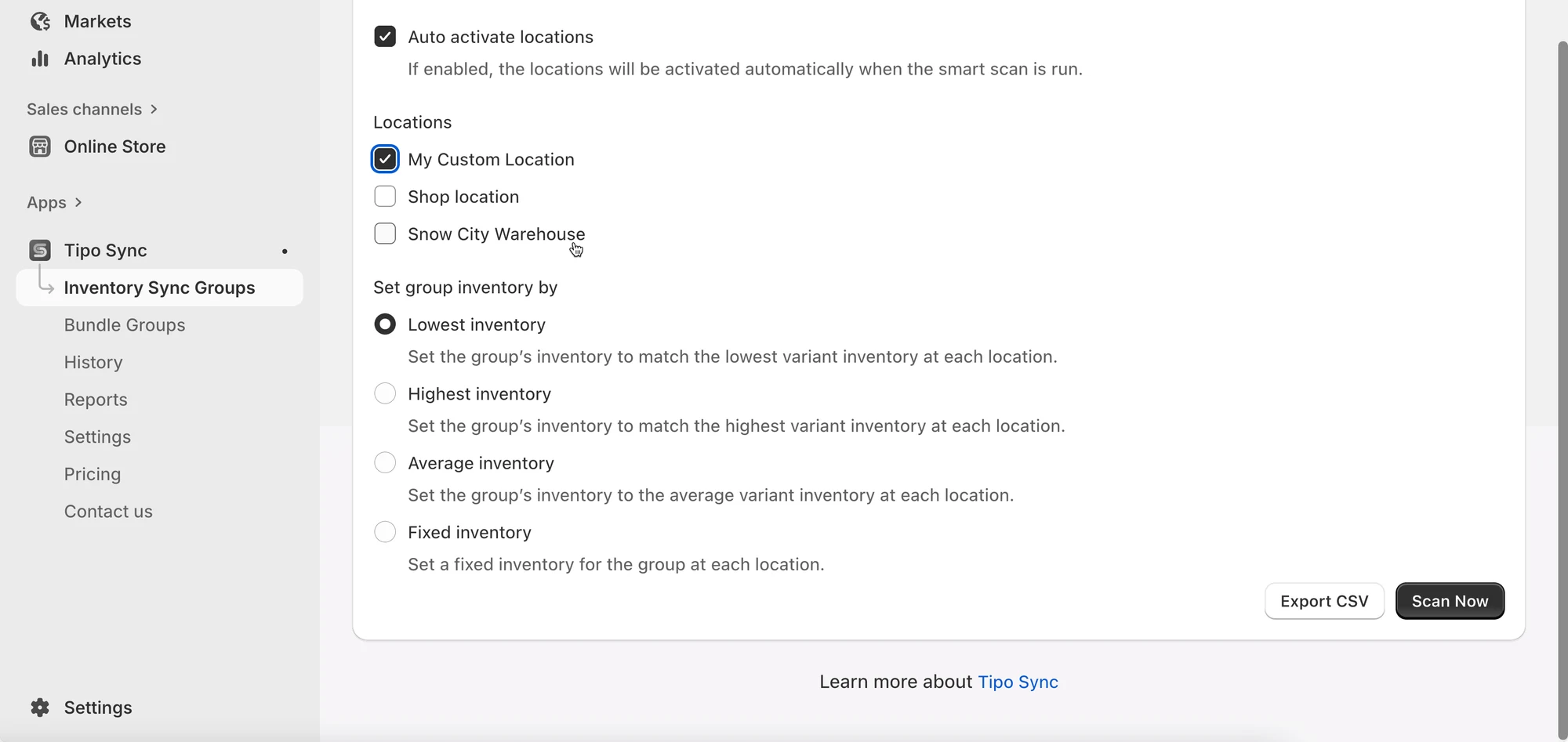
* **Auto activate locations** seçeneğini etkinleştirin > düzenlemek istediğiniz konumu seçin&#x20;

<figure><img src="/media/ee3f66ac2df273f0fa33.webp" alt="" loading="lazy" decoding="async"><figcaption></figcaption></figure>

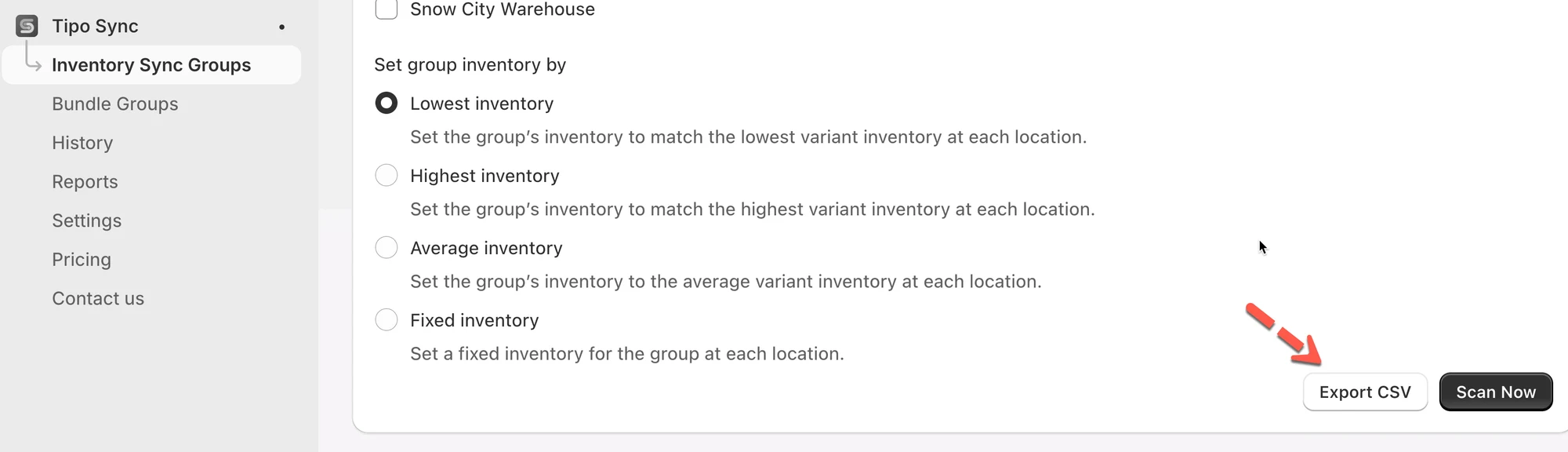
3. Taramadan önce hangi ürünlerin düzenleneceğini görmek için **Export CSV** düğmesine tıklayın

<figure><img src="/media/dedd5d743a923a8cfd38.webp" alt="" loading="lazy" decoding="async"><figcaption></figcaption></figure>

4. Tüm seçenekler ayarlandıktan sonra ürünleri otomatik olarak gruplamaya başlamak için **Scan Now** düğmesine tıklayın

Smart Scan tamamlandığında:

* **Product Groups** listenizde yeni oluşturulmuş ürün grupları göreceksiniz.
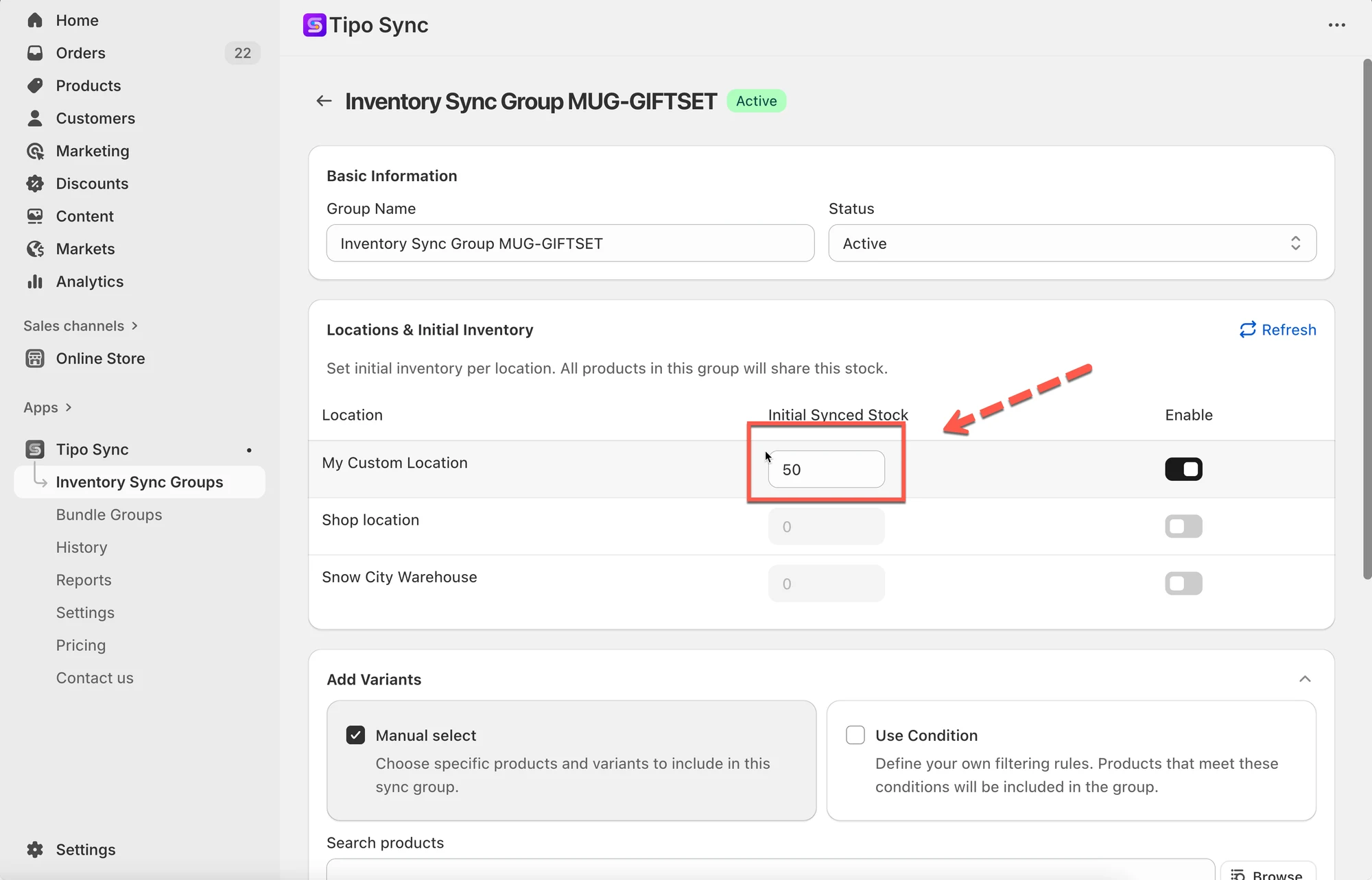
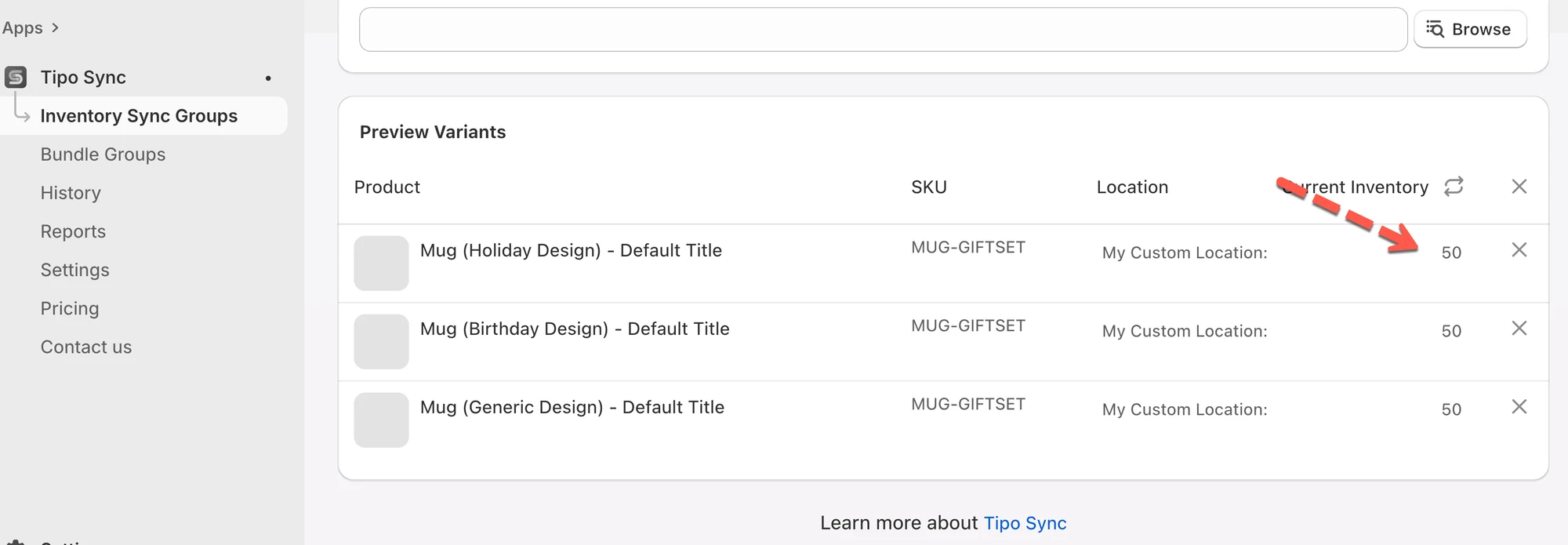
* Tüm ürünler için stok ayarlayabilirsiniz&#x20;

<figure><img src="/media/c11be3cb6730058848d4.webp" alt="" loading="lazy" decoding="async"><figcaption></figcaption></figure>

<figure><img src="/media/8f3a98dba1ebaeaadfb5.webp" alt="" loading="lazy" decoding="async"><figcaption></figcaption></figure>

### Sonuç

* Başlangıç durumu: Üç ürün listesinin de 50 adetlik tam kullanılabilir envanteri gösterir.
* Olay: Bir müşteri bir Kupa (Tatil Tasarımı) satın alır.
* Senkronizasyon: Inventory Sync Group paylaşılan SKU havuzunun 49'a düştüğünü hemen algılar. Tipo Sync ardından bu yeni 49 stok seviyesini Doğum Günü ve Genel Kupa listelerine gönderir; böylece asla fazla satış yapmazsınız.

<table data-header-hidden><thead><tr><th>Ürün adı</th><th width="123.08935546875">SKU</th><th width="130.8011474609375">Başlangıç stoku</th><th>Olay</th><th>Son stok (senkronizasyon sonrası)</th></tr></thead><tbody><tr><td>Kupa (Tatil Tasarımı)</td><td><code>MUG-GIFTSET</code></td><td>50</td><td>1 adet satın alındı</td><td>49</td></tr><tr><td>Kupa (Doğum Günü Tasarımı)</td><td><code>MUG-GIFTSET</code></td><td>50</td><td>Sync Group güncellemeleri</td><td>49</td></tr><tr><td>Kupa (Genel Tasarım)</td><td><code>MUG-GIFTSET</code></td><td>50</td><td>Sync Group güncellemeleri</td><td>49</td></tr></tbody></table>

**🙋 Hâlâ desteğe ihtiyacınız var mı?**

Hâlâ yardıma ihtiyacınız varsa lütfen <hi@tipo.io> adresinden bizimle iletişime geçmekten çekinmeyin. Size memnuniyetle yardımcı olacağız.
