# Cobrança por licitação (leilão penny)
### ℹ️ Como funciona?
Um **produto Penny** (também conhecido como **taxa de licitação**) é um produto não reembolsável que os clientes têm de comprar para poderem licitar num leilão penny.
Em vez de licitarem gratuitamente, os clientes utilizam turnos de licitação.\
Cada licitação consome um turno.
Resumindo:
* Os clientes compram produtos Penny
* Os produtos Penny dão-lhes um número de turnos de licitação
* Cada licitação = 1 turno
* Quando os turnos acabam, os clientes têm de comprar mais para continuar a licitar
#### Porquê utilizar produtos Penny?
A utilização de produtos Penny ajuda a:
* Evitar licitações falsas ou de spam
* Garantir que os licitantes são sérios e empenhados
* Obter receitas provenientes de:
* taxas de licitação e
* licitação vencedora final
Em muitos casos, a receita total das taxas de licitação + licitação vencedora pode exceder o preço original do produto.
***
### 🛠️ Administrador: configurar produtos Penny
#### Passo 1: criar produtos Penny em Produtos do Shopify
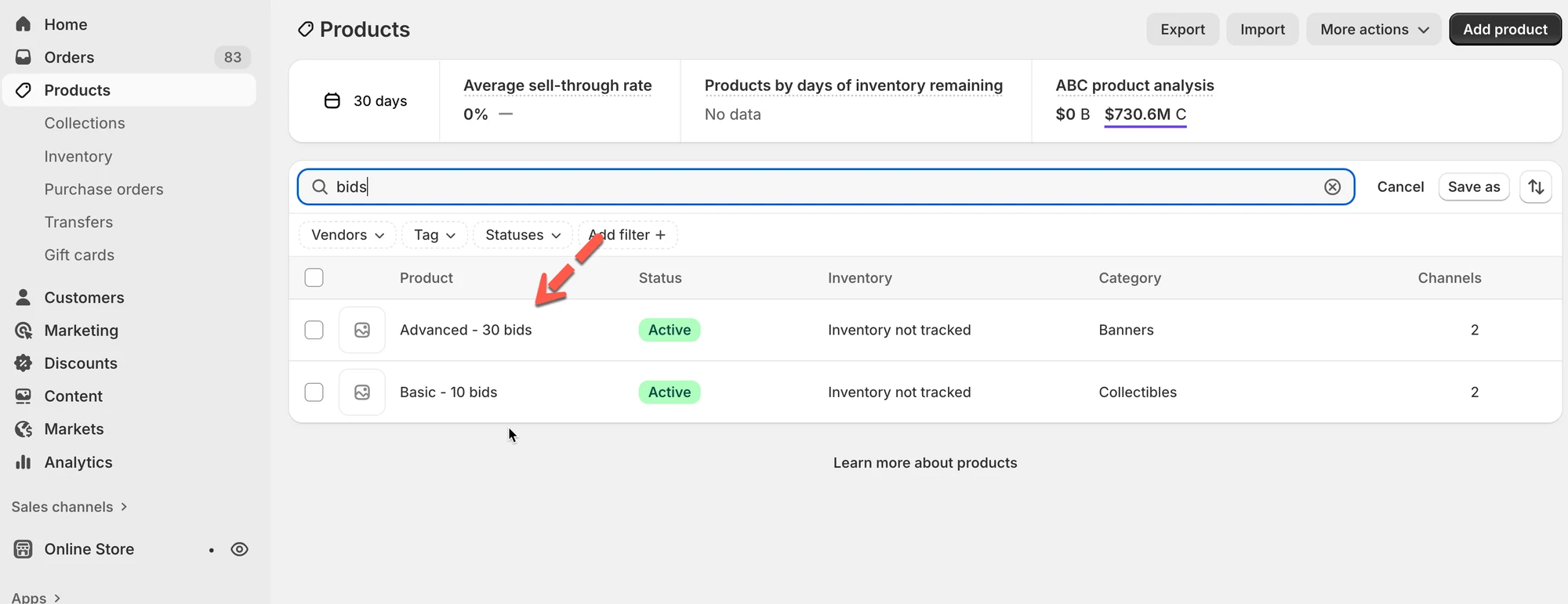
Crie os produtos penny em **Produtos (Products)** do Shopify
Exemplo:
Produto Penny
Licitações incluídas
Preço
Basic
10 licitações
5 $
Advanced
30 licitações
10 $
#### Passo 2: adicionar produtos penny na aplicação Tipo
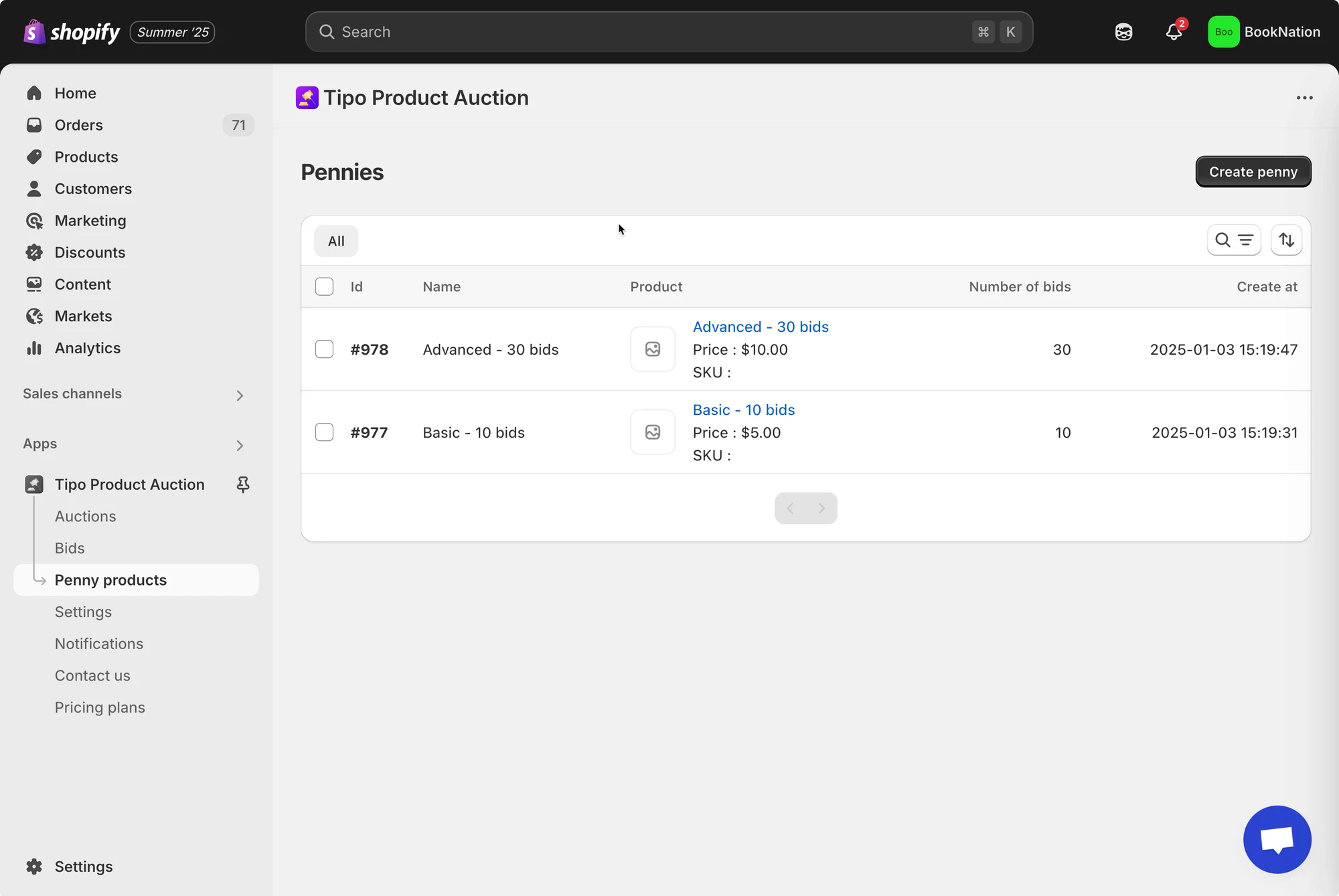
1. Aceda à aplicação > clique em **Produtos Penny (Penny products)** > clique no botão **Criar novo penny (Create new penny)**
2. Introduza os detalhes do produto
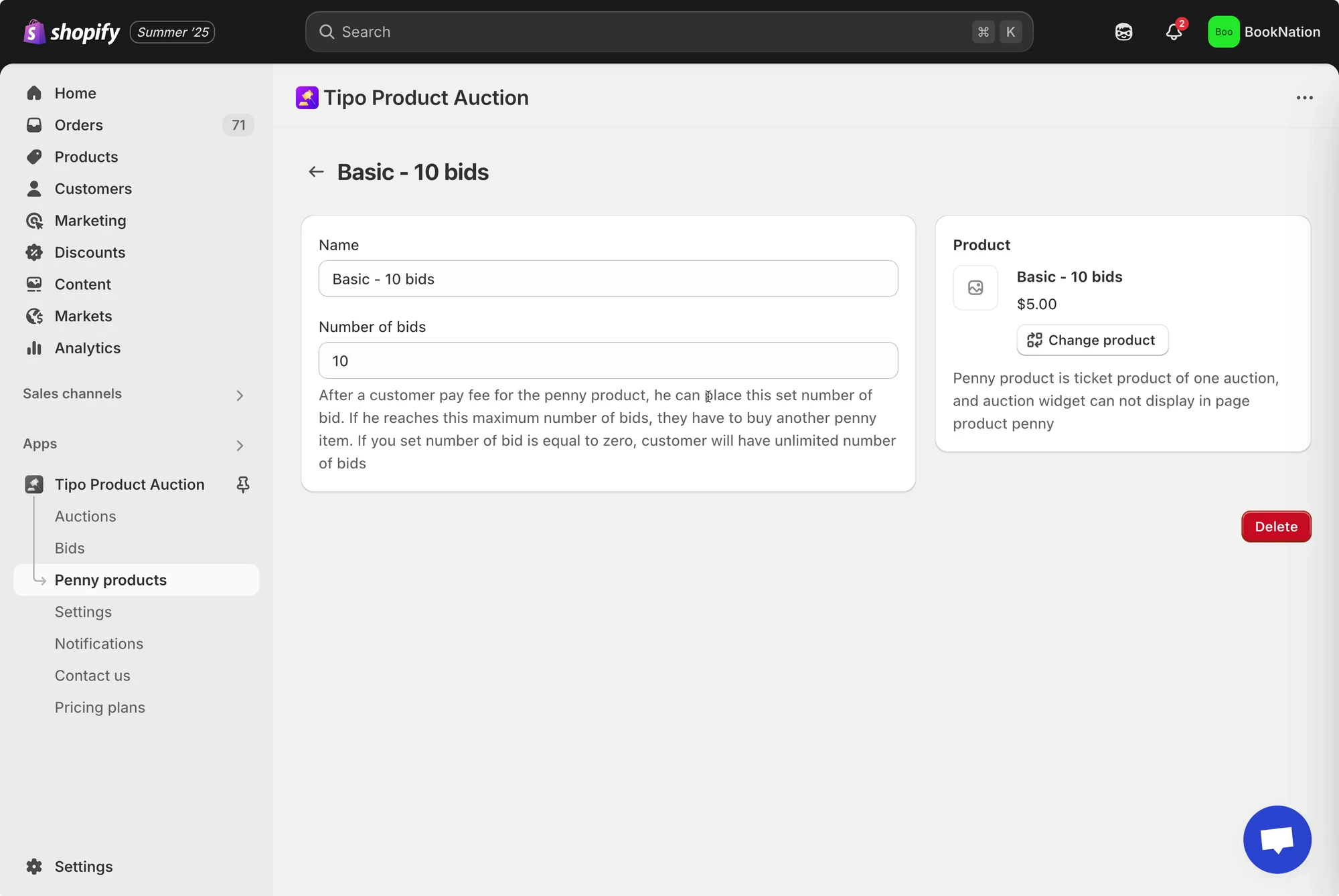
Na secção **Geral (General)**, introduza o **Nome (Name)** do produto penny e o **Número de licitações (Number of bid)**
3. Na secção **Produto (Product)**, clique no botão **Selecionar produto para ligar (Select product to link)** para ligar ao produto penny criado no passo anterior
Por exemplo: ligue o produto penny "Basic - 10 bids" ao produto "Basic - 10 bids" do Shopify
4. Clique em **Guardar**
O administrador pode criar vários produtos penny, cada um com um determinado preço e um determinado número de turnos de licitação.
#### Passo 3: ativar a opção "**Cobrança por licitação**"
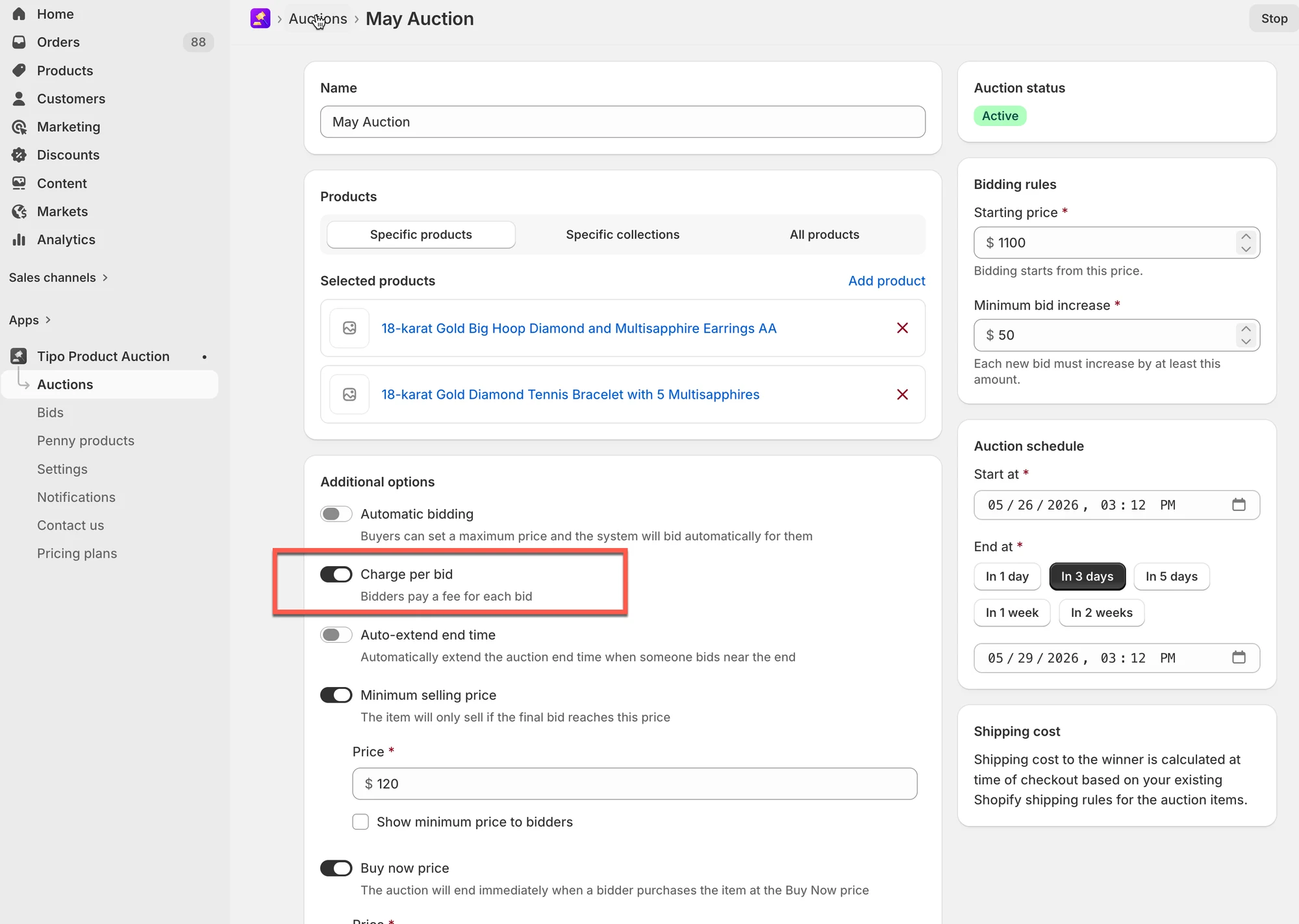
1. Aceda à aplicação > clique em **Leilões (Auctions)** > abra o leilão que pretende configurar
2. Encontre **Opções adicionais (Additional options)** > ative a opção **Cobrança por licitação (Charge per bid)**
3. Clique em **Guardar**
***
### ✅ **Como funcionam os produtos penny?**
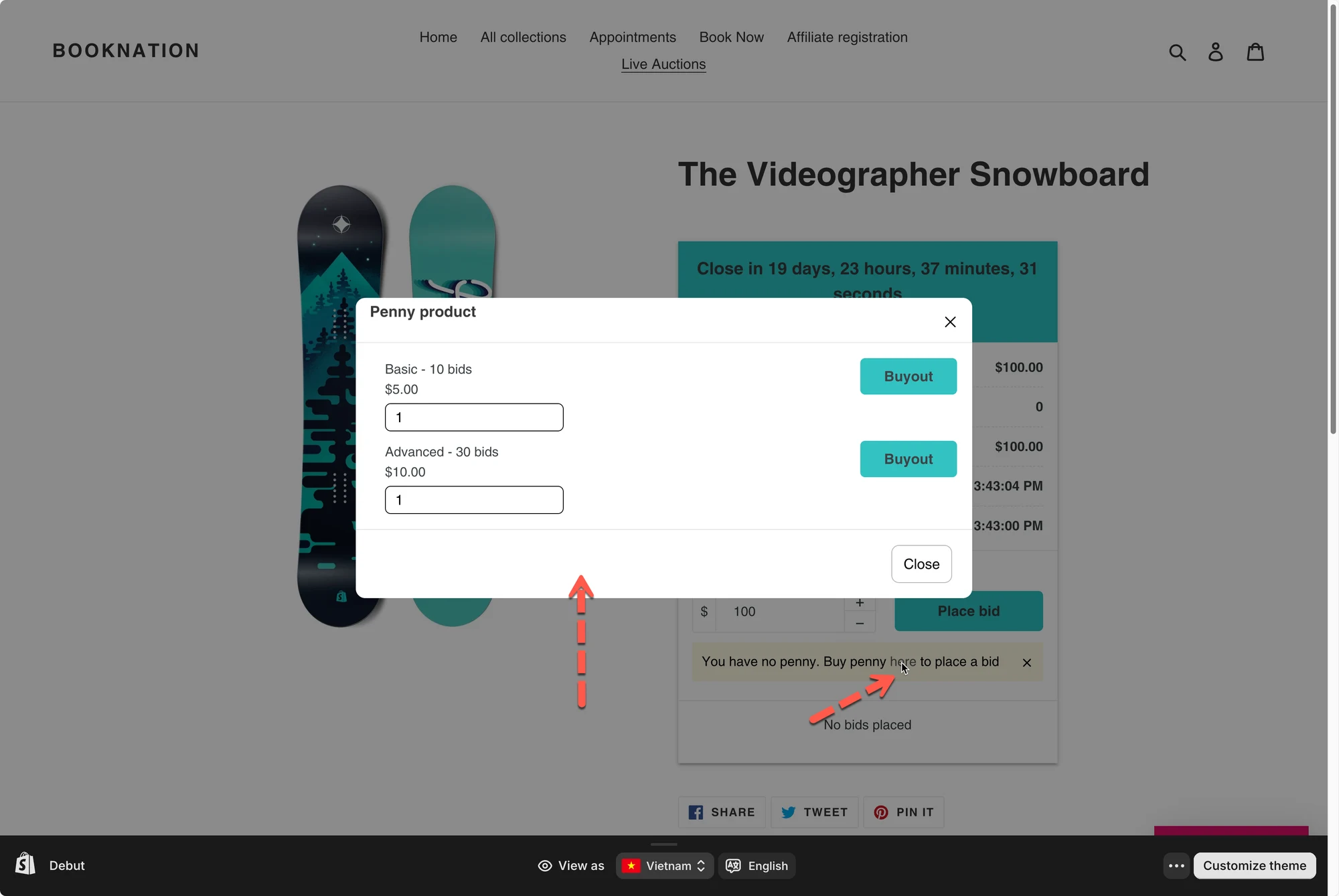
Quando um cliente tenta licitar sem ter turnos suficientes:
* Aparece uma mensagem a pedir-lhe que compre produtos Penny
* Uma janela pop-up mostra as opções de produtos Penny disponíveis
* O cliente seleciona um produto e clica em **Comprar (Buyout)**
Exemplo:
**Cenário:**
* O cliente compra **Basic – 5 bids – 5 $**
**O que acontece:**
* O cliente passa a ter **5 turnos de licitação**
* De cada vez que clica em **Licitar (Place bid)**, é utilizado 1 turno
* Após 5 licitações → turnos = 0
* O cliente tem de comprar outro produto Penny para continuar a licitar
***
**🙋 Ainda precisa de ajuda?**
Se ainda precisar de ajuda, não hesite em contactar-nos através de . Teremos todo o gosto em ajudá-lo(a).