# Editar o texto do widget
Utilize esta opção para alterar as palavras que os clientes veem no seu widget de marcações (botões, etiquetas, mensagens de erro, texto do calendário, etc.).
### ✏️ **Passos para** editar o texto do widget
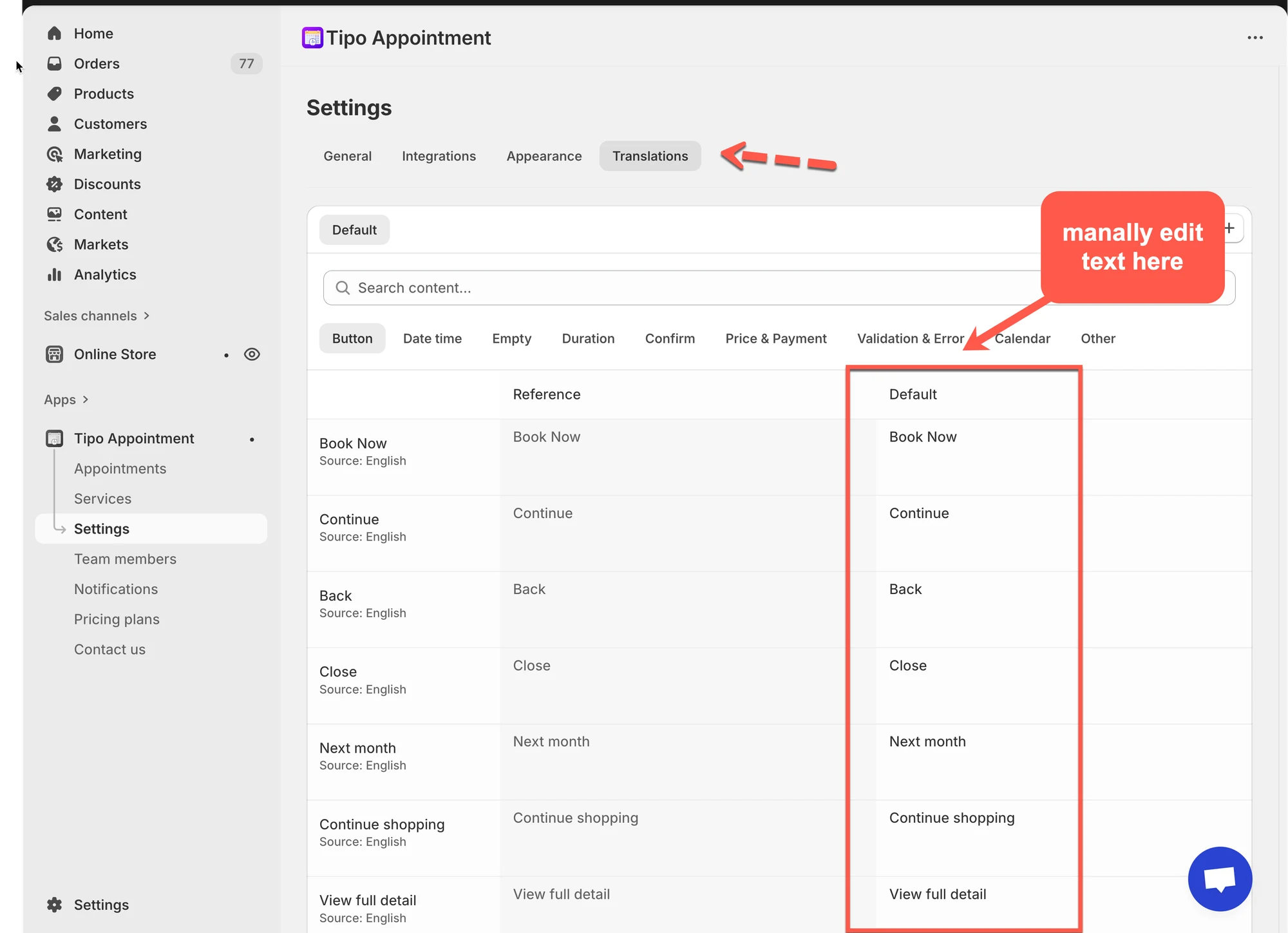
1. Abra a aplicação > clique em **Definições (Settings)** > **Traduções (Translations)**
2. Localize o texto que pretende alterar
3. Edite o texto diretamente na coluna **Predefinido (Default)**. Todo o texto editável está listado na coluna **Predefinido**
Nota: **não** precisa de adicionar um novo idioma se estiver apenas a atualizar o texto predefinido
3. Utilize a **barra de pesquisa** ou os filtros de categoria (por exemplo, Botão, Calendário, Validação e erro) para localizar frases específicas
4. Clique em **Guardar** para atualizar as alterações
5. verifique as suas alterações na loja
Atualize a página da sua loja para ver o texto atualizado do widget.
***
### 💡 Compreender a tabela de traduções
Nesta página, verá:
* **Pesquisar conteúdo… (Search content…)**: encontre rapidamente qualquer texto (exemplo: “Book”, “Confirm”, “Error”)
* Separadores de categoria como:\
**Botão**, **Data e hora**, **Vazio**, **Duração**, **Confirmar**, **Preço e pagamento**, **Validação e erro**, **Calendário**, **Outro**
* Uma tabela com as colunas:
* **Chave / Item (Key / Item)** (exemplo: Book Now, Continue, Close…)
* **Referência (Reference)** (texto original)
* **Predefinido** (o texto atualmente utilizado no seu widget — é este que edita)
> 💡 Pense assim: **Referência = original**, **Predefinido = o que os clientes verão**.
**Exemplos de edições:**
| Texto de referência | Texto personalizado (Predefinido) |
| ---------------- | --------------------- |
| Book Now | Reserve Now |
| Continue | Proceed |
| Back | Go Back |
| Add guest | Add another person |
| View full detail | See all details |
***
### ⭐ Boas práticas
#### Mantenha o texto curto
Os botões funcionam melhor com 1 a 3 palavras:
* “Reserve”
* “Next”
* “Confirm”
#### Mantenha a redação consistente
Se utilizar “Reserve” no primeiro botão, evite passar a “Book” mais à frente.
#### Não altere o significado do sistema
Nas mensagens de erro, mantenha o significado claro para que os clientes percebam o que têm de corrigir.
***
**🙋 Ainda precisa de ajuda?**
Se ainda precisar de ajuda, não hesite em contactar-nos através de . Teremos todo o gosto em ajudá-lo(a).