# Integração com o Zapier
Utilize o Zapier para ligar o Tipo a milhares de aplicações (Slack, Google Sheets, HubSpot, Trello, etc.). O Tipo funciona como aplicação de acionamento no Zapier.
O Tipo funciona como aplicação de acionamento no Zapier, ou seja, o Zapier aguarda eventos de marcação do Tipo e executa depois ações noutras ferramentas.
### ⚡ O que pode fazer com o Zapier
Com o Zapier, pode automaticamente:
* Adicionar marcações ao **Google Sheets**
* Enviar notificações para o **Slack**
* Criar ou atualizar contactos em **ferramentas de CRM**
* Sincronizar marcações com sistemas internos
* Criar fluxos de trabalho personalizados para utilizações avançadas
> 💡 O Zapier é ideal se pretender mais flexibilidade do que as integrações incorporadas.
***
### 🔌 Ativar o Zapier no Tipo
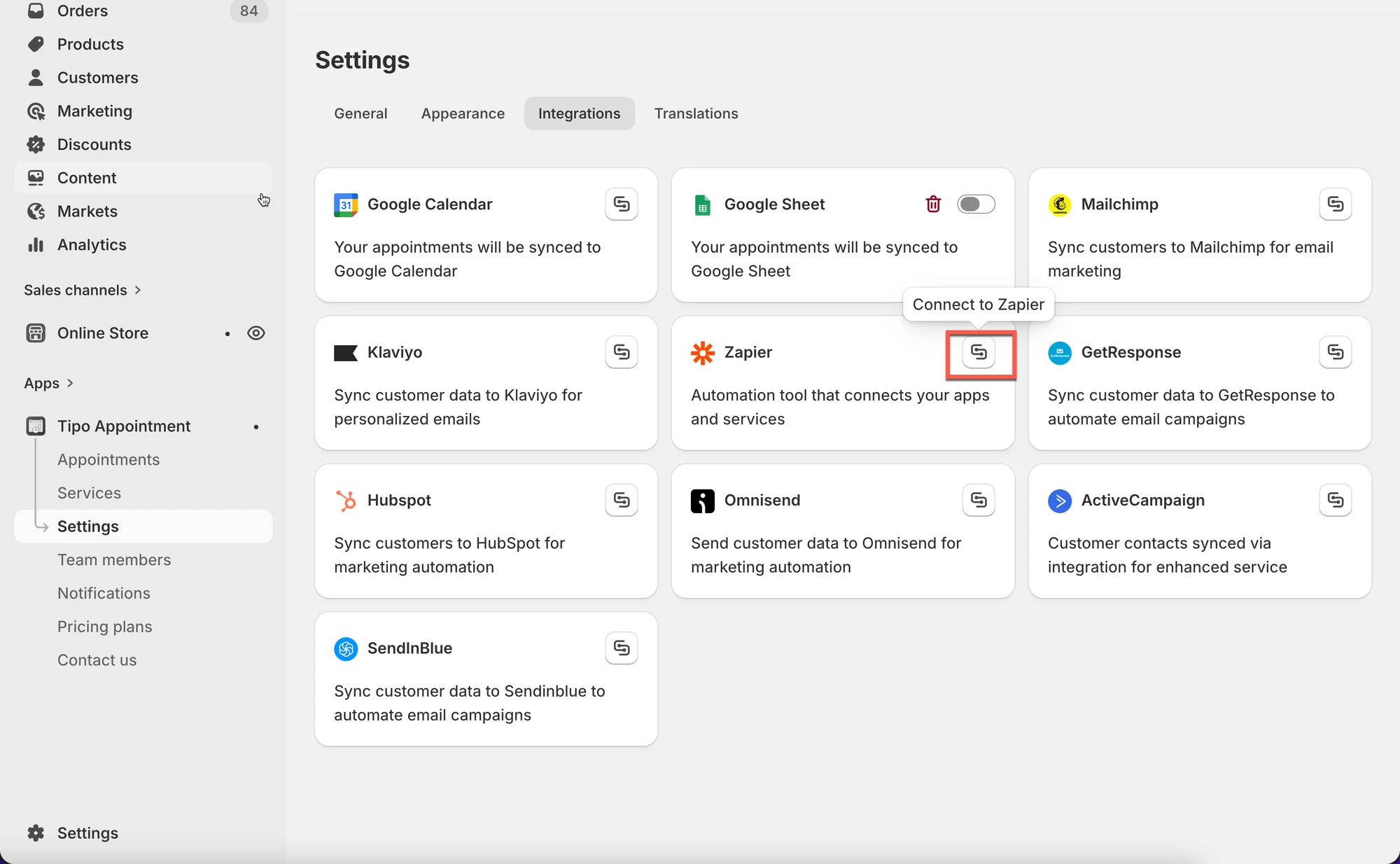
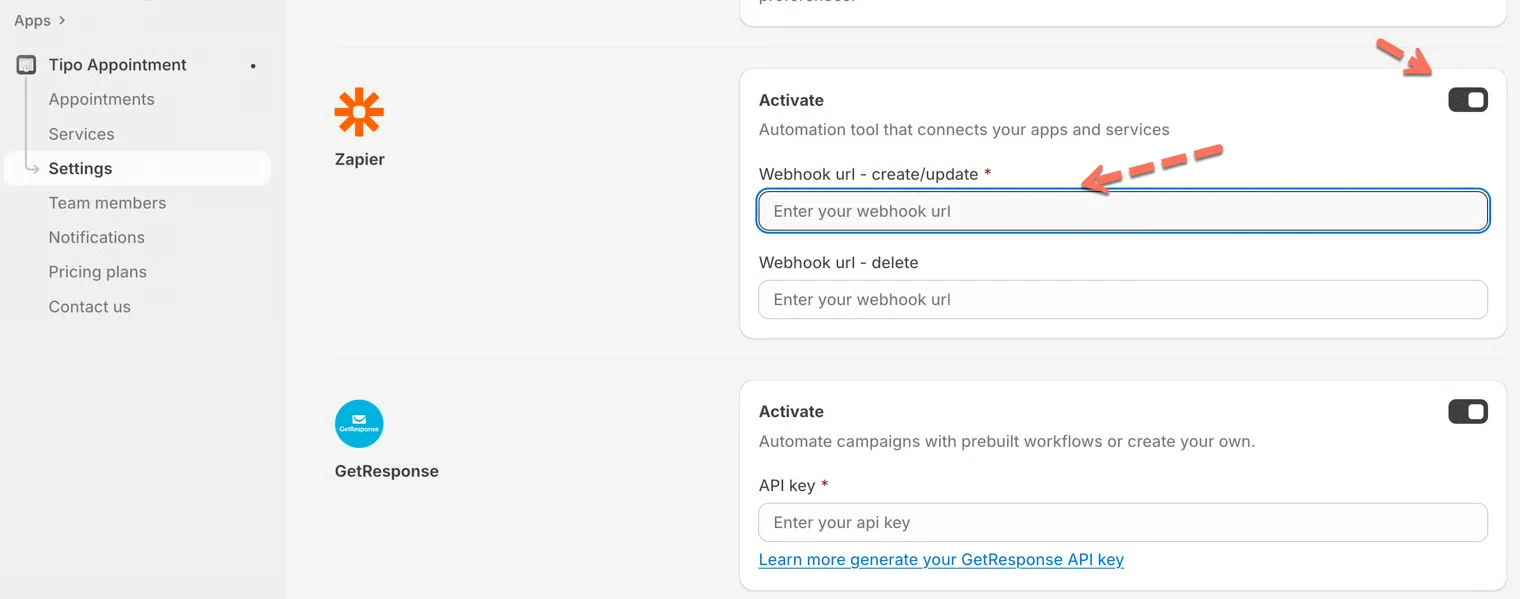
1. Abra a aplicação > **Definições (Settings)** > **Integrações (Integrations)** > localize **Zapier**
2. Clique no ícone **Ligar (Connect)**
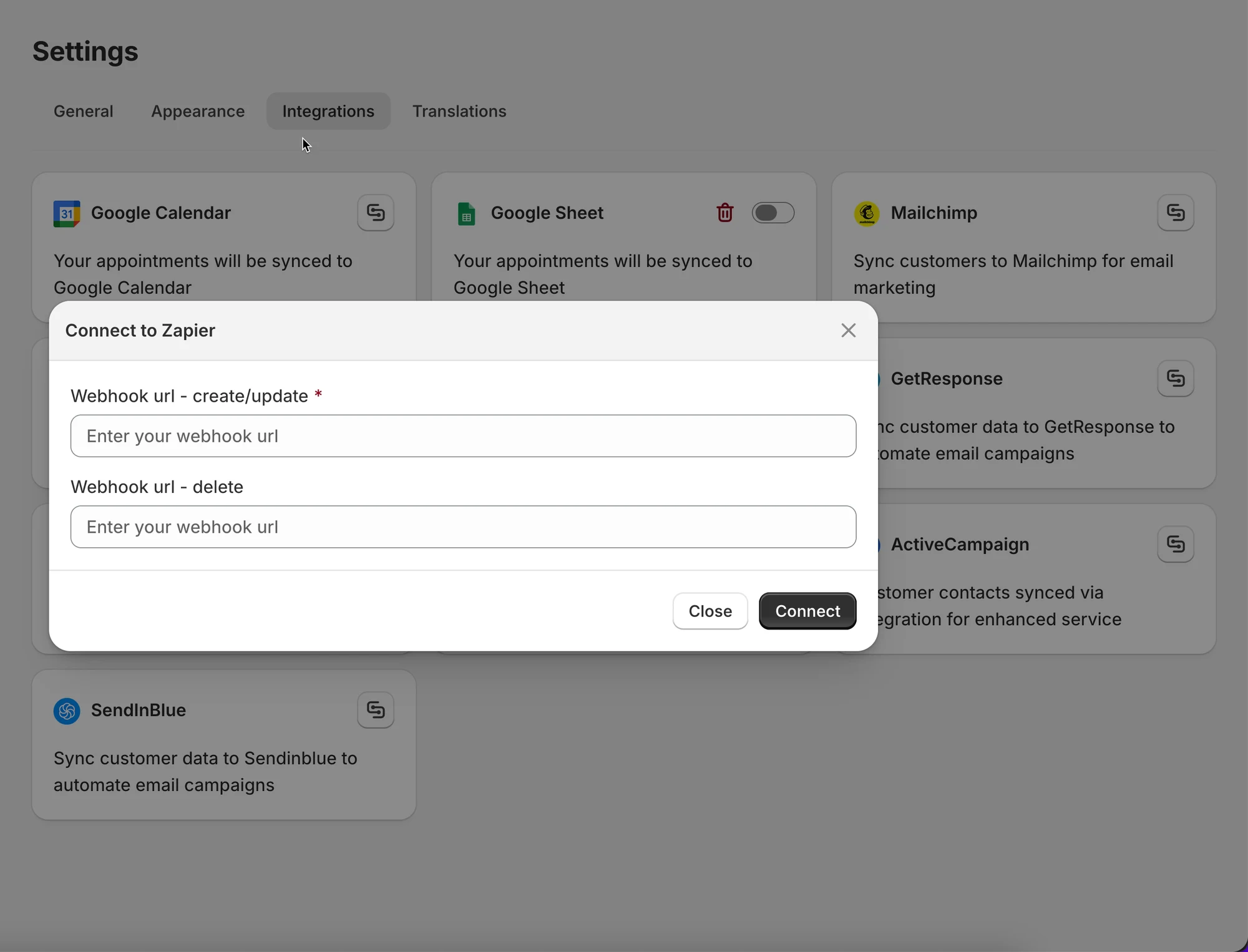
3. Cole o URL do webhook (do seu Zapier) no campo **URL do webhook (criar/atualizar) (Webhook URL (create/update))**
4. Clique em **Guardar**
***
### 💡 Como o Zapier funciona com o Tipo
O Zapier utiliza **webhooks** para receber os dados das marcações do Tipo.
O fluxo é o seguinte:
1. **O Tipo envia os dados da marcação** (criar / atualizar / cancelar)
2. **O Zapier capta o webhook**
3. O Zapier executa **ações** noutras aplicações (Sheets, Slack, CRM, etc.)
***
### 🧩 Criar um Zap no Zapier
#### Passo 1: criar um novo Zap
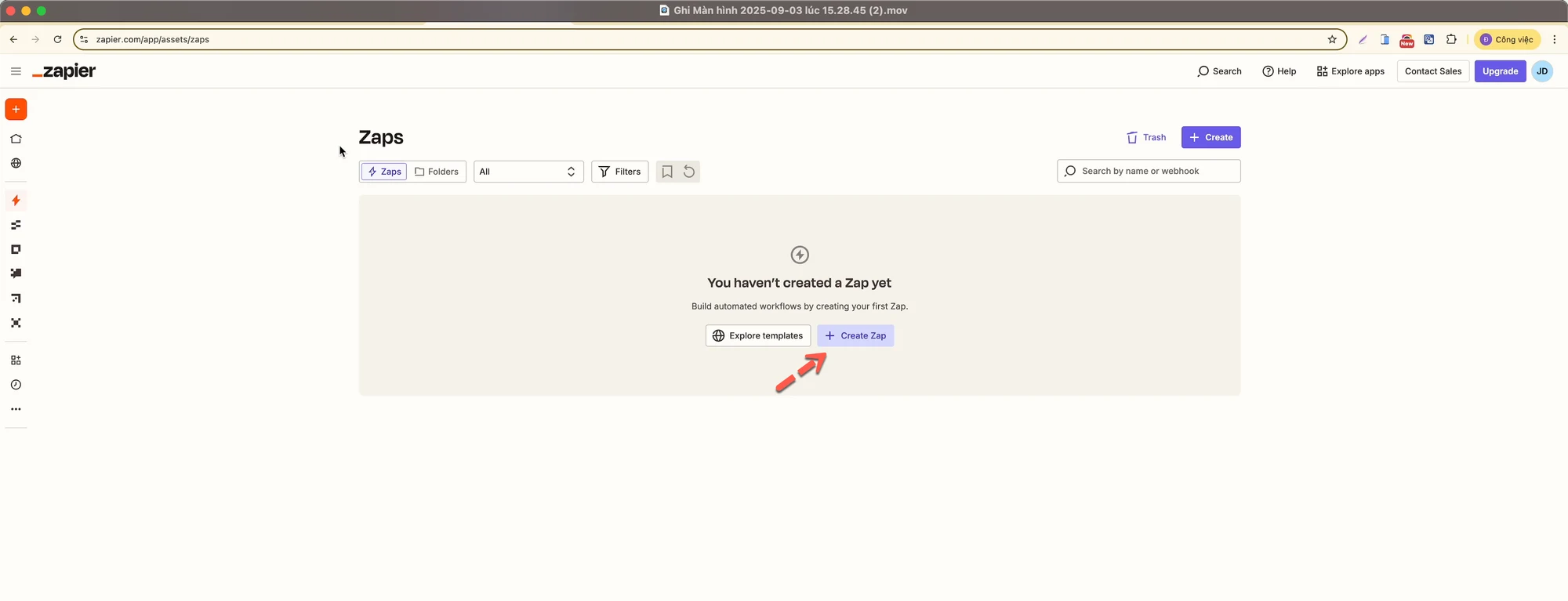
1. Inicie sessão no **Zapier**
2. Aceda a **Zaps**
3. Clique em **Criar Zap (Create Zap)**
***
#### Passo 2: definir o acionador (webhook)
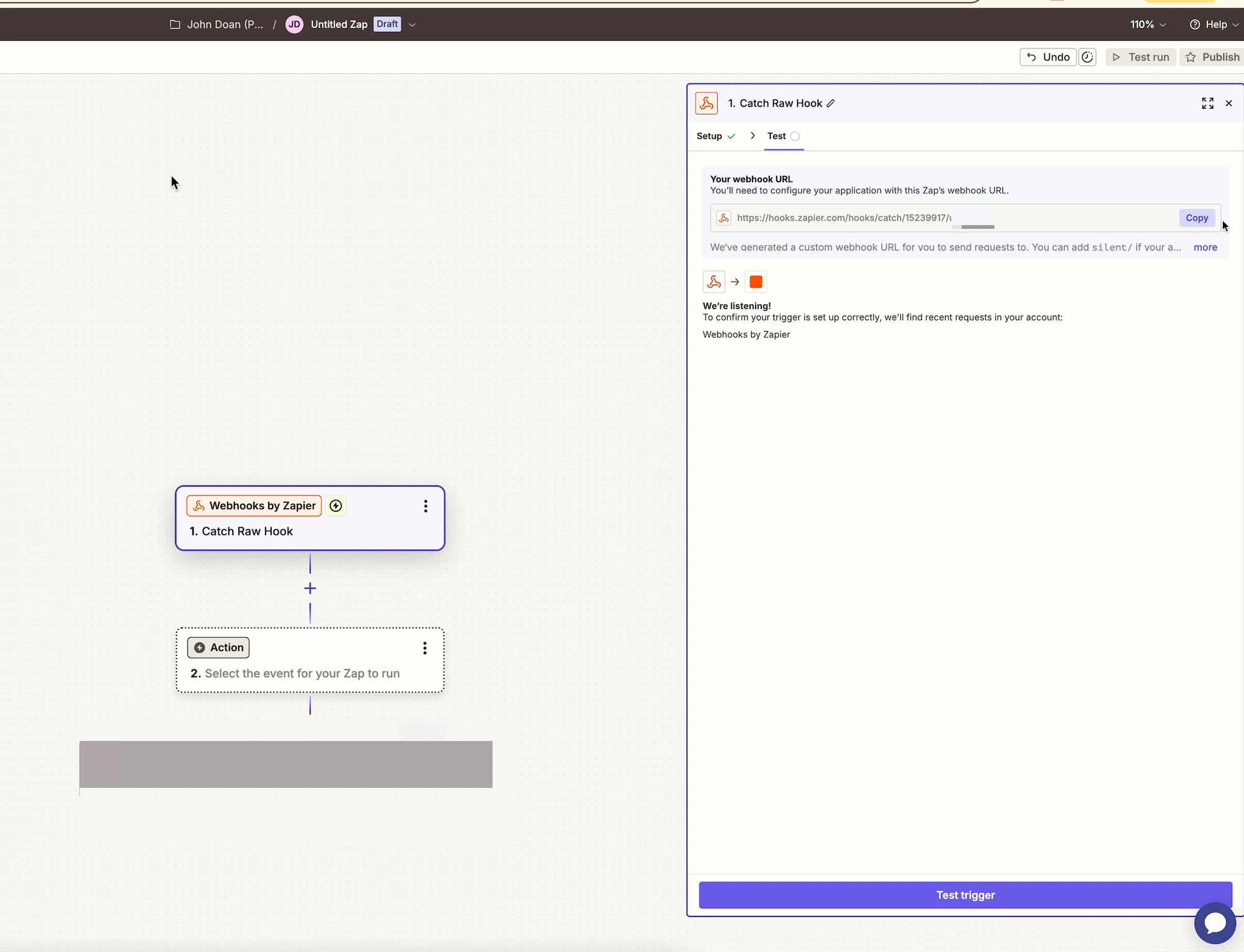
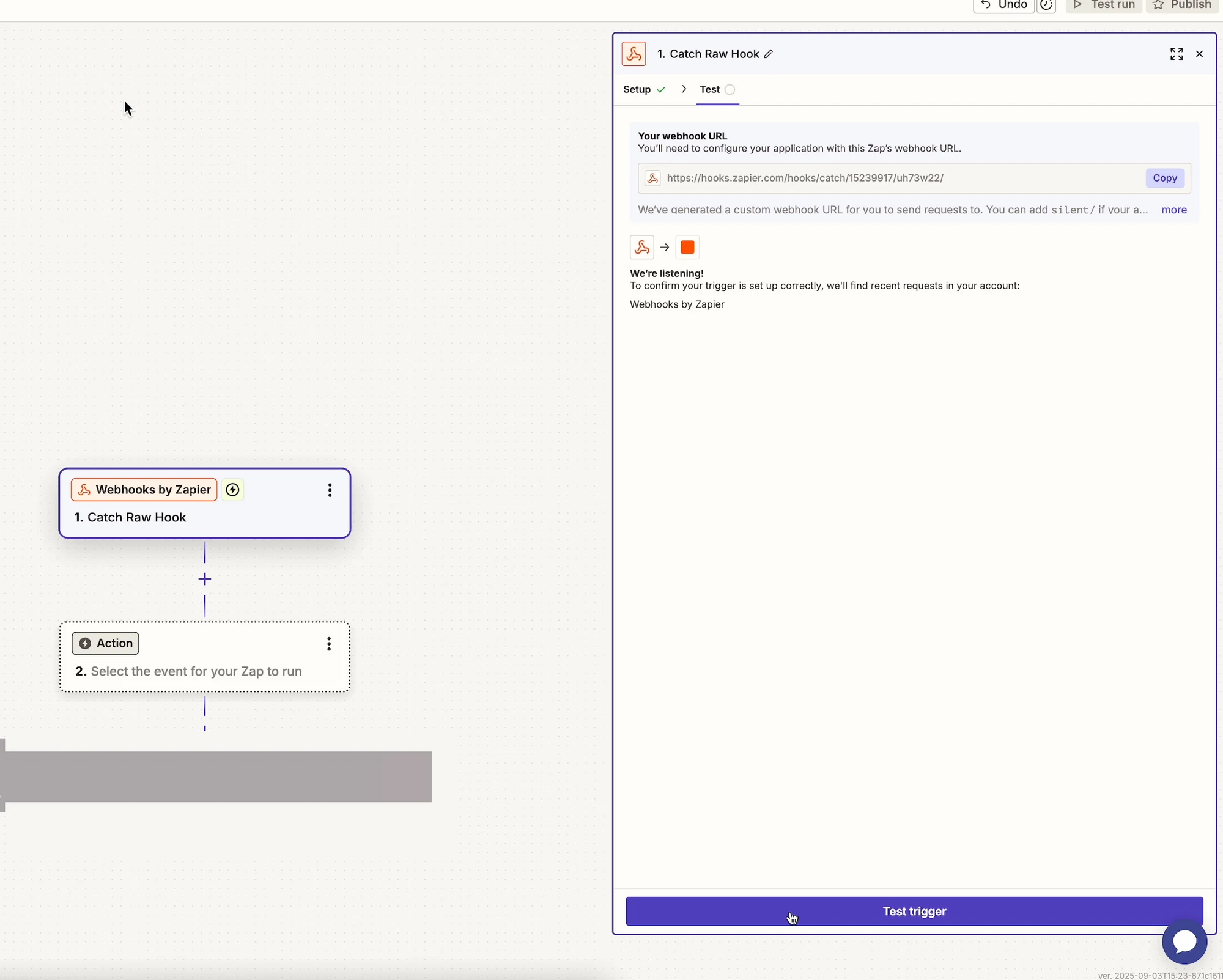
1. Escolha **Webhooks by Zapier**
2. Selecione **Catch Raw Hook**
3. Clique em **Continuar (Continue)**
4. Copie o **URL do webhook (Webhook URL)** apresentado pelo Zapier
***
#### Passo 3: ligar o Zapier ao Tipo
1. Volte à **aplicação Tipo** > abra **Definições > Integrações > Zapier** da aplicação
2. Cole o **URL do webhook** do Zapier no campo **URL do webhook – criar/atualizar**
3. Guarde as suas definições
***
#### Passo 4: testar o webhook
1. No Zapier, clique em **Testar acionador (Test trigger)**
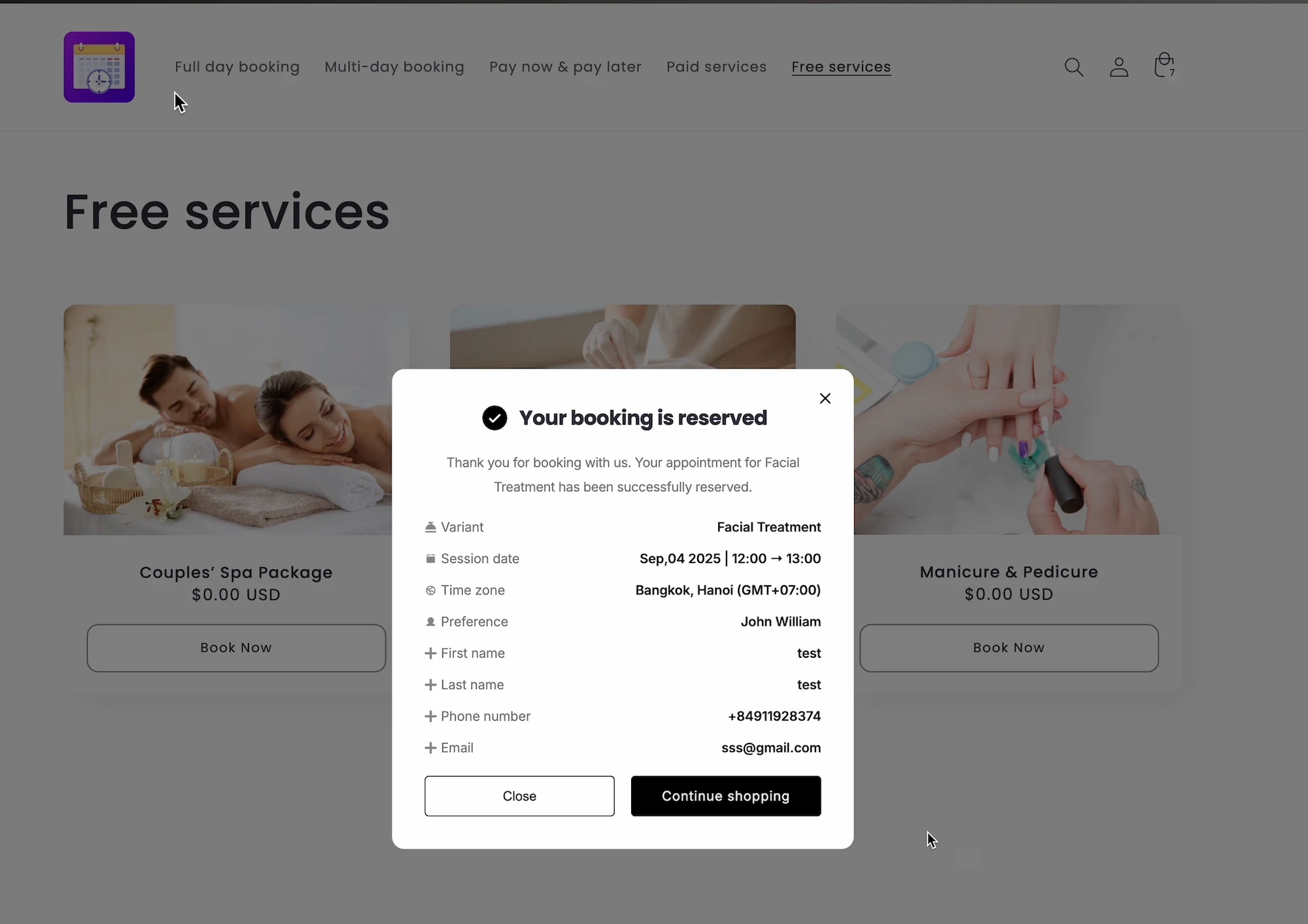
2. Na sua loja, crie ou atualize uma marcação
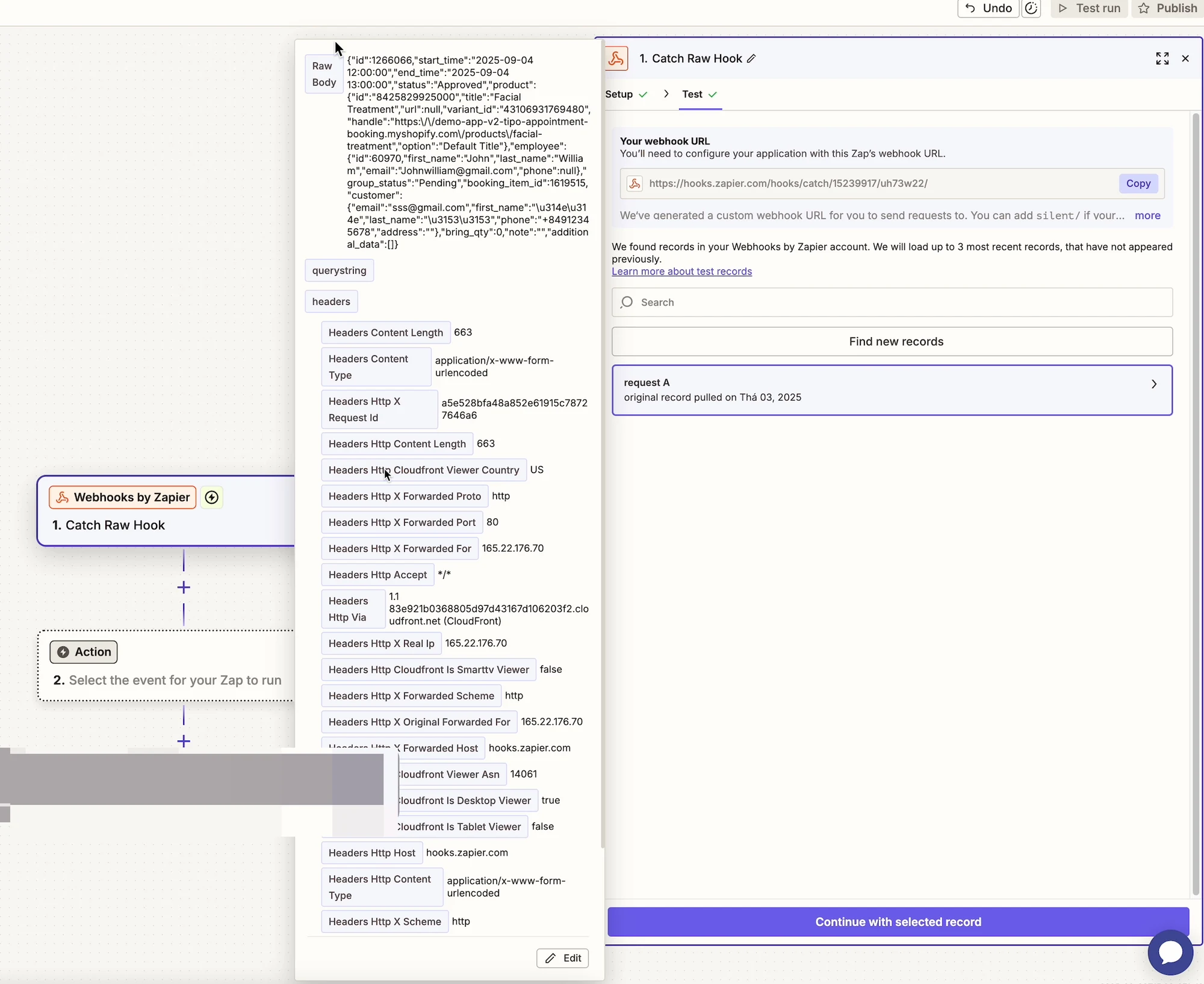
3. O Zapier deve receber os dados da marcação com sucesso
***
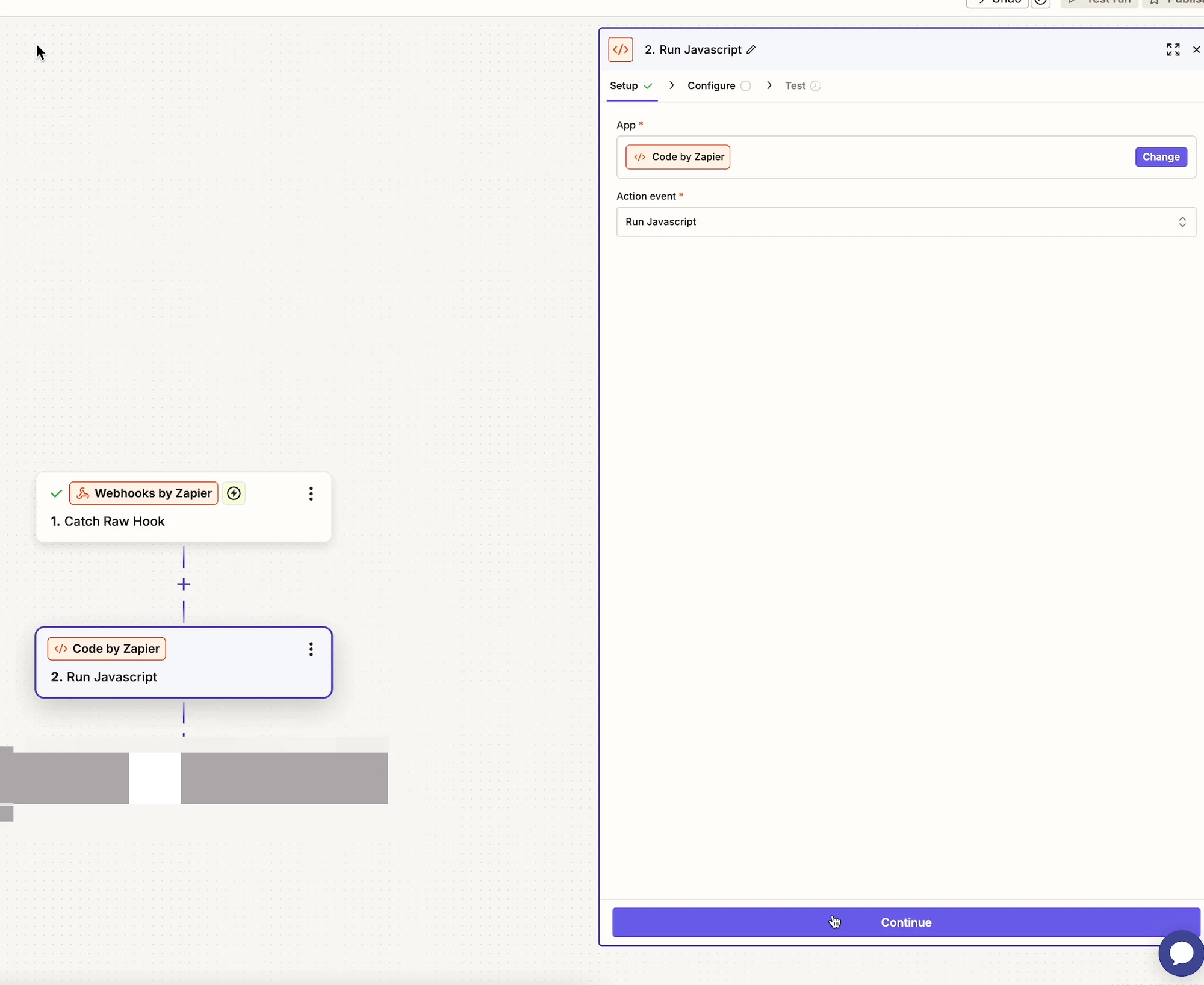
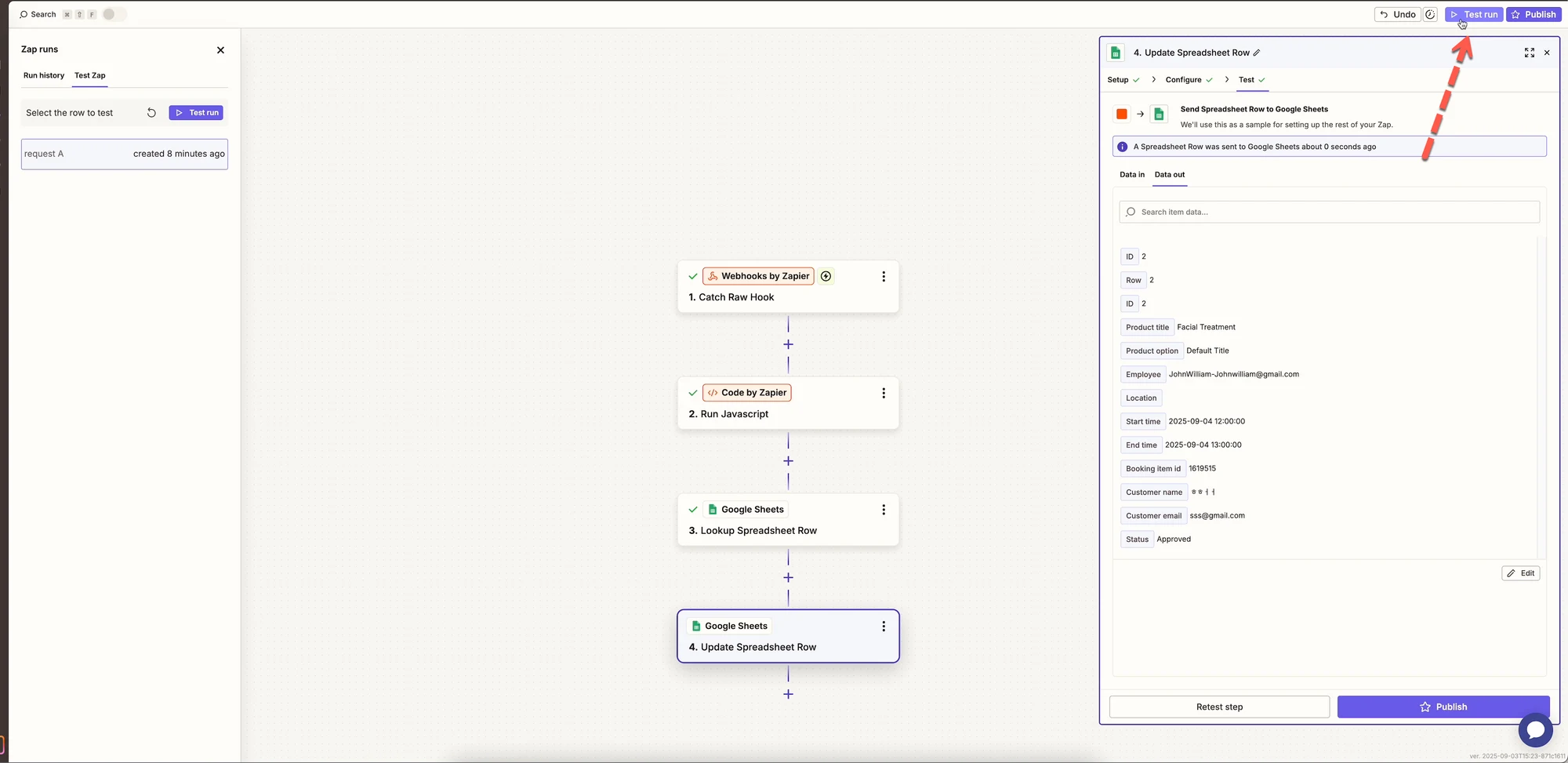
#### Passo 5: adicionar “Code by Zapier”
1. Clique em **+** para adicionar um novo passo
2. Escolha **Code by Zapier**
3. Selecione **Run Javascript**
***
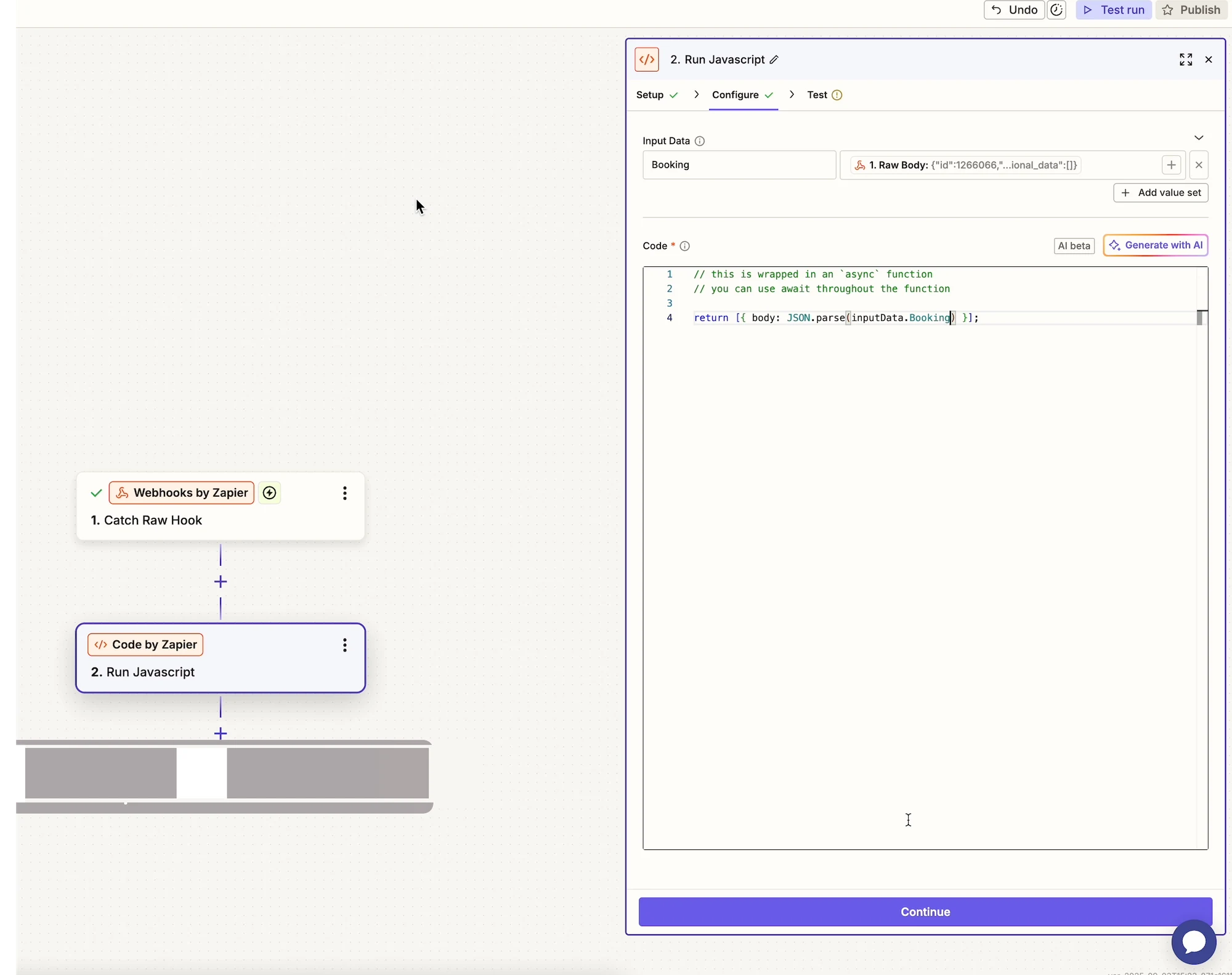
#### Passo 6: configurar o passo de código
**Dados de entrada**
* Nome: `Booking`
* Valor: `Raw Body` do passo do webhook
**Código**
```js
return { body: JSON.parse(inputData.Booking) };
```
4. Clique em **Continuar**
5. Execute o **Teste (Test)**
Depois deste passo, os campos da marcação (produto, colaborador, hora, cliente, etc.) ficarão disponíveis em separado.
***
### 🧪 Exemplo: sincronizar marcações com o Google Sheets
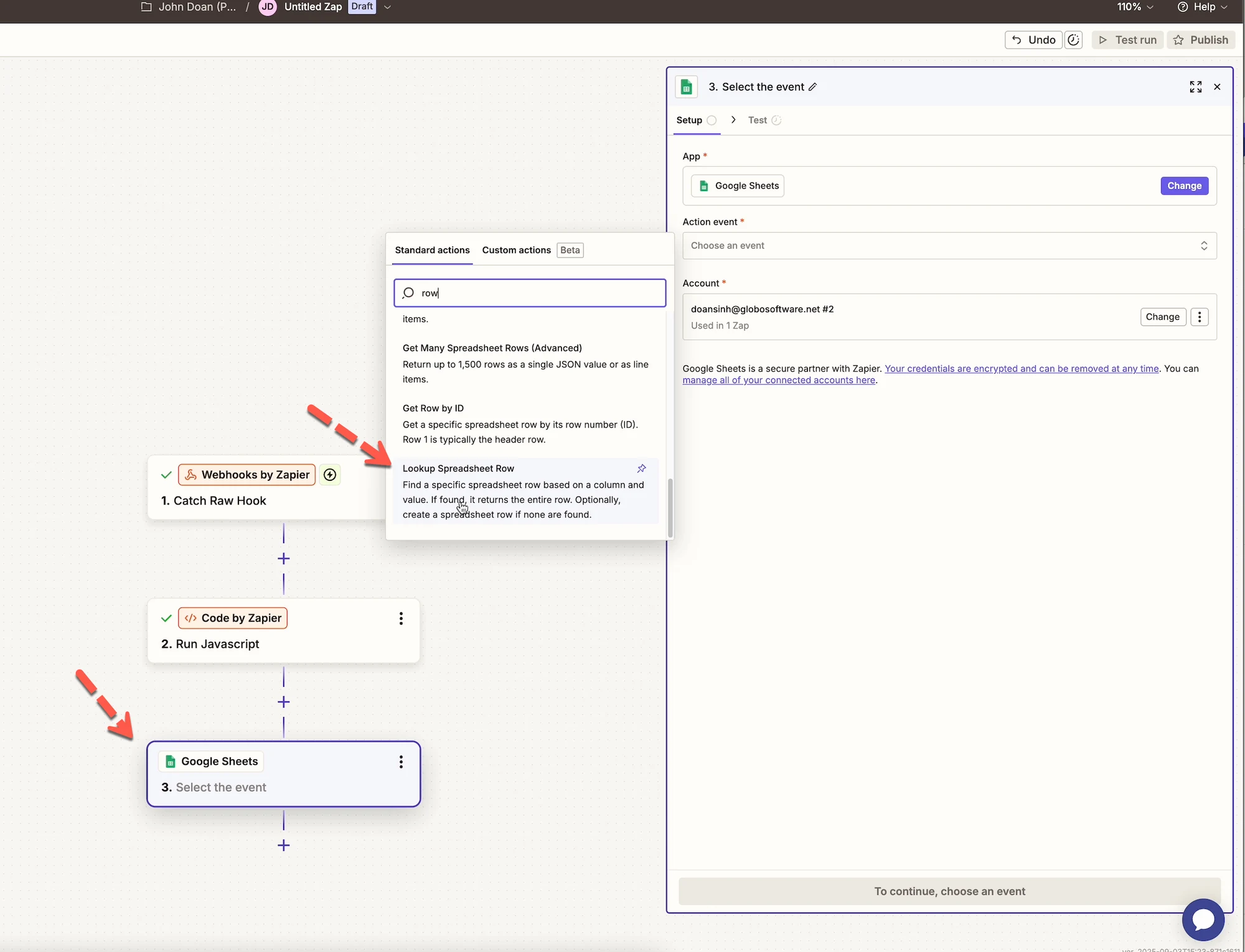
#### Passo 7: localizar ou criar uma linha
1. Adicione um novo passo
2. Escolha **Google Sheets**
3. Selecione **Lookup Spreadsheet Row**
4. Ligue a sua conta Google
5. Escolha a sua folha de cálculo e o respetivo separador
***
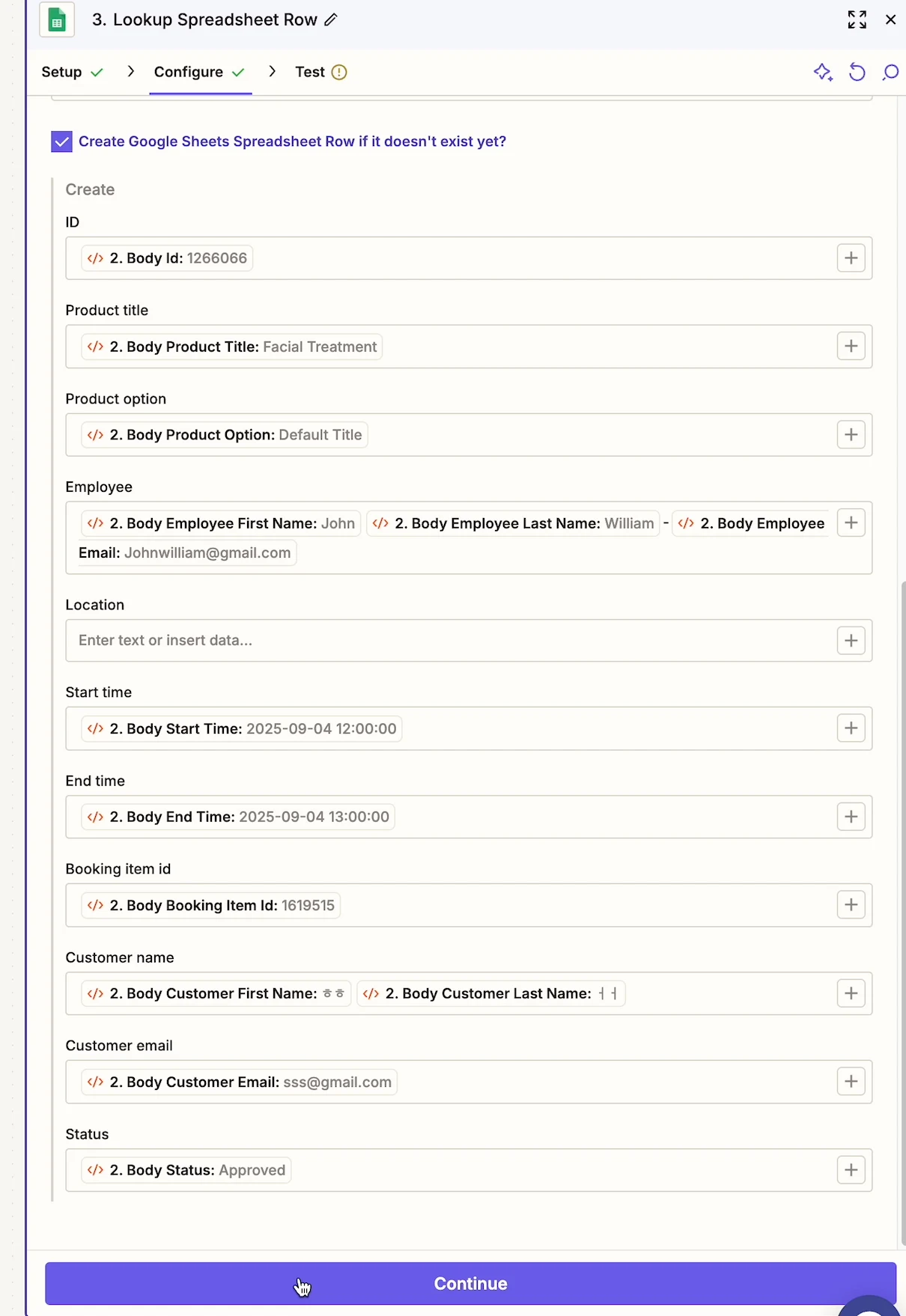
#### Passo 8: atualizar a linha da folha de cálculo
1. Adicione outro passo
2. Escolha **Google Sheets**
3. Selecione **Update Spreadsheet Row**
4. Mapeie os campos da marcação:
* Título do produto
* Nome do colaborador
* Hora de início
* Hora de fim
* Dados do cliente
***
### 🚀 Publicar o seu Zap
1. Reveja todos os passos
2. Clique em **Publicar (Publish)**
3. A sua automatização está agora ativa 🎉
As marcações do Tipo acionarão automaticamente o seu fluxo de trabalho.
***
### 🔔 Eventos de marcação suportados
O Zapier recebe dados quando uma marcação é:
* Criada
* Atualizada
* Aprovada
* Cancelada
* Reagendada
***
### 💡 Sugestões e boas práticas
* Comece com um Zap simples e expanda depois
* Utilize o **Google Sheets** para testar primeiro os dados
* Adicione filtros no Zapier para controlar quando as ações são executadas
* Mantenha os URL dos webhooks privados
***
### ❓ Precisa de ajuda?
Se o seu Zap não for acionado ou os dados parecerem incorretos:
* Teste novamente o webhook
* Confirme que o Zapier está ativado no Tipo
* Contacte o suporte do Tipo com os detalhes do seu Zap
***
**🙋 Ainda precisa de ajuda?**
Se ainda precisar de ajuda, não hesite em contactar-nos através de . Teremos todo o gosto em ajudá-lo(a).