# Desinstalar a aplicação
Este guia mostra a forma mais limpa de remover a **Tipo Appointment Booking** da sua loja Shopify, incluindo a remoção de quaisquer ficheiros de tema adicionados pela aplicação.
### 🧹 Desinstalar automaticamente
Utilize esta opção se pretender a desinstalação mais rápida e segura.
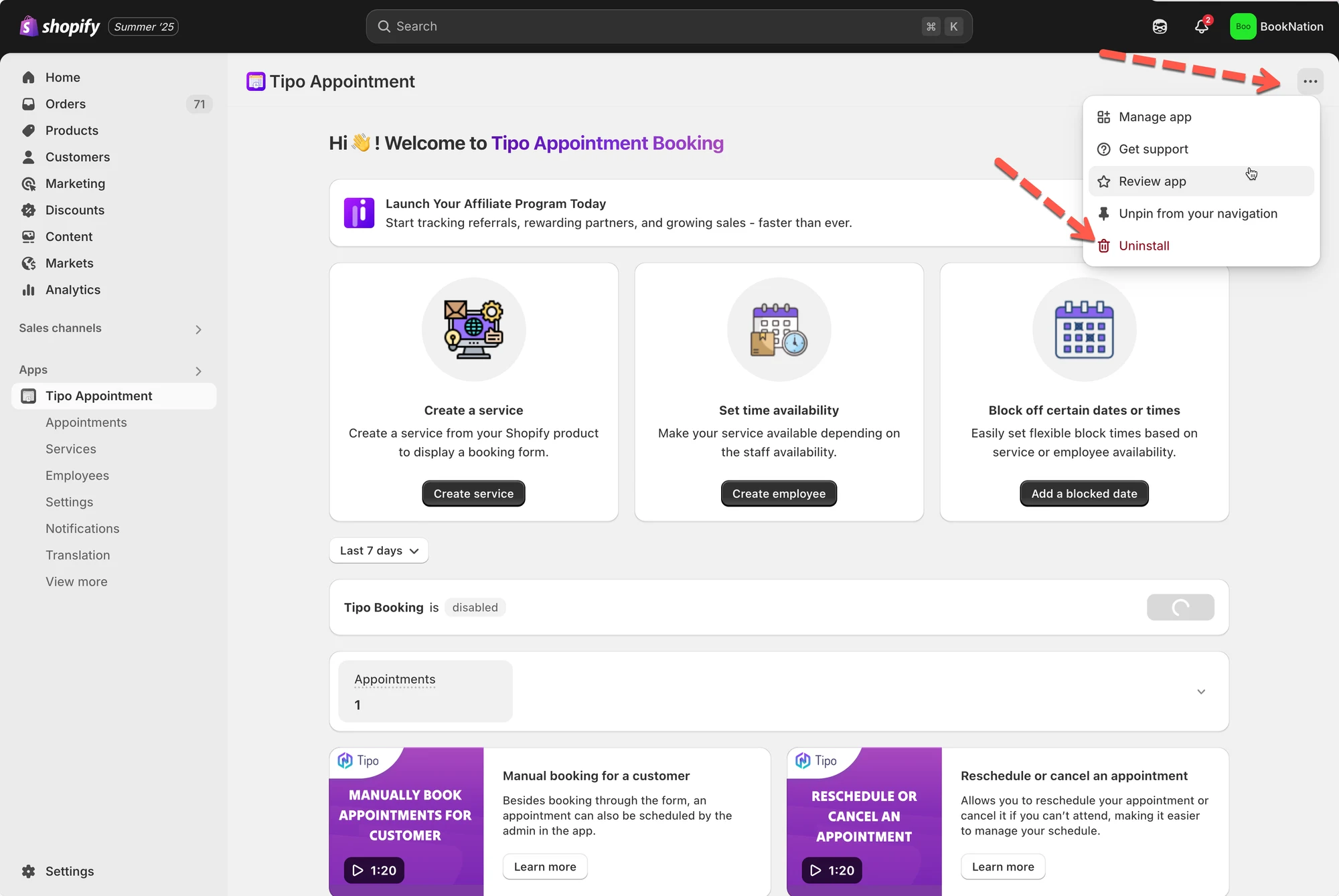
1. Abra a aplicação
2. Clique em **Desinstalar (Uninstall)** para remover a aplicação do tema integrado
3. Remova a aplicação da sua lista de aplicações do Shopify
### 🧰 Desinstalar manualmente
Utilize esta opção se pretender remover completamente os ficheiros/snippets da aplicação do seu tema (avançado).
#### 1) Eliminar estes ficheiros do tema
Em **Shopify Admin → Loja online → Temas → Editar código**, elimine:
* `Assets/Tipo.booking.js`
* `Assets/Tipo.booking.scss.liquid`
* `Snippets/Tipo.booking.script.liquid`
* `Sections/Tipo-booking-form.liquid`
#### 2) Remover a inclusão do snippet em `theme.liquid`
Aceda a **Layout/theme.liquid** e elimine:
`{% include 'tipo.booking.script' %}`
#### 3) Remover o bloco de histórico de marcações no modelo da conta de cliente
Aceda a **Templates/customers/account.liquid** e elimine:
``
#### 4) Remover o contentor do formulário de marcação (se o adicionou)
Se adicionou manualmente código de marcação a alguma página, elimine:
``
***
### ✉️ Opcional: partilhar comentários
O Tipo convida-o também a enviar os seus comentários por e-mail para