# Definir o fuso horário
Utilize estas definições para controlar como as datas e horas aparecem no calendário de administração e no processo de marcação. Isto ajuda a evitar erros de agendamento quando a sua loja, equipa ou clientes estão em fusos horários diferentes
### 🕒 Definir o fuso horário das marcações
#### ✅ O que faz esta definição
Quando define um fuso horário, a aplicação utiliza-o para apresentar e gerir as horas das marcações na aplicação (calendário, detalhes da marcação e configuração da disponibilidade).
**Passos**
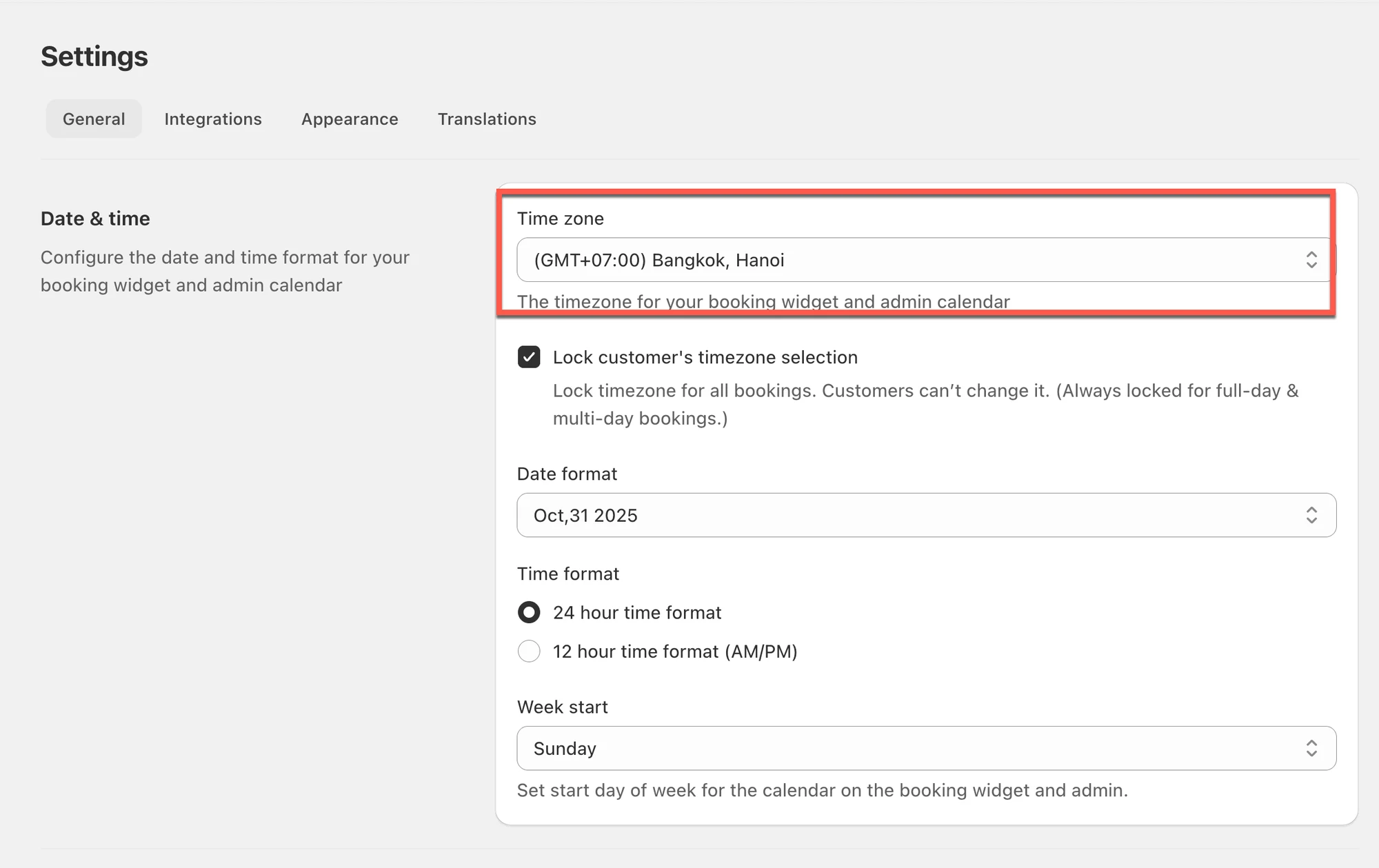
1. Abra a aplicação > clique em **Definições (Settings)** > **Geral (General)**
2. Em **Data e hora (Date time)** > **Fuso horário (Timezone)** > selecione o seu fuso horário
3. Clique em **Guardar**
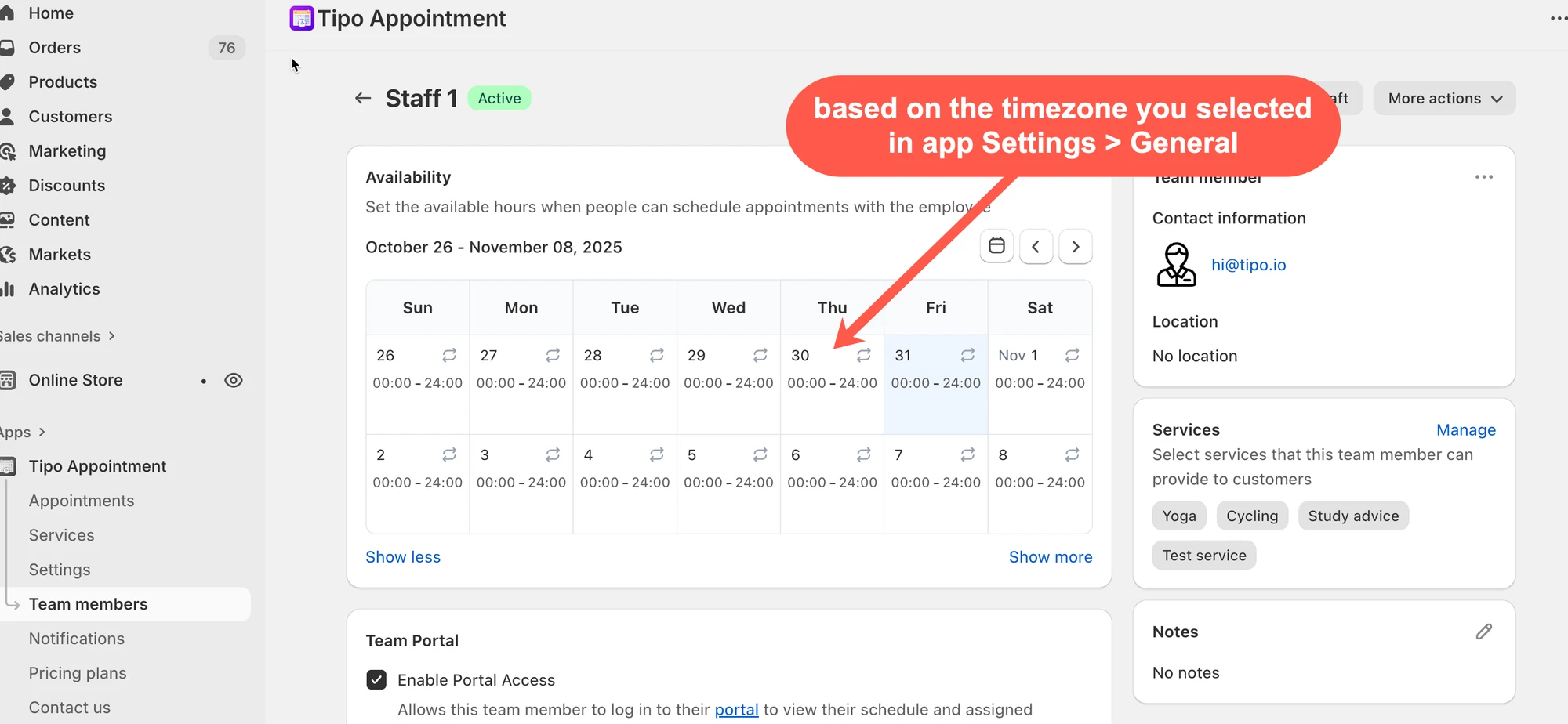
Este fuso horário é aplicado à data e hora que seleciona para configurar as datas disponíveis nos detalhes do serviço na aplicação. É também aplicado às marcações na aplicação.
***
### ✅ O que muda depois de guardar?
Depois de atualizar o fuso horário:
* A hora que escolhe ao definir a disponibilidade num serviço segue este fuso horário.
* A data/hora da marcação apresentada dentro da aplicação também segue este fuso horário.
***
**🙋 Ainda precisa de ajuda?**
Se ainda precisar de ajuda, não hesite em contactar-nos através de . Teremos todo o gosto em ajudá-lo(a).