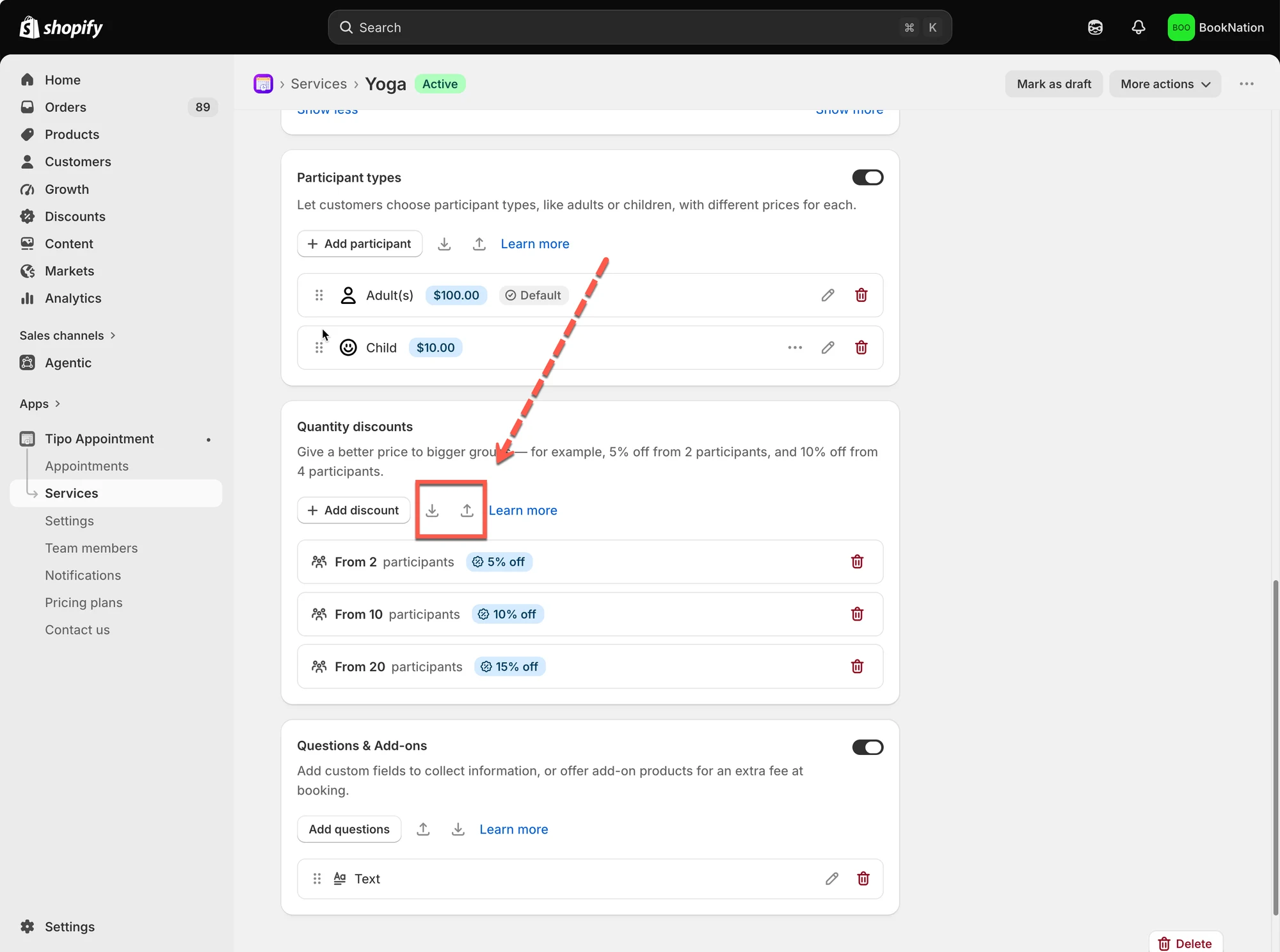
# Descontos por quantidade
Os descontos por quantidade permitem-lhe oferecer um desconto percentual quando os clientes fazem uma marcação para um maior número de participantes.
Por exemplo, pode oferecer 5% de desconto em marcações com 2 ou mais participantes.
***
### ⚙️ Configure os descontos por quantidade
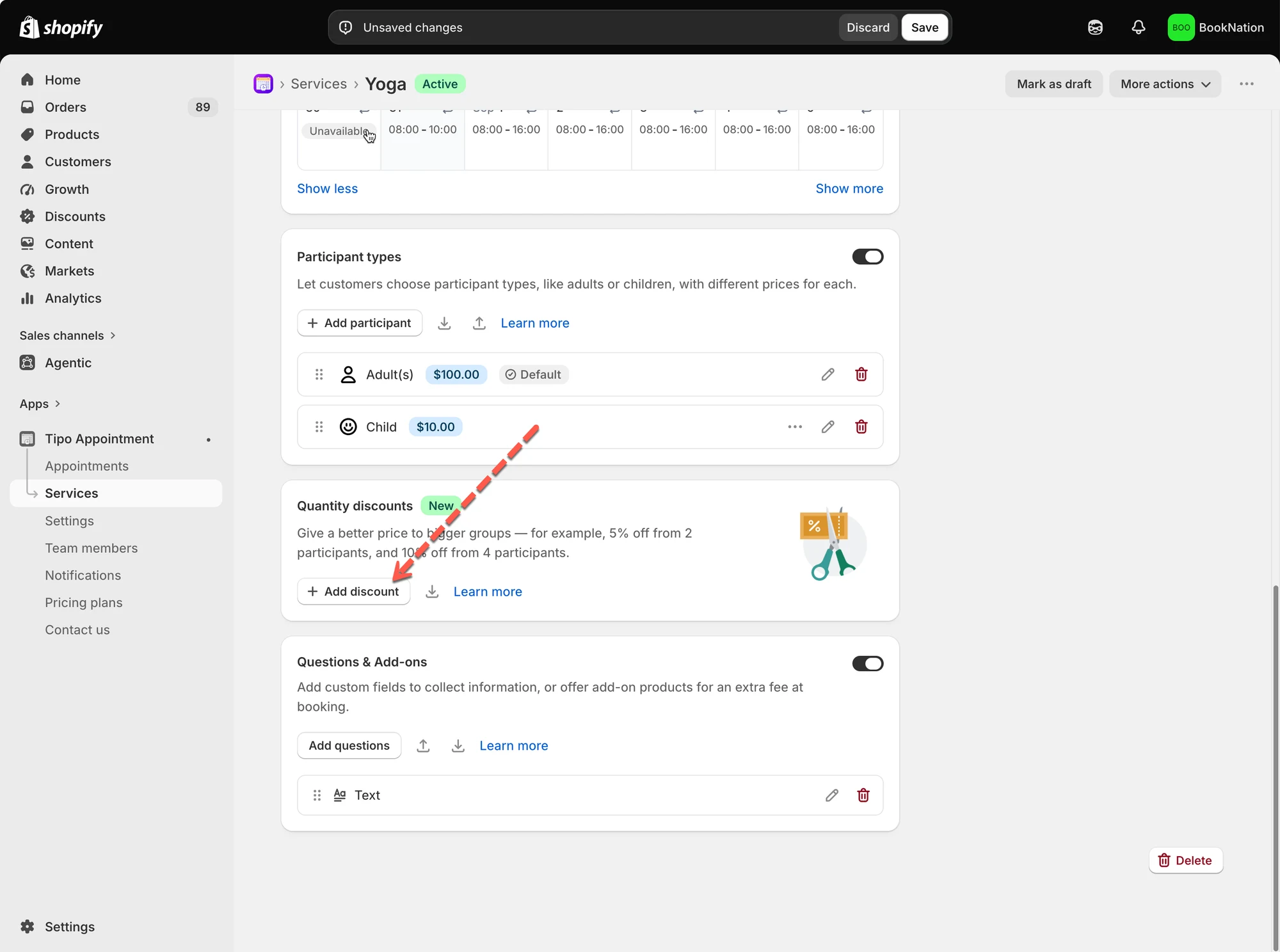
1. Abra a aplicação > aceda a **Serviços (Services)** > abra o serviço que pretende editar
2. Desloque-se para baixo até à secção **Descontos por quantidade (Quantity discounts)** > clique em **+ Adicionar desconto (Add discount)**
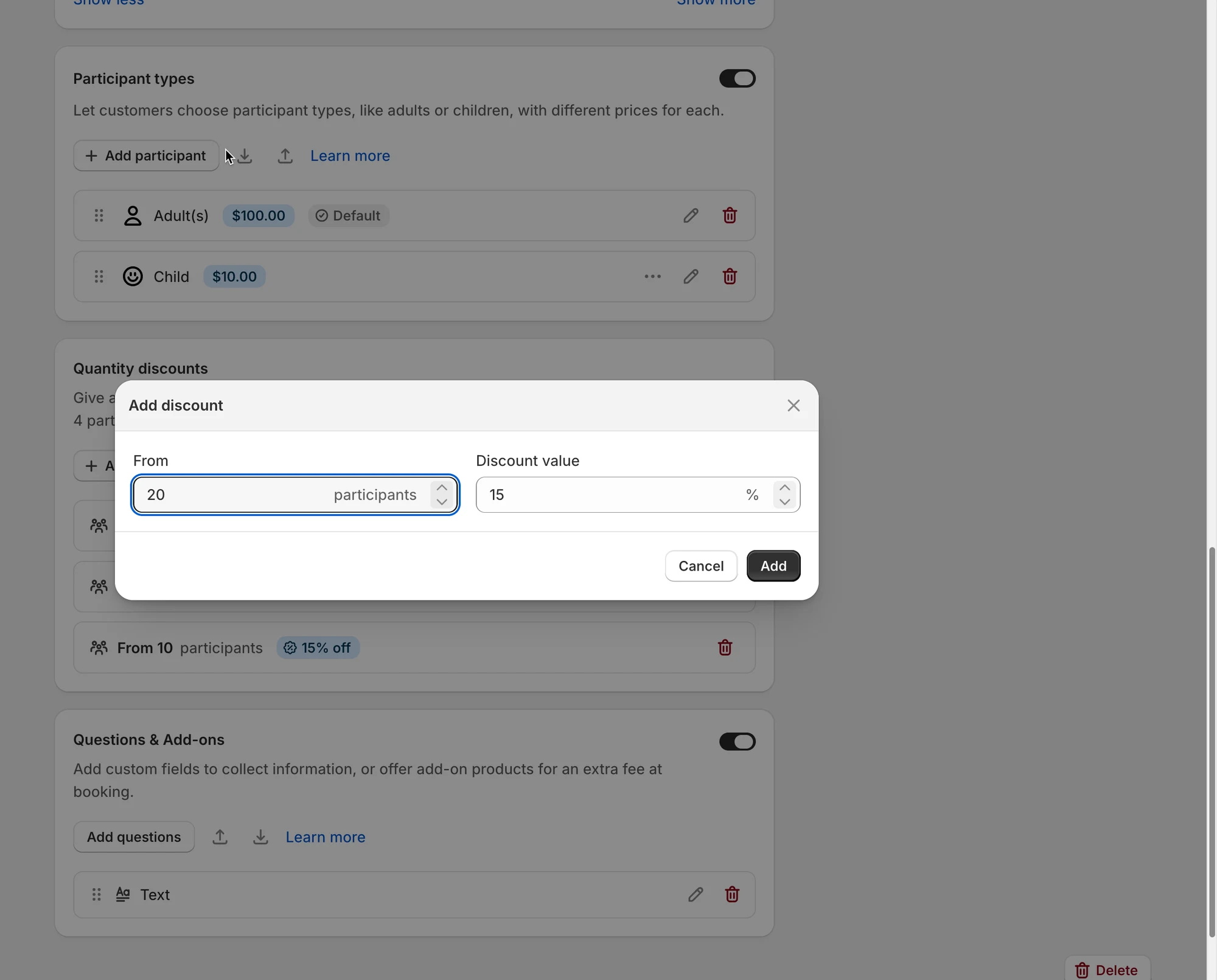
3. Introduza:
* **A partir de (From):** o número mínimo de participantes necessário para receber o desconto.
* **Valor do desconto (Discount value):** o desconto percentual que pretende oferecer.
Por exemplo:
* A partir de: 20 participantes
* Valor do desconto: 15%
Clique em **Adicionar (Add)** para guardar o desconto.
***
4\. Adicione mais níveis de desconto
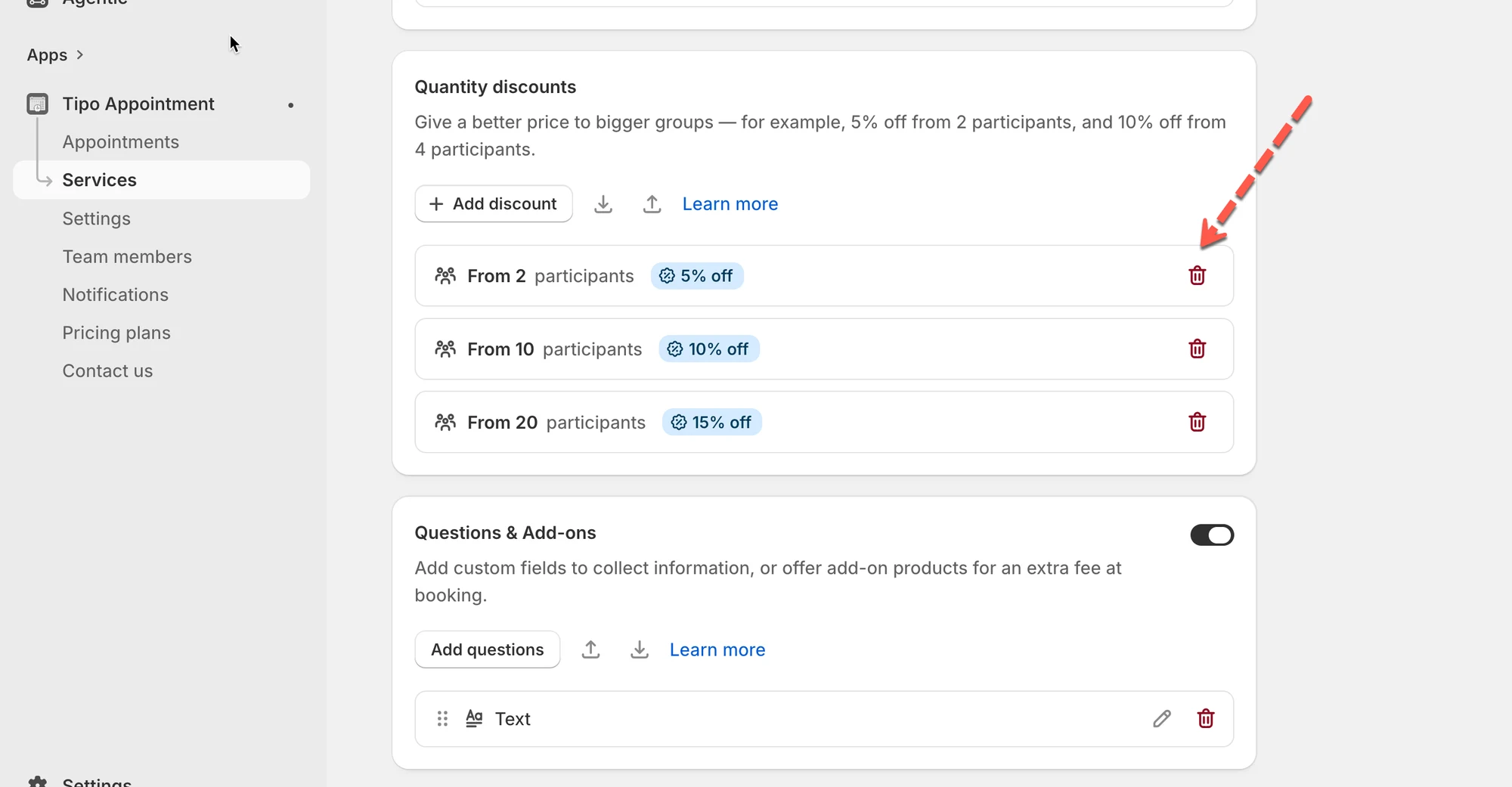
Pode criar várias regras de desconto para diferentes dimensões de grupo.
Por exemplo:
* A partir de **2 participantes** → **5% de desconto**
* A partir de **10 participantes** → **10% de desconto**
* A partir de **20 participantes** → **15% de desconto**
Isto permite-lhe oferecer melhores preços à medida que a dimensão da marcação aumenta.
Pode clicar no ícone **Eliminar (Delete)** junto a uma regra se já não a quiser utilizar.
5. Clique em **Guardar**
***
### 🌐 Como aparece na sua loja online
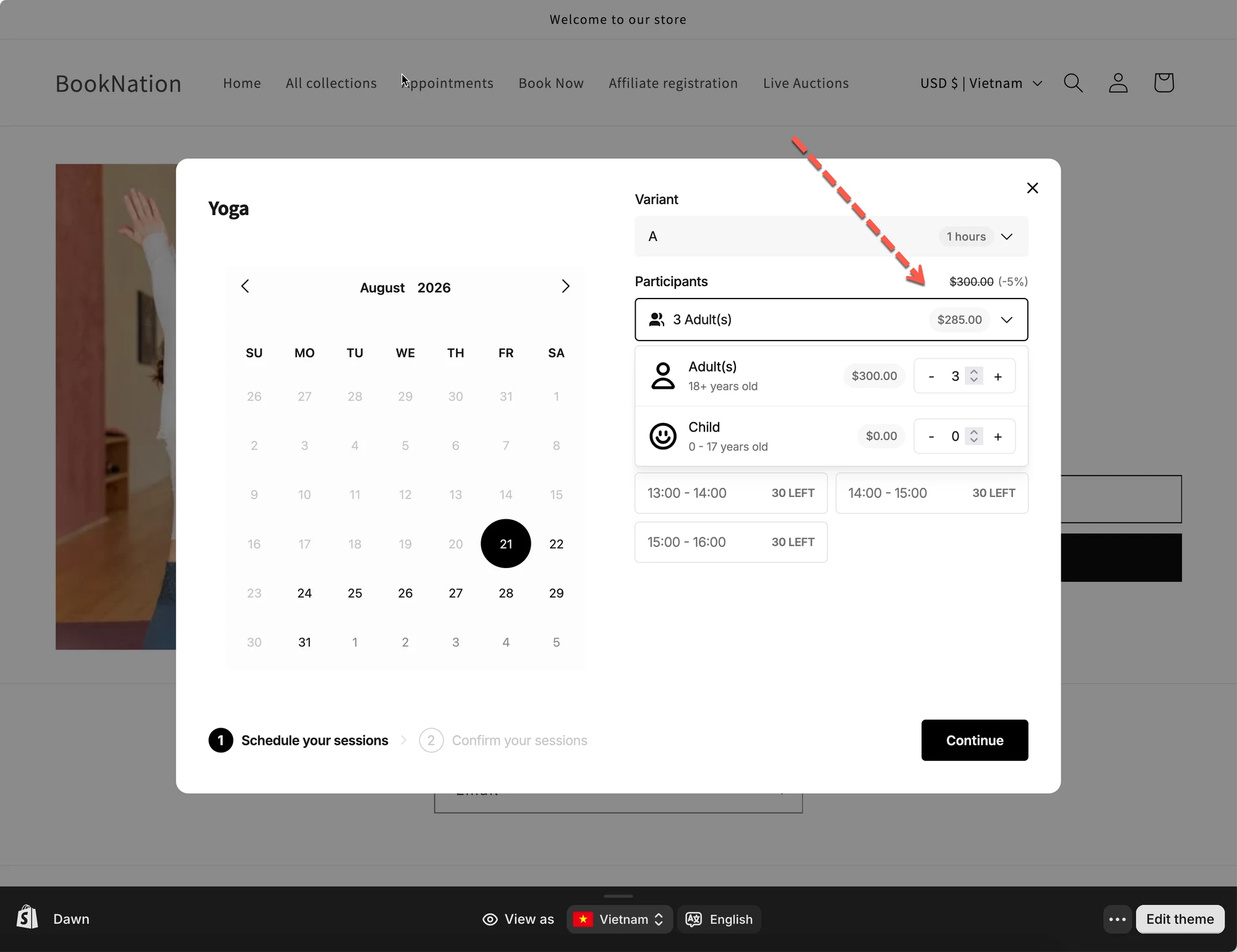
Quando os clientes selecionam participantes no formulário de marcação, o Tipo Appointment Booking verifica automaticamente se a marcação reúne as condições para um desconto por quantidade.
Imagine que o seu serviço tem:
* Preço de adulto: **$100**
* Desconto por quantidade: **5% de desconto a partir de 2 participantes**
Um cliente seleciona **3 adultos**.
O preço original dos participantes é:
`3 × $100 = $300`
Como a marcação tem 3 participantes, reúne as condições para o desconto de 5%:
`$300 × 5% = $15 discount`
O preço final dos participantes é:
`$300 - $15 = $285`
O formulário de marcação apresenta automaticamente o preço com desconto ao cliente.
***
### 💰 Como funcionam os descontos por quantidade
Os descontos por quantidade baseiam-se no número total de participantes na marcação.
Quando a quantidade de participantes atinge um limite de desconto configurado, o Tipo Appointment Booking aplica automaticamente o desconto percentual correspondente.
Os clientes não precisam de introduzir um código de desconto.
O desconto é atualizado automaticamente quando aumentam ou diminuem o número de participantes.
Se o seu serviço utilizar [**Tipos de participante**](/tipo-appointment-booking/service-setup/participant-types), todos os tipos de participante são contabilizados em conjunto para determinar a quantidade da marcação.
Por exemplo:
* 2 adultos
* 1 criança
Total:
`2 + 1 = 3 participants`
Se tiver um desconto a partir de 2 participantes, esta marcação reúne as condições para esse desconto.
O desconto é calculado com base nos preços dos participantes, mesmo quando diferentes tipos de participante têm preços diferentes.
***
### ➕ E os extras?
Os descontos por quantidade aplicam-se apenas ao custo dos participantes.
Qualquer custo adicional de [**extras**](/tipo-appointment-booking/widget-customization/add-custom-fields-and-add-ons#adicionar-um-extra-pago-preço-adicional) **está excluído do desconto**.
Por exemplo:
* Subtotal dos participantes: $300
* Desconto por quantidade: 5%
* Preço dos participantes com desconto: $285
* Extra: $30
Total final da marcação:
`$285 + $30 = $315`
O extra de $30 não é reduzido pelo **desconto por quantidade**.
***
### 📥 Importar e exportar descontos
Também pode importar ou exportar as suas definições de descontos por quantidade através dos ícones junto ao botão **Adicionar desconto**.
#### Exportar descontos
Clique no ícone **Exportar (Export)** para exportar a sua configuração atual de descontos por quantidade.
Isto pode ser útil para guardar uma cópia de segurança ou reutilizar as suas definições de descontos.
#### Importar descontos
Clique no ícone **Importar (Import)** para importar definições de descontos por quantidade.
Depois de importar, reveja as regras para se certificar de que as quantidades de participantes e as percentagens de desconto estão corretas para o seu serviço.
***
**🙋 Ainda precisa de ajuda?**
Se ainda precisar de ajuda, não hesite em contactar-nos através de . Teremos todo o gosto em ajudá-lo(a).