# Serviço de vários dias
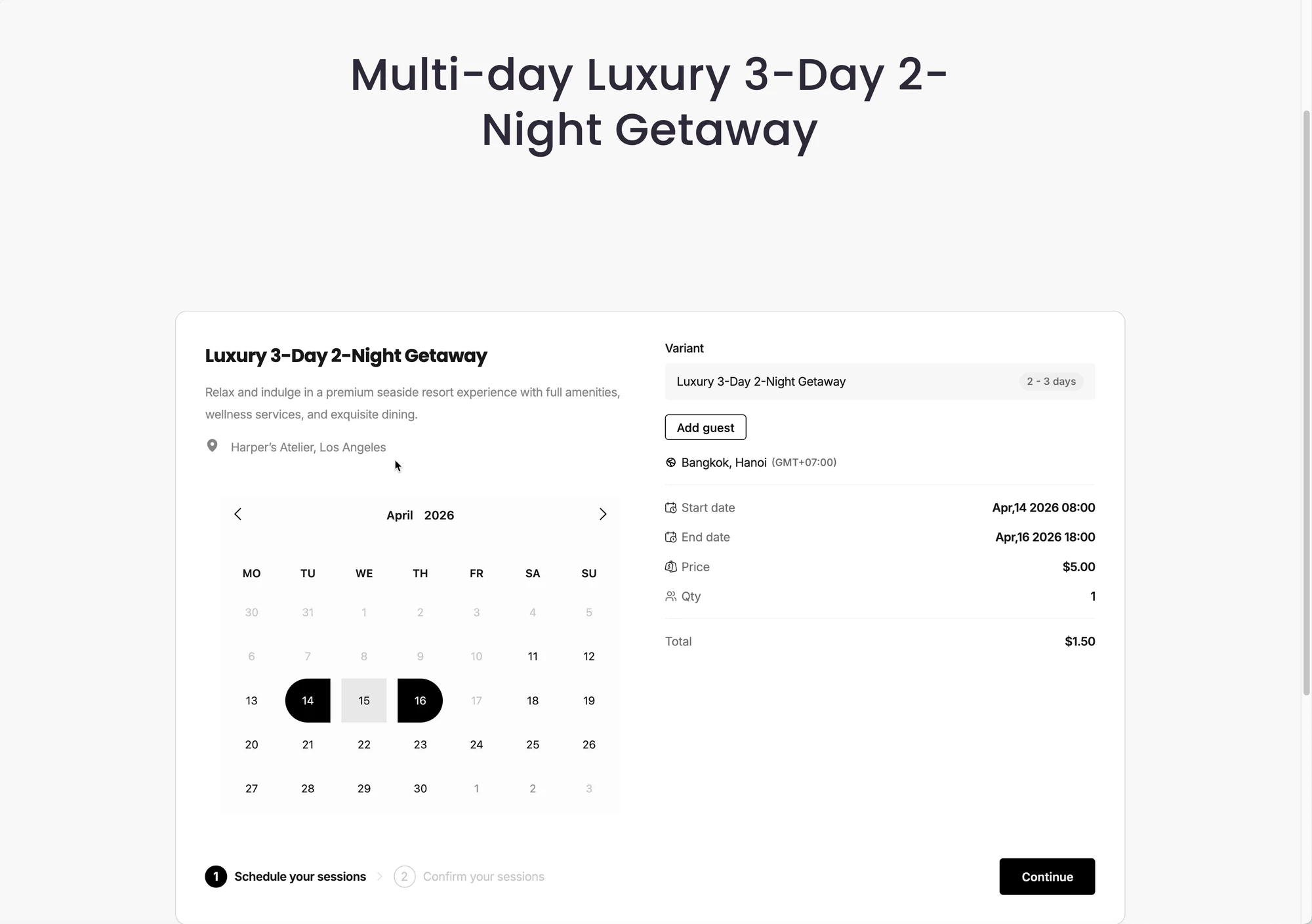
Um serviço de vários dias permite que os clientes marquem um intervalo de datas (data de início → data de fim). É perfeito para alugueres ou eventos que duram vários dias.
***
### ✅ O que faz este tipo de serviço
Com a **marcação de vários dias**, os clientes:
* escolhem uma **data de início**
* escolhem uma **data de fim**
* marcam todo o intervalo de datas
* (opcional) pagam online, consoante as definições de pagamento
Pode controlar:
* as regras de marcação (mín./máx. de dias, se disponível)
* a capacidade (quantas marcações podem existir em simultâneo)
* marcação paga vs gratuita
* a disponibilidade e a localização
***
### 🎯 Quando devo utilizar o serviço de vários dias?
Utilize a **marcação de vários dias** quando:
* os clientes precisam de reservar vários dias consecutivos
* não está associada a horários específicos
**Exemplos**
* Aluguer de equipamento (3 dias)
* Bilhete de workshop (2 dias)
* Aluguer ao estilo de hotel para um produto/serviço
* Passes para eventos de vários dias
***
### 🛠️ Passo a passo: criar um serviço de vários dias
#### 1) Abra os Serviços (Services)
* Abra a aplicação > clique em **Serviços**
* Clique no botão **Novo serviço (New service)**
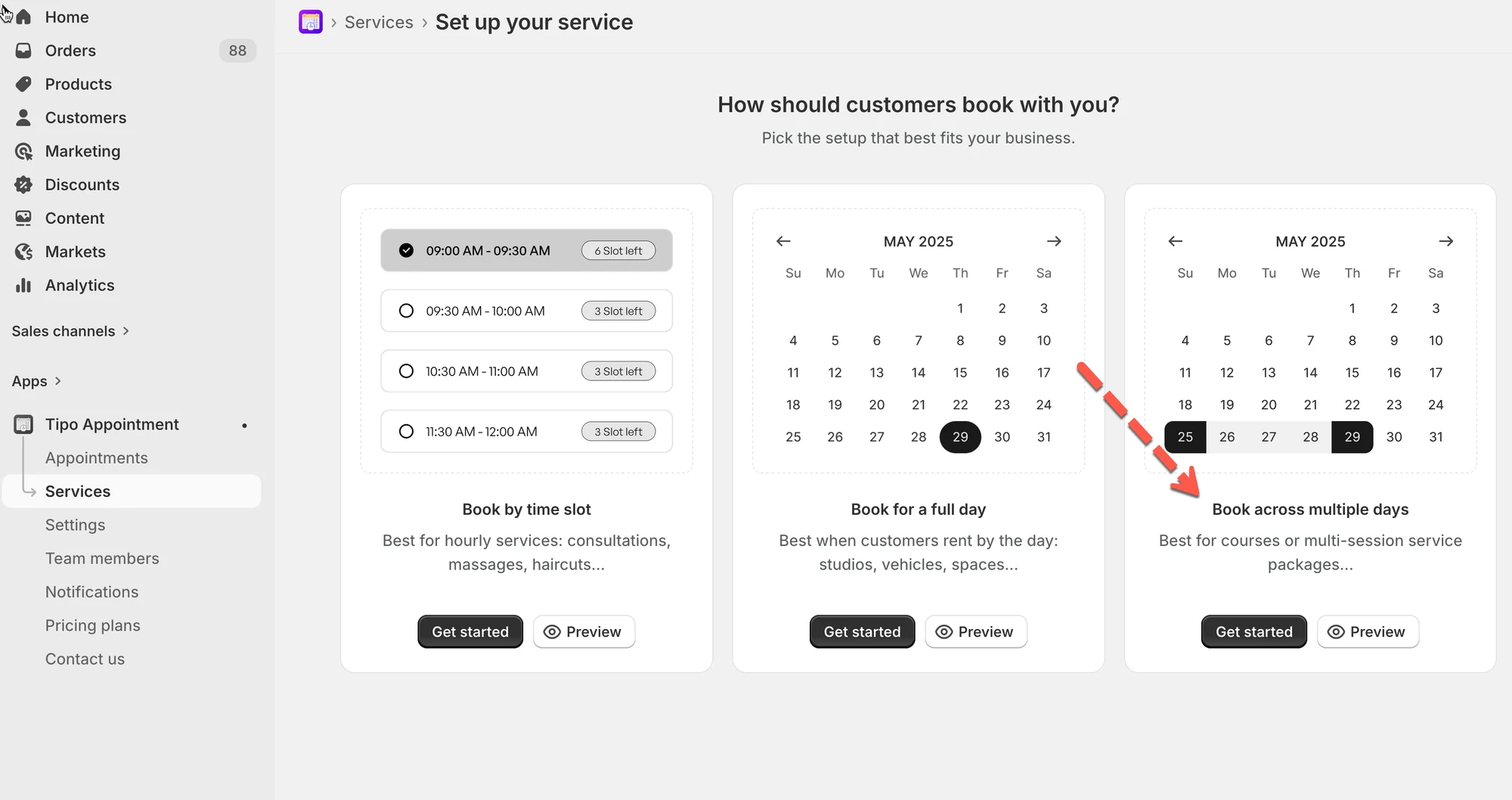
#### 2) Escolha um tipo de serviço
Selecione **Marcar em vários dias (Book across multiple days)**
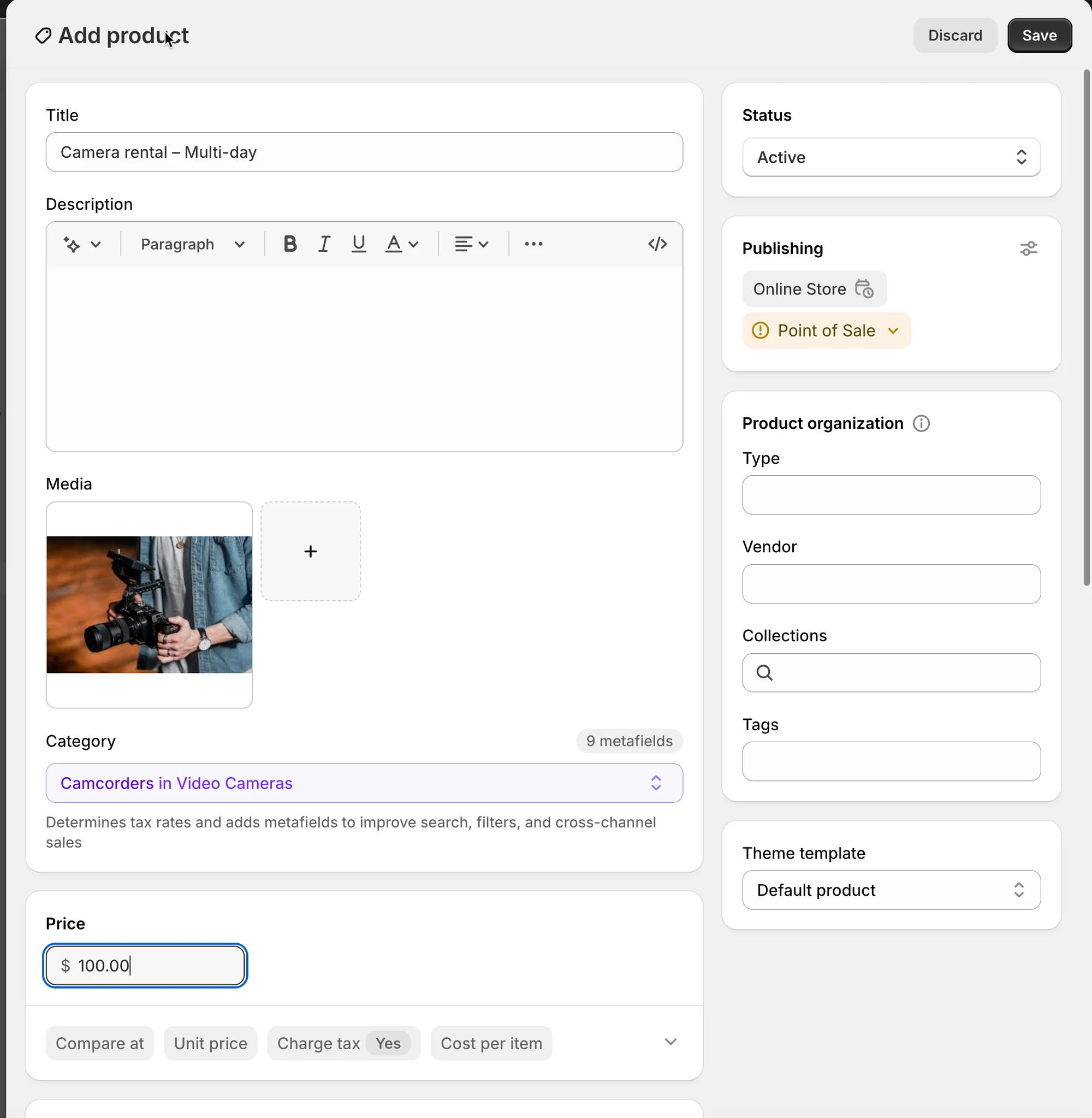
**3) Crie o produto (para o serviço)**
Preencha:
* **Título** (exemplo: *Camera rental – Multi-day*)
* **Estado**: Ativo (ou Rascunho)
* Preço (se for pago)
Clique em **Guardar (Save)**
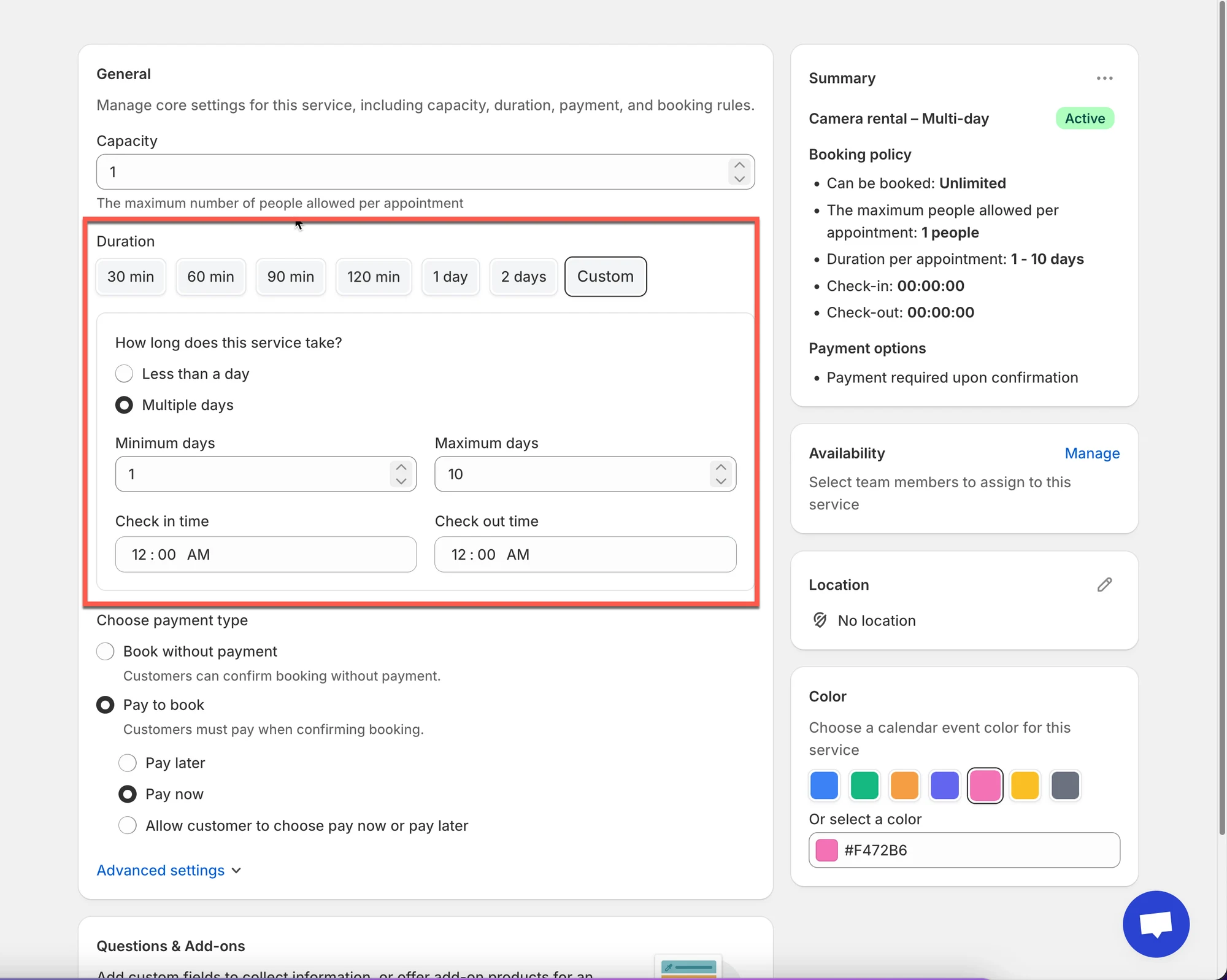
#### **4) C**onfigure as definições do serviço
* Defina a duração: consoante as definições da sua aplicação, pode definir:
**Mínimo de dias** (exemplo: mínimo de 1 dia)
**Máximo de dias** (exemplo: até 10 dias)
Defina a **Hora de check-in** e a **Hora de check-out**
* **Defina a capacidade:**
**Capacidade = 1 ⇒** apenas uma marcação para um intervalo de datas de cada vez (comum em alugueres)
**Capacidade** = **2+** ⇒ permite várias marcações em simultâneo (se tiver várias unidades)
**5) Escolha o tipo de pagamento**
| Opção | O que significa | Ideal para |
| ------------------------- | --------------------------- | ---------------------- |
| ✅ **Sem pagamento necessário** | Marcar sem pagamento online | Pagar mais tarde/offline |
| 💰 Pagar para marcar | Fluxo de marcação paga | Alugueres/eventos |
| Pagar agora | Cobrar de imediato | Sinais/confirmações |
| Pagar mais tarde | Confirmar agora, pagar mais tarde | Faturas |
| O cliente escolhe | O cliente seleciona | Flexível |
**6) Configure a disponibilidade**
Defina:
* o intervalo de datas disponível para o funcionário
* Como se trata de um serviço de dia inteiro, o funcionário tem de estar disponível das **00:00 às 24:00.**
[Saber mais](/tipo-appointment-booking/availability-team-members/set-availability-for-services#como-definir-a-disponibilidade)
#### 7) Personalize mais definições (opcional)
* No campo **Localização (Location)**, introduza a localização do serviço
* **Cor (Color)**: ajuda a identificar as marcações no calendário
* **Perguntas e extras (Questions & Add-ons)**: recolha informação (nome, preferências) ou venda extras
* **Definições avançadas (Advanced settings)**: regras de marcação, antecedência mínima, tempo de intervalo, etc. (se disponível)
#### 8) Guardar
Clique em **Guardar (Save)** para concluir a criação do serviço.
***
### 🌐 Como funciona na sua loja online
Depois da publicação:
1. Aparece um botão **Marcar** na página do produto do serviço
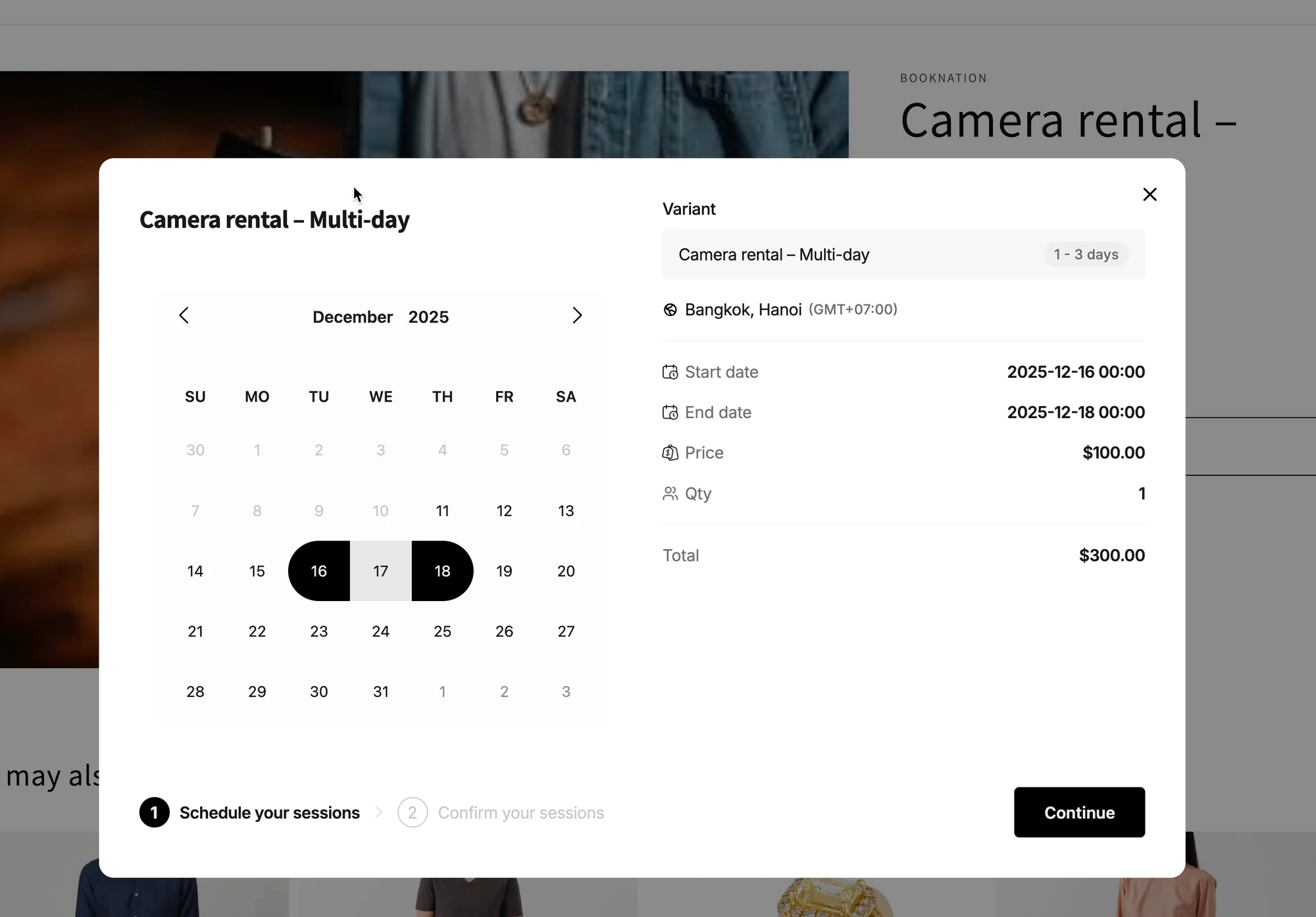
2. O cliente seleciona a **data de início + data de fim**
3. Se for pago → o cliente vai para o **checkout**
4. A marcação aparece em **Marcações (Appointments)**
5. A aplicação calcula automaticamente o preço total da marcação com base em:
* **Preço do serviço** (preço por dia)
* Número de dias marcados
* Número de clientes numa marcação
**Fórmula**
> **Preço final = Preço do serviço × Número de dias marcados × Número de clientes**
***
#### 🧪 Exemplo
**Serviço:** Aluguer de câmara (vários dias)
* O cliente seleciona: 16 a 18 de dez.
* Isso reserva 3 dias
* Capacidade: 1 (por isso não há sobreposição de intervalos de aluguer)
* Preço do serviço: $100/dia ⇒ o preço total = $300
***
### ⚙️ Defina a regra de cobrança
Nos serviços de vários dias, pode escolher como os clientes são cobrados com base na duração da marcação.
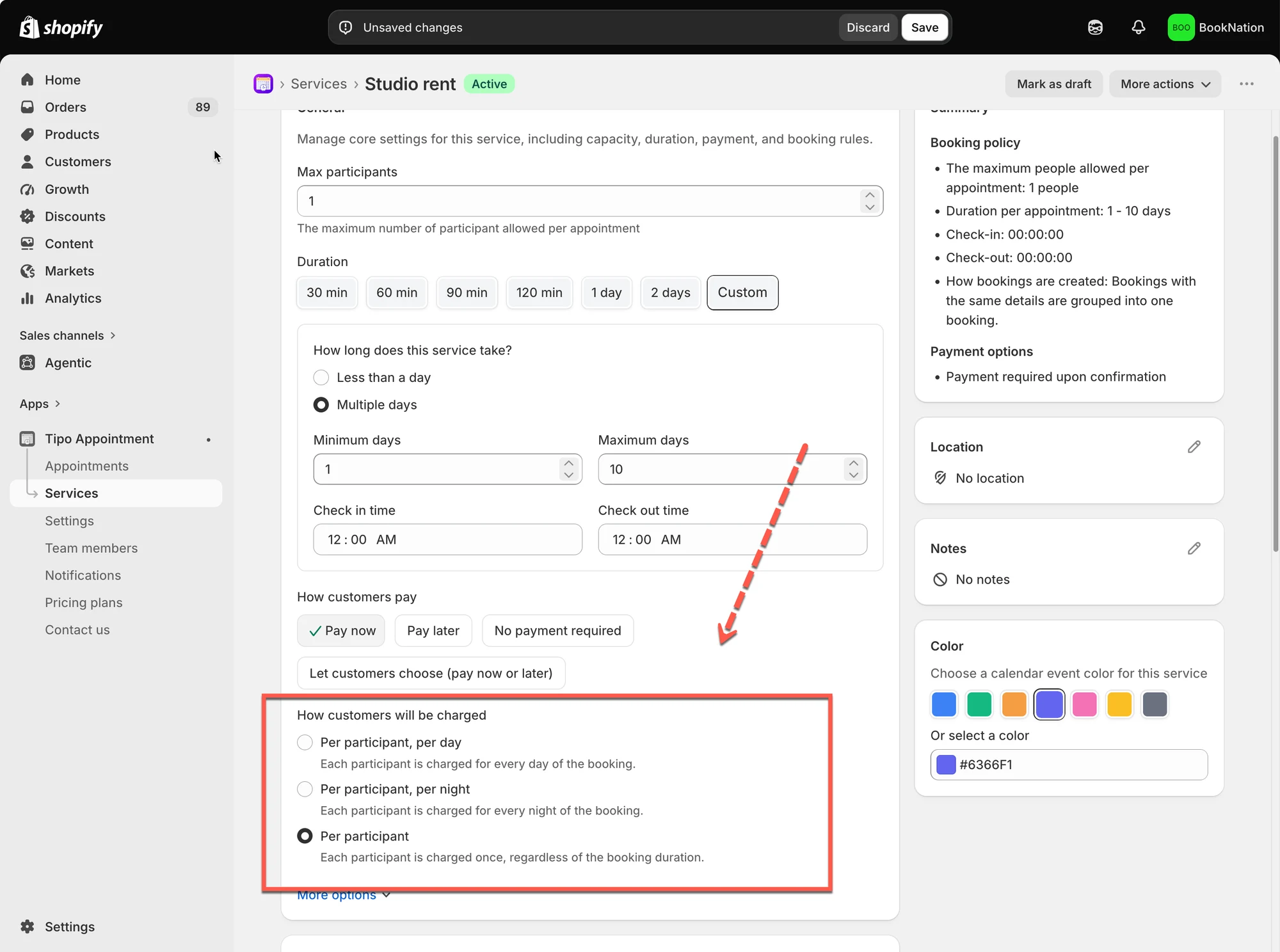
Em **Como serão cobrados os clientes (How customers will be charged)**, selecione a regra de preços que melhor se adequa ao seu serviço.
Pode escolher entre:
#### Por participante, por dia
Cada participante é cobrado por cada dia da marcação.
**Exemplo**
Preço do serviço: **$100**
Marcação: **16 a 18 de dez.**\
Participantes: **1**
A marcação abrange 3 dias:
`$100 × 3 days = $300`
Esta opção é adequada para serviços como:
* Aluguer de equipamento
* Aluguer diário de espaço de trabalho
* Atividades de vários dias
***
#### Por participante, por noite
Cada participante é cobrado por cada noite entre o check-in e o check-out.
**Exemplo**
Preço do serviço: **$100**
Check-in: **16 de dez.**\
Check-out: **18 de dez.**\
Participantes: **1**
A marcação inclui 2 noites:
`$100 × 2 nights = $200`
Esta opção é útil para serviços como:
* Alojamento
* Alugueres com pernoita
* Retiros
* Serviços de campismo ou alojamento
***
#### Por participante
Cada participante é cobrado apenas uma vez, independentemente de quantos dias dura a marcação.
**Exemplo**
Preço do serviço: **$100**
Marcação: **16 a 18 de dez.**\
Participantes: **1**
Total:
`$100 × 1 participant = $100`
A duração da marcação não aumenta o preço do serviço.
Esta opção é adequada para:
* Passes para eventos de vários dias
* Taxas de inscrição em retiros
* Cursos com um preço fixo
***
### ▶️ Vídeo tutorial
***
**🙋 Ainda precisa de ajuda?**
Se ainda precisar de ajuda, não hesite em contactar-nos através de . Teremos todo o gosto em ajudá-lo(a).