# Serviço de dia inteiro
Um serviço de dia inteiro permite que os clientes marquem um dia completo em vez de um horário. É ideal para alugueres, sessões que duram o dia todo ou marcações que ocupam o dia inteiro.
### ✅ O que faz este tipo de serviço
Com a marcação de dia inteiro, os clientes:
* escolhem uma **data**
* marcam o **dia inteiro** (sem horário)
* (opcional) pagam online, consoante as suas definições de pagamento
Pode controlar:
* a capacidade (quantas marcações por dia)
* marcação paga vs gratuita
* a disponibilidade (membros da equipa / horário, se aplicável)
* a localização (opcional)
***
### 🎯 Quando devo utilizar o serviço de dia inteiro?
Utilize a marcação de dia inteiro quando:
* o seu serviço não se baseia em horários
* os clientes devem reservar o dia completo
* não quer sobreposições dentro do dia
**Exemplos**
* Fotógrafo “Sessão de um dia”
* Aluguer de sala de reuniões (1 dia)
* Aluguer de equipamento (1 dia)
* Marcação de stand em evento (1 dia)
***
### 🛠️ Passo a passo: criar um serviço de dia inteiro
#### 1) Abra os Serviços (Services)
* Abra a aplicação > clique em **Serviços**
* Clique no botão **Novo serviço (New service)**
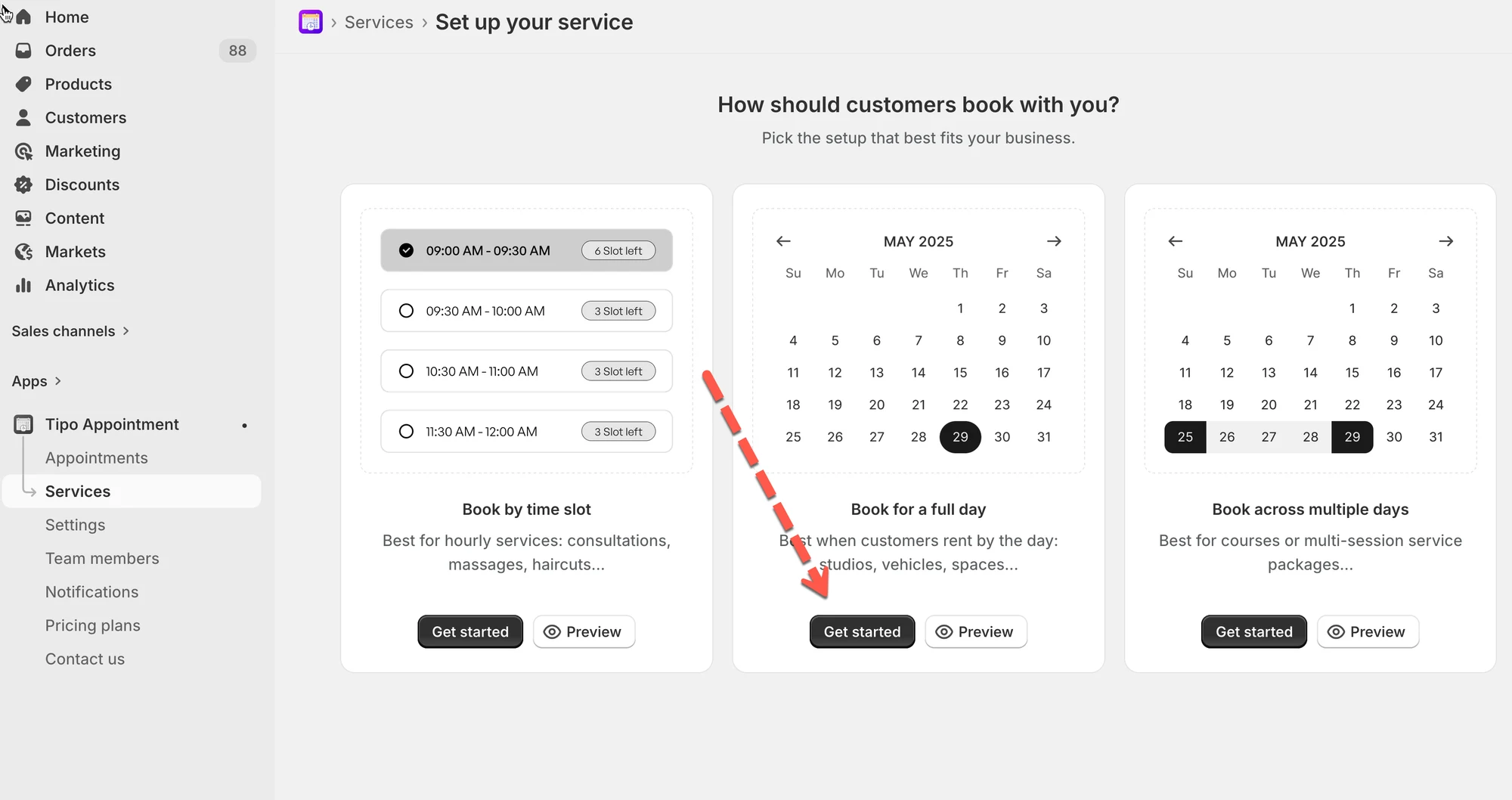
#### 2) Escolha um tipo de serviço
Selecione **Marcação de dia inteiro (Full-day booking)**
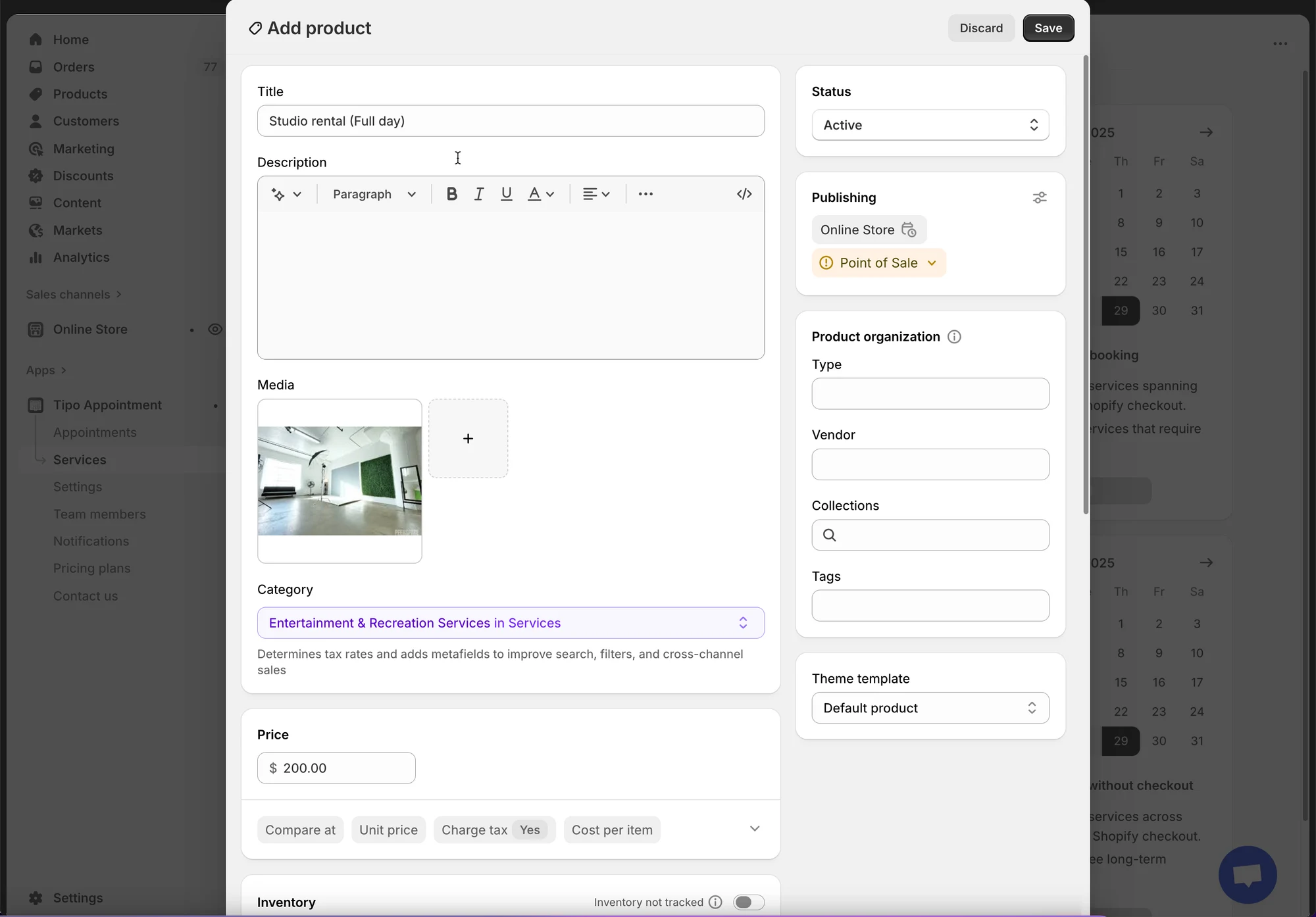
#### 3) Crie o produto
* **Título** (exemplo: *Haircut*)
* **Descrição** (opcional, mas útil para os clientes)
* **Estado**: Ativo (ou **Rascunho** durante os testes)
* Opcional: **Multimédia**, **Fornecedor**, **Etiquetas**, etc. (campos de produto da Shopify)
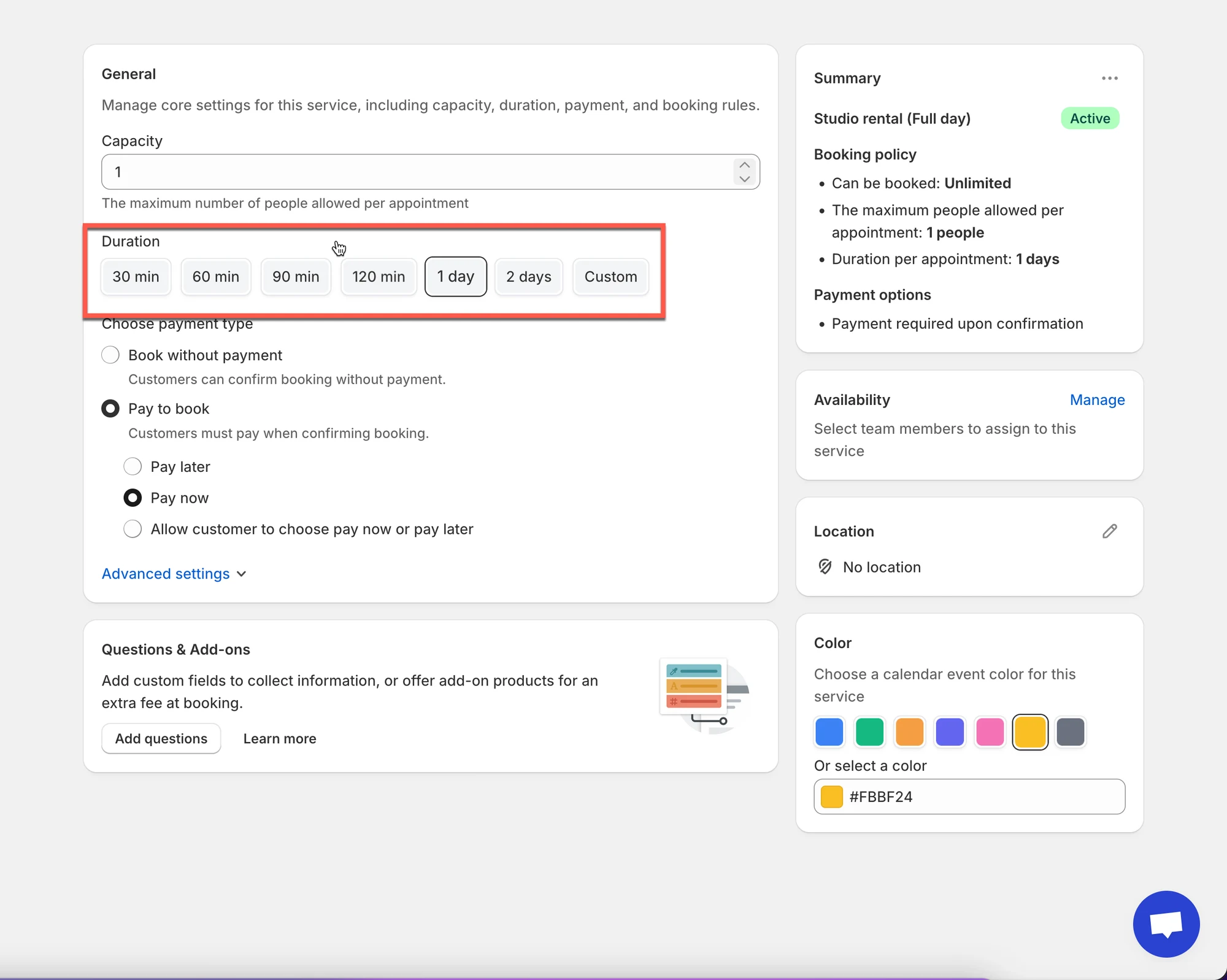
#### 4) Configure as definições do serviço
* **Duração** = 1 dia
* Defina a **Capacidade:** escolha quantos clientes podem marcar o mesmo dia
**Exemplos**
**Capacidade = 1 ⇒** apenas uma marcação por dia (o mais comum)
**Capacidade = 2+ ⇒** permite várias marcações por dia (para alugueres com várias unidades)
**5) Escolha o tipo de pagamento**
| Opção | O que significa | Ideal para |
| ------------------------- | ------------------------------------- | ------------------------------ |
| ✅ **Sem pagamento necessário** | Confirmar a marcação sem pagar online | Marcação gratuita, pagamento presencial |
| 💰 Pagar para marcar | Exigir pagamento | Serviços pagos |
| Pagar agora | Cobrar de imediato | Sinais / marcações garantidas |
| Pagar mais tarde | Confirmar agora, pagar mais tarde | Fatura / pagamento na loja |
| O cliente escolhe | O cliente seleciona pagar agora ou mais tarde | Checkout flexível |
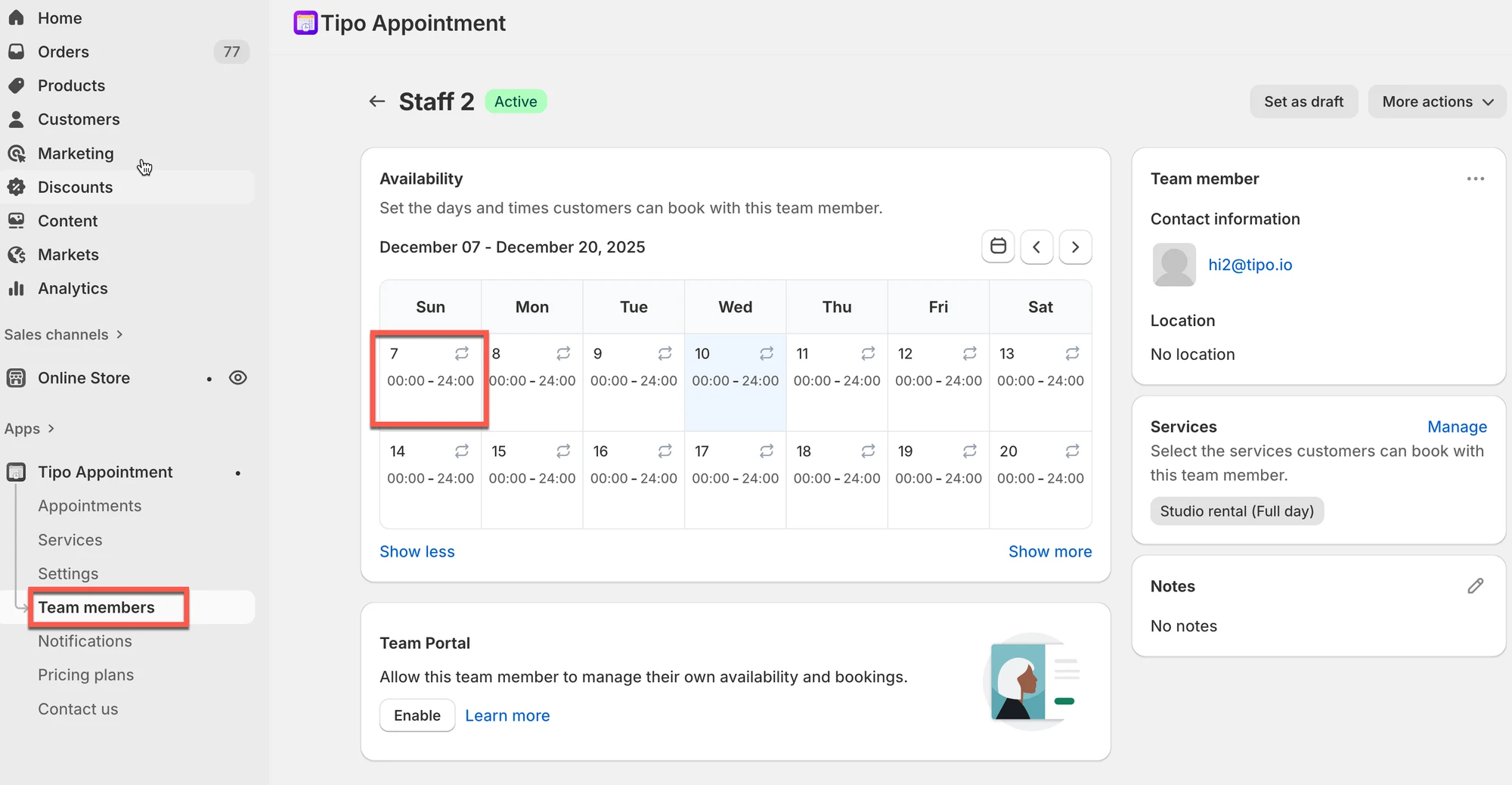
**6) Configure a disponibilidade (importante)**
Defina quando o serviço está disponível:
* dias de trabalho (seg–dom)
* datas bloqueadas (se existirem)
* Como se trata de um serviço de dia inteiro, o funcionário tem de estar disponível das **00:00 às 24:00.**
[Saber mais](/tipo-appointment-booking/availability-team-members/set-availability-for-services#como-definir-a-disponibilidade)
#### 7) Personalize mais definições (opcional)
* No campo **Localização (Location)**, introduza a localização do serviço
* **Cor (Color)**: ajuda a identificar as marcações no calendário
* **Perguntas e extras (Questions & Add-ons)**: recolha informação (nome, preferências) ou venda extras
* **Definições avançadas (Advanced settings)**: regras de marcação, antecedência mínima, tempo de intervalo, etc. (se disponível)
#### 8) Guardar
Clique em **Guardar (Save)** para concluir a criação do serviço.
***
#### 🧪 Exemplo (simples)
**Serviço:** Aluguer de estúdio (dia inteiro)
* Tipo: marcação de dia inteiro
* Capacidade: 1 marcação/dia
* Pagamento: Pagar para marcar → Pagar agora\
O cliente marca o **10 de dez.** → paga → o dia inteiro fica reservado.
### 🌐 **Como funciona no site**
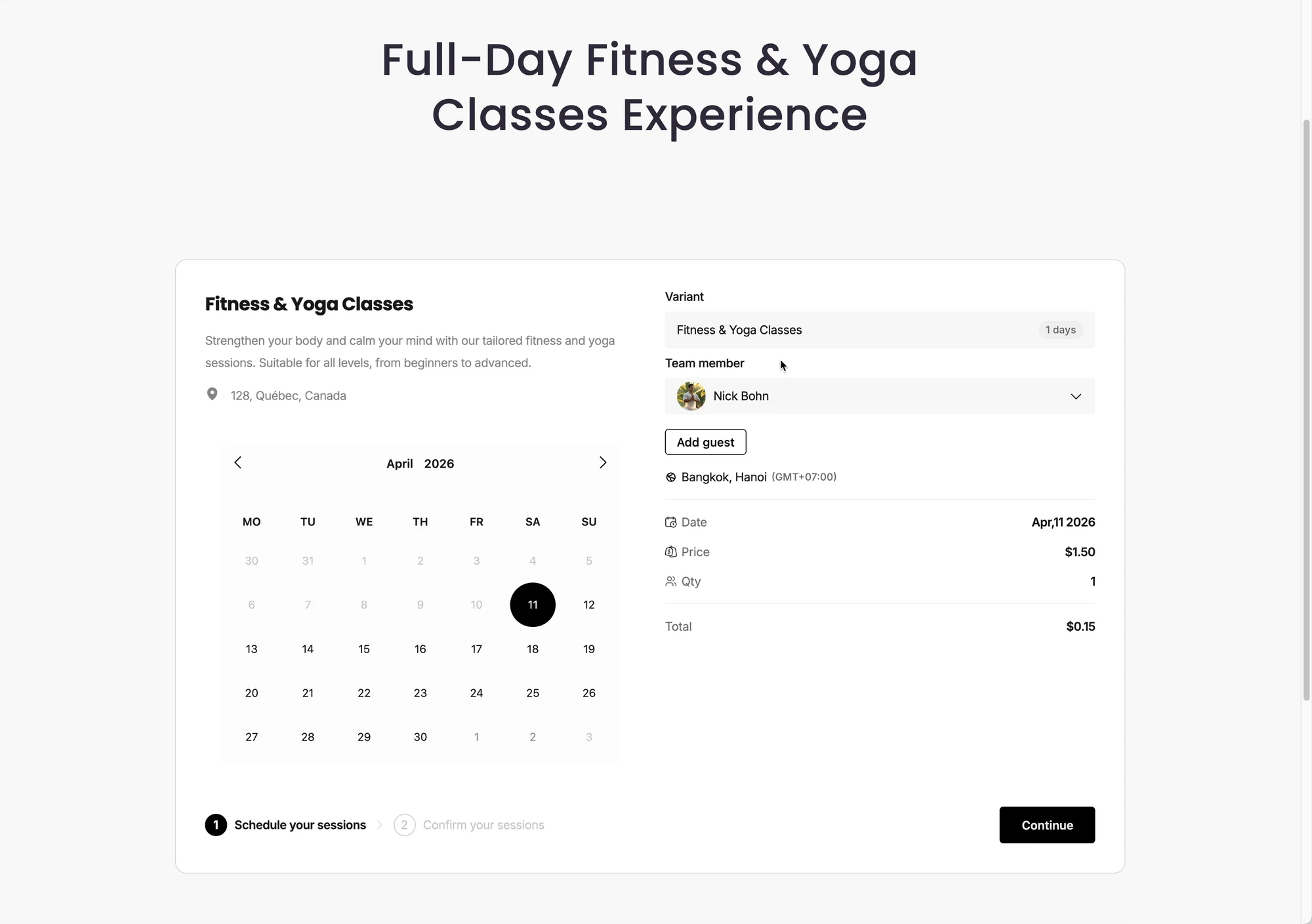
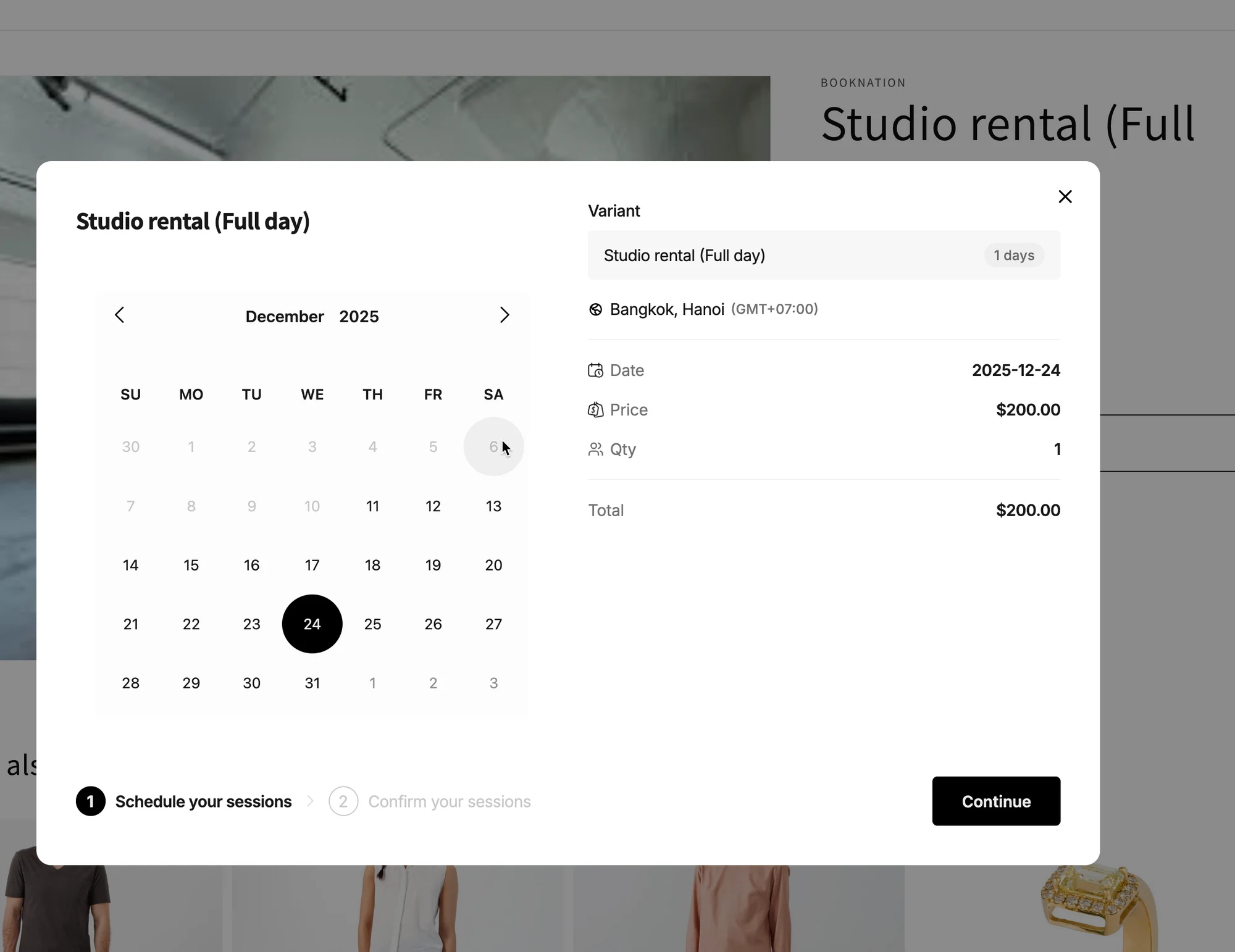
Nos serviços configurados como **Dia inteiro,** o processo de marcação é simplificado para os clientes:
* O cliente clica no botão “Marcar agora” na sua loja > aparece uma janela de marcação.
* O cliente vê um calendário com as datas disponíveis (uma vez que as marcações de dia inteiro não exigem a escolha de uma hora).
* O cliente seleciona a data pretendida > avança para confirmar a marcação.
Não são apresentados nem exigidos horários.
***
**🙋 Ainda precisa de ajuda?**
Se ainda precisar de ajuda, não hesite em contactar-nos através de . Teremos todo o gosto em ajudá-lo(a).