# Criar um serviço
Crie um serviço no Tipo Appointment Booking para que os clientes possam marcar horários (ou serviços de dia inteiro / vários dias) e para gerir a disponibilidade, os pagamentos e as regras de marcação.
A aplicação Tipo Booking cria serviços com base em produtos da Shopify. Depois de criar um serviço na aplicação, o formulário de marcação aparece na página do produto na loja online.
### ✅ Antes de começar
* Instalou a **aplicação Tipo Appointment Booking**
* Sabe que tipo de marcação pretende (horários, dia inteiro, vários dias)
***
### 🛠️ Passo 1: Abra os Serviços (Services)
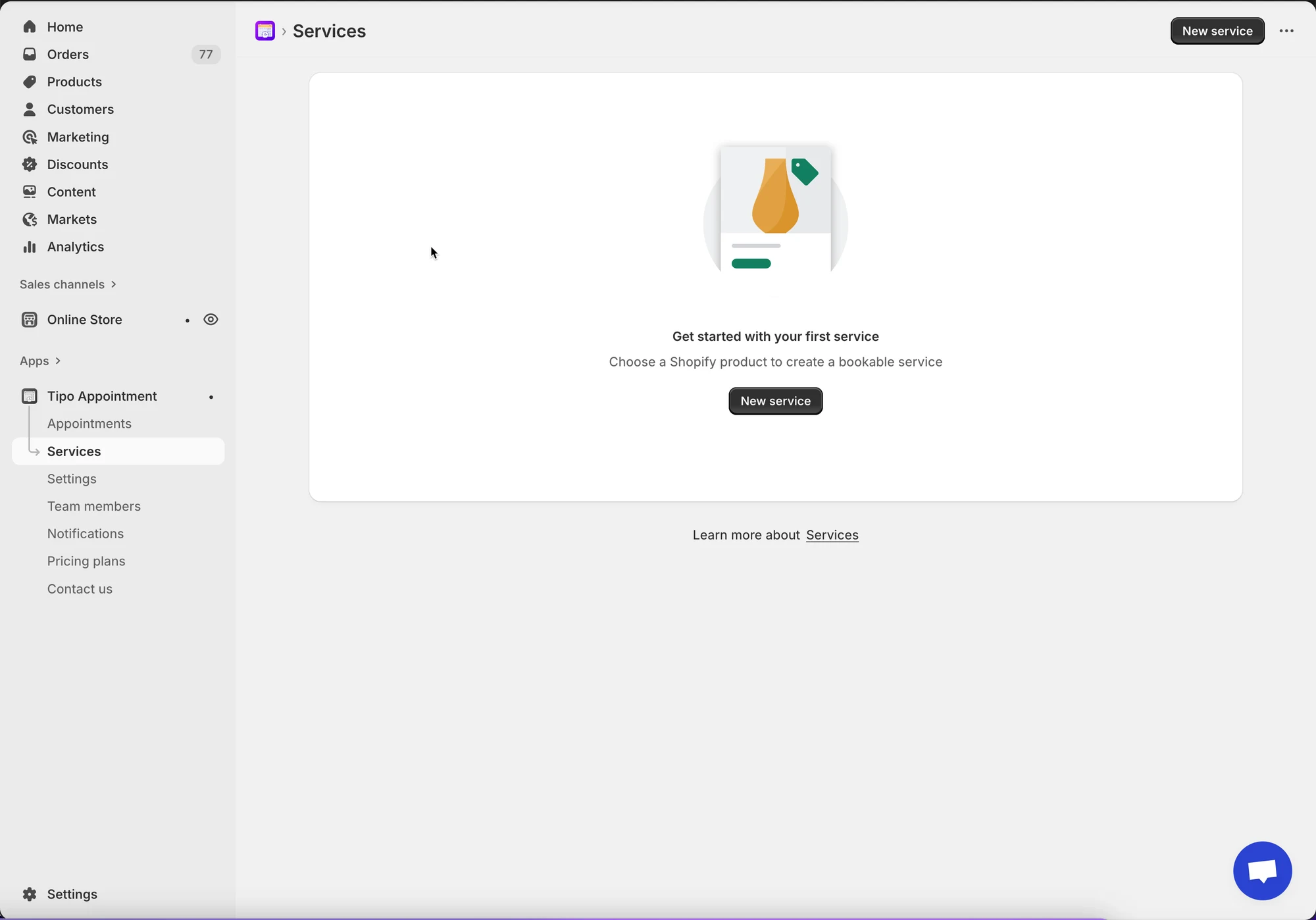
* Abra a aplicação > clique em **Serviços**
* Clique no botão **Novo serviço (New service)**
***
### 🛠️ Passo 2: Escolha um tipo de serviço
Em **Escolher o tipo de serviço (Choose service type)**, selecione uma destas opções:
**A. Marcar por horário (Book by Time Slot)**
Ideal para serviços que decorrem dentro de um dia e têm uma duração definida.
* Exemplos: \* Barbearia: horários de 30 minutos para cortes de cabelo.
* Vista do cliente: uma lista de horas específicas (p. ex., 10:00, 10:30) com os horários disponíveis.
**B. Marcar para um dia inteiro (Book for a Full Day)**
Utilizado em serviços em que o cliente ocupa a data inteira, do início ao fim.
* Exemplos: \* Estúdio fotográfico: aluguer do espaço para uma sessão de um dia inteiro.
* Aluguer de automóveis: aluguer de um veículo durante 24 horas.
* Vista do cliente: um calendário onde seleciona um dia específico.
**C. Marcar em vários dias (Book Across Multiple Days)**
Ideal para serviços que abrangem vários dias consecutivos.
* Exemplos: \* Campo de férias: um programa juvenil de 5 dias.
* Vista do cliente: um seletor de intervalo de datas onde seleciona uma data de início e uma data de fim.
***
### 🛠️ Passo 3: Crie o produto do serviço na Shopify
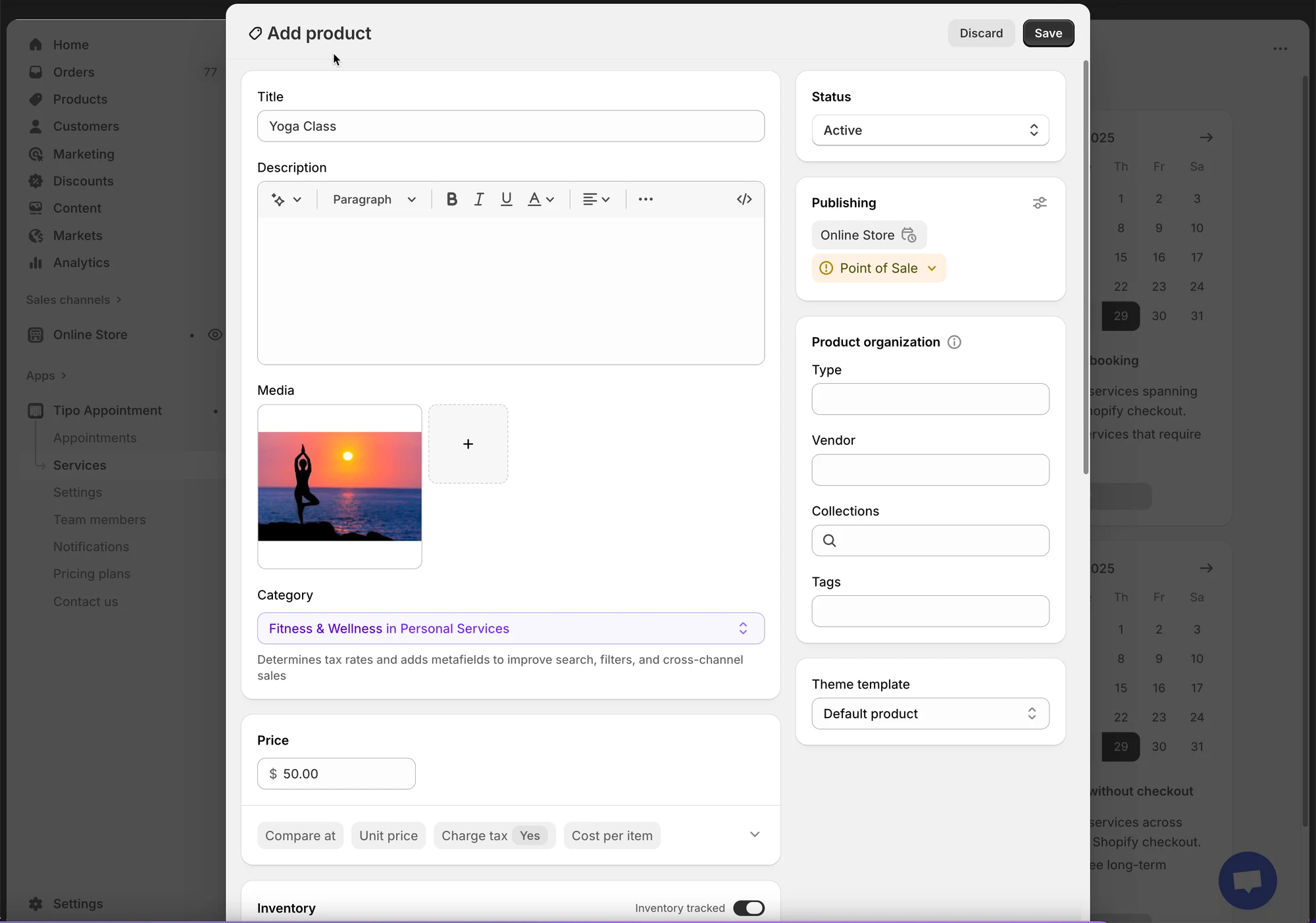
A aplicação cria/utiliza um produto da Shopify para o seu serviço. No ecrã **Adicionar produto (Add product)**:
* **Título**: p. ex., Yoga class
* **Estado**: Ativo
* **Categoria**: escolha a mais próxima (opcional)
* **Preço**: defina o preço do seu serviço (para serviços com checkout)
Clique em **Guardar (Save)**.
### 🛠️ Passo 4: Configure as definições do serviço
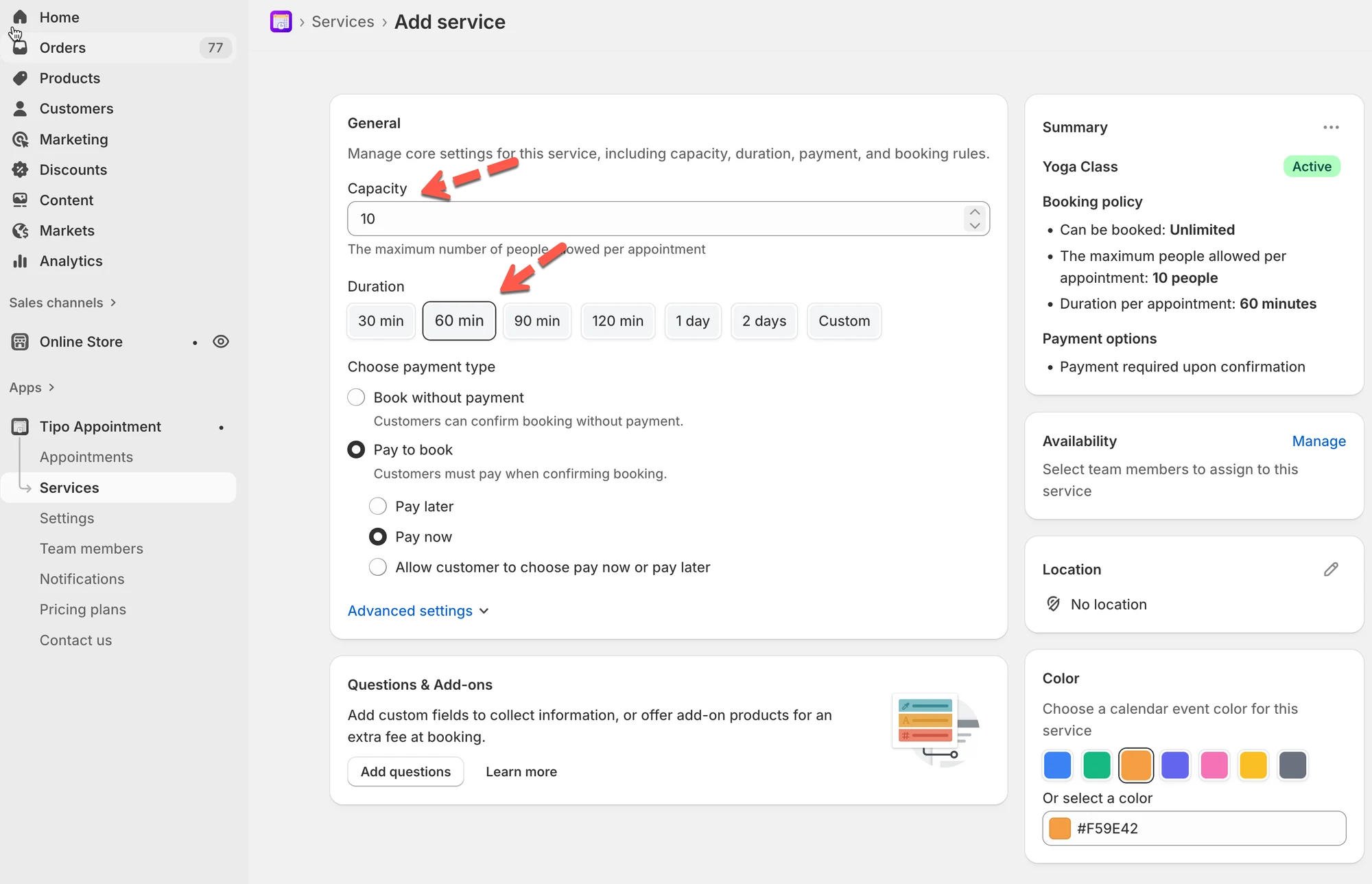
#### 👥 Capacidade
Defina quantas pessoas podem marcar o mesmo horário.
* Exemplo: `1` para marcações individuais
* Exemplo: `5` para sessões de grupo
#### ⏱️ Duração
Escolha quanto tempo demora cada marcação:
* Botões rápidos (30, 60, 90, 120 min…)
* Ou **Personalizado**
* Se o seu serviço o permitir, pode escolher:
* **Menos de um dia**
* **Vários dias**
**Exemplo**: Corte de cabelo = `60 min`
***
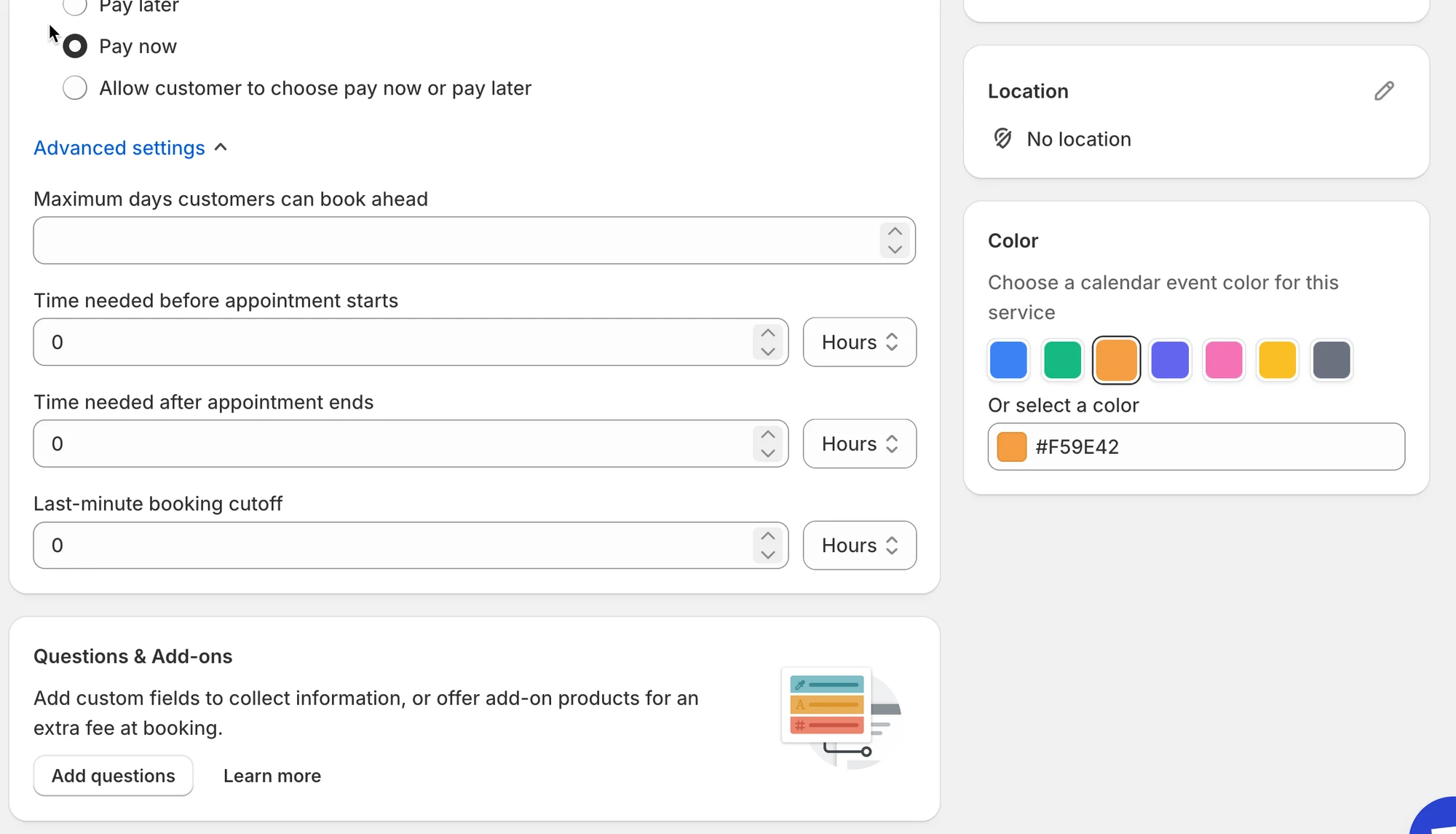
### 🛠️ Passo 5: Escolha o tipo de pagamento
Em **Escolher o tipo de pagamento (Choose payment type)**, selecione uma opção:
| Opção | O que significa | Ideal para | Exemplo |
| ----------------------------------------- | ----------------------------------------------------------- | -------------------------------------------- | -------------------------------- |
| ✅ Sem pagamento necessário | Os clientes podem confirmar a marcação **sem pagar online** | Marcações gratuitas, pagamento presencial, pagamento por fatura | Consulta (marcação gratuita) |
| 💰 Pagar para marcar → **Pagar agora** | Os clientes têm de **pagar de imediato** para confirmar a marcação | Horários muito procurados, sinais, serviços pagos | Marcação em salão (Pagar agora) |
| 💰 Pagar para marcar → **Pagar mais tarde** | Os clientes confirmam agora e **pagam mais tarde** (offline/manual) | Pagamento na loja, transferência bancária, pagamento manual | Serviço de reparação (Pagar mais tarde) |
| 💰 Pagar para marcar → **Deixar o cliente escolher** | Os clientes escolhem **Pagar agora ou Pagar mais tarde** no momento da marcação | Preferências de pagamento variadas | Marcação de aula (o cliente escolhe) |
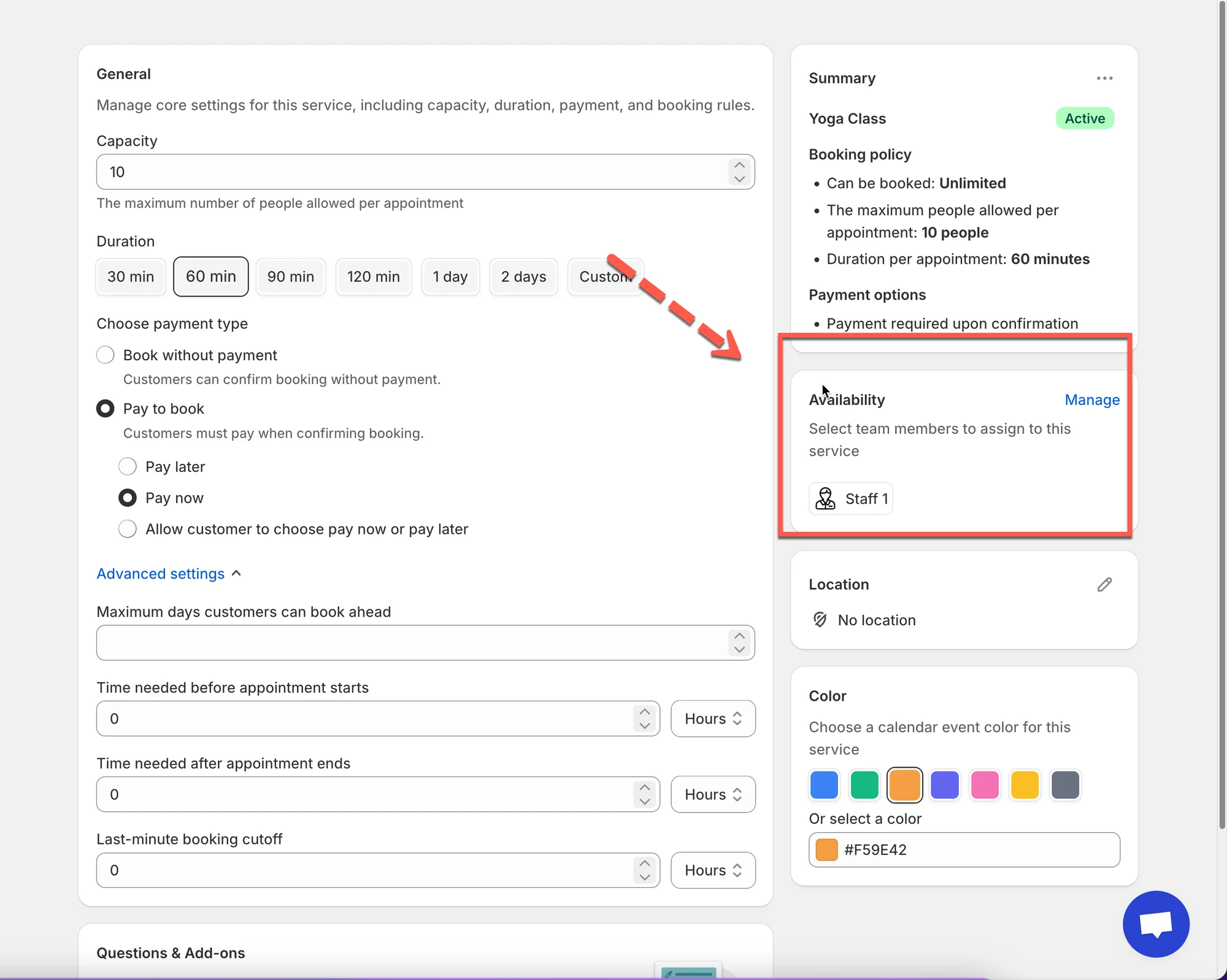
### 🛠️ Passo 6: Defina a disponibilidade
Na secção **Disponibilidade (Availability)**, clique em **Gerir (Manage)**
* Atribua membros da equipa a este serviço (obrigatório). Se ainda não tiver nenhum membro da equipa, crie um novo.
* Os horários deles determinam quais os horários disponíveis
[Saber mais](/tipo-appointment-booking/availability-team-members/set-availability-for-services#como-definir-a-disponibilidade)
***
### 🛠️Passo 7: Personalize mais definições (opcional)
* No campo **Localização (Location)**, introduza a localização do serviço
* **Cor (Color)**: ajuda a identificar as marcações no calendário
* **Perguntas e extras (Questions & Add-ons)**: recolha informação (nome, preferências) ou venda extras
* **Definições avançadas (Advanced settings)**: regras de marcação, antecedência mínima, tempo de intervalo, etc. (se disponível)
***
### 🛠️ Passo 8: Guarde as alterações
Clique no botão **Guardar**.
***
### 🌐 Como o serviço funciona na sua loja online
Depois de criar e guardar um serviço no **Tipo Appointment Booking**, a aplicação transforma-o automaticamente num produto reservável na sua loja online da Shopify.
O que os clientes vão ver
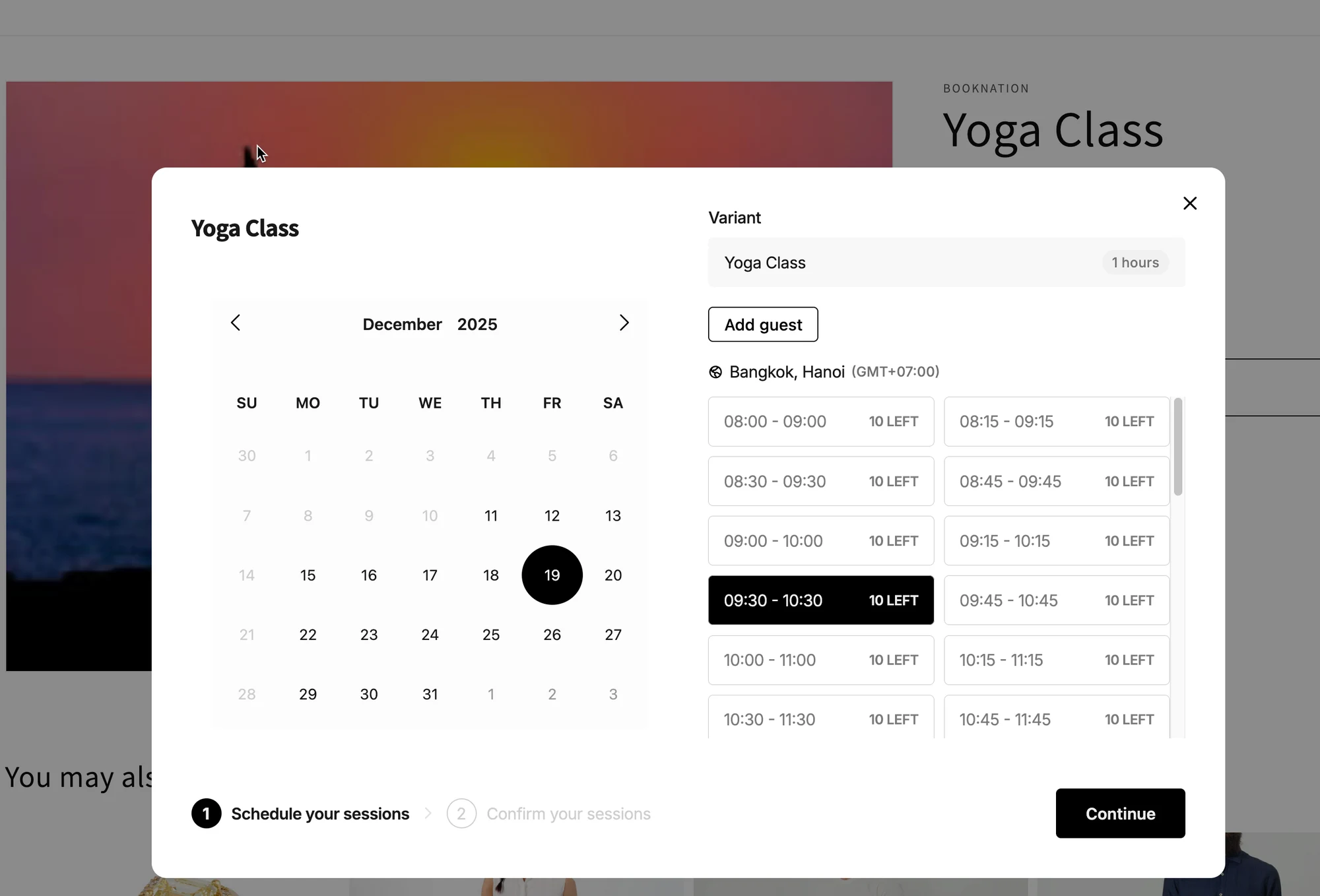
**1) Aparece um botão “Marcar” na página do produto**\
Depois de o serviço ser publicado, os clientes vêem um botão de marcação (por exemplo: **Marcar agora**) na página do produto do serviço.
**2) O cliente clica no botão → abre-se a janela de marcação**\
Aparece uma janela onde os clientes podem:
* Escolher uma **data**
* Escolher um **horário disponível**
* Selecionar a **variante** correta (se o seu serviço tiver variantes)
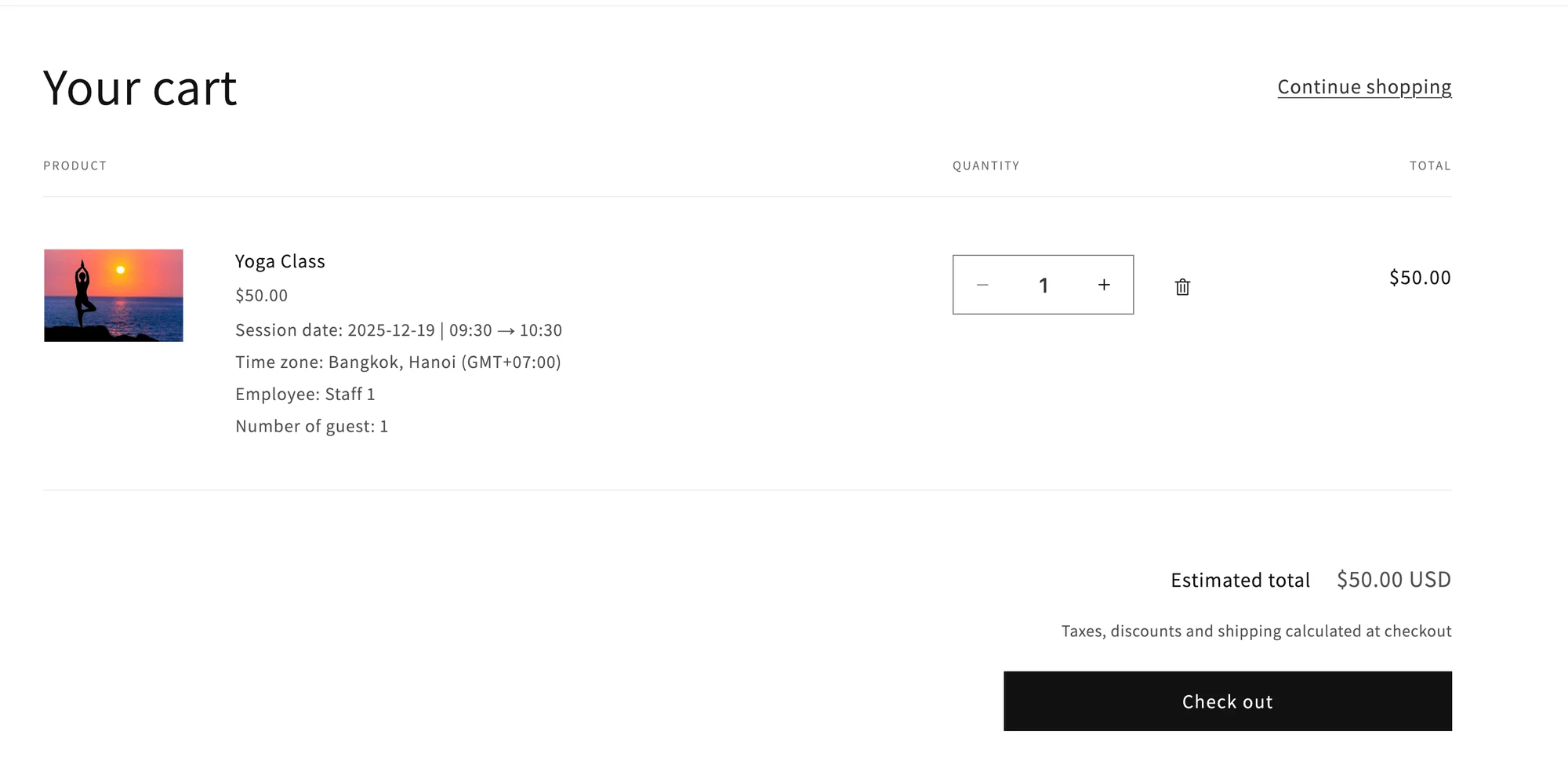
**3) O cliente confirma a marcação**\
O que acontece a seguir depende do seu tipo de pagamento:
* Se for um serviço pago (Pagar para marcar): quando o cliente clica em Continuar, é necessário passar pelo checkout da Shopify.
* Se for um serviço gratuito (Marcar sem pagamento): os clientes podem confirmar a marcação sem checkout.
**Nota**:
Para garantir que o formulário de marcação funciona no site, ative a aplicação no tema [aqui](/tipo-appointment-booking/settings/theme-integration)
Além disso, o botão de marcação da aplicação baseia-se no botão de compra do tema. Verifique e certifique-se de que o botão de compra (botão de adicionar ao carrinho) está ativado no tema atual.
***
### ▶️ Vídeo tutorial
***
**🙋 Ainda precisa de ajuda?**
Se ainda precisar de ajuda, não hesite em contactar-nos através de . Teremos todo o gosto em ajudá-lo(a).