# Guia do Portal da equipa (para colaboradores)
Bem-vindo! O seu portal da equipa permite-lhe consultar o seu horário, gerir as suas próprias marcações e definir a sua disponibilidade — tudo num só local, sem precisar de acesso à administração da loja.
## **🔗 Como iniciar sessão**
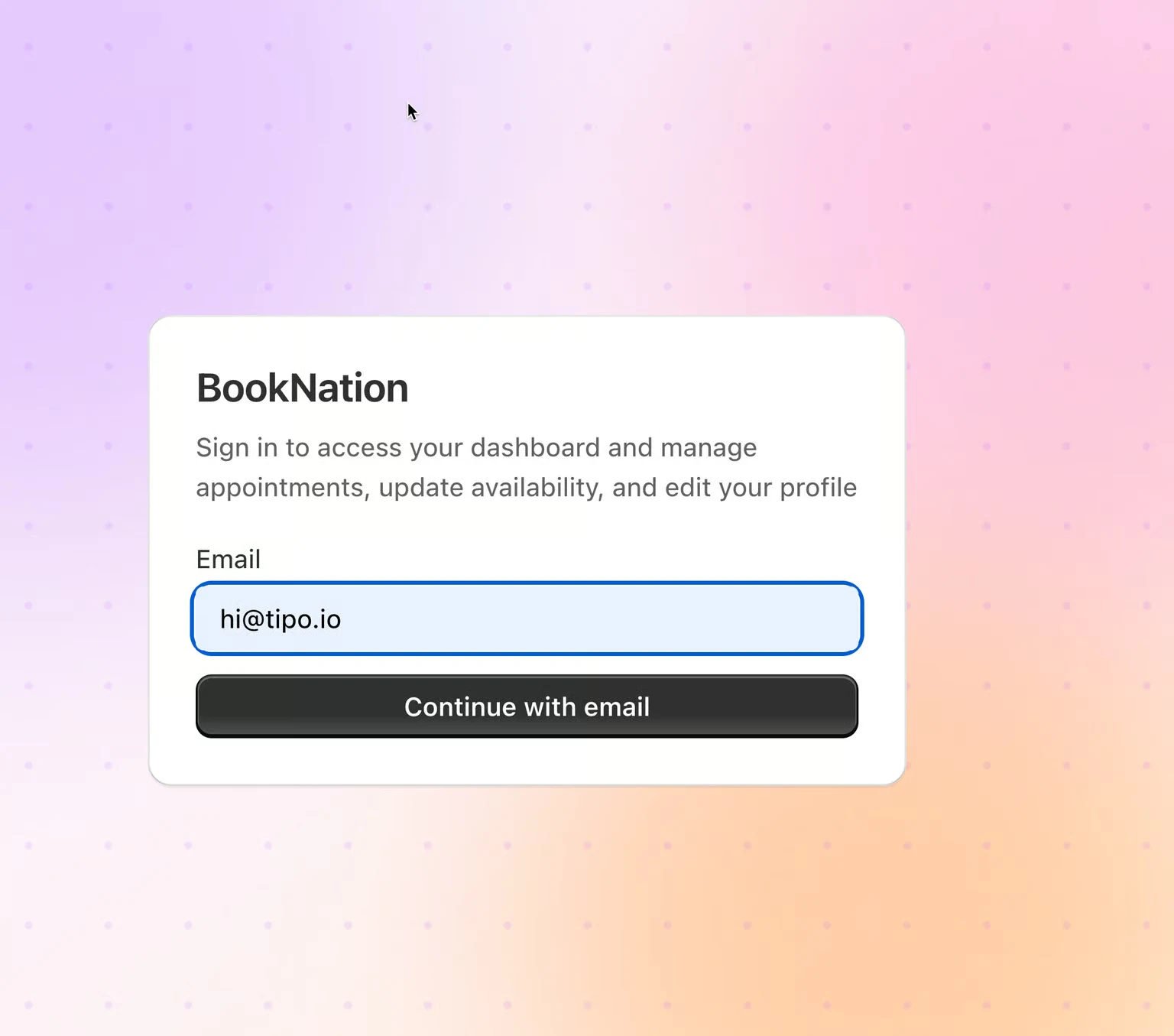
O seu responsável enviar-lhe-á uma hiperligação de início de sessão no portal.
Abra a hiperligação e introduza o seu endereço de e-mail.
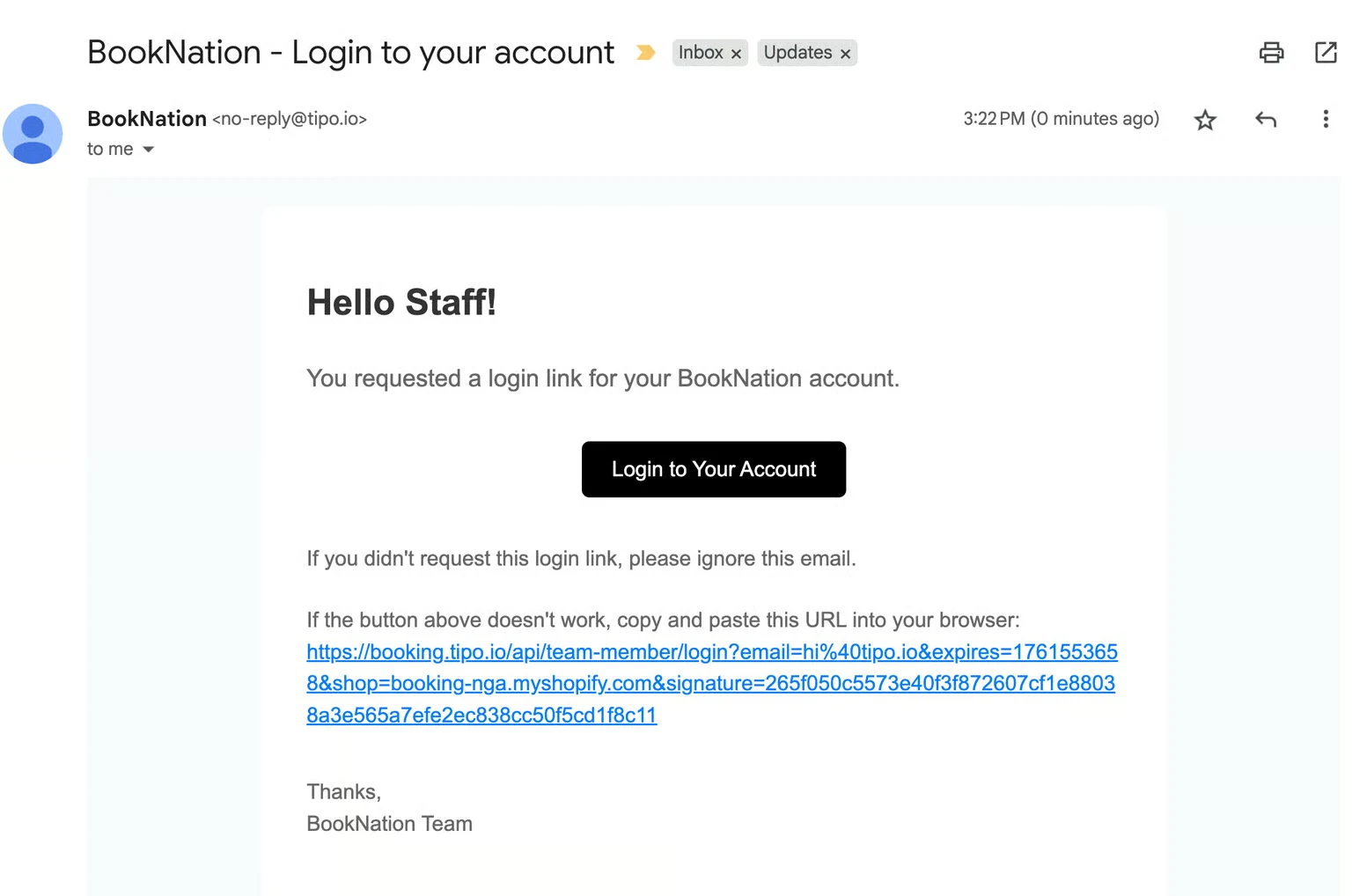
Verifique a sua caixa de entrada — será enviada uma hiperligação de início de sessão para esse e-mail.
Clique na hiperligação do e-mail para aceder ao seu painel.
> **📌 Nota:** não é necessária palavra-passe — cada início de sessão é feito através de uma hiperligação enviada por e-mail. Se não recebeu o e-mail, verifique a pasta de spam ou peça ao seu responsável que confirme se o e-mail correto está registado.
## **🗓️ O que vai ver depois de iniciar sessão**
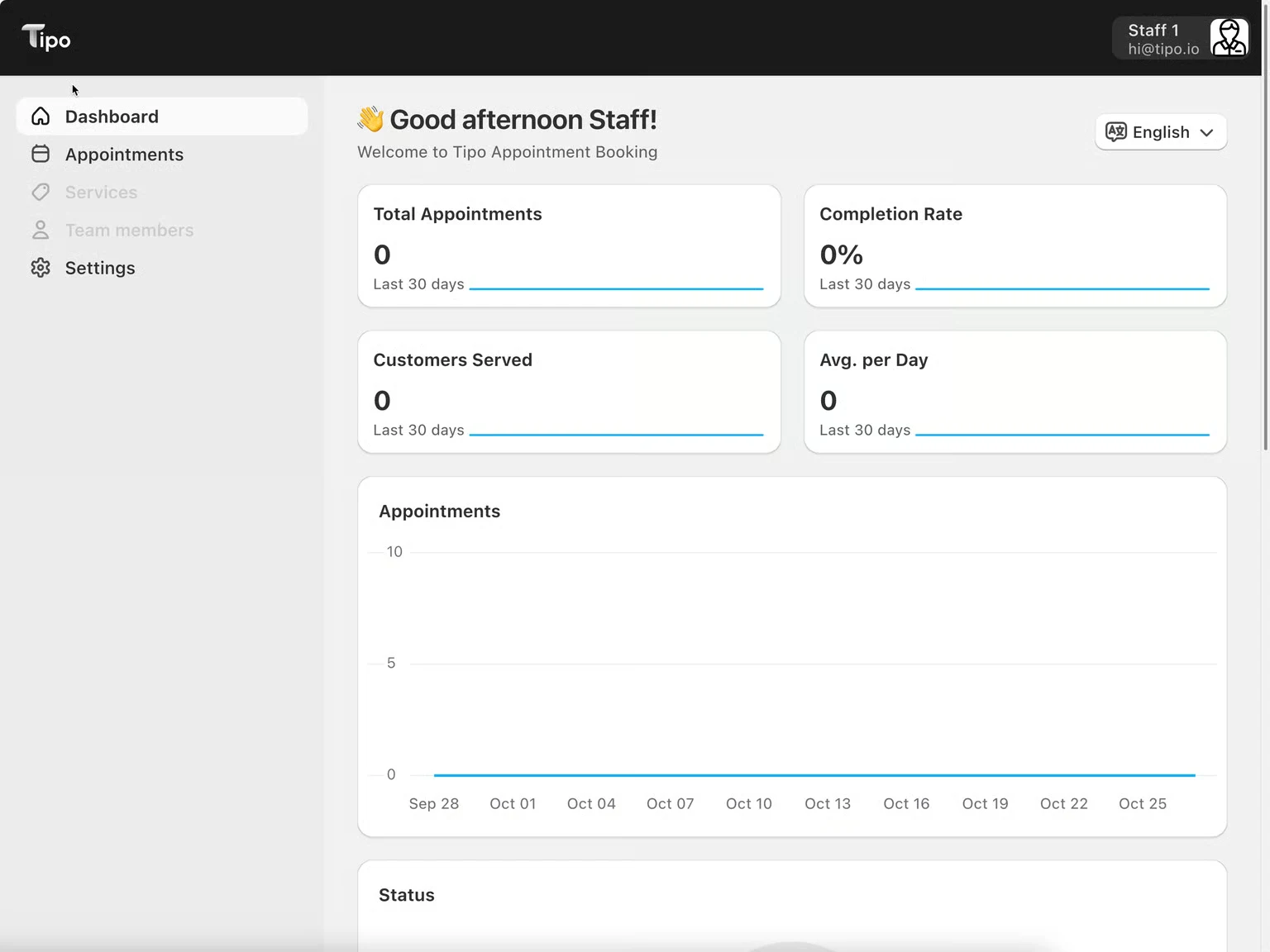
O seu painel cumprimenta-o pelo nome e apresenta uma visão geral rápida:
| Secção | Mostra |
| ---------------------------- | ------------------------------------------------ |
| **Total de marcações** | Contagem nos últimos 30 dias |
| **Taxa de conclusão** | % das suas marcações concluídas |
| **Clientes atendidos** | Clientes únicos nos últimos 30 dias |
| **Média por dia** | Média de marcações por dia |
| **Gráfico de marcações** | Tendência ao longo do tempo |
| **Estado** | Distribuição — Aprovadas, Pendentes e mais |
| **Próximas marcações** | As suas próximas marcações, com uma hiperligação **Ver tudo (View all)** |
**Menu lateral:** Painel, Marcações, Serviços, Membros da equipa, Definições.
> **📌 Nota:** os itens de menu que vê dependem das permissões que o seu responsável lhe concedeu. Se **Serviços** ou **Membros da equipa** não aparecerem, é normal — nem todos os membros da equipa têm acesso a esses itens.
## **✅ Gerir as suas marcações**
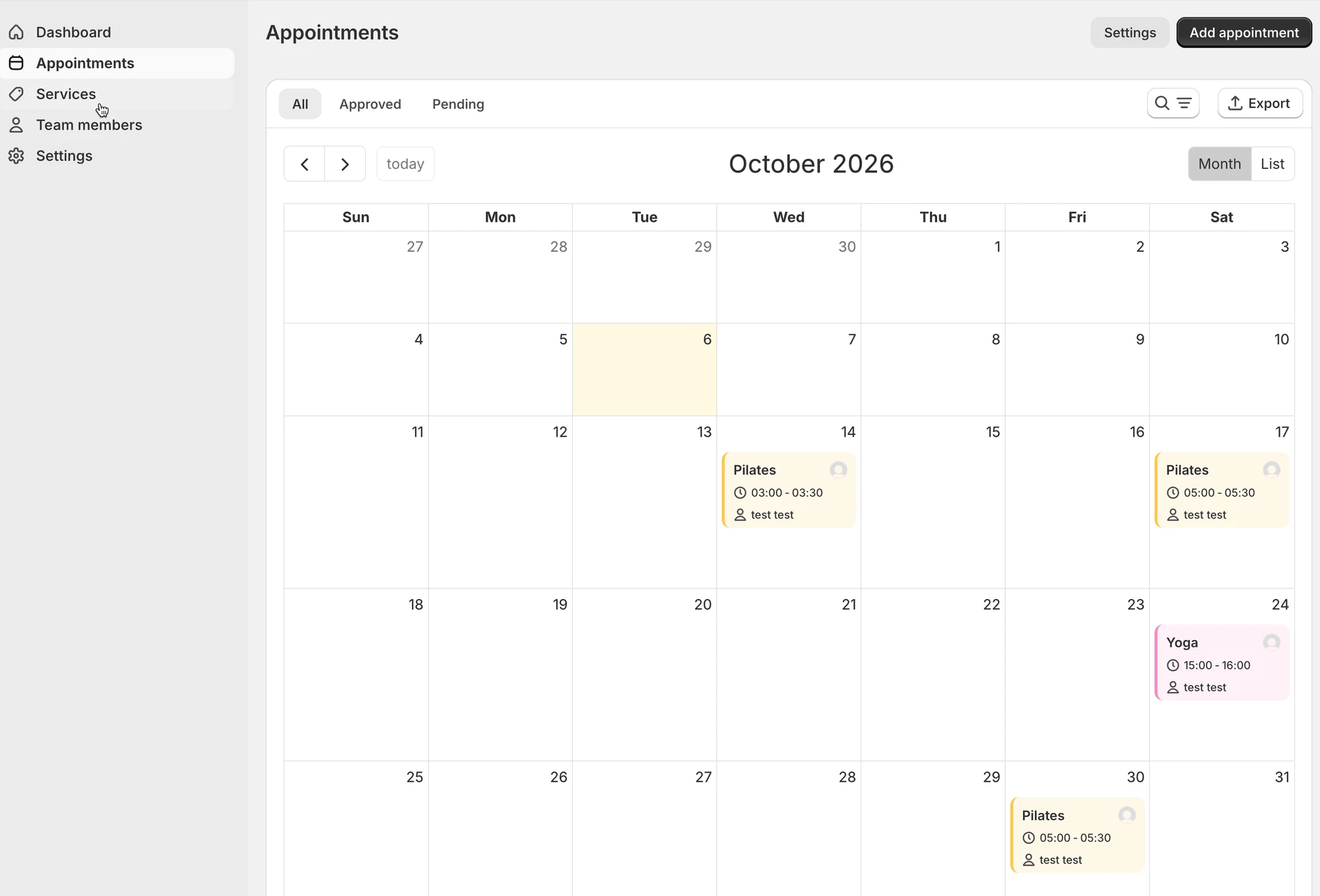
No seu calendário, abra qualquer marcação para:
Ação
O que faz
Aprovar
Confirmar uma marcação pendente
Reagendar
Mudá-la para outra data/hora
Cancelar
Cancelar a marcação
Criar manualmente
Criar uma nova marcação para clientes que não marcaram na loja online
> **⚠️ Nota:** estas ações só estão disponíveis para marcações **em que é o colaborador atribuído**. Se faltar alguma ação, é possível que o seu responsável não lhe tenha concedido essa permissão — peça-lhe que verifique.
***
## **⏰ Definir a sua disponibilidade**
A sua disponibilidade controla os horários que os clientes podem marcar consigo — por isso, mantenha-a atualizada.
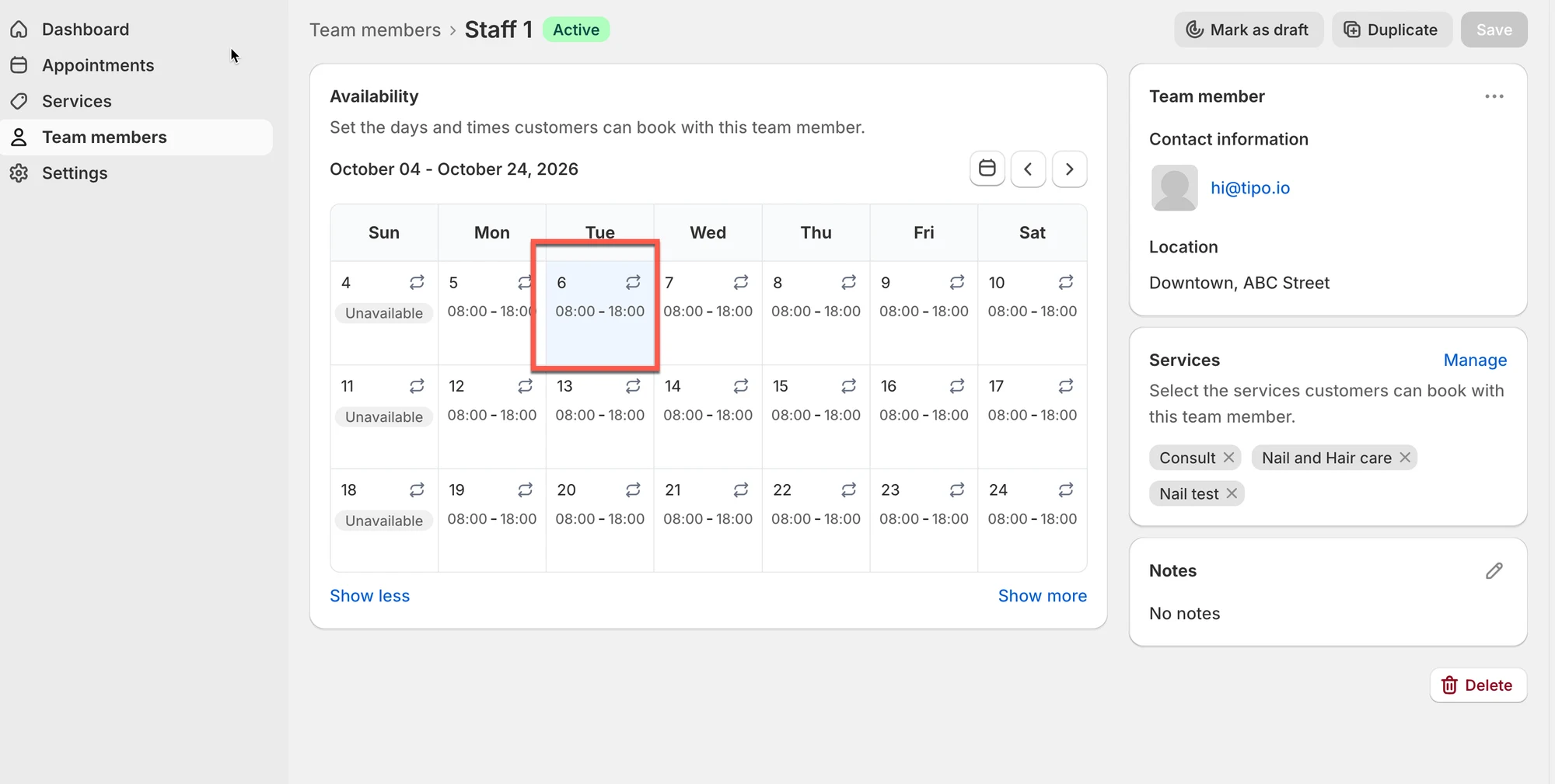
Abra a secção **Disponibilidade (Availability)** no portal
Clique na data ou no dia para o qual quer definir o horário.
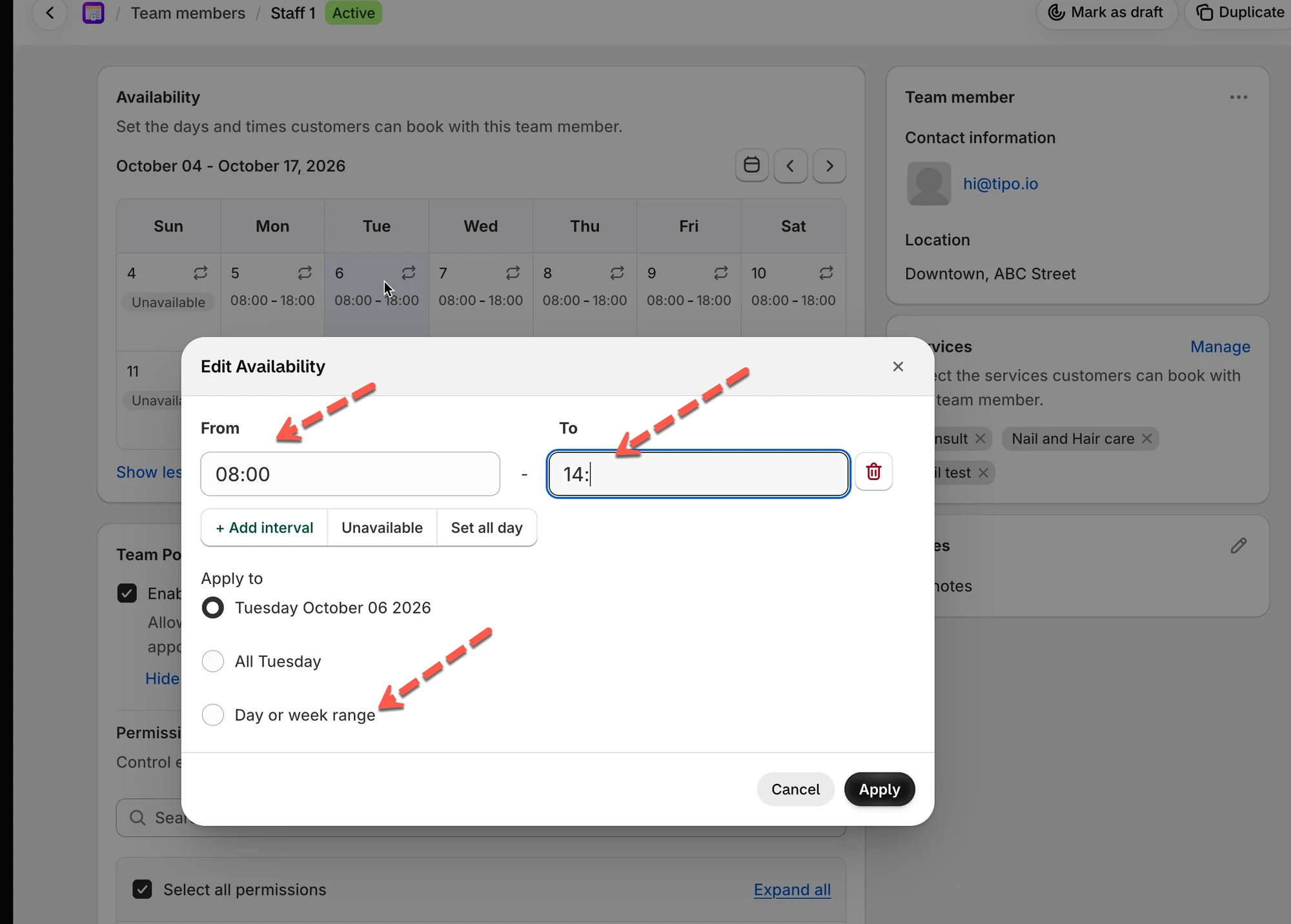
Introduza a **Hora de início (Start time)** e a **Hora de fim (End time)**
Escolha como aplicar
Aplicar a
Utilizar quando
Data específica
Apenas uma data deve utilizar este horário (p. ex., só 3 de nov.)
Todas as segundas-feiras
Todas as segundas-feiras devem seguir o mesmo horário
Intervalo de dias/semanas
O mesmo horário aplica-se a vários dias ou semanas
Clique em guardar
> **💡 Exemplo:** se definir `08:00–18:00` para um serviço de 1 hora, os clientes verão horários de hora a hora — `08:00–09:00`, `09:00–10:00`, e assim sucessivamente, com o último horário a começar às `17:00`.
> **📌 Nota:** só pode definir a disponibilidade dos serviços que o seu responsável lhe atribuiu. Se um serviço que presta não aparecer na lista, peça ao seu responsável que lho atribua.
#### ▶️ Vídeo tutorial
***
## 📂 Serviços
Se o seu responsável lhe concedeu acesso, **Serviços** funciona da mesma forma que para os administradores — pode ver, criar e editar serviços normalmente, e não apenas consultá-los.
Pode
Como
Ver a lista
Nome, estado, capacidade, duração
Criar um novo serviço
Clique em Novo serviço (New service), tal como um administrador
Editar um serviço existente
Abra o serviço e atualize os respetivos detalhes
## ⚙️ Definições
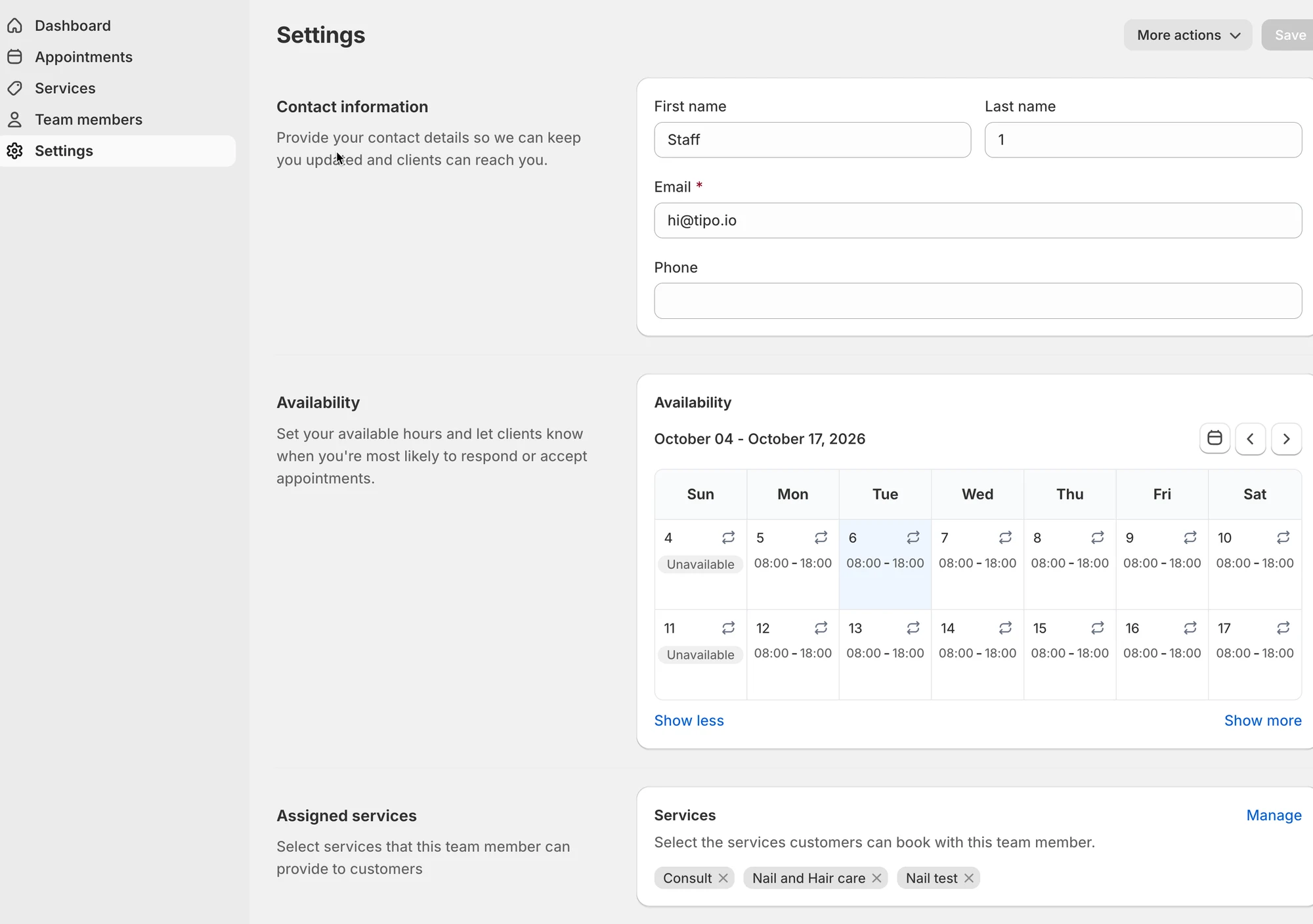
### **Informações de contacto**
* **Nome próprio / apelido** — como aparece no horário
* **E-mail** — para onde são enviadas a sua hiperligação de início de sessão e as notificações
* **Telefone** *(opcional)*
Mantenha estas informações corretas — é assim que os clientes e o seu responsável identificam as suas marcações.
### **Disponibilidade**
Descrita em detalhe acima — o calendário do seu horário de trabalho.
### **Serviços atribuídos**
Mostra os serviços que os clientes podem marcar consigo especificamente.
> **⚠️ Nota:** esta lista é gerida pelo seu responsável e não pode ser editada aqui. Se faltar um serviço que presta, peça ao seu responsável que o atribua a si.