# Mapear localizações para a sincronização de inventário
Este guia mostra como mapear as localizações do Shopify entre a loja de origem e a loja de destino para que a sincronização de inventário funcione corretamente.
Para garantir que as quantidades de inventário estão sempre corretas, as encomendas online e as vendas presenciais são atribuídas a [localizações](https://help.shopify.com/en/manual/locations).
### ✅ Porque é necessário o mapeamento de localizações
O Shopify controla o inventário por **localização** (armazém, loja física, centro de processamento).\
Para sincronizar o inventário com rigor, o Tipo Sync precisa de saber:
Qual **localização de origem** deve ser sincronizada com qual **localização de destino**.
Sem mapeamento:
* o inventário pode não ser sincronizado
* o inventário pode ser sincronizado com a localização errada
* o stock pode parecer incorreto na loja de destino
### 🛠️ **Passo 1: Decida as localizações a sincronizar para a loja de origem**
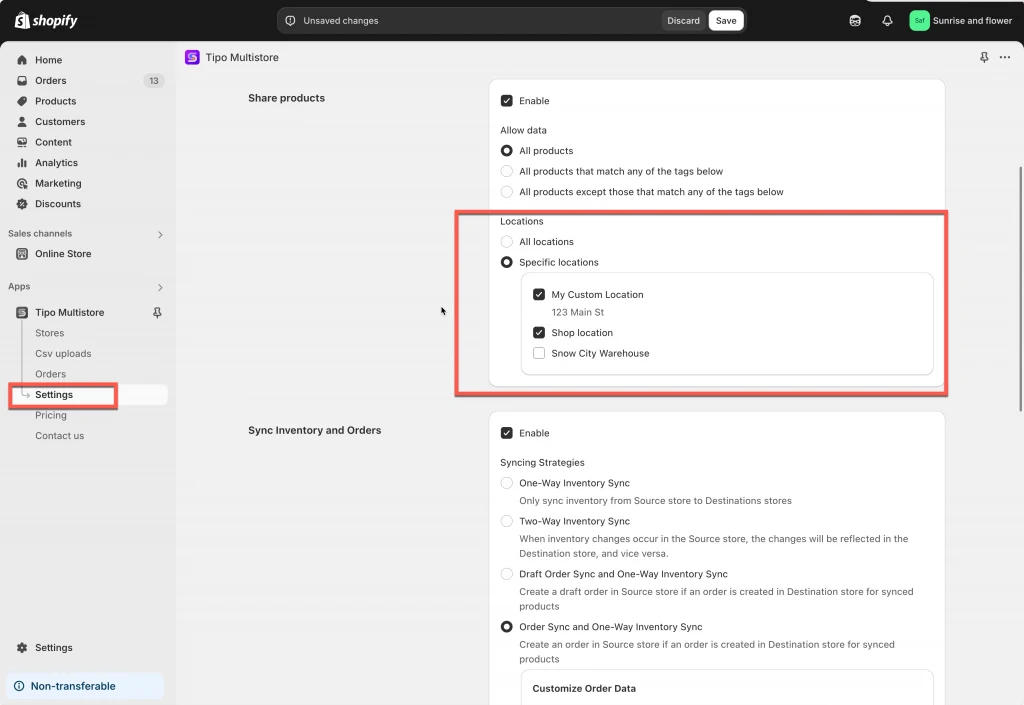
1\. Abra a aplicação na loja **de origem** > clique em **Definições (Settings)**
2\. Desloque-se para baixo até à parte **Localizações (Locations)** e selecione uma das 2 opções abaixo:
* **Todas as localizações (All locations)**: os produtos disponíveis em todas as localizações da sua loja serão sincronizados com a loja de destino
* **Localizações específicas (Specific locations)**: apenas os produtos nas localizações selecionadas são atualizados quando há alterações na loja de destino
3\. Clique em **Guardar (Save)**
***
### 🛠️ Passo 2: Mapeie as localizações ao ligar 2 lojas
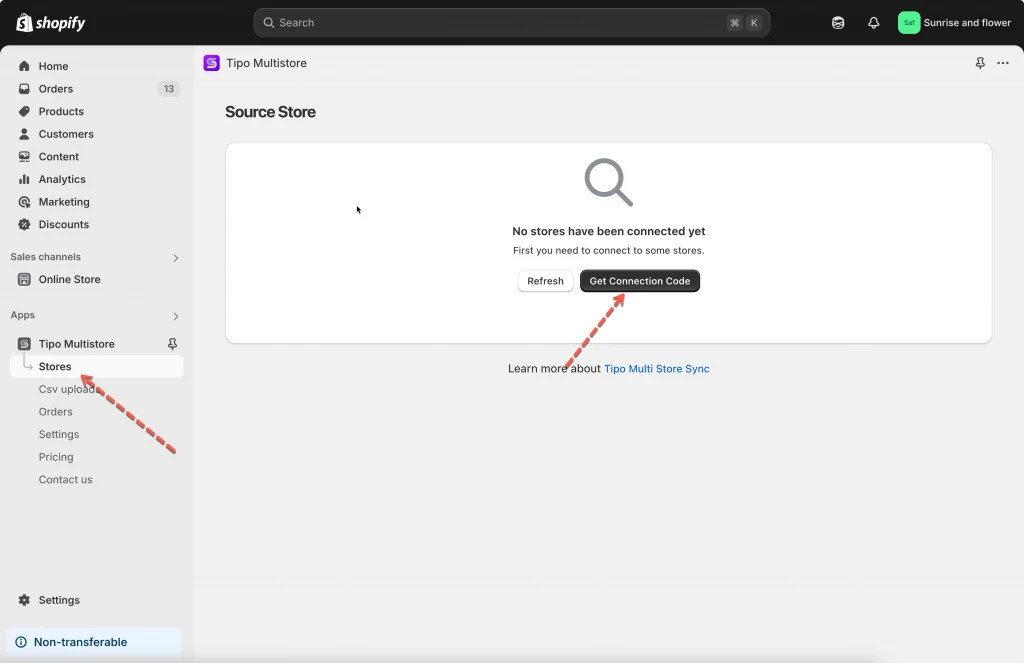
1\. Abra a aplicação na loja de origem > clique em **Lojas (Stores)** > clique no botão **Obter código de ligação (Get connect code)** > copie o código de ligação apresentado na janela
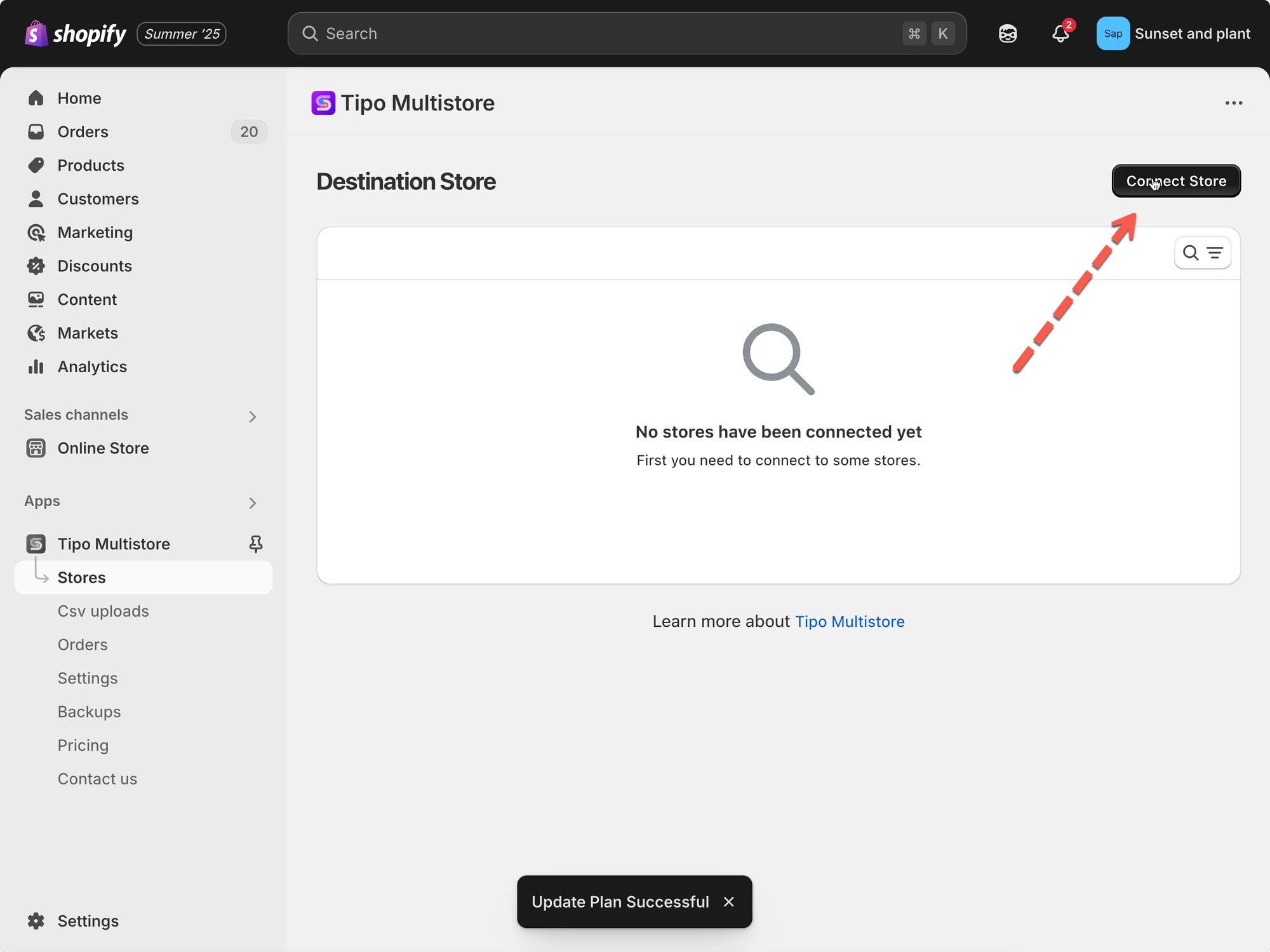
2\. Aceda à loja **de destino**, abra a aplicação Tipo Multi-store > clique em **Lojas** > clique no botão **Ligar loja (Connect Store)**
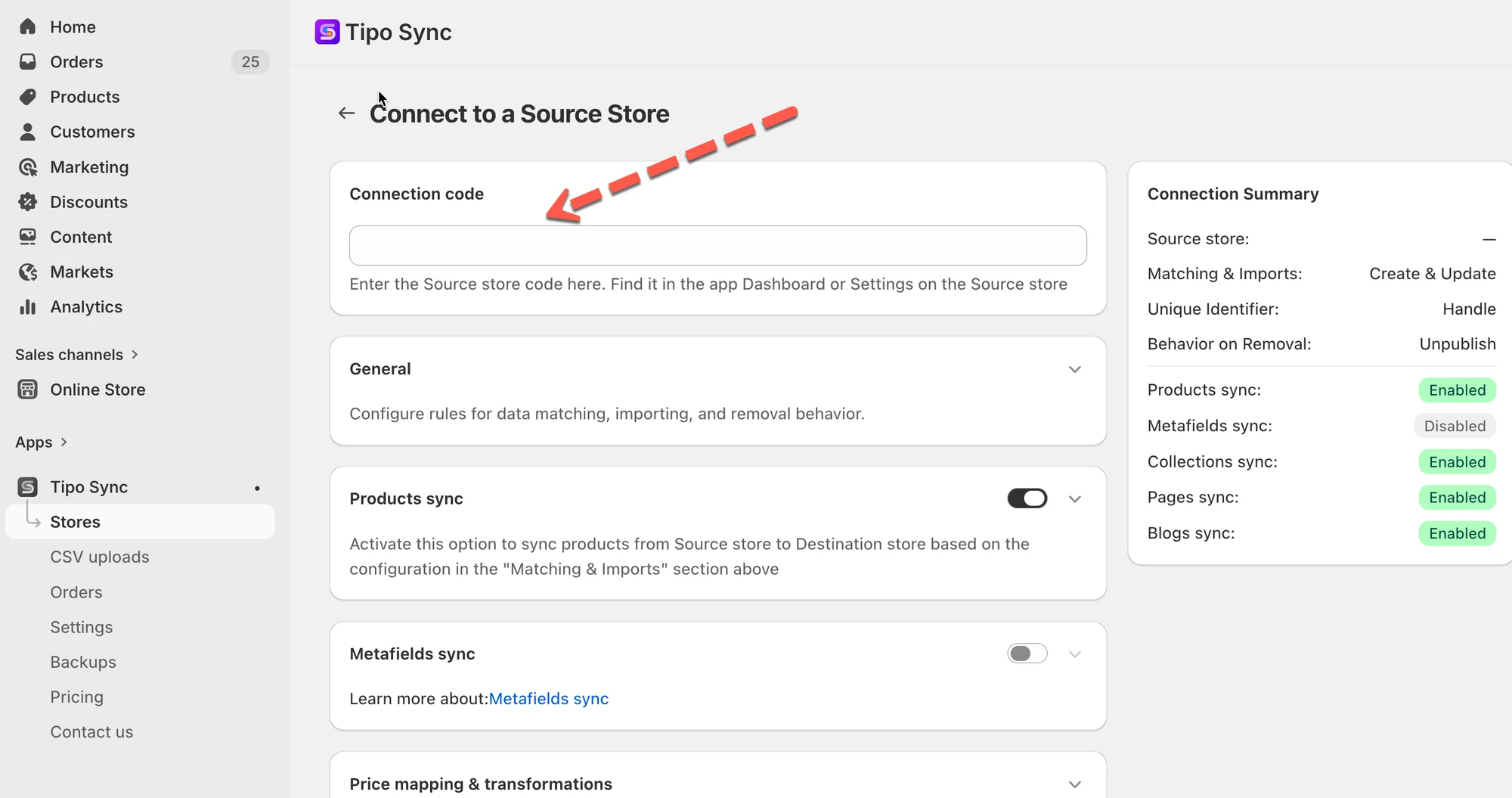
3\. Introduza a chave de ligação (obtenha a chave no painel da aplicação na loja de origem)
4. Selecione os produtos que pretende sincronizar e conclua a configuração nos detalhes da ligação
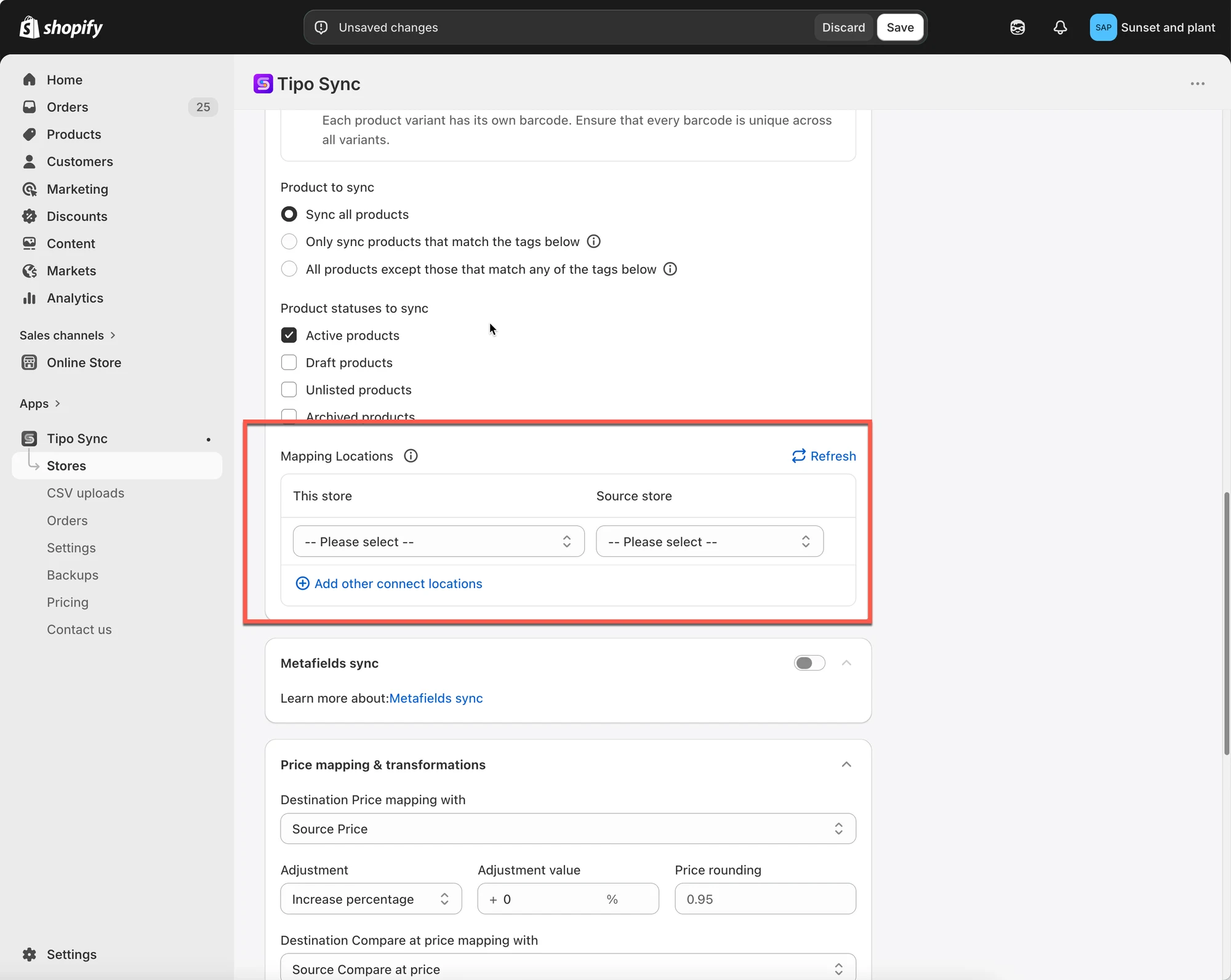
5. Desloque-se para baixo até à secção de mapeamento de **localizações** e selecione as localizações a mapear entre as lojas
No ecrã de mapeamento, verá:
* Localizações da loja de origem (à esquerda)
* Localizações da loja de destino (à direita)
**Nota**: Atualmente, a nossa aplicação sincroniza apenas 1 localização da loja de origem com 1 localização da loja de destino. Não é possível mapear uma localização da loja de origem para 2 localizações na loja de destino
5. Clique em **Guardar**
A sincronização será executada de imediato. Pode demorar algum tempo a concluir.
***
### ✅ O que acontece após o mapeamento
Depois de o mapeamento ser guardado, a aplicação irá
* Atualizar o inventário apenas nas localizações que mapeou na ligação
* Ignorar as localizações que não estão mapeadas
> **Importante: mapeamento um para um**
>
> Cada localização só pode ser mapeada para uma localização correspondente.
✅ Suportado:
| Loja de origem | Loja de destino |
| ------------ | ----------------- |
| Warehouse A | Warehouse A |
❌ Não suportado:
| Loja de origem | Loja de destino |
| ------------ | ----------------- |
| Warehouse A | Warehouse A |
| Warehouse A | Warehouse B |
Uma única localização de origem não pode sincronizar inventário com várias localizações de destino.
### **🧪** Exemplo
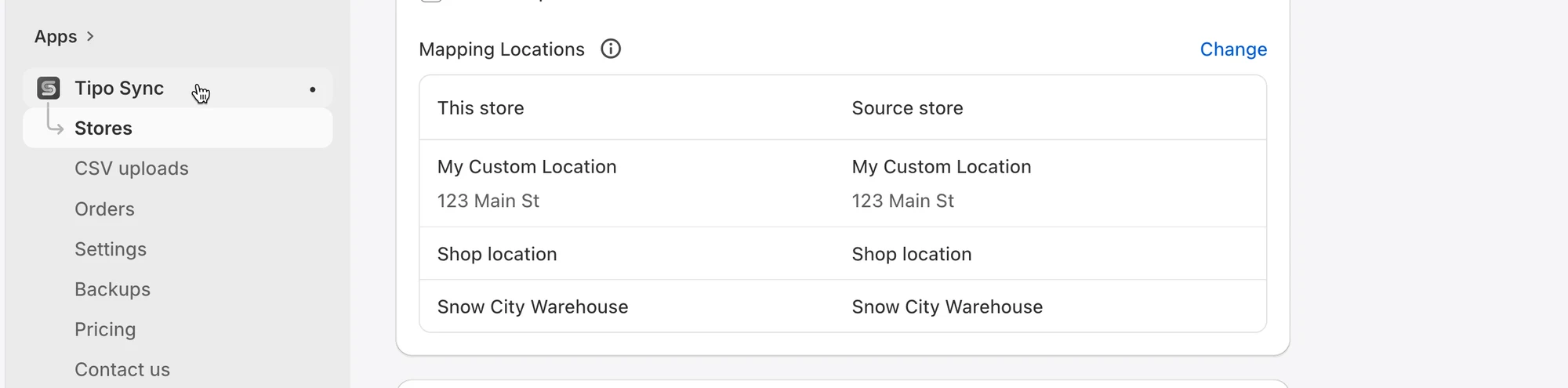
Suponha que ambas as lojas têm as seguintes localizações:
| Loja de origem | Loja de destino |
| ------------------ | ------------------ |
| My Custom Location | My Custom Location |
| Shop location | Shop location |
E que o mapeamento está configurado da seguinte forma:
| Loja de destino | Loja de origem |
| ------------------ | ------------------ |
| My Custom Location | My Custom Location |
| Shop location | Shop location |
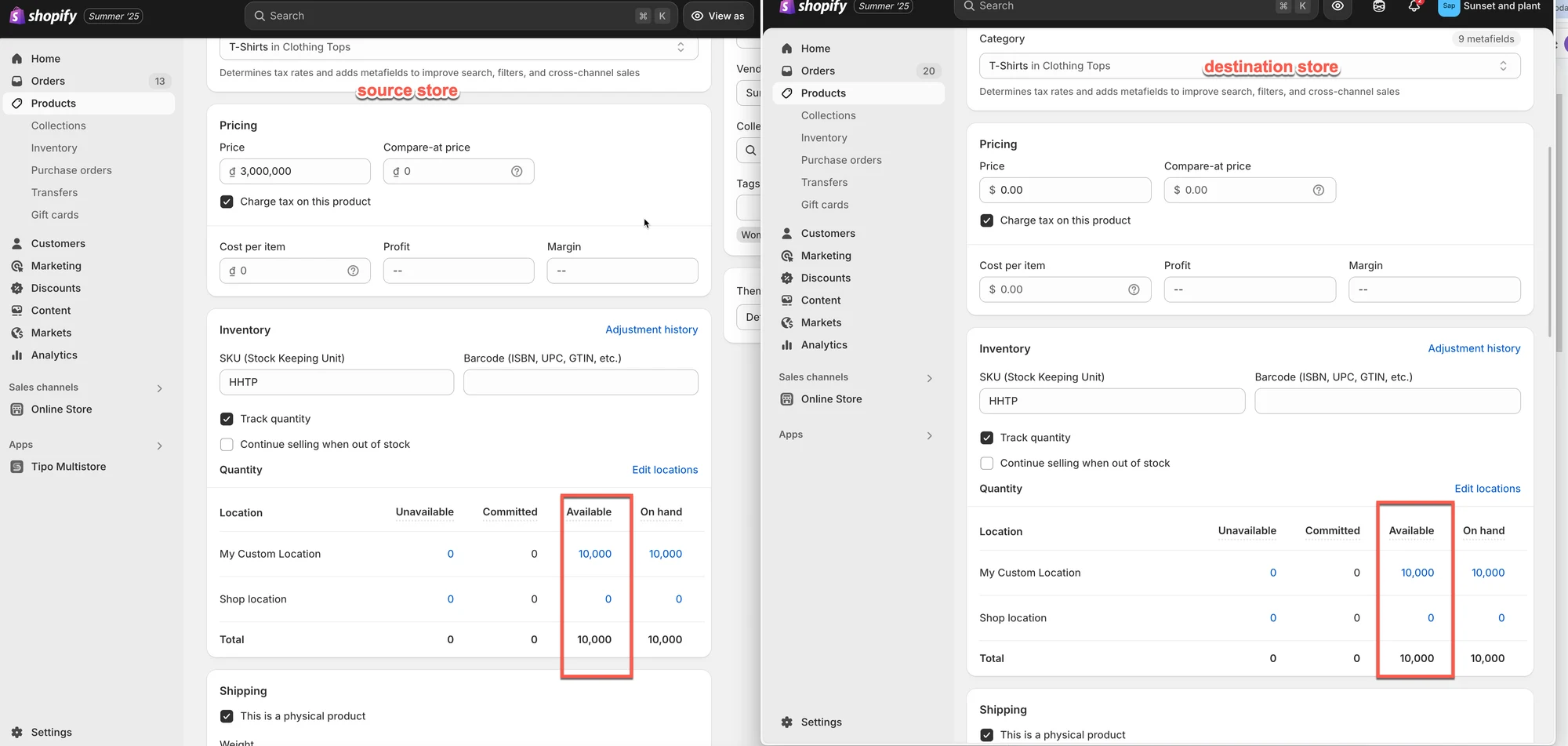
#### Exemplo 1: sincronização de inventário unidirecional
Sentido da sincronização: Loja de origem → Loja de destino
Antes da sincronização
**Loja de origem**
| Localização | Disponível |
| ------------------ | --------- |
| My Custom Location | 10,000 |
| Shop location | 0 |
**Loja de destino**
| Localização | Disponível |
| ------------------ | --------- |
| My Custom Location | 5 |
| Shop location | 100 |
Após a sincronização
**Loja de destino**
| Localização | Disponível |
| ------------------ | --------- |
| My Custom Location | 10,000 |
| Shop location | 0 |
Como o inventário é sincronizado da loja de origem para a loja de destino, o inventário de destino é atualizado para corresponder às localizações de origem mapeadas.
***
#### Exemplo 2: sincronização de inventário bidirecional
Sentido da sincronização: Loja de origem ↔ Loja de destino
Assuma que as localizações estão mapeadas da seguinte forma:
| Loja de destino | Loja de origem |
| ------------------ | ------------------ |
| My Custom Location | My Custom Location |
| Shop location | Shop location |
**Cenário A: venda na loja de origem**
Antes da venda:
| Localização | Loja de origem | Loja de destino |
| ------------------ | ------------ | ----------------- |
| My Custom Location | 10,000 | 10,000 |
Um cliente compra 1 artigo na loja de origem.
Depois de o Shopify atualizar o inventário:
| Localização | Loja de origem |
| ------------------ | ------------ |
| My Custom Location | 9,999 |
O Tipo Sync atualiza então a localização mapeada na loja de destino:
| Localização | Loja de destino |
| ------------------ | ----------------- |
| My Custom Location | 9,999 |
Resultado: ambas as lojas permanecem sincronizadas.
***
**Cenário B: venda na loja de destino**
Antes da venda:
| Localização | Loja de origem | Loja de destino |
| ------------------ | ------------ | ----------------- |
| My Custom Location | 10,000 | 10,000 |
Um cliente compra 1 artigo na loja de destino.
Depois de o Shopify atualizar o inventário:
| Localização | Loja de destino |
| ------------------ | ----------------- |
| My Custom Location | 9,999 |
O Tipo Sync atualiza então a localização mapeada na loja de origem:
| Localização | Loja de origem |
| ------------------ | ------------ |
| My Custom Location | 9,999 |
Resultado: ambas as lojas permanecem sincronizadas.
***
#### Exemplo 3: as localizações não mapeadas são ignoradas
Suponha que apenas **My Custom Location** está mapeada.
| Loja de destino | Loja de origem |
| ------------------ | ------------------ |
| My Custom Location | My Custom Location |
**Shop location** não está mapeada.
#### Loja de origem
| Localização | Disponível |
| ------------------ | --------- |
| My Custom Location | 10,000 |
| Shop location | 500 |
#### Loja de destino
| Localização | Disponível |
| ------------------ | --------- |
| My Custom Location | 10,000 |
| Shop location | 100 |
Após a sincronização de inventário:
| Localização | Resultado |
| ------------------ | ---------- |
| My Custom Location | Sincronizada |
| Shop location | Não sincronizada |
O inventário em **Shop location** permanece inalterado porque não está incluído no mapeamento de localizações.
***
### ▶️ Vídeo tutorial
***
**🙋 Ainda precisa de ajuda?**
Se ainda precisar de ajuda, não hesite em contactar-nos através de . Teremos todo o gosto em ajudá-lo(a).