# Importar e exportar Grupos de pacotes
A importação e exportação ajuda a criar ou atualizar rapidamente muitos Grupos de pacotes através de ficheiros CSV, sem ter de configurar os pacotes um a um.
### ✅ O que esta funcionalidade permite
Com a importação e exportação, pode:
* **Exportar** os seus Grupos de pacotes atuais para um ficheiro CSV
* Editar configurações de pacotes em massa (Principal, componentes, quantidades)
* **Importar** o CSV para criar ou atualizar Grupos de pacotes
* Configurar dezenas/centenas de pacotes mais depressa
* Manter uma cópia de segurança da configuração dos seus pacotes
***
### 📥 Importar Grupos de pacotes
Pode importar grupos de pacotes através de um ficheiro CSV. É ideal para criação ou atualizações em massa.
**Passos:**
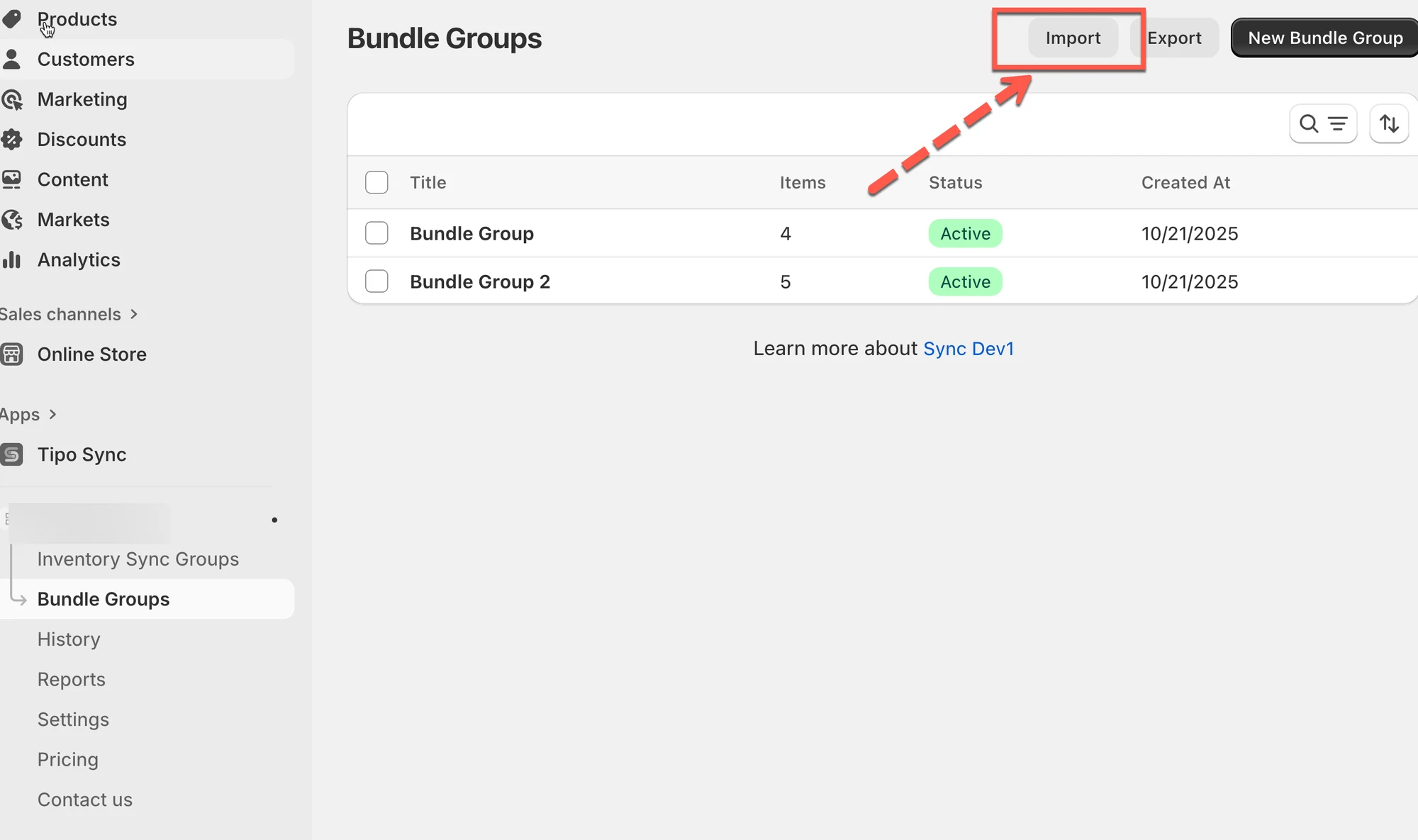
1. Aceda à aplicação > clique em **Grupos de pacotes (Bundle Groups)** > clique em **Importar (Import)**
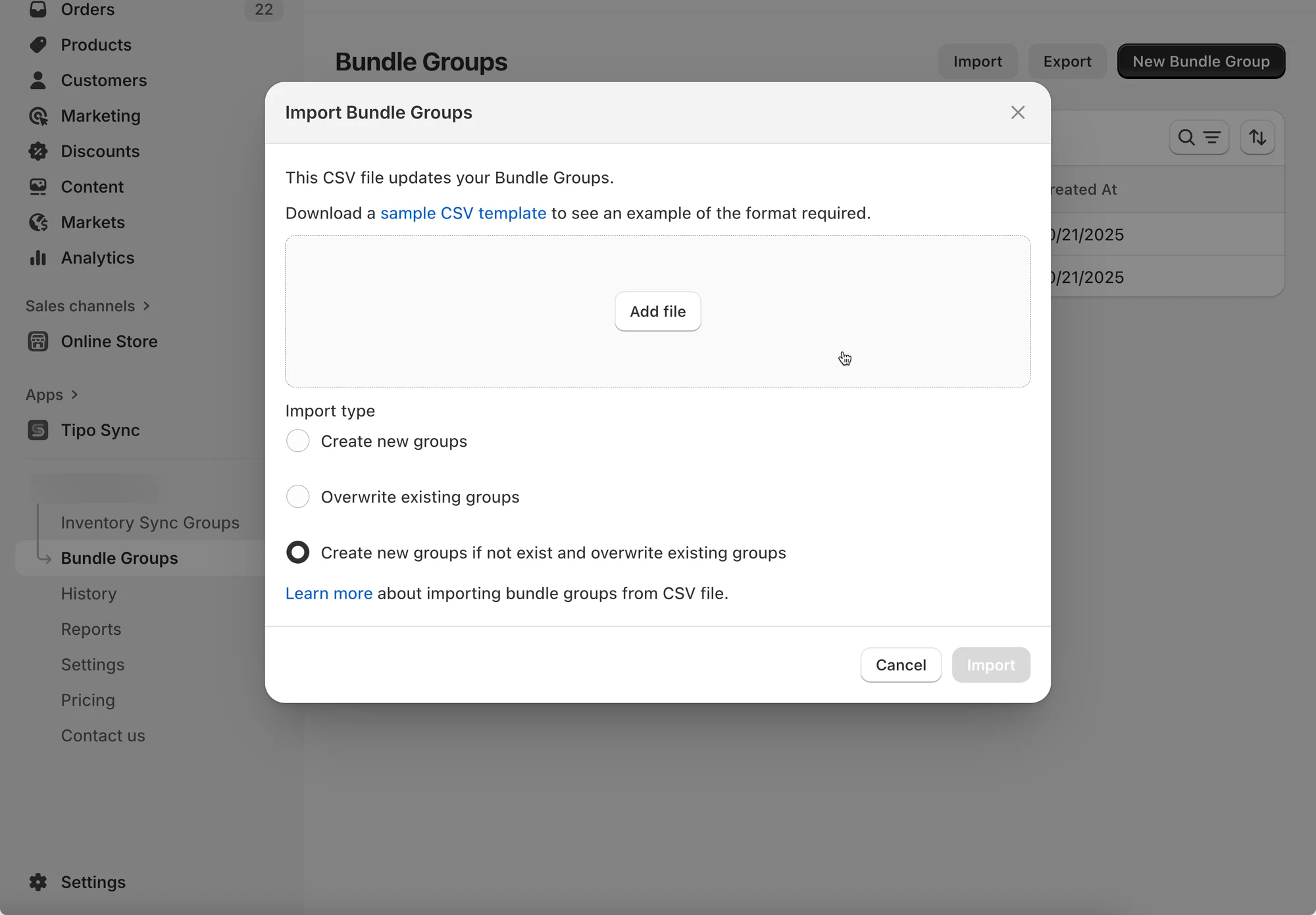
2. Na janela:
* Utilize a hiperligação para **transferir um modelo CSV de exemplo** (opcional)
* Clique em **Adicionar ficheiro (Add file)** para carregar o seu CSV
3. Escolha o tipo de importação:
* **Criar novos grupos (Create new groups)** – adiciona apenas novos grupos de pacotes.
* **Substituir grupos existentes (Overwrite existing groups)** – atualiza os grupos existentes com base no CSV.
* **Criar novos grupos se não existirem e substituir grupos existentes (Create new groups if not exist and overwrite existing groups)** – combina ambas as ações.
4. Clique em **Importar** para iniciar o processo.
**Nota**: certifique-se de que o seu CSV respeita o formato do modelo para evitar erros.
***
### 📤 Exportar Grupos de pacotes
A exportação permite-lhe fazer cópia de segurança dos seus dados ou prepará-los para análise ou migração.
**✅ Antes de importar**
Para evitar erros de importação:
* Utilize o mesmo formato de colunas do ficheiro exportado
* Certifique-se de que todos os **Principais** e **Componentes** existem no Shopify
* Confirme que os identificadores (SKU/handle/dados da variante) coincidem exatamente (sem espaços a mais)
> 💡 Boa prática: **Exportar → Editar → Importar** (não crie o ficheiro de raiz).
**Passos:**
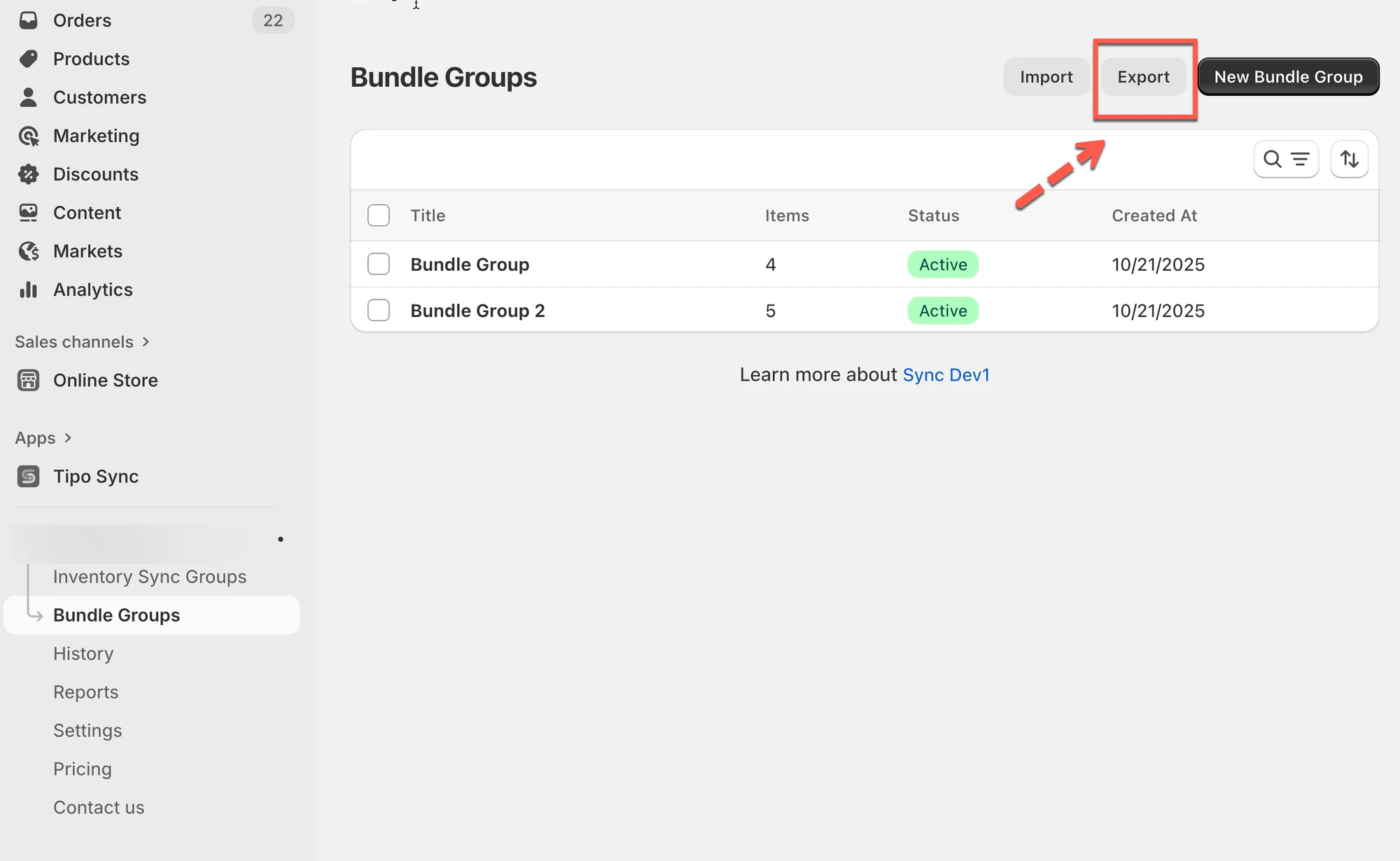
1. Abra a aplicação > clique em **Grupos de pacotes** > clique em **Exportar (Export)**
2. Na janela:
* Escolha **Página atual (Current page)** para exportar apenas o que está visível.
* Escolha **Todas as páginas (All pages)** para exportar todos os grupos de pacotes.
3. Clique em **Exportar** para transferir o ficheiro CSV.
**🙋 Ainda precisa de ajuda?**
Se ainda precisar de ajuda, não hesite em contactar-nos através de . Teremos todo o gosto em ajudá-lo(a).