# Encontrar um artigo com cópia de segurança

Abra a lista de um tipo de dados, pesquise e ordene-a e detete os artigos que foram eliminados da sua loja.

Utilize a lista de um tipo de dados para pesquisar tudo o que a aplicação copiou, incluindo os artigos que já não existem na sua loja.

## Abrir uma lista

<div class="guide-steps">

<div class="guide-step">


### Abrir a aplicação

No Shopify Admin, abra **Aplicações (Apps)** e selecione **Backup & Restore Tipo**. Chega à **Página inicial (Home)**.

</div>

<div class="guide-step">


### Selecionar uma linha em Dados da loja (Store data)

No cartão **Dados da loja**, selecione o tipo de dados pretendido, por exemplo **Produtos (Products)**. Abre-se a lista desse tipo.

</div>

</div>

Cada lista mostra todos os artigos distintos que aparecem em pelo menos uma cópia de segurança. As listas mostram 25 artigos por página. Utilize as setas anterior e seguinte no topo da lista para navegar entre páginas.

## Ler a lista

| Coluna          | O que mostra                                                                                                                                                                                                                           |
| --------------- | --------------------------------------------------------------------------------------------------------------------------------------------------------------------------------------------------------------------------------------- |
| **Artigo (Item)**        | O título como hiperligação, com o identificador (handle) a cinzento por baixo. Os artigos sem título mostram "Sem título". Os ficheiros e os ficheiros de tema não mostram identificador.                                                                                              |
| **Última cópia de segurança (Last backup)** | A data e a hora da cópia de segurança que capturou pela última vez uma alteração ao artigo. Nem sempre é a sua cópia de segurança mais recente, porque os artigos sem alterações não são capturados novamente.                                                                    |
| **Última edição (Last edited)** | Quando o artigo foi editado pela última vez no Shopify. Mostra "—" se for desconhecido. Não é apresentada para Definições de metacampos, Metaobjetos, Menus, Políticas, Pesquisas guardadas, Zonas de envio e Localizações, porque o Shopify não regista uma data de edição para estes. |

Produtos, Coleções, Ficheiros e Artigos mostram também uma pequena miniatura. Os artigos eliminados mantêm a miniatura da sua última cópia guardada. Os ficheiros que não são imagens mostram um ícone genérico.

Um selo vermelho **Eliminado (Deleted)** significa que o artigo já não existe na sua loja. Pode na mesma abri-lo, comparar a sua última cópia guardada e restaurá-lo. Consulte [Restaurar artigos eliminados](/backup-and-restore-tipo/restore/restore/restore-deleted-items).

Na lista **Temas (Themes)**, um selo verde **Atual (Current)** assinala o tema que está publicado na sua loja.

## Pesquisar

Escreva em **Pesquisar por título ou identificador (Search by title or handle)**. A pesquisa corresponde a qualquer parte do título ou do identificador. Também pode colar um ID numérico do Shopify para encontrar esse artigo. Os resultados são atualizados momentos depois de parar de escrever.

A sua pesquisa aparece como uma etiqueta acima da lista. Selecione **Limpar todos os filtros (Clear all filters)** para a remover.

## Ordenar

Selecione o ícone de ordenação (a sua dica indica **Ordenar (Sort)**) para abrir o menu de ordenação.
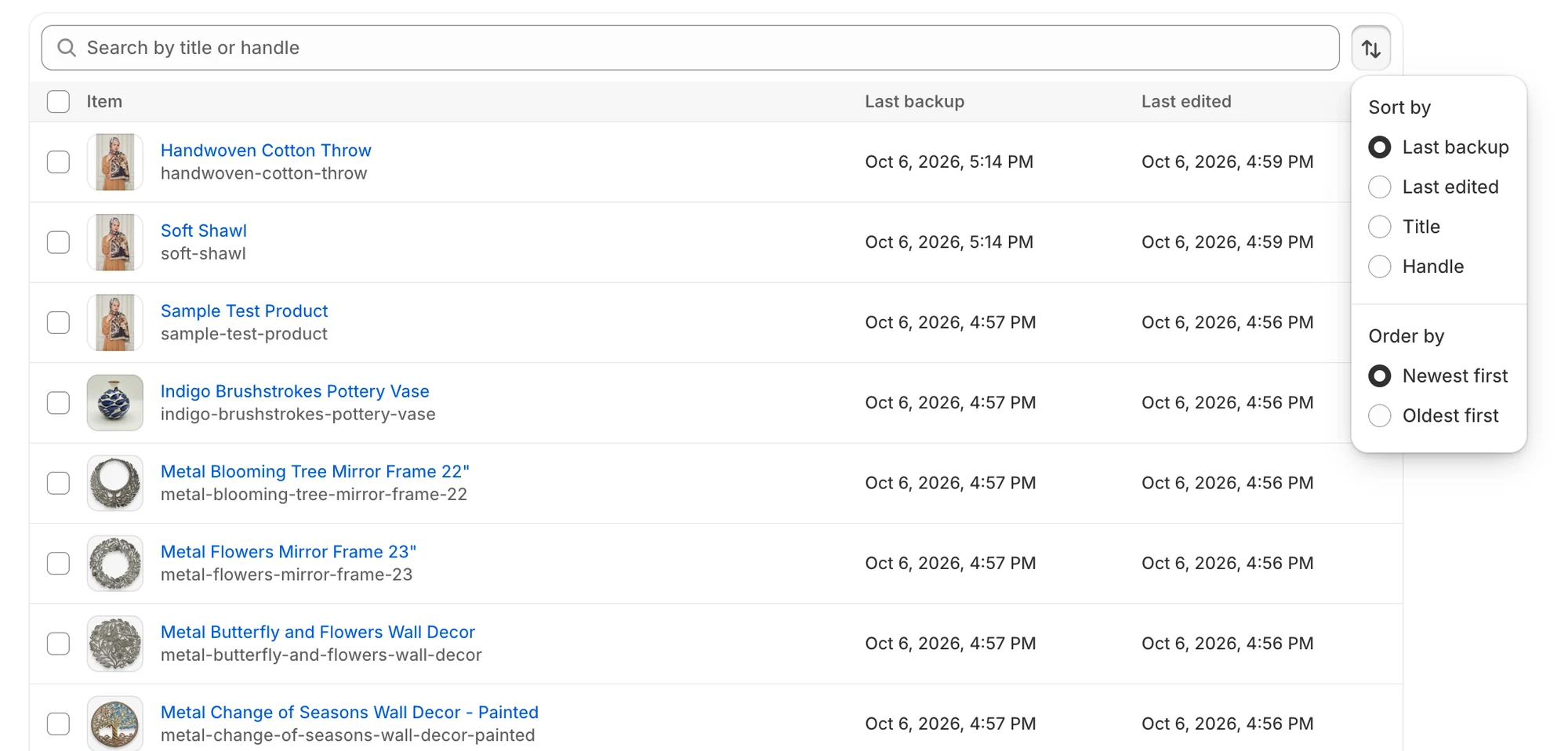
<figure><img src="/media/788e4c6a6d33b41a1dd8.webp" alt="Menu de ordenação com as opções Ordenar por e Ordem" loading="lazy" decoding="async"><figcaption><p>O menu de ordenação permite escolher a coluna e o sentido.</p></figcaption></figure>

| Opção       | Escolhas                                                                                                                  | Predefinição          |
| ------------ | ------------------------------------------------------------------------------------------------------------------------ | ---------------- |
| **Ordenar por (Sort by)**  | **Última cópia de segurança**, **Última edição**, **Título (Title)**, **Identificador (Handle)**. **Última edição** só é oferecida nas listas que mostram essa coluna. | **Última cópia de segurança**  |
| **Ordem (Order by)** | **Mais recentes primeiro (Newest first)**, **Mais antigos primeiro (Oldest first)**                                                                                       | **Mais recentes primeiro** |

## Filtrar pesquisas guardadas

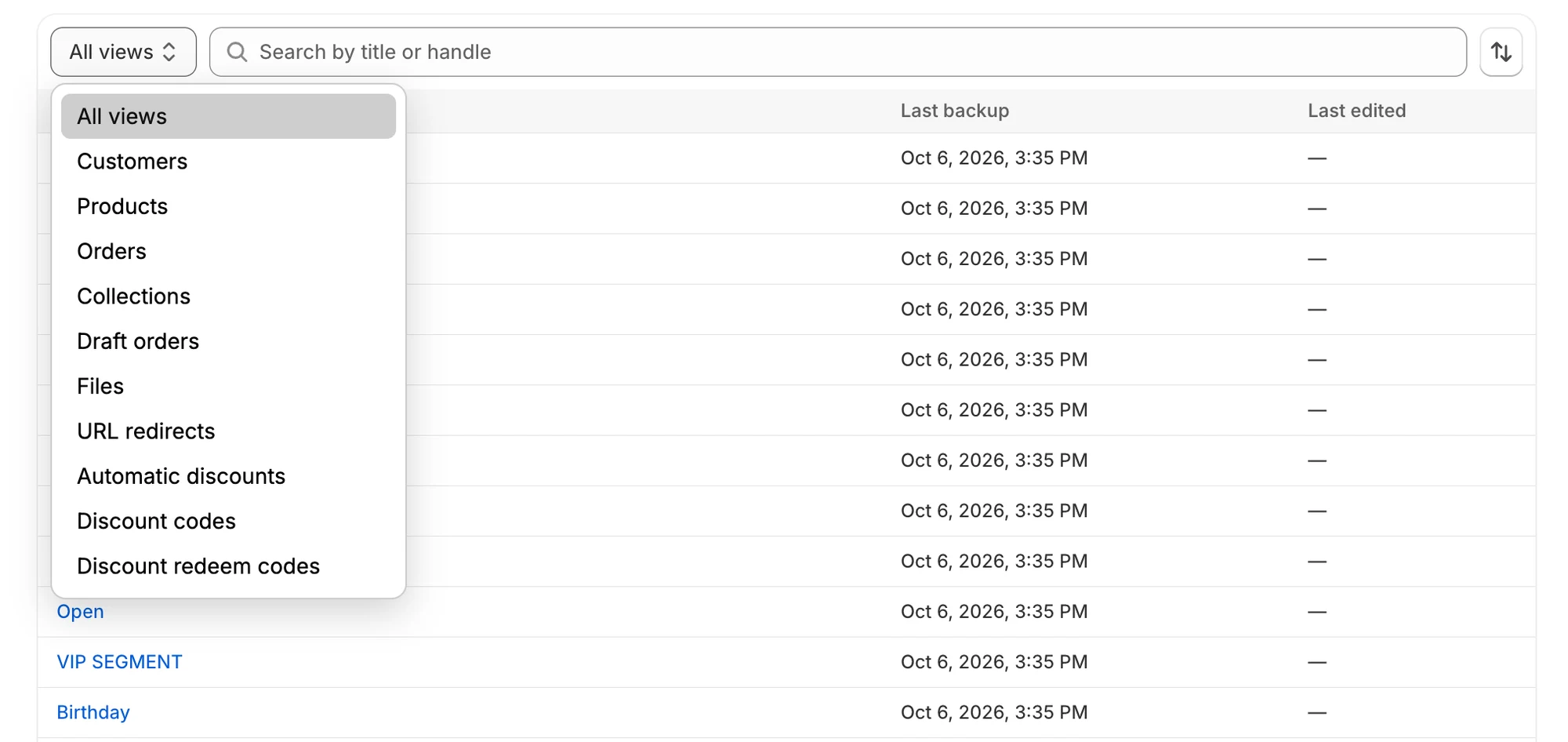
A lista **Pesquisas guardadas (Saved searches)** tem um menu adicional **Filtrar por vista (Filter by view)**. Escolha **Todas as vistas (All views)** (a predefinição) ou um tipo de vista, como **Clientes**, **Produtos**, **Encomendas**, **Coleções**, **Rascunhos de encomendas**, **Ficheiros**, **Redirecionamentos de URL**, **Descontos automáticos**, **Códigos de desconto** ou **Códigos de resgate de desconto**.

<figure><img src="/media/604d326fac12ffd66a48.webp" alt="Menu Filtrar por vista na lista Pesquisas guardadas" loading="lazy" decoding="async"><figcaption><p>Utilize Filtrar por vista para mostrar apenas um tipo de pesquisa guardada.</p></figcaption></figure>

## Artigos dentro de artigos

Alguns artigos contêm outros artigos. Abra o artigo principal para ver a lista dos seus artigos secundários.

| Principal                                     | Lista de secundários             | Como chegar ao secundário                                              |
| ------------------------------------------ | ---------------------- | -------------------------------------------------------------------- |
| Um blogue em **Blogues e artigos (Blogs & articles)**             | **Artigos (Articles)**           | Abra o blogue e desloque-se até à lista **Artigos**.                 |
| Uma definição de metaobjeto em **Metaobjetos (Metaobjects)** | **Entradas de metaobjetos (Metaobject entries)** | Abra a definição e desloque-se até à lista **Entradas de metaobjetos**. |
| Um tema em **Temas**                      | **Ficheiros de tema (Theme files)**        | Abra o tema e desloque-se até à lista **Ficheiros de tema**.             |

Na página de um artigo secundário, o caminho de navegação no topo tem o nome do artigo principal e leva-o de volta a ele. Por exemplo, o caminho de navegação de um artigo de blogue mostra o nome do respetivo blogue e o de um ficheiro de tema mostra o nome do respetivo tema.

## Selecionar artigos para restaurar

Nas listas de tipos de dados que pode restaurar, cada linha tem uma caixa de seleção, e a caixa de seleção do cabeçalho seleciona todos os artigos da página atual. Quando seleciona artigos, a barra de pesquisa é substituída por uma barra que indica, por exemplo, "2 de 25 selecionados", com um botão **Restaurar (Restore)**. Um botão **Restaurar eliminados (Restore deleted)** também aparece quando a sua seleção inclui pelo menos um artigo com um selo **Eliminado**. Não é apresentado na lista **Temas**.

A seleção é por página. Mudar de página, de pesquisa, de ordenação ou de filtro limpa-a. Para continuar, siga [Restaurar artigos selecionados a partir de uma lista](/backup-and-restore-tipo/restore/restore/restore-selected-items).

Dentro de um tema, de um blogue ou de uma definição de metaobjeto, pode marcar linhas na lista de secundários, mas o restauro começa a partir do botão **Restaurar** no topo da página. Consulte [Restaurar um tema](/backup-and-restore-tipo/restore/restore/restore-a-theme) e [Restaurar um blogue ou uma definição de metaobjeto](/backup-and-restore-tipo/restore/restore/restore-blogs-and-metaobjects).

## Se algo correr mal

| O que vê                        | O que significa                                   | O que fazer                                                                                                                                                                                           |
| ----------------------------------- | ----------------------------------------------- | ---------------------------------------------------------------------------------------------------------------------------------------------------------------------------------------------------- |
| **Ainda não há artigos com cópia de segurança (No backed-up items yet)**          | Nenhuma cópia de segurança concluída capturou este tipo de dados. | Execute [Fazer cópia de segurança agora](/backup-and-restore-tipo/backups/backups/back-up-now) e verifique se o tipo está ativado em [Escolher o que copiar](/backup-and-restore-tipo/settings/settings/what-we-back-up). |
| **Nenhum artigo corresponde (No items match)**                  | A sua pesquisa ou filtro não encontrou nada.            | Experimente uma pesquisa diferente ou selecione **Limpar todos os filtros**.                                                                                                                                              |
| **Não foi possível carregar os artigos (Couldn't load items)**             | A lista não carregou.                          | Selecione **Tentar novamente (Try again)**.                                                                                                                                                                                |
| Falta um artigo que acabou de criar | As listas só incluem artigos de cópias de segurança concluídas. | Aguarde pela próxima cópia de segurança ou execute uma agora.                                                                                                                                                            |

## Passos seguintes

* [Comparar um artigo com a sua loja ativa](/backup-and-restore-tipo/browse-and-compare/browse/compare-with-live-store)
* [Restaurar artigos selecionados a partir de uma lista](/backup-and-restore-tipo/restore/restore/restore-selected-items)
* [Ver as suas cópias de segurança](/backup-and-restore-tipo/backups/backups/view-your-backups)
