# Comparar um artigo com a sua loja ativa

Utilize as colunas Loja ativa e Cópia de segurança para ver exatamente o que mudou, escolher uma versão anterior da cópia de segurança e abrir o artigo no Shopify.

Abra um artigo para ver o seu aspeto atual na sua loja ao lado do aspeto que tinha numa cópia de segurança. As diferenças ficam realçadas, para que possa verificar antes de restaurar.

## Abrir a comparação

<div class="guide-steps">

<div class="guide-step">


### Abrir uma lista

Na **Página inicial (Home)**, selecione uma linha no cartão **Dados da loja (Store data)**. Consulte [Encontrar um artigo com cópia de segurança](/backup-and-restore-tipo/browse-and-compare/browse/find-an-item) se precisar de ajuda para encontrar o artigo.

</div>

<div class="guide-step">


### Selecionar o artigo

Selecione o título do artigo. A sua página abre com o nome do artigo como título. O caminho de navegação no topo leva-o de volta ao local onde o artigo está listado: a lista do tipo de dados na maioria dos artigos, o blogue para um artigo de blogue, o tema para um ficheiro de tema, a definição de metaobjeto para uma entrada de metaobjeto e a lista do tipo de proprietário para uma definição de metacampo.

</div>

</div>

## Como a página está organizada

A página tem duas colunas. **Loja ativa (Live store)** fica à esquerda e **Cópia de segurança (Backup)** à direita. Cada linha mostra o mesmo campo nos dois lados.

<figure><img src="/media/79977dd3a3fcce17baa3.webp" alt="Página de produto em que a linha Título está realçada a vermelho do lado da loja ativa e a verde do lado da cópia de segurança" loading="lazy" decoding="async"><figcaption><p>Uma linha que difere fica realçada a vermelho do lado da loja ativa e a verde do lado da cópia de segurança.</p></figcaption></figure>

* As linhas que diferem ficam realçadas: a vermelho do lado da loja ativa e a verde do lado da cópia de segurança.
* Listas como etiquetas, coleções e canais de venda aparecem como pílulas. As pílulas que diferem ficam realçadas.
* As descrições longas mostram uma comparação de texto dentro da linha.
* Os valores vazios mostram "Nenhum" ou "—".

Se um produto não tiver linhas realçadas, o seu produto em tempo real corresponde à cópia de segurança.

## Escolher uma versão da cópia de segurança

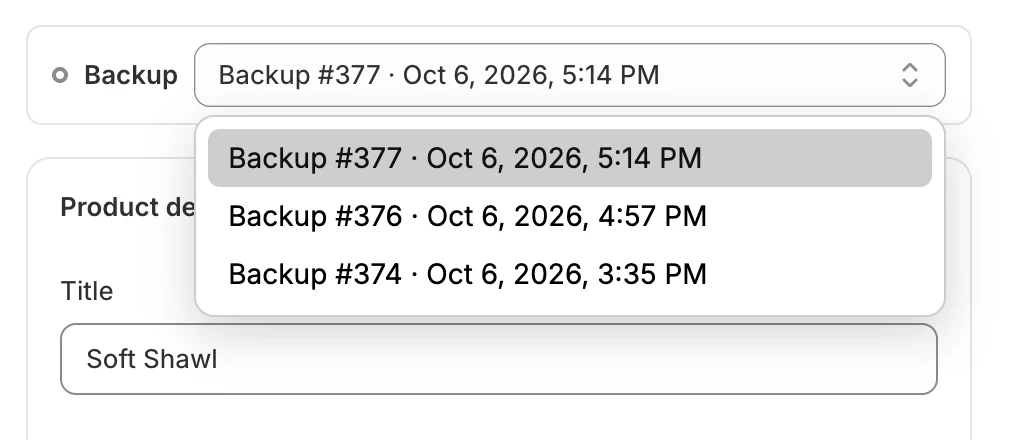
O menu **Versão da cópia de segurança (Backup version)** à direita lista todas as cópias de segurança que capturaram este artigo, da mais recente para a mais antiga. Cada opção mostra o nome da cópia de segurança (ou "Cópia de segurança n.º N") e a sua data e hora. A mais recente vem selecionada por predefinição.

<figure><img src="/media/9746fc35f93864fd8395.webp" alt="Menu Versão da cópia de segurança aberto com várias cópias de segurança listadas" loading="lazy" decoding="async"><figcaption><p>Escolha uma versão anterior para comparar com um estado anterior do artigo.</p></figcaption></figure>

Escolha uma versão anterior e a coluna da direita é recarregada. Se o artigo nunca foi capturado, o menu mostra **Sem cópias de segurança disponíveis (No backups available)**.

## Atualizar os dados em tempo real e abrir no Shopify

A barra **Loja ativa** tem dois botões com ícone.

<figure><img src="/media/0a96c3645c4dfef90d84.webp" alt="Barra Loja ativa com os ícones de atualizar e de abrir no Shopify" loading="lazy" decoding="async"><figcaption><p>Atualize a coluna em tempo real ou abra o artigo no Shopify a partir da barra Loja ativa.</p></figcaption></figure>

* **Atualizar dados em tempo real (Refresh live data)** volta a carregar o artigo a partir da sua loja. Um selo **A atualizar… (Refreshing…)** é apresentado enquanto recarrega. Utilize-o depois de alterar o artigo no Shopify.
* **Abrir no Shopify (Open in Shopify)** abre o artigo no Shopify Admin num novo separador. Está disponível para produtos, páginas, coleções, clientes, encomendas, blogues, artigos, temas, definições de metacampos, entradas de metaobjetos, definições de metaobjetos, menus, políticas e localizações. Não é apresentado para ficheiros, pesquisas guardadas ou zonas de envio, nem quando o artigo já não existe.

## O que cada tipo de dados mostra

| Tipo de dados              | Secções na página                                                                                                                                    |
| ---------------------- | ------------------------------------------------------------------------------------------------------------------------------------------------------- |
| Produtos               | **Detalhes do produto (Product details)**, **Variantes (Variants)**, **Metacampos (Metafields)**, **Listagem em motores de pesquisa (Search engine listing)**, **Estado (Status)**, **Organização do produto (Product organization)**, **Modelo do tema (Theme template)**                  |
| Coleções            | **Detalhes da coleção (Collection details)**, **Origens (Sources)**, **Modelo do tema**, **Metacampos**, **Listagem em motores de pesquisa**                                                      |
| Clientes              | **Informações de contacto (Contact information)**, **Morada predefinida (Default address)**, **Outras moradas (Other addresses)**, **Conta (Account)**, **Etiquetas (Tags)**, **Notas (Notes)**, **Metacampos**                                     |
| Encomendas                 | **Detalhes da encomenda (Order details)**, **Estado**, **Linhas de artigo (Line items)**, **Totais (Totals)**, **Cliente (Customer)**, **Morada de envio (Shipping address)**, **Morada de faturação (Billing address)**, **Etiquetas**, **Notas**, **Metacampos** |
| Páginas                  | **Detalhes da página (Page details)**, **Visibilidade (Visibility)**, **Modelo do tema**                                                                                                    |
| Blogues                  | **Detalhes do blogue (Blog details)**, **Metacampos**, **Modelo do tema**, seguido de uma lista **Artigos (Articles)**                                                                         |
| Artigos               | **Detalhes do artigo (Article details)**, **Imagem de destaque (Featured image)**, **Metacampos**, **Visibilidade**, **Organização (Organization)**, **Modelo do tema**                                           |
| Menus                  | **Detalhes do menu (Menu details)**, **Itens do menu (Menu items)**                                                                                                                        |
| Ficheiros                  | **Detalhes do ficheiro (File details)**                                                                                                                                  |
| Políticas               | **Detalhes da política (Policy details)**, **Política (Policy)**                                                                                                                      |
| Pesquisas guardadas         | **Pesquisa guardada (Saved search)**, **Consulta de pesquisa (Search query)**                                                                                                                  |
| Zonas de envio         | **Perfil de envio (Shipping profile)**, **Zonas e países (Zones and countries)**                                                                                                          |
| Localizações              | **Detalhes da localização (Location details)**, **Morada (Address)**, **Processamento (Fulfillment)**, seguido de **Exportação de inventário (Inventory export)**                                                                           |
| Definições de metacampos  | **Definição (Definition)**, **Validação (Validation)**, **Opções (Options)**, **Permissões de acesso (Access permissions)**                                                                                                     |
| Definições de metaobjetos | **Definição**, **Campos (Fields)**, **Acesso (Access)**, **Capacidades (Capabilities)**, seguido de uma lista **Entradas de metaobjetos (Metaobject entries)**                                                            |
| Entradas de metaobjetos     | **Entrada (Entry)**, **Campos**, **Capacidades**                                                                                                                 |
| Temas                 | **Detalhes do tema (Theme details)**, seguido de uma lista **Ficheiros de tema (Theme files)**                                                                                                      |

Produtos, Coleções, Páginas, Blogues, Artigos, Menus e Políticas também têm uma secção **Traduções (Translations)** no fundo quando o artigo tem traduções. Mostra uma tabela **Chave (Key)** e **Valor (Value)** para cada idioma.

A pré-visualização de **Listagem em motores de pesquisa** em produtos e coleções utiliza o domínio principal da sua loja. A secção **Morada** de uma localização mostra a morada num único bloco, e as linhas que diferem ficam realçadas.

Numa encomenda, a secção **Cliente** tem as hiperligações **Abrir no Shopify Admin (Open in Shopify admin)** e **Ver cópia de segurança do cliente (View customer backup)**. A segunda abre a página com cópia de segurança desse cliente.

## Avisos que pode ver

| Aviso                                                                | O que significa                                                                                                      |
| --------------------------------------------------------------------- | ------------------------------------------------------------------------------------------------------------------ |
| **Este artigo já não existe na sua loja (This item no longer exists in your store)**                          | O artigo foi eliminado. A coluna em tempo real está vazia e a cópia de segurança mostra a última cópia capturada.                        |
| **Este artigo não foi encontrado na sua loja (This item wasn't found in your store)** (com um selo **Não encontrado (Not found)**) | A sua loja não devolveu nada para ele. Muito provavelmente foi eliminado desde a última cópia de segurança. A próxima cópia de segurança confirma-o. |

Para os artigos eliminados, o aviso acrescenta uma linha como **Restaurável pelo menos até (Restorable at least until)** uma data. Depois dessa data, o artigo é removido: os artigos eliminados são mantidos durante 90 dias. Consulte [Armazenamento e retenção](/backup-and-restore-tipo/settings/settings/storage-and-retention).

Restaurar um artigo eliminado recria-o na sua loja. O Shopify atribui-lhe um novo ID, pelo que as hiperligações e as aplicações que utilizavam o ID antigo não o encontrarão automaticamente.

## Restaurar a partir desta página

Nos tipos de dados que pode restaurar, aparece um botão **Restaurar (Restore)** no topo. Restaura o artigo para a versão selecionada em **Versão da cópia de segurança**. O botão fica desativado quando o artigo não tem versão de cópia de segurança. Siga [Restaurar um único artigo](/backup-and-restore-tipo/restore/restore/restore-a-single-item).

## Se algo correr mal

| O que vê                   | O que fazer                                              |
| ------------------------------ | ------------------------------------------------------- |
| **Não foi possível carregar este artigo (Couldn't load this item)**    | Selecione **Tentar novamente (Try again)**.                                   |
| **Não foi possível carregar os dados em tempo real (Couldn't load live data)**    | Selecione **Tentar novamente** ou utilize **Atualizar dados em tempo real**.      |
| **Não foi possível carregar esta versão (Couldn't load this version)** | Escolha outra versão da cópia de segurança ou selecione **Tentar novamente**. |

## Passos seguintes

* [Restaurar um único artigo](/backup-and-restore-tipo/restore/restore/restore-a-single-item)
* [Encontrar um artigo com cópia de segurança](/backup-and-restore-tipo/browse-and-compare/browse/find-an-item)
* [Temas](/backup-and-restore-tipo/browse-and-compare/browse/themes)
* [Restaurar artigos eliminados](/backup-and-restore-tipo/restore/restore/restore-deleted-items)
