# Traduzir o texto do widget de agendamento
Se a sua loja Shopify tiver vários idiomas, você pode personalizar o idioma do calendário do Tipo Appointment Booking para que ele corresponda ao idioma da sua loja. Isso garante uma experiência fluida para os seus clientes.
### 🛠️ **Passos**
1. Abra o app > clique em **Settings** > **Translations**
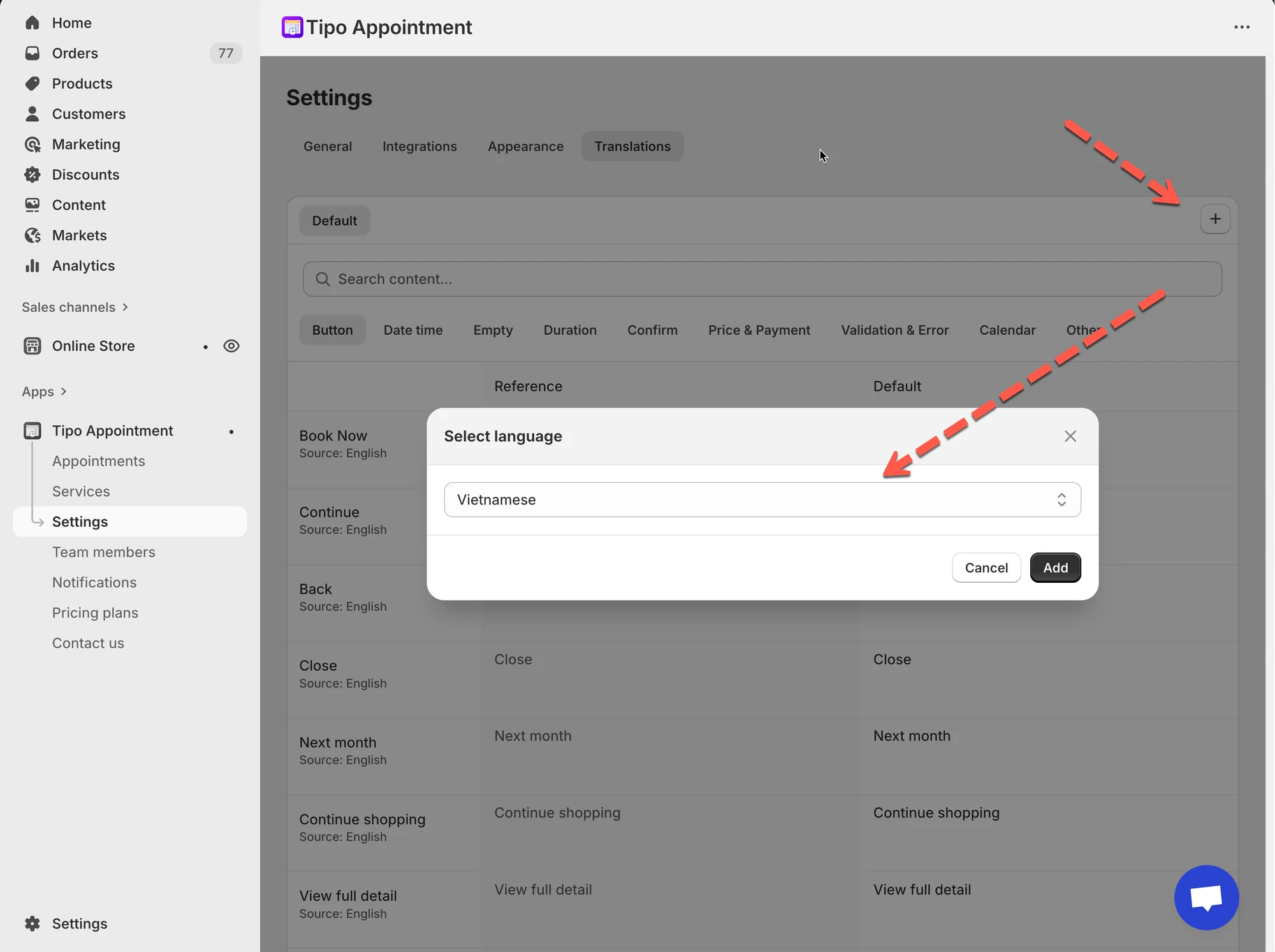
2. Clique no botão **➕** (canto superior direito) > selecione um idioma (exemplo: **Vietnamese**) > clique em **Add**
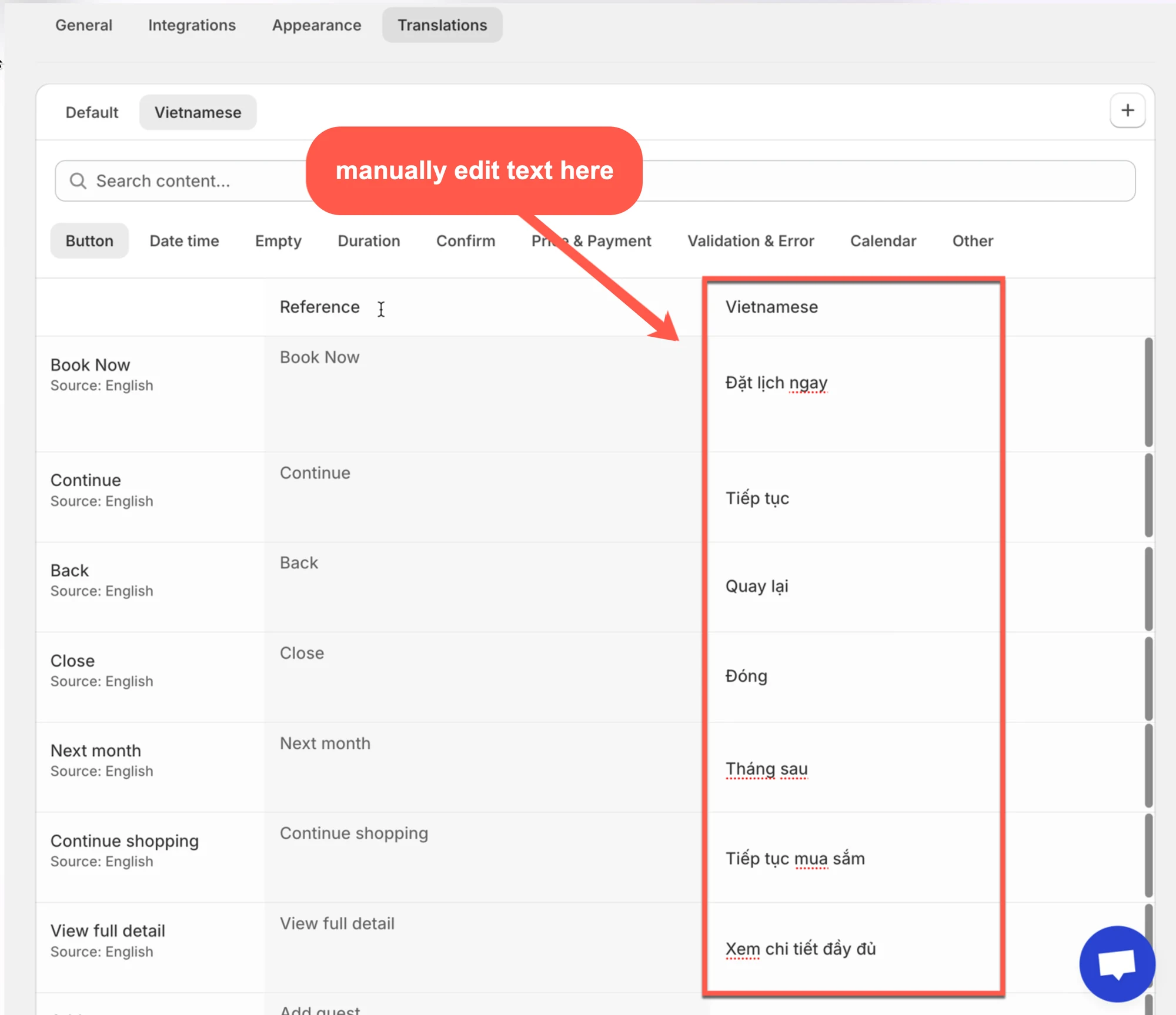
3. Clique no idioma que você acabou de adicionar (exemplo: **Vietnamese**) > use as abas de categoria para localizar o texto:
* **Button** (Book Now, Continue, Back…)
* **Confirm** (mensagens de confirmação)
* **Calendar** (Next month, dias, rótulos…)
* **Validation & Error** (mensagens de erro)
* **Other** (textos diversos)
* Edite o texto na **coluna do idioma** (lado direito)
Observação: use o campo **Search content…** para localizar rapidamente uma palavra como:
* “Book”
* “Confirm”
* “Next month”
5. Clique em **Save** para atualizar as alterações
6. Confira o seu widget na loja
Na loja online, quando os clientes selecionarem um novo idioma, o texto do app de agendamento também mudará de acordo com o idioma selecionado.
***
### 💡 Dicas e boas práticas
**Ícone:** 💡
* Mantenha o estilo da tradução consistente (formal ou informal).
* Evite alterar variáveis/marcadores especiais (se o seu texto incluir algo como `{{ ... }}`).
* Traduza primeiro os itens mais visíveis: **botões + calendário + confirmação**.\\
***
### 🌐 Como o texto aparece na sua loja
Quando um cliente seleciona outro idioma na sua loja, o calendário de agendamento exibe automaticamente o texto traduzido de acordo com o idioma selecionado, desde que você tenha configurado isso no app.
***
**🙋 Ainda precisa de suporte?**
Se ainda precisar de ajuda, entre em contato conosco pelo e-mail . Teremos prazer em ajudar você.