# Editar o texto do botão “Confirm”
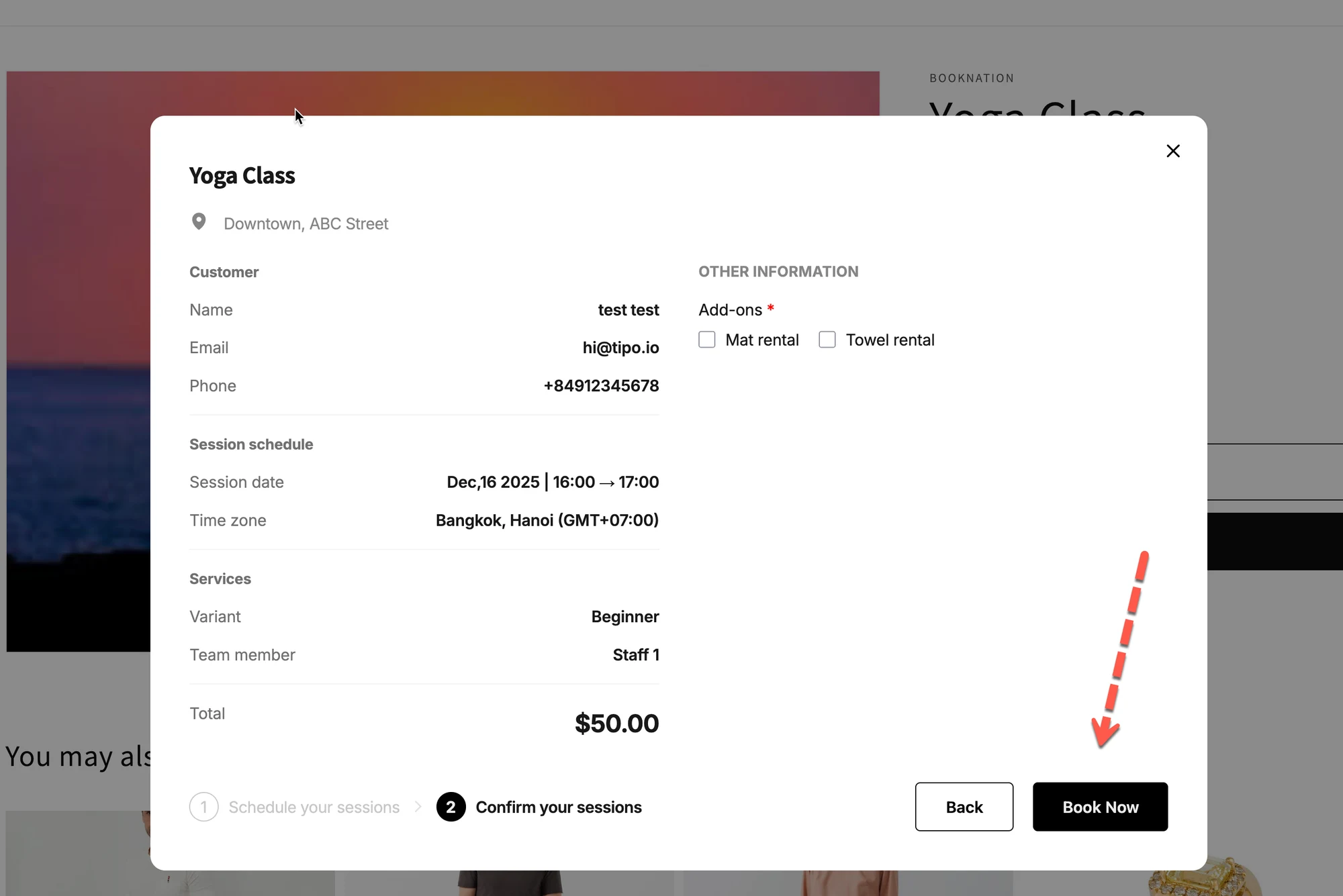
O **botão Book Now** é a última ação que o cliente clica para concluir o agendamento.\
Personalizar esse texto ajuda a combinar com o tom da sua marca e deixa o fluxo de agendamento mais claro para o cliente.
***
### 📍 Onde este texto aparece
* Na **última etapa** do widget de agendamento
* Logo antes de o agendamento ser concluído
* Usado tanto para agendamentos **gratuitos** quanto **pagos**
Texto padrão:
> **Book Now**
***
### 🛠️ Como editar o texto do botão Confirm
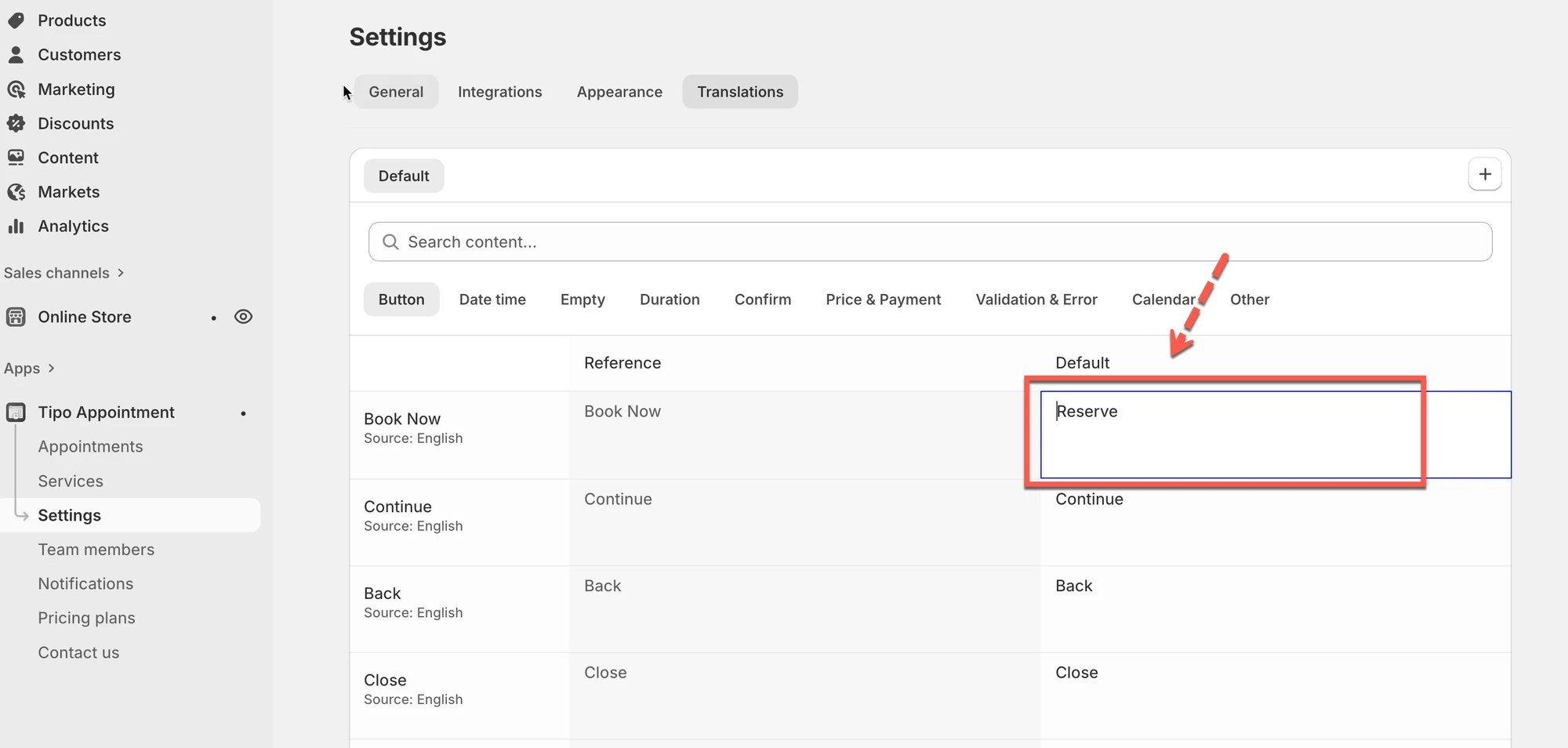
1. Abra o app > clique em **Settings**
2. Abra a aba **Translations**
3. Certifique-se de estar editando o **idioma** correto (exemplo: *English – United States*)
4. Edite o texto da linha **Book** **Now**, na coluna **Default**
**✏️ Exemplos de alterações**
| Texto padrão | Ideia de texto personalizado |
| ------------ | ------------------- |
| Book now | Concluir agendamento |
| Book now | Pagar e confirmar |
| Book now | Reservar horário |
> 💡 Seja breve (1–3 palavras) para que o botão fique bem no celular
4. Clique em Save.
***
### 🧪 Exemplo (o que o cliente vê)
**Antes**
> Botão: **Book Now**
**Depois**
> Botão: **Pay & confirm**
Assim fica mais claro que o pagamento é necessário antes de concluir o agendamento.
***
### ⚠️ Observações importantes
* Esta configuração afeta **todos os serviços** que usam o mesmo idioma do widget
* O texto do botão **Book** **Now** não muda em:
* botões de checkout da Shopify
* notificações por e-mail
* Somente a interface do widget de agendamento é atualizada
***
### ✅ Boas práticas
✔ Use termos de ação (Book, Pay, Reserve)\
✔ Alinhe o texto com o seu fluxo de pagamento\
✔ Evite frases longas nos botões
❌ Não use textos vagos como “Submit” ou “OK”
***
### 🔧 Solução de problemas
#### “O texto do botão não mudou”
Tente o seguinte:
* Atualize a página da loja
* Certifique-se de ter editado o campo **Book Now** (e não as mensagens de confirmação abaixo)
* Verifique se está editando o idioma correto
***
**🙋 Ainda precisa de suporte?**
Se ainda precisar de ajuda, entre em contato conosco pelo e-mail . Teremos prazer em ajudar você.