# Adicionar campos personalizados e add-ons
## ℹ️ O que são “Questions & Add-ons”?
Use **Questions & Add-ons** para personalizar o que os clientes veem no widget de agendamento:
* **Campos personalizados**: pedem informações ao cliente (sem custo adicional)\
Exemplos: nome, observações, preferências, endereço, alergias.
* **Add-ons**: permitem que o cliente escolha extras opcionais que **somam ao preço total**\
Exemplos: 30 minutos extras, revisão de documentos, aluguel de equipamento.
> Dica: os add-ons são criados dentro de um campo de pergunta, vinculando as opções a produtos ou variantes (assim, o preço é somado automaticamente).
***
## ℹ️ Onde encontrar
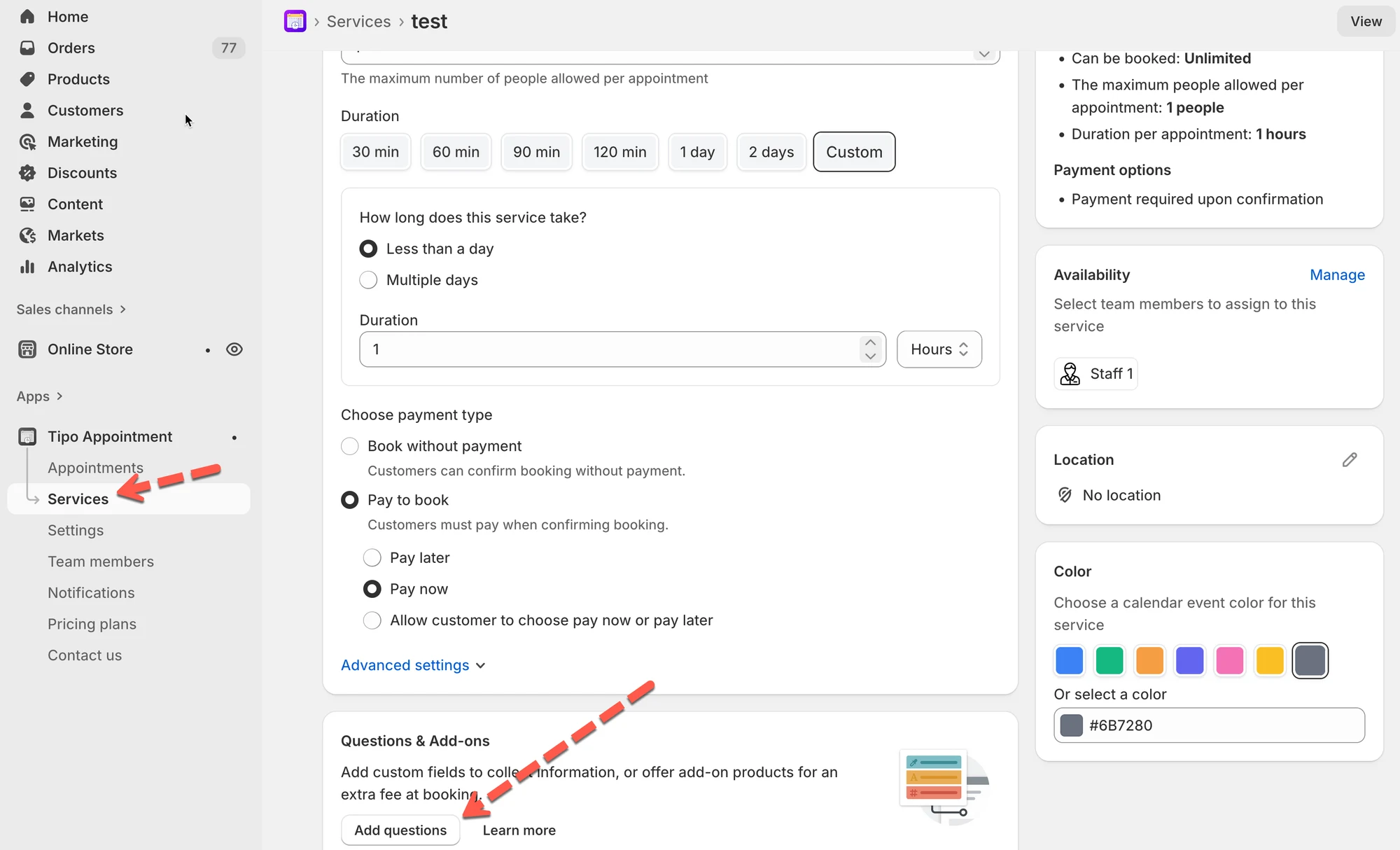
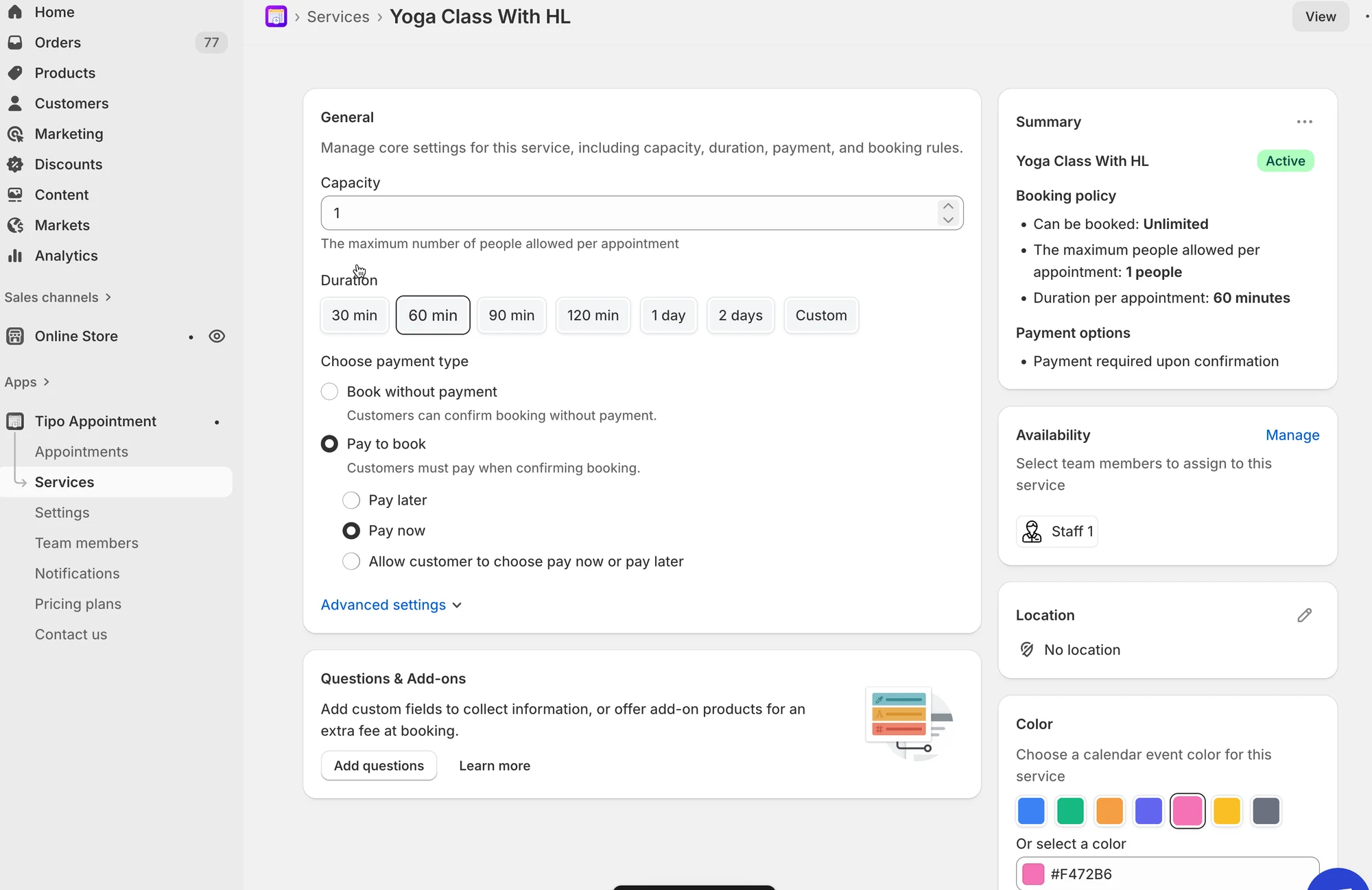
1. Acesse: **Tipo Booking → Services**
2. Abra um serviço
3. Role para baixo até a seção **Questions & Add-ons**
***
## 🛠️ Adicione um campo personalizado
#### Exemplo: “Pedidos especiais”
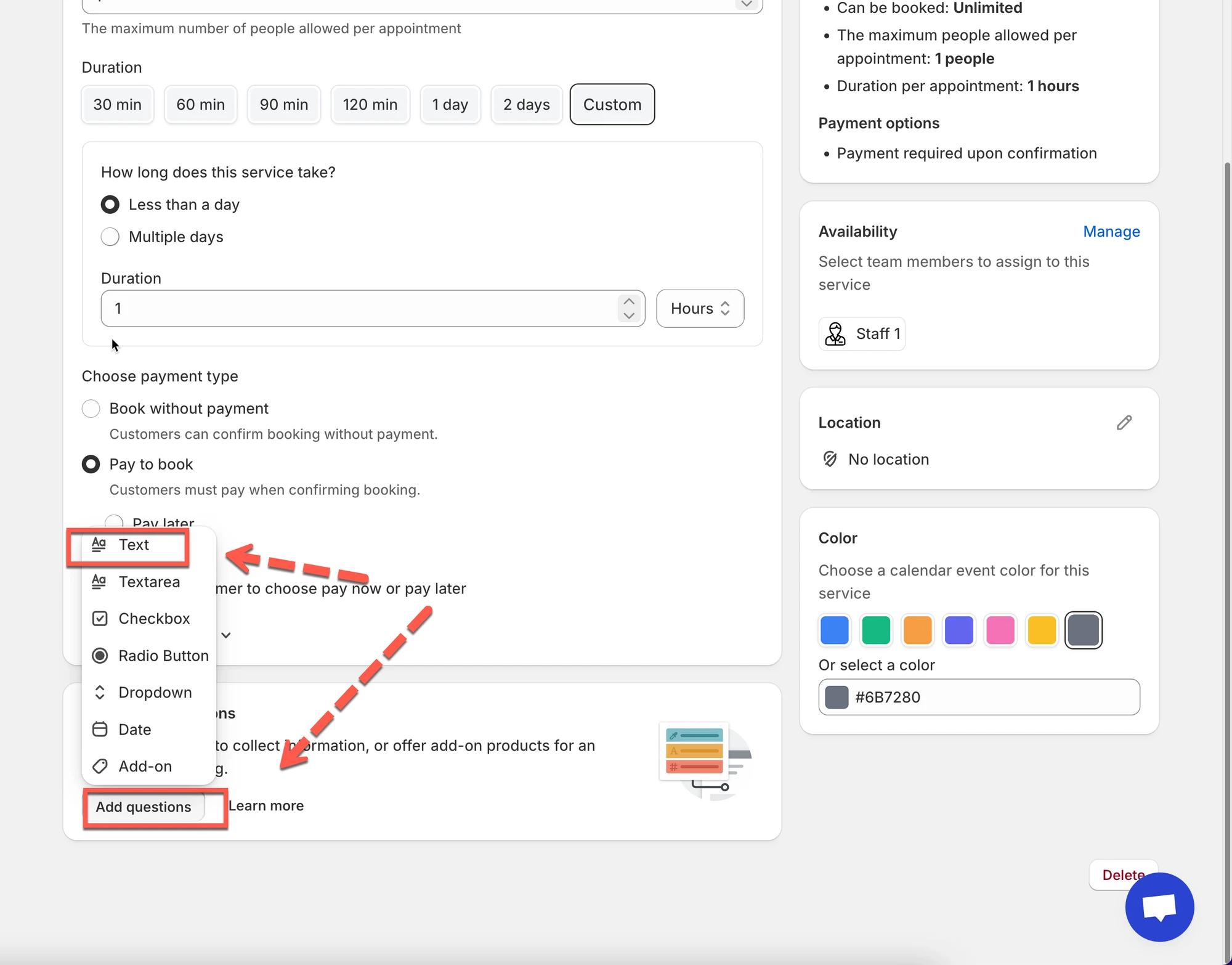
1. Clique em **Add questions**
2. Escolha **Text**
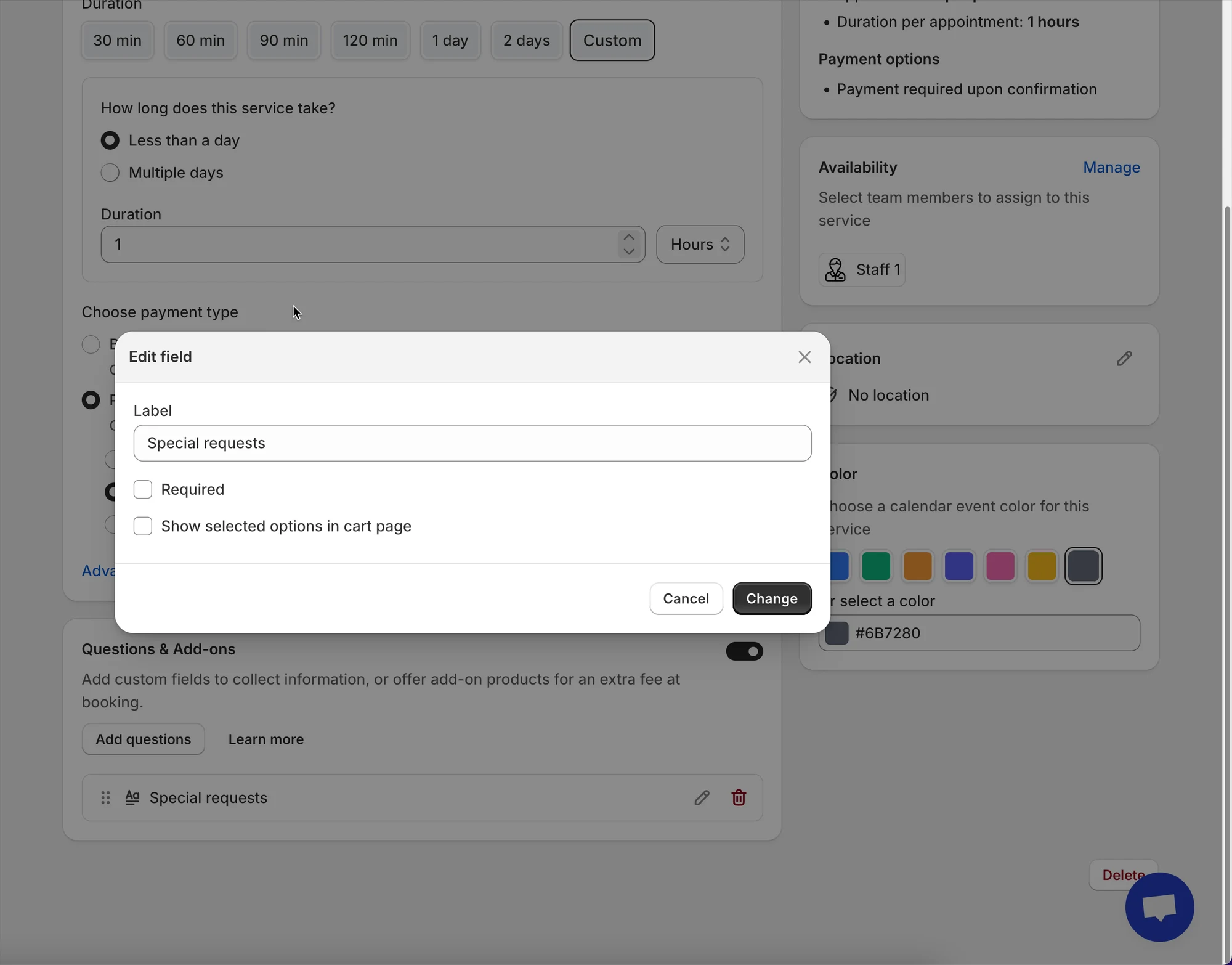
3. Defina:
* **Label:** Pedidos especiais
* (Opcional) Ative **Required**
4. Salve
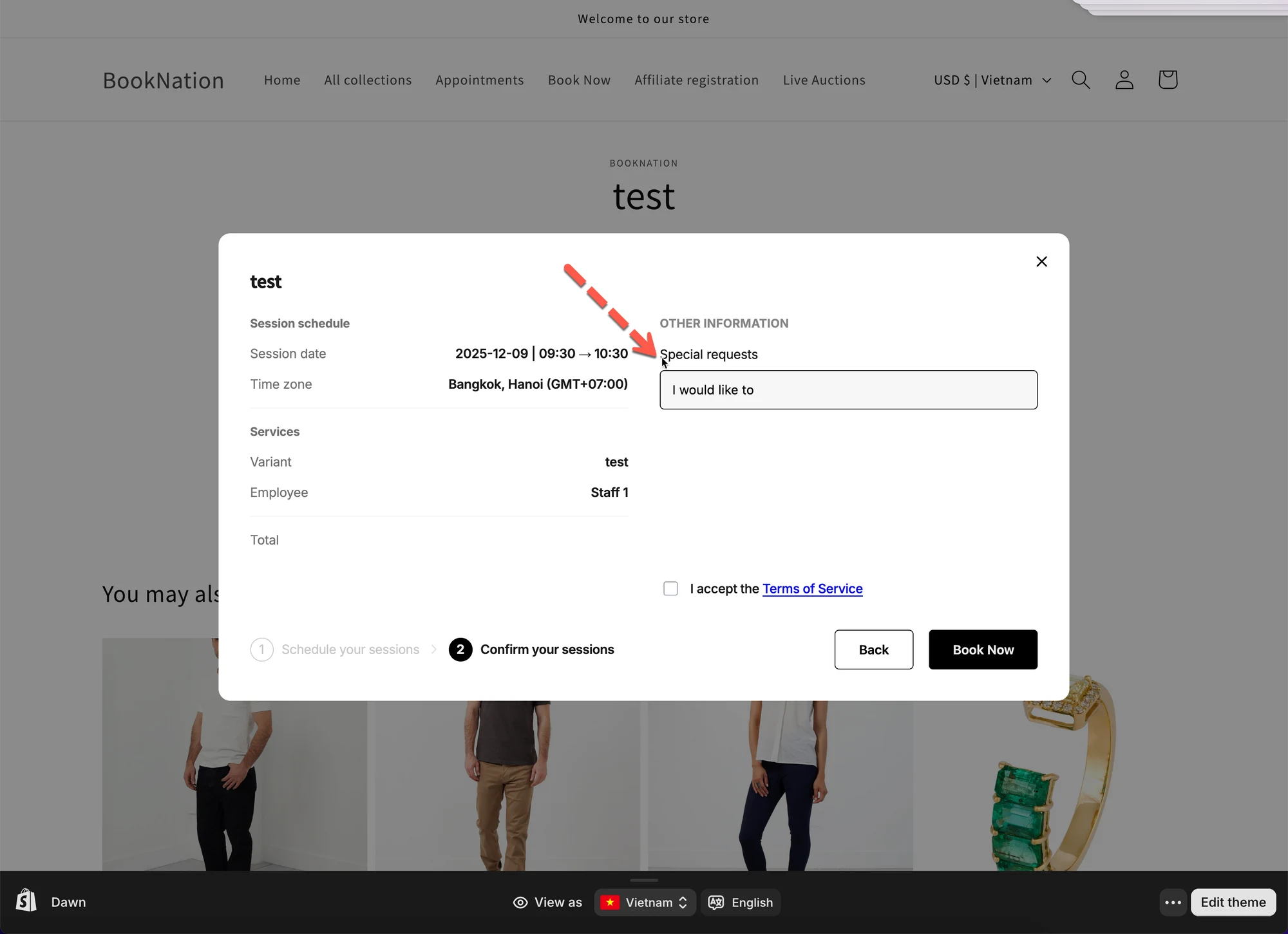
✅ Resultado: os clientes podem digitar informações durante o agendamento.
No formulário de agendamento, o conjunto de campos personalizados aparecerá antes de o cliente clicar no botão Confirm.
***
## 💰 Adicione um add-on pago (preço extra)
#### Exemplo: “Upgrades” (os clientes podem escolher extras)
Neste guia, vamos configurar um serviço assim:
* **Serviço:** Aula de yoga (**$20**)
* **Campo personalizado:** “Há alguma lesão que devamos conhecer?” (Text)
* **Add-ons:**
* Aluguel de tapete (**+$5**)
* Aluguel de toalha (**+$3**)
### Antes de começar
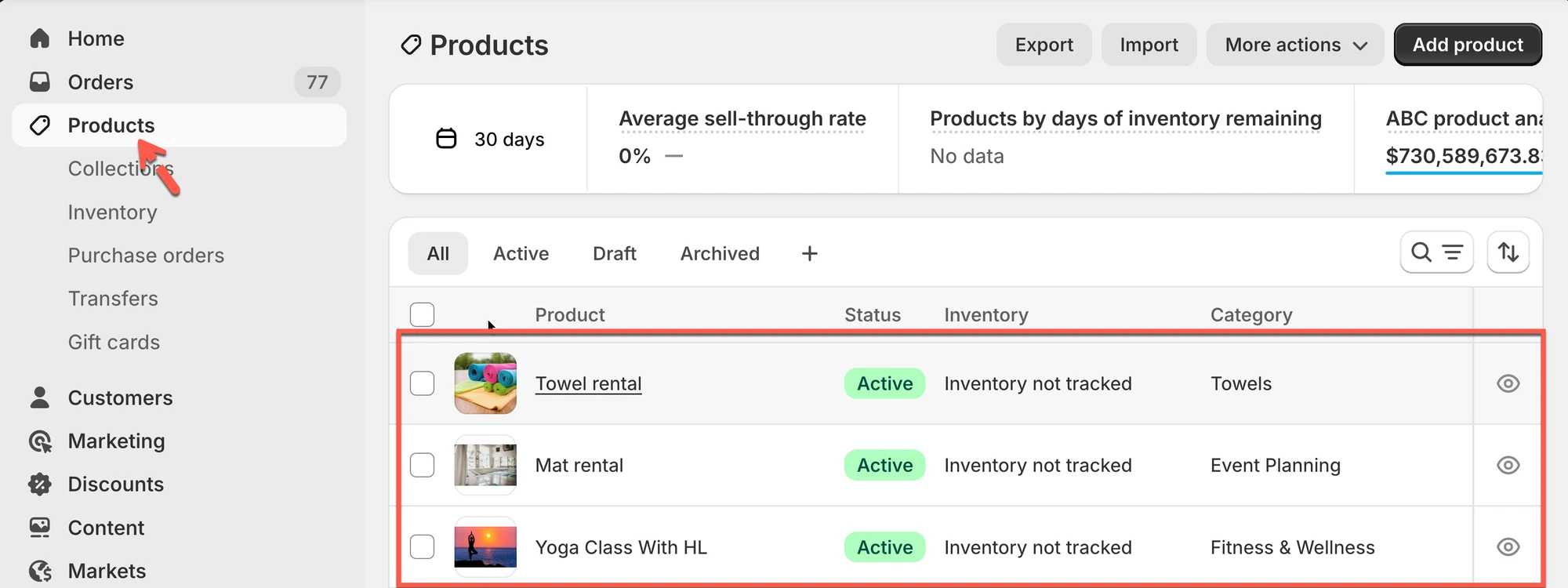
Certifique-se de já ter produtos/variantes na Shopify para os seus add-ons (assim, o preço extra pode ser somado automaticamente).
**Crie estes produtos de add-on (exemplos):**
* **Aluguel de tapete** — preço **$5**
* **Aluguel de toalha** — preço **$3**
> Dica: se os seus add-ons já existirem como produtos/variantes, você pode reutilizá-los.
***
### Etapa 1: crie o serviço (Aula de yoga)
1. No admin da Shopify, abra o app **Tipo Booking** **> Services**
2. Clique em **New service**
3. Informe:
* **Service name:** Aula de yoga
* **Price:** $20 (ou defina pelo produto/variante, conforme a sua configuração)
* **Duration / Capacity / Payment**, conforme necessário
4. Clique em **Save**
### Etapa 2: adicione add-ons pagos (Aluguel de tapete + Aluguel de toalha)
Vamos criar um campo de add-on em que os clientes possam selecionar extras.
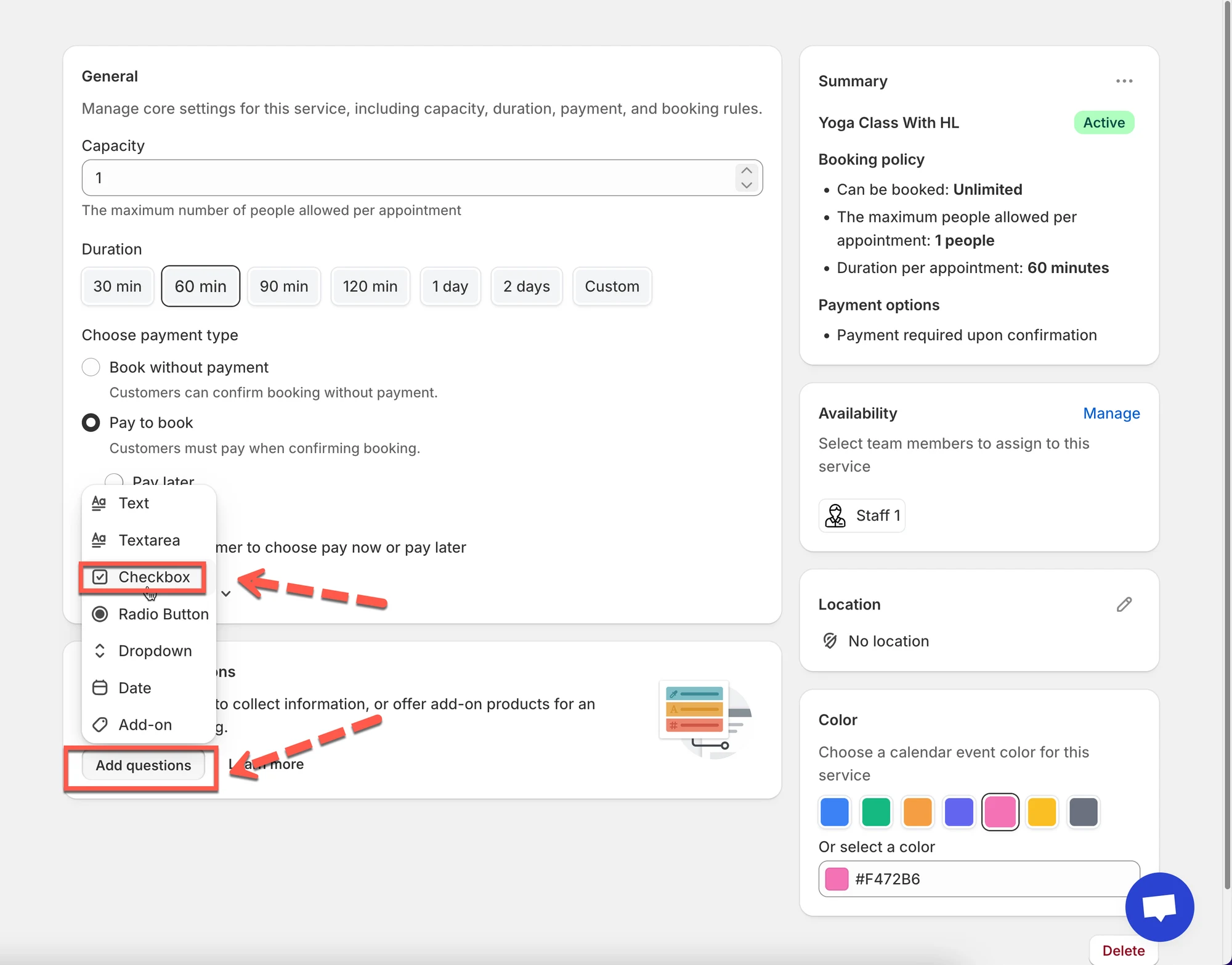
1. Ainda em **Questions & Add-ons**, clique em **Add questions**
2. Escolha **Checkbox** (ideal quando o cliente pode escolher mais de um add-on)
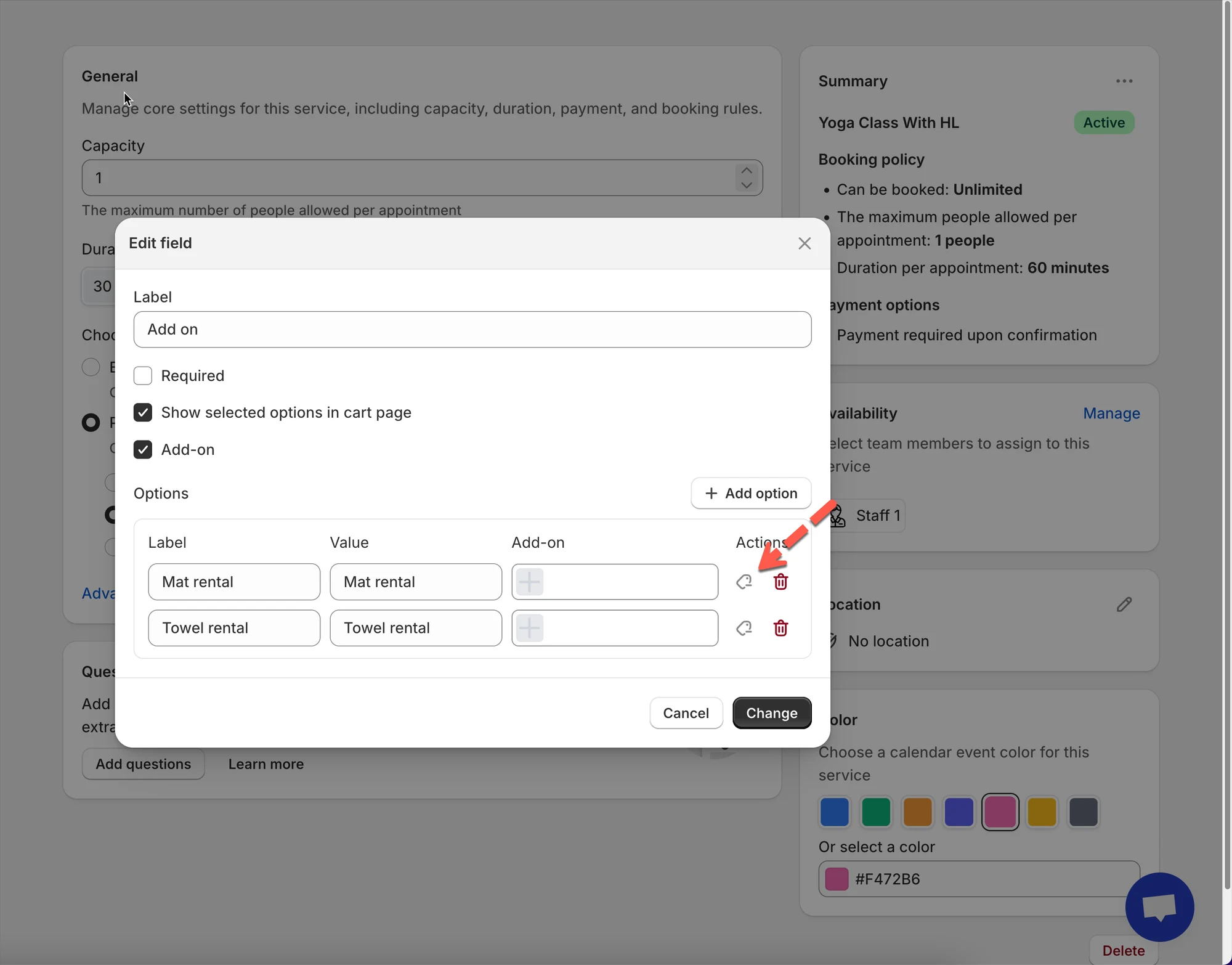
3. Configure a caixa de seleção com
* **Label:** Add-ons (opcional)
* Ative **Add-on**
* Ative **Allow multiple selections**
4. Adicione as opções:
* **Option 1 label:** Aluguel de tapete
* **Option 2 label:** Aluguel de toalha
4. Para cada opção, vincule o produto/variante de add-on correspondente:
* Aluguel de tapete → selecione o produto/variante **Mat rental ($5)**
* Aluguel de toalha → selecione o produto/variante **Towel rental ($3)**
5. Clique em **Save/Change**
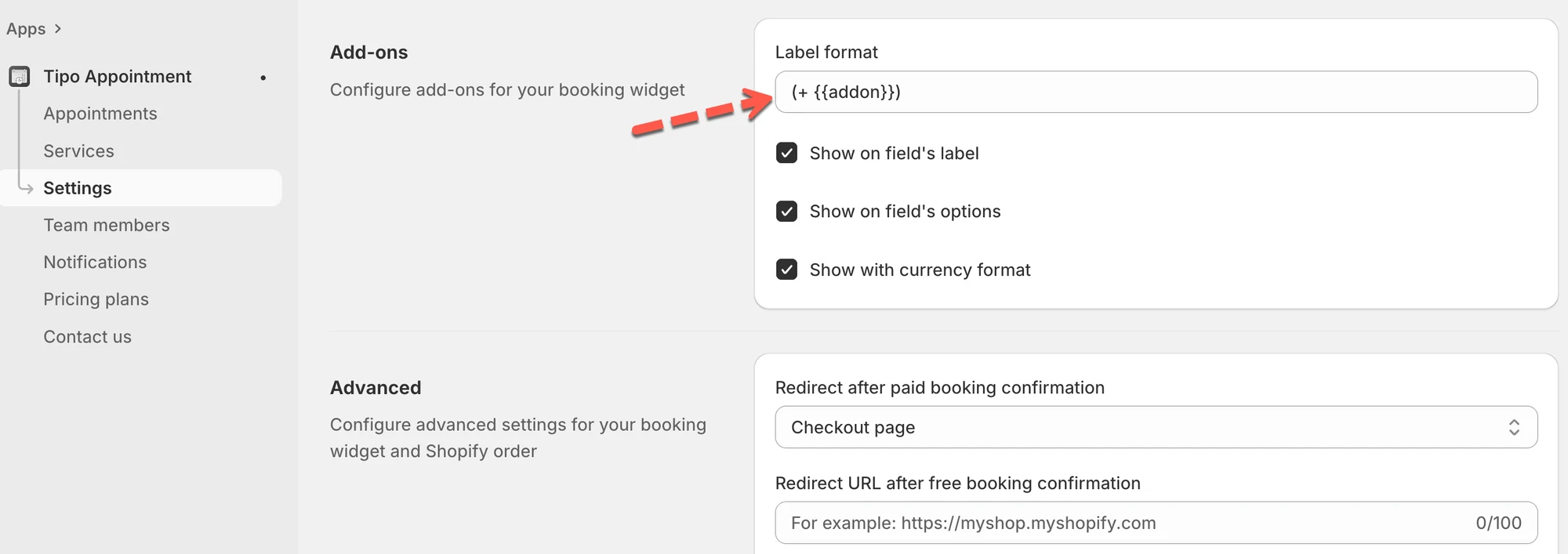
### **Etapa 3:** ative o formato de rótulo dos add-ons (opcional)
1. No app > abra **Settings** > role até **Add-ons**
2. Em **Label format**, informe o formato desejado. Exemplo:\
`(+ {{addon}})`
3. Ative:
* **Show on field’s label**
* **Show on field’s options**
4. Clique em **Save**
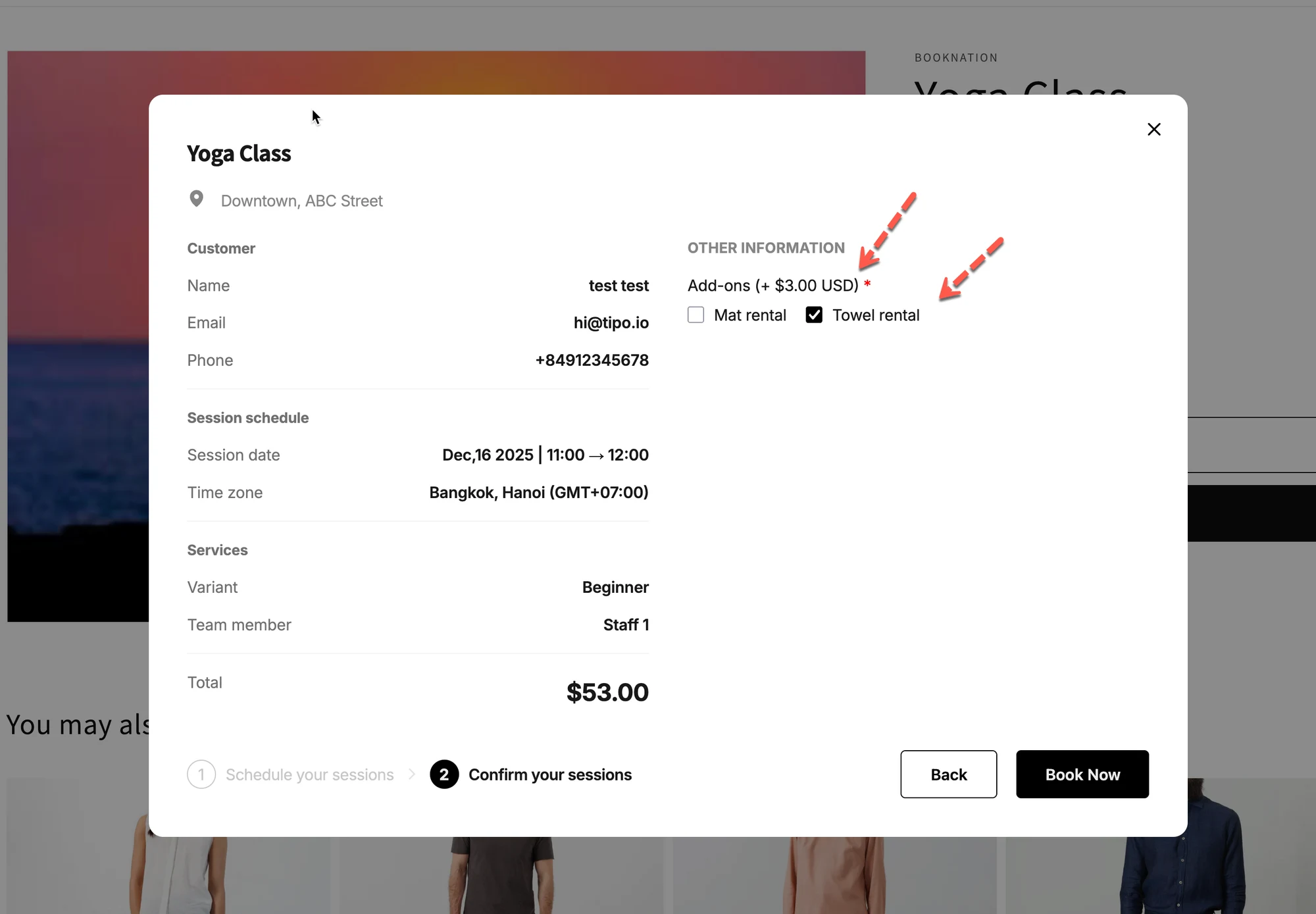
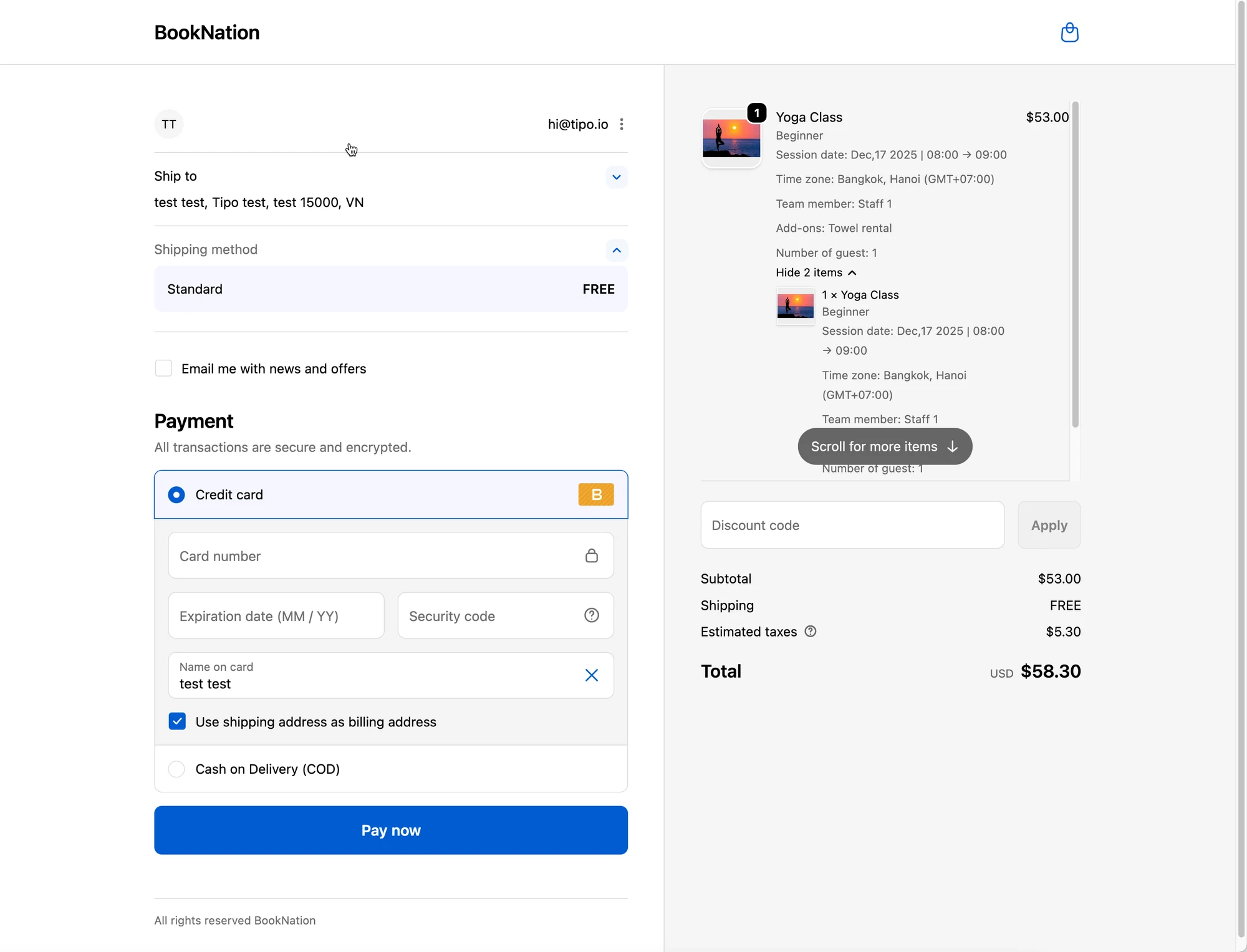
#### O que o cliente verá no checkout
No formulário de agendamento, o cliente verá os add-ons assim:
* ☐ Aluguel de tapete
* ✅ Aluguel de toalha
…e o título do add-on pode ser exibido com o formato escolhido (por exemplo: `Add-ons (+ $3.00 USD)`).
***
**🙋 Ainda precisa de suporte?**
Se ainda precisar de ajuda, entre em contato conosco pelo e-mail . Teremos prazer em ajudar você.