# Integração com o Klaviyo
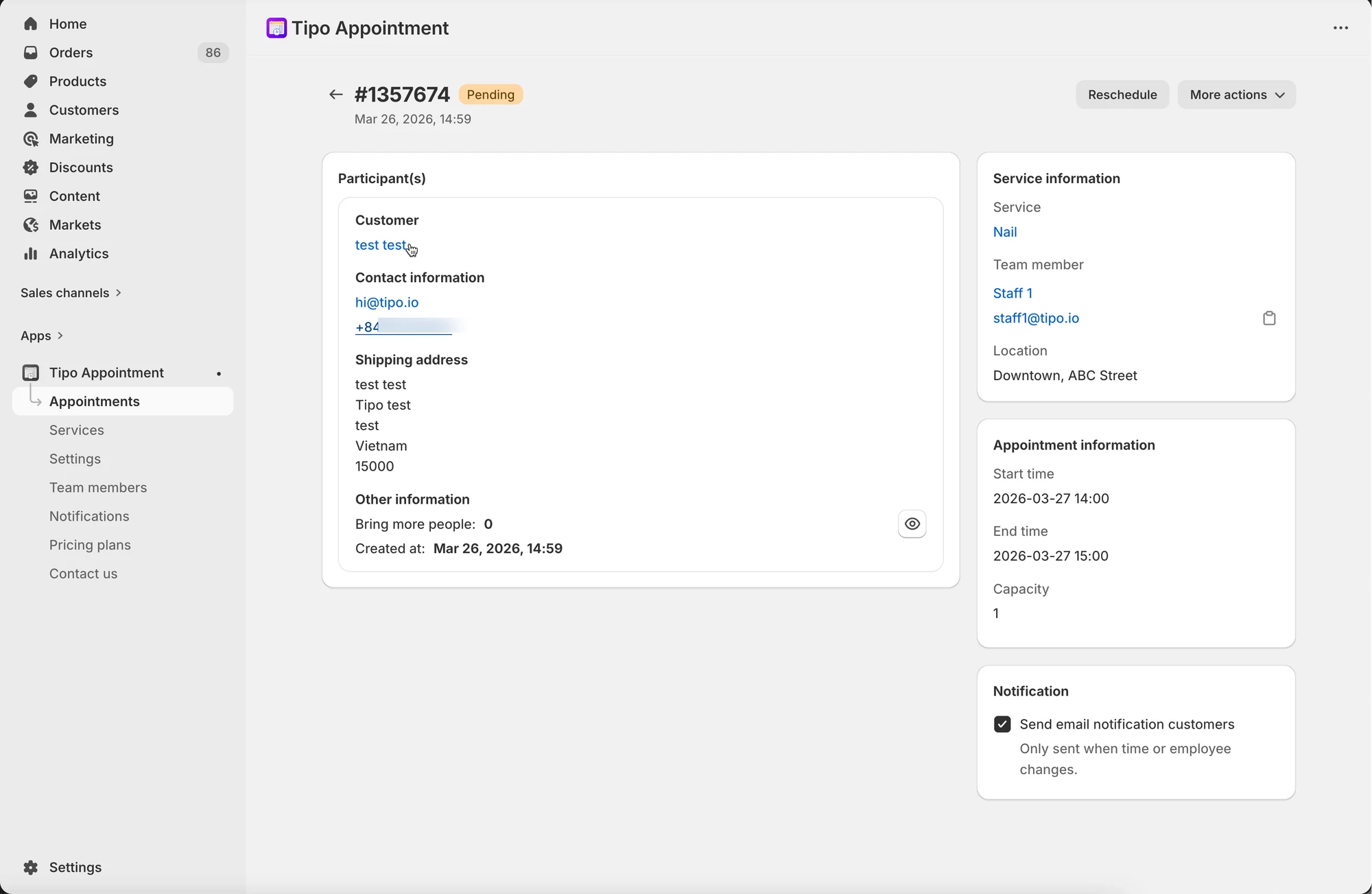
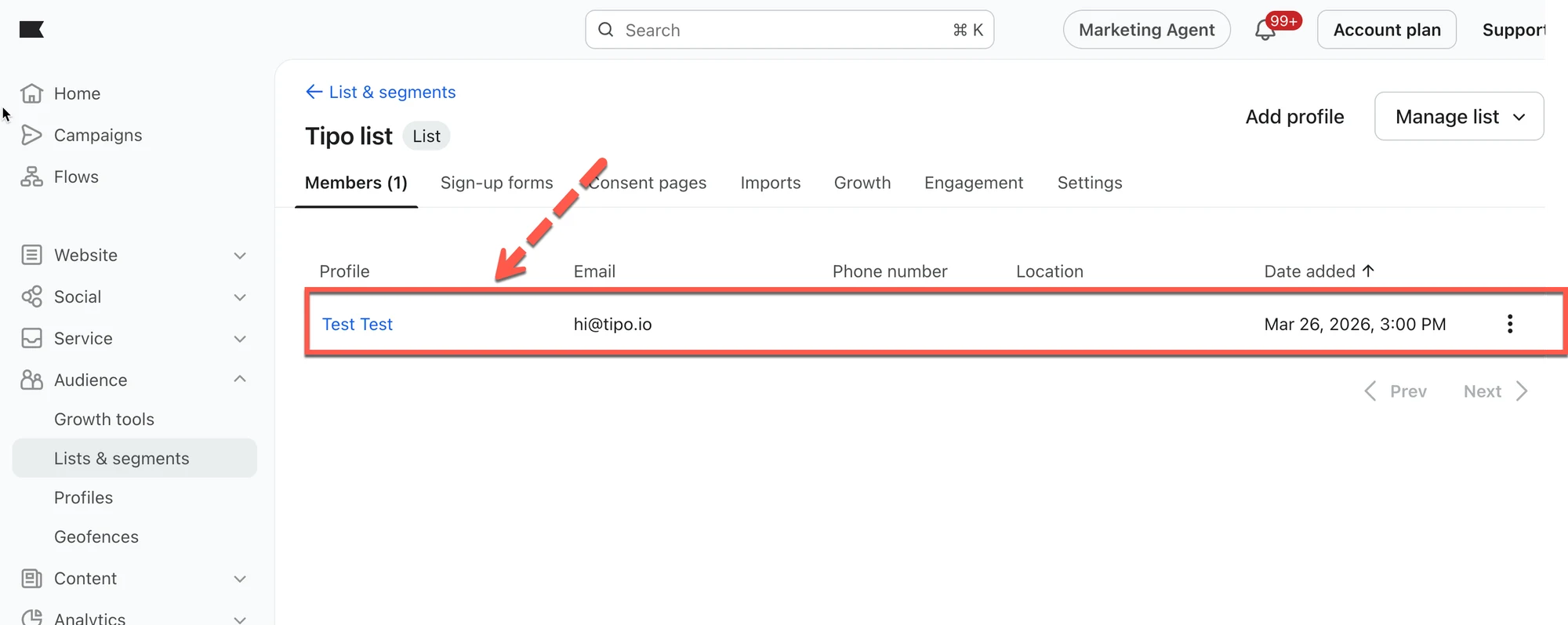
Conecte o Tipo ao Klaviyo para que os clientes de novos agendamentos sejam adicionados a uma lista do Klaviyo.
### 🔑 Etapa 1: crie uma chave de API privada do Klaviyo
[Saiba mais](https://help.klaviyo.com/hc/en-us/articles/115005062267)
1\. Acesse [klaviyo.com](https://www.klaviyo.com/) e faça login na sua conta
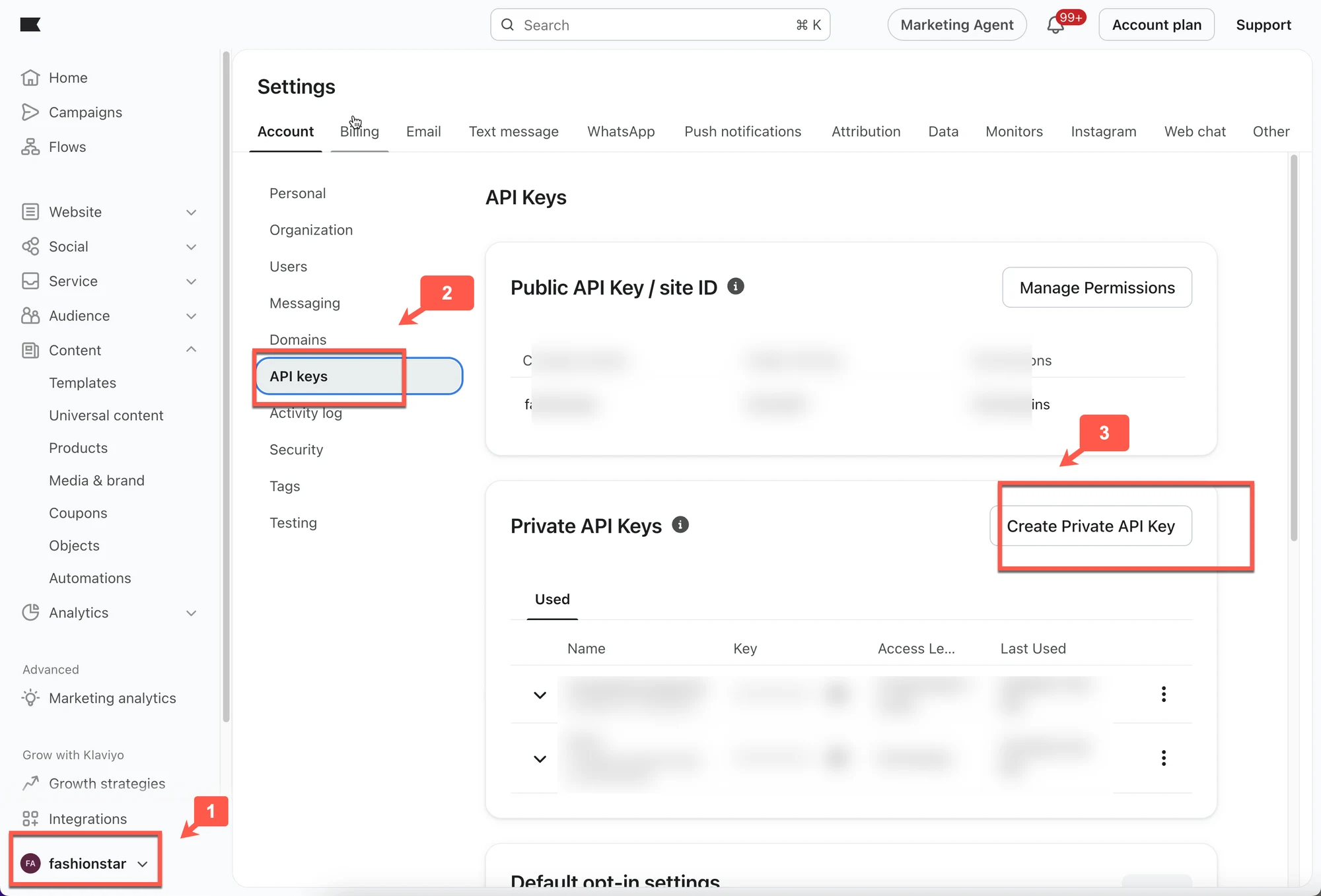
2. Clique no **ícone do seu perfil** no canto inferior esquerdo > selecione **Account** > clique em **Settings**
3. Escolha **API Keys** > clique no botão **Create Private API Key** > defina as permissões que a sua integração exige
***
### 🔌 Etapa 2: conecte o Tipo ao Klaviyo
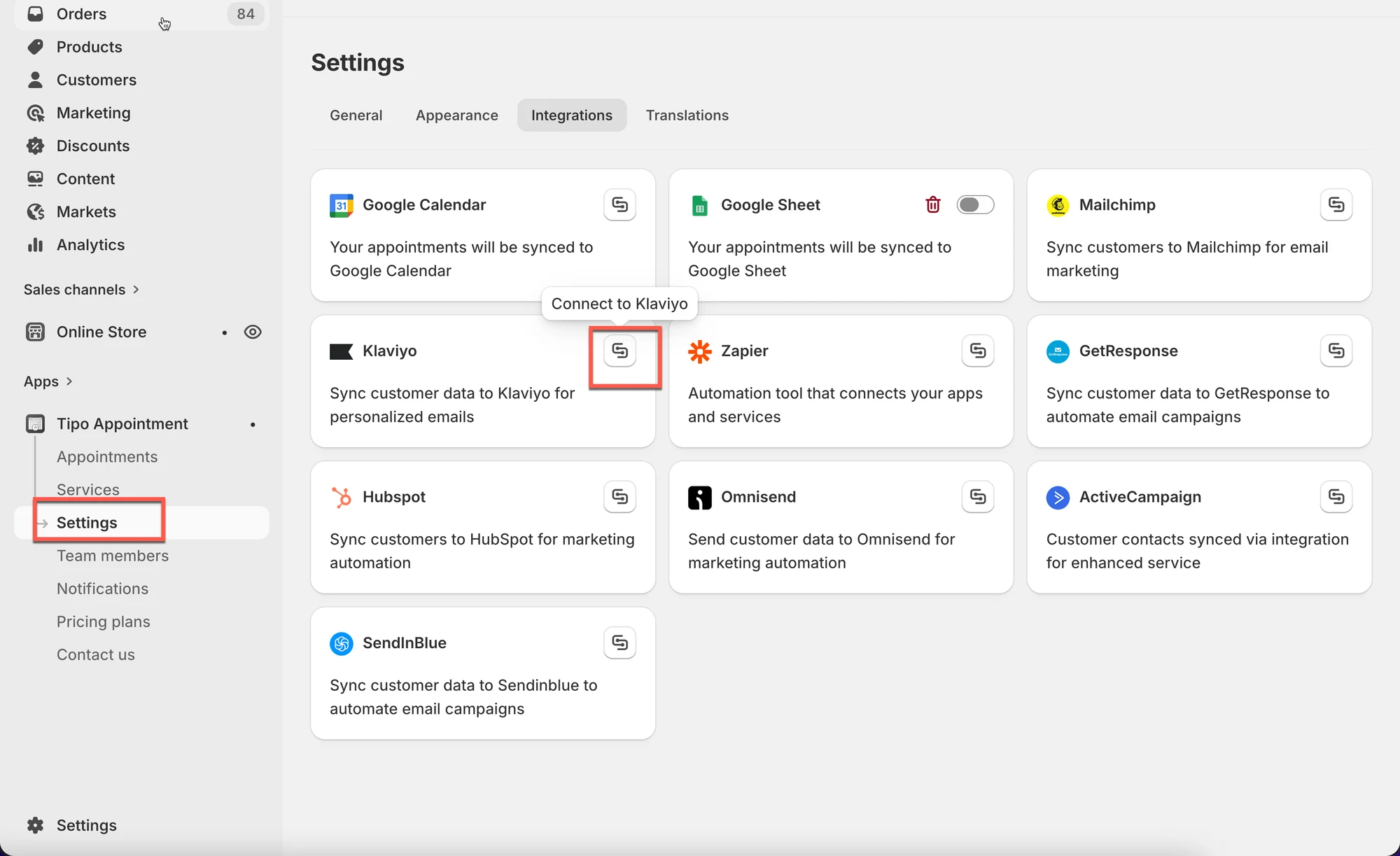
1. Abra o app > clique em **Settings** > **Integrations** > encontre **Klaviyo**
2. Clique no ícone **Connect**
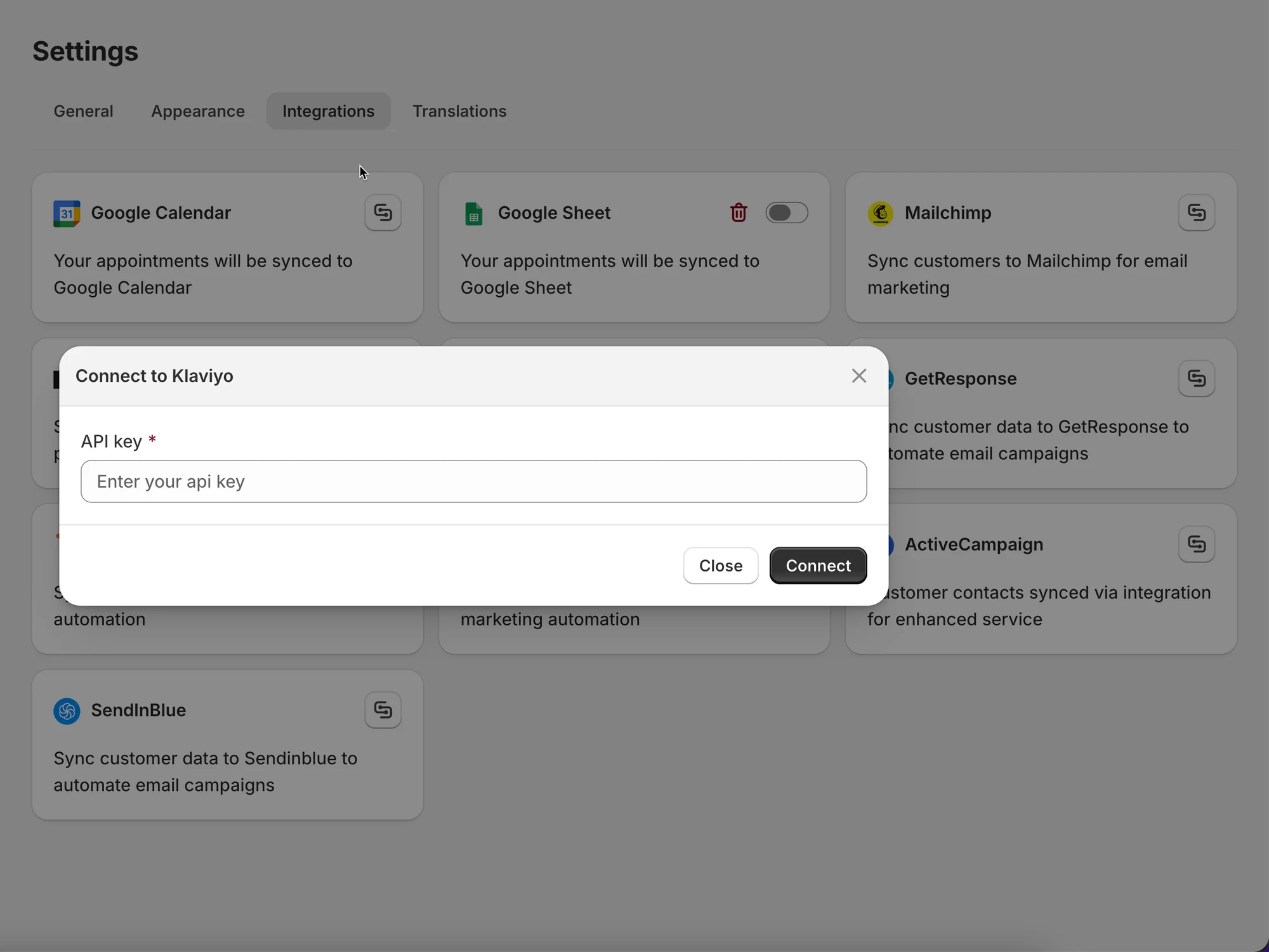
3. Cole a Private API Key no campo **API Key**
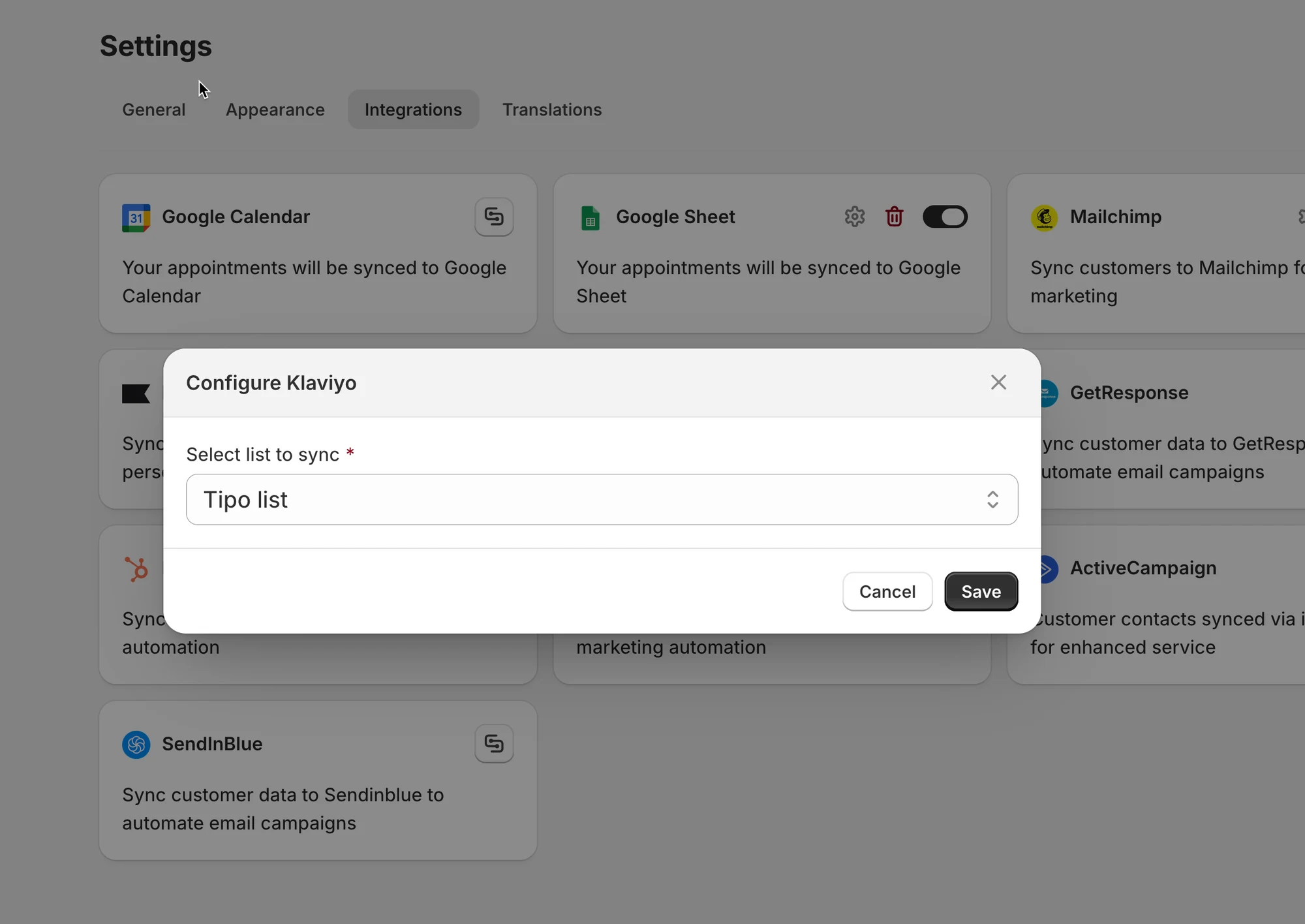
4. Na seção **Integrate**, selecione uma lista do **Klaviyo** para conectar os dados
5. Clique em **Save**
***
### ✅ Como a integração com o Klaviyo funciona?
Depois que um agendamento é feito no calendário do Tipo, o e-mail do cliente é adicionado à lista de contatos selecionada no Klaviyo.
***
**🙋 Ainda precisa de suporte?**
Se você ainda precisar de ajuda, fique à vontade para entrar em contato pelo e-mail . Teremos prazer em ajudar.