# Exigir login do cliente
Esta configuração controla **se os clientes precisam fazer login na própria conta de cliente da Shopify antes de agendar**, ou se podem agendar como visitantes preenchendo um formulário.
***
#### 🛠️ Como configurar
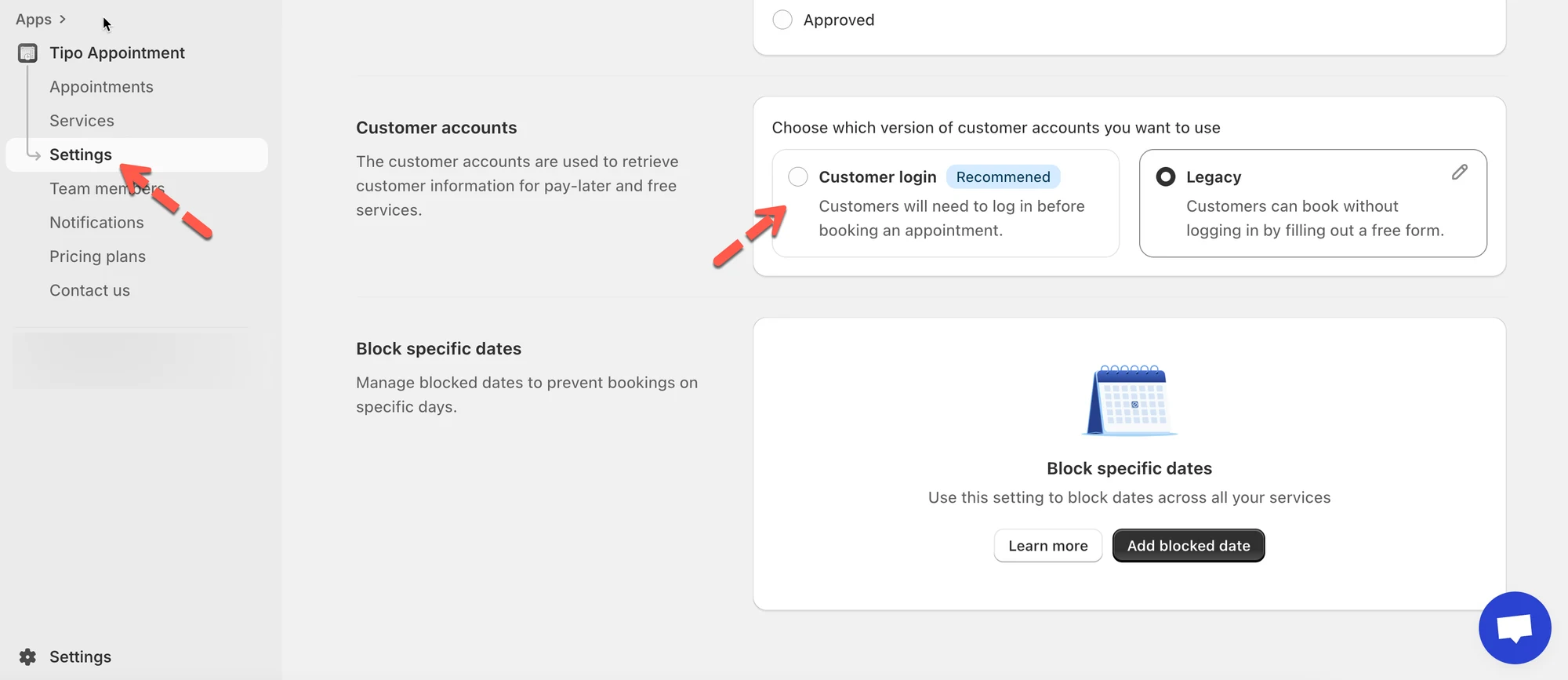
1. Acesse o **Tipo Appointment app** > abra **Settings** > **General**
2. Role até a seção **Customer accounts**
3. Escolha uma das opções a seguir:
* **Customer Login**
* **Legacy Mode**
4, Clique em **Save**
***
### 🔐 Opção 1: Customer Login (recomendada)
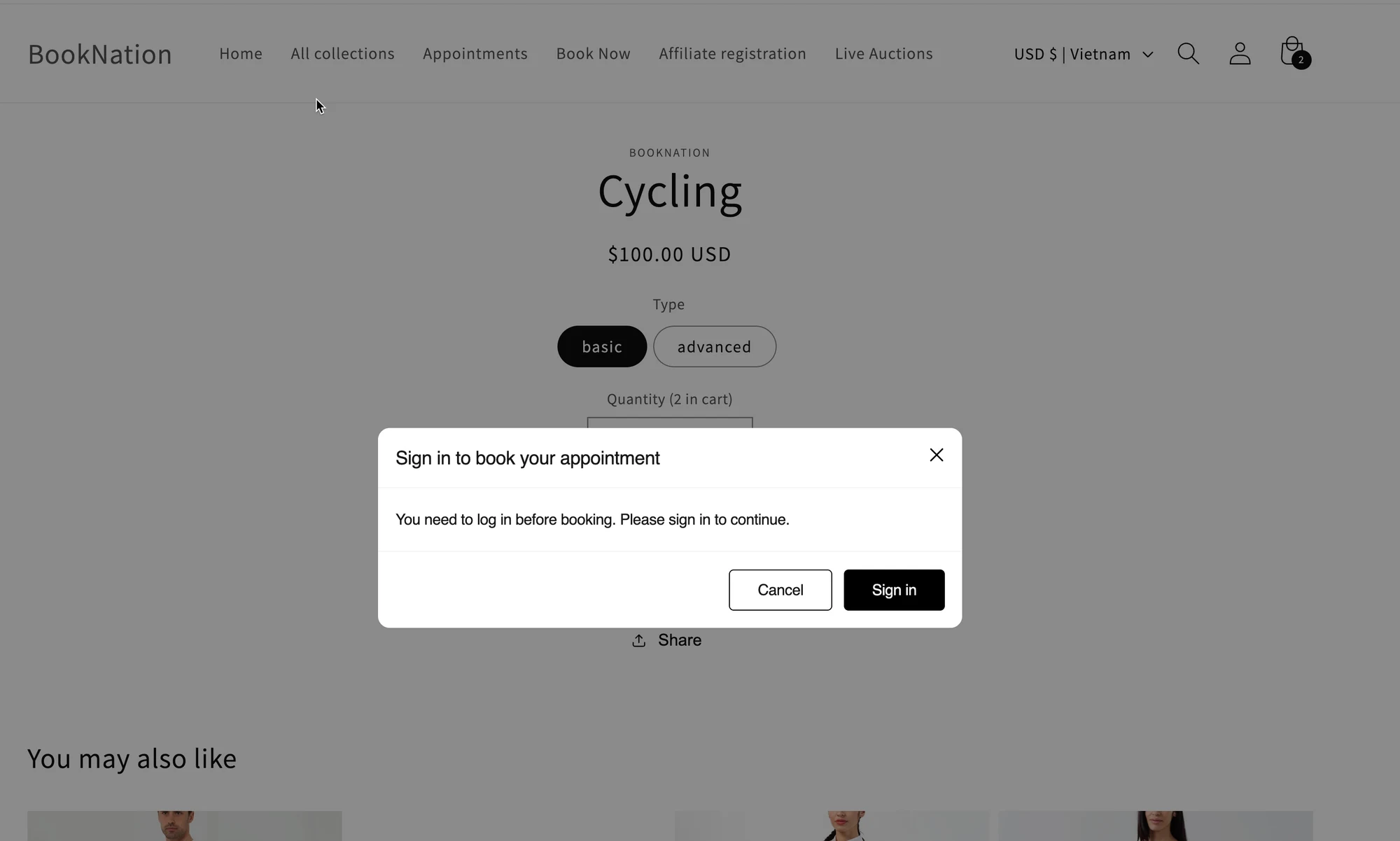
Quando ativada, os clientes precisam fazer login antes de agendar.
**O que o cliente verá:** uma solicitação de login antes de poder continuar.
**Ideal para:**
* Serviços pagos
* Lojas que querem dados de clientes mais organizados (agendamento vinculado a um cliente real da Shopify)
***
### 📝 Opção 2: Legacy Mode (agendar sem login)
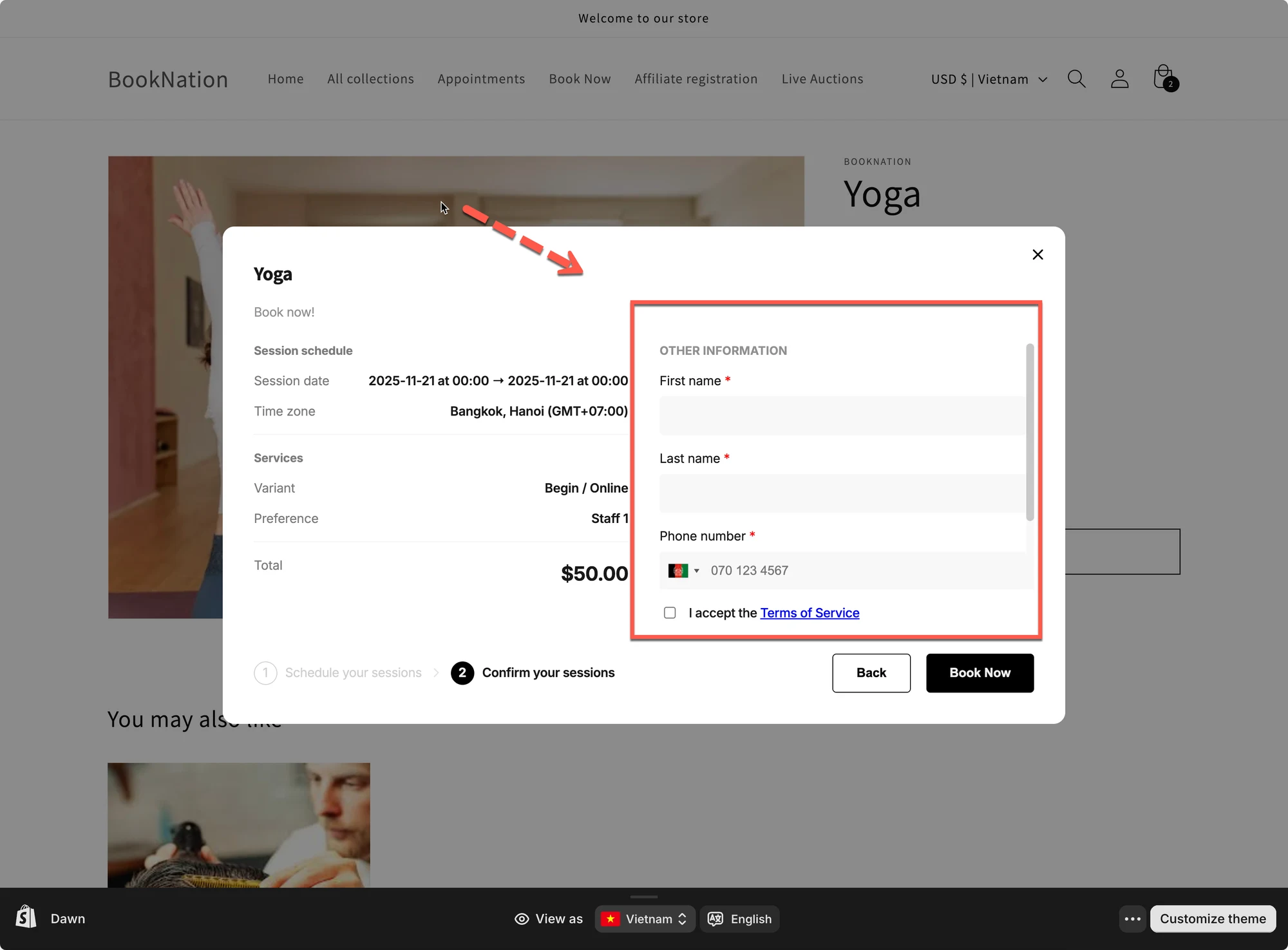
Quando ativada, os clientes **podem agendar sem fazer login**. Basta preencher um formulário durante o agendamento.
**O que o cliente verá:** campos extras (nome, telefone etc.) para preencher manualmente.
**Ideal para:**
* Serviços gratuitos
* Fluxos de “agendamento rápido” em que você não quer que os clientes criem ou acessem uma conta
3. Clique em **Save**
***
### ⚡ Comparação rápida entre as duas opções
Configuração
Customer Login
Legacy Mode
Login obrigatório
Sim
Não
***
**🙋 Ainda precisa de suporte?**
Se ainda precisar de ajuda, entre em contato conosco pelo e-mail . Teremos prazer em ajudar você.