# Gerenciar source stores
Este guia mostra como visualizar e gerenciar todas as **Source stores** conectadas à sua **Destination store** no app Tipo.
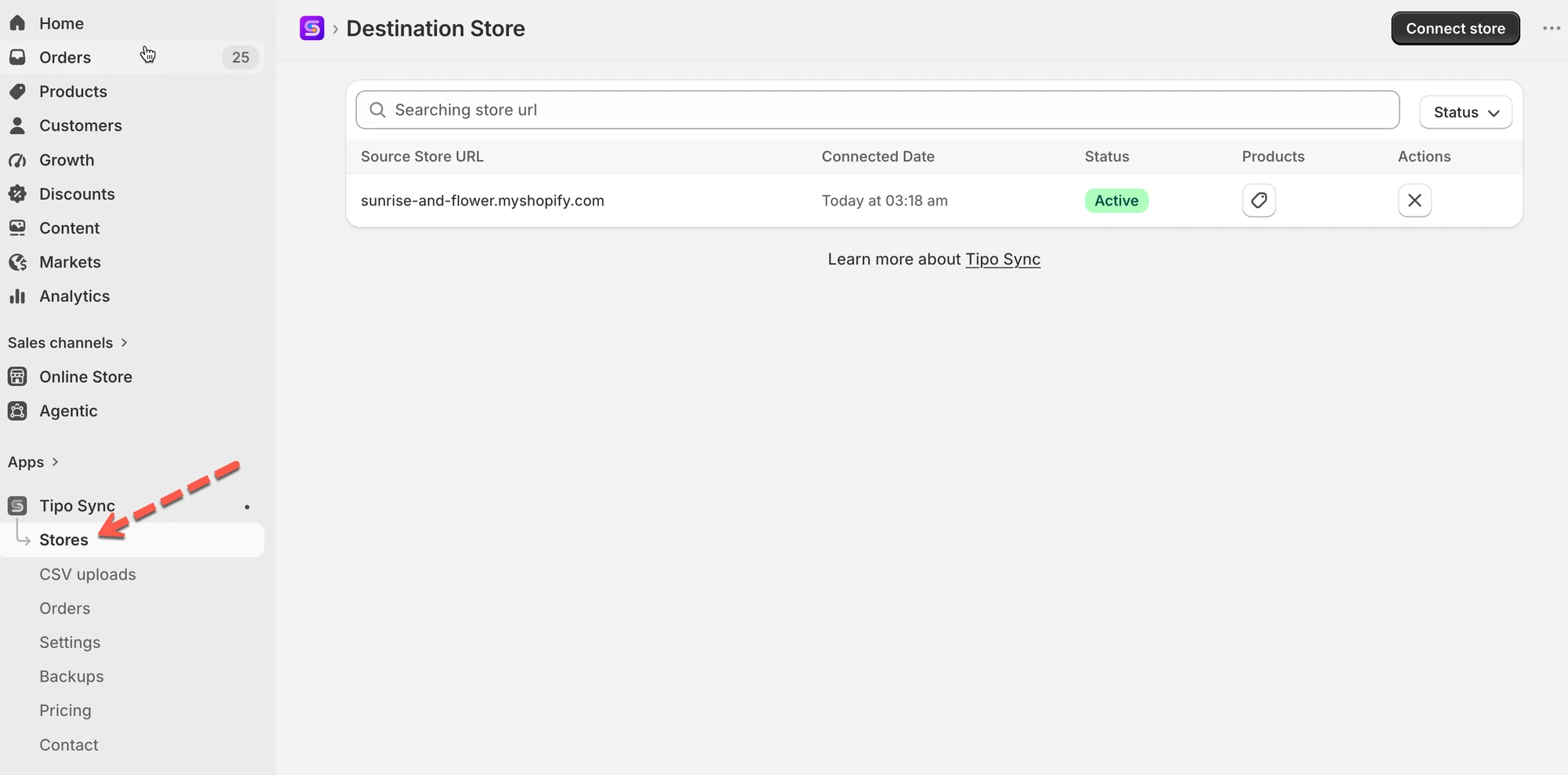
Nesta página, você pode verificar qual Source store está conectada, revisar o status da conexão e abrir as configurações da conexão.
### ✅ Verifique a lista de Source stores
Abra o app na Destination store > clique em **Stores** > você verá as source stores conectadas à sua destination store
🔎 O que você pode fazer nesta página
Na página “Manage Source stores”, você pode:
* Ver a lista de Source stores conectadas
* Verificar o status da conexão (Active / Pending / Disconnected)
* Abrir uma conexão com a Source store para revisar as configurações de sincronização
* Desconectar de uma Source store (se necessário)
***
### ✏️ Editar a conexão com uma source store
Depois de conectar sua Destination store, você pode ajustar como a sincronização funciona (produtos, preços, locais de estoque, metafields e muito mais).
1\. Abra o app na Destination store > clique em **Stores** > clique na URL da loja desejada
2\. Altere a configuração da conexão
Você pode
* Alterar a opção de matching imports
* Selecionar os produtos a sincronizar por tags ou excluir produtos por tag
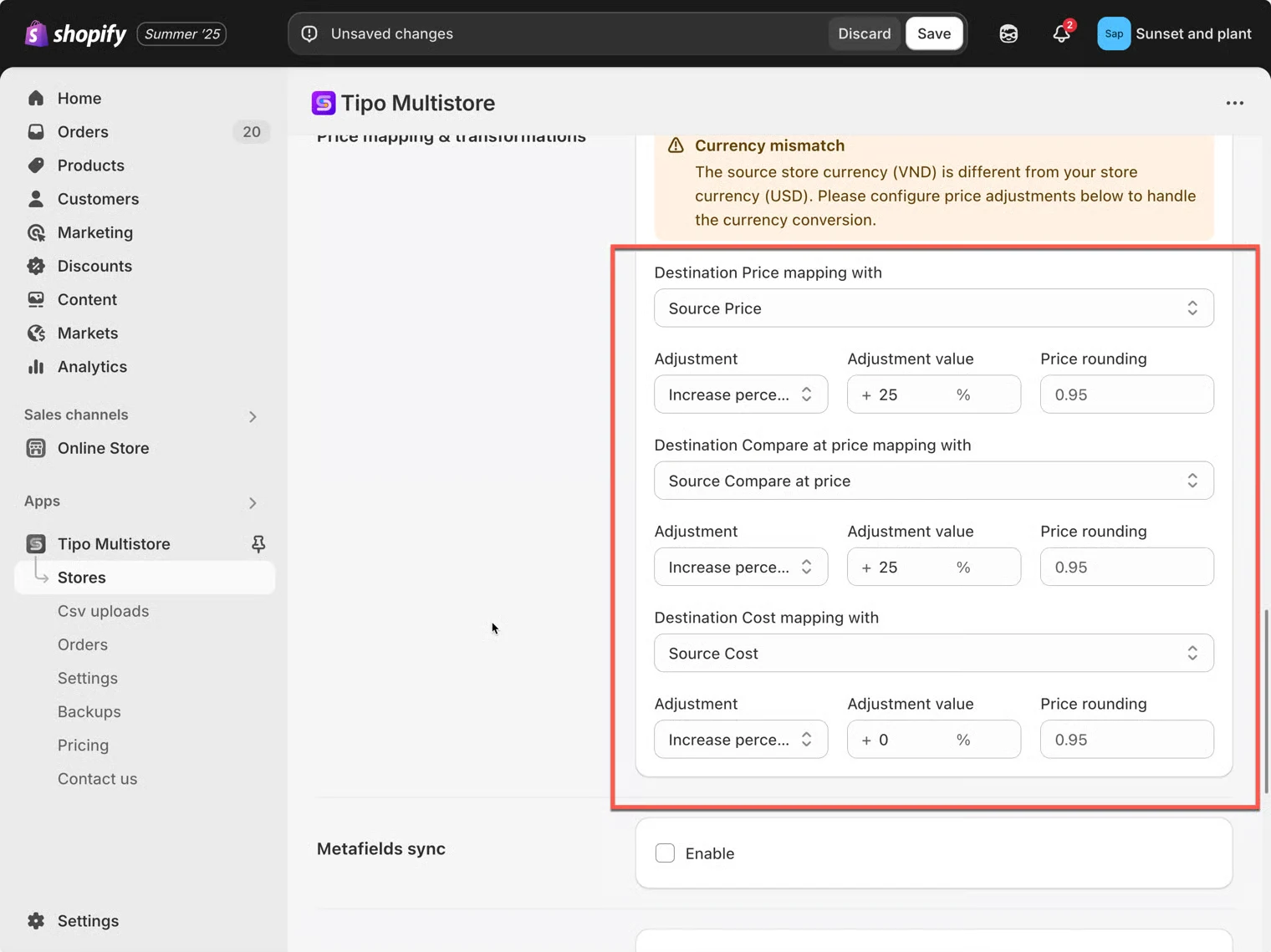
* Alterar o Price mapping & transformations
* Ativar/desativar a sincronização de Collections, pages e blogs
3\. Clique em **Save** para atualizar as alterações
Os detalhes da conexão incluem algumas configurações abaixo.
#### 🔁 Matching & Imports
Escolha como o app trata os produtos ao sincronizar da **Source store** para esta **Destination store**.
* **Matching & Imports**
> Escolha **Create & Update** se quiser que a Destination store crie automaticamente os produtos que faltam e mantenha os produtos existentes atualizados.
>
> Escolha **Update Only** se os produtos já existirem nas duas lojas e você quiser sincronizar apenas as atualizações.
>
> Escolha **Create only** se quiser adicionar novos produtos da source store à destination store, mantendo os produtos existentes na destination store inalterados.
📌 *Dica:* o “Identifier” depende da sua configuração (normalmente **Handle**, ou a regra de correspondência que você selecionou).
### 🔗 Behavior on Removal
Escolha o que deve acontecer na Destination store quando um produto for removido da sincronização (ou removido do conjunto de sincronização da Source).
* Unpublish (recomendado)\
Despublica o produto na Destination store quando ele é excluído da Source store.
* Unpublish or Delete\
Se já foi vendido, despublica; se nunca foi vendido, exclui da Destination store
* Delete\
Remove o produto completamente da Destination store.
* No action\
Deixa o produto inalterado na destination store.
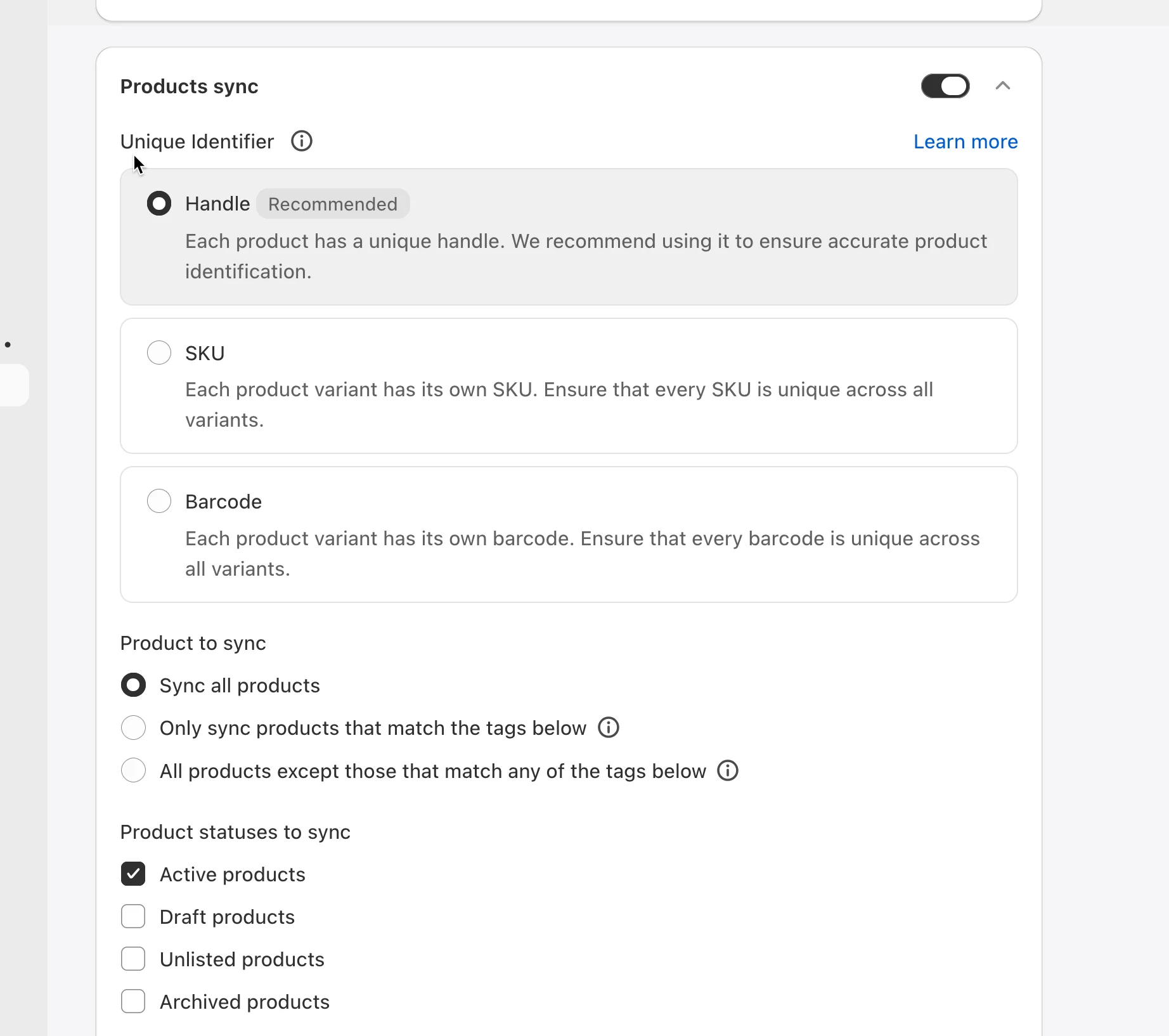
#### 🛍️ Configurações de sincronização de produtos
Ativar a opção de sincronização de produtos
* Ative a opção **Products sync**
* Escolha um **Unique Identifier** para associar produtos entre as lojas
> Exemplo: se as duas lojas já tiverem os mesmos handles de produtos, escolha **Handle** para a associação mais precisa. Escolha **SKU** se seus produtos usarem SKUs exclusivos em todas as variantes.
* Escolha quais produtos sincronizar
> Exemplo: selecione **Only sync products that match the tags below** se quiser sincronizar apenas os produtos com a tag `wholesale`.
* Selecione os **Product Statuses** a sincronizar
***
#### 📍 Mapped Locations
Esta parte depende da configuração na Source store. [Saiba mais](/settings-destination-store/map-locations-for-inventory-sync)
#### 💰Price mapping & transformations
Use esta seção se quiser que os preços na Destination store sejam ajustados durante a sincronização.
Exemplos:
* Aumentar/diminuir em %
* Aumentar/diminuir por valor fixo
* Regras opcionais de arredondamento (como terminar os preços em `.95`)
Saiba mais [aqui](/product-syncs/price-sync-and-adjustments)
#### 🧾 Metafield sync
Ative esta opção se quiser sincronizar metafields da Source → Destination.
* Talvez você precise adicionar definições de metafield (namespace.key)
* Os tipos de dados devem coincidir
Saiba mais [aqui](/product-syncs/sync-metafields)
#### 📄 Configurações de sincronização de Collection, Pages e Blogs
Ative estas opções se quiser que a Source store sincronize conteúdo adicional com esta Destination store, como:
* Coleções
* Páginas
* Blogs e artigos
Ative as configurações de que precisar e depois clique em **Save**.
***
### **🚫** Desconectar de uma Source store
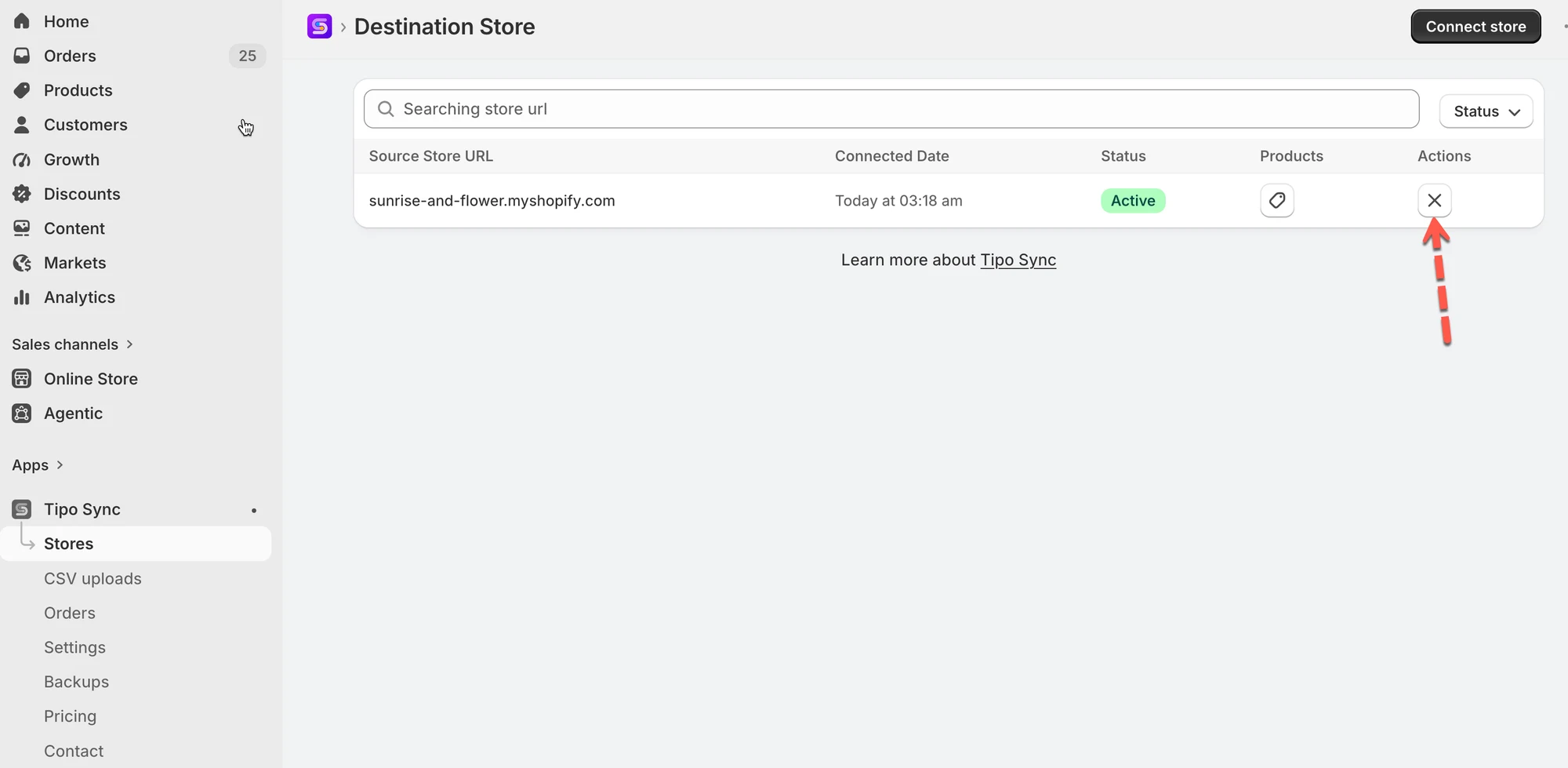
1\. Abra o app na Destination store > clique em **Stores**
2\. Clique no ícone (x) à direita da loja que deseja remover
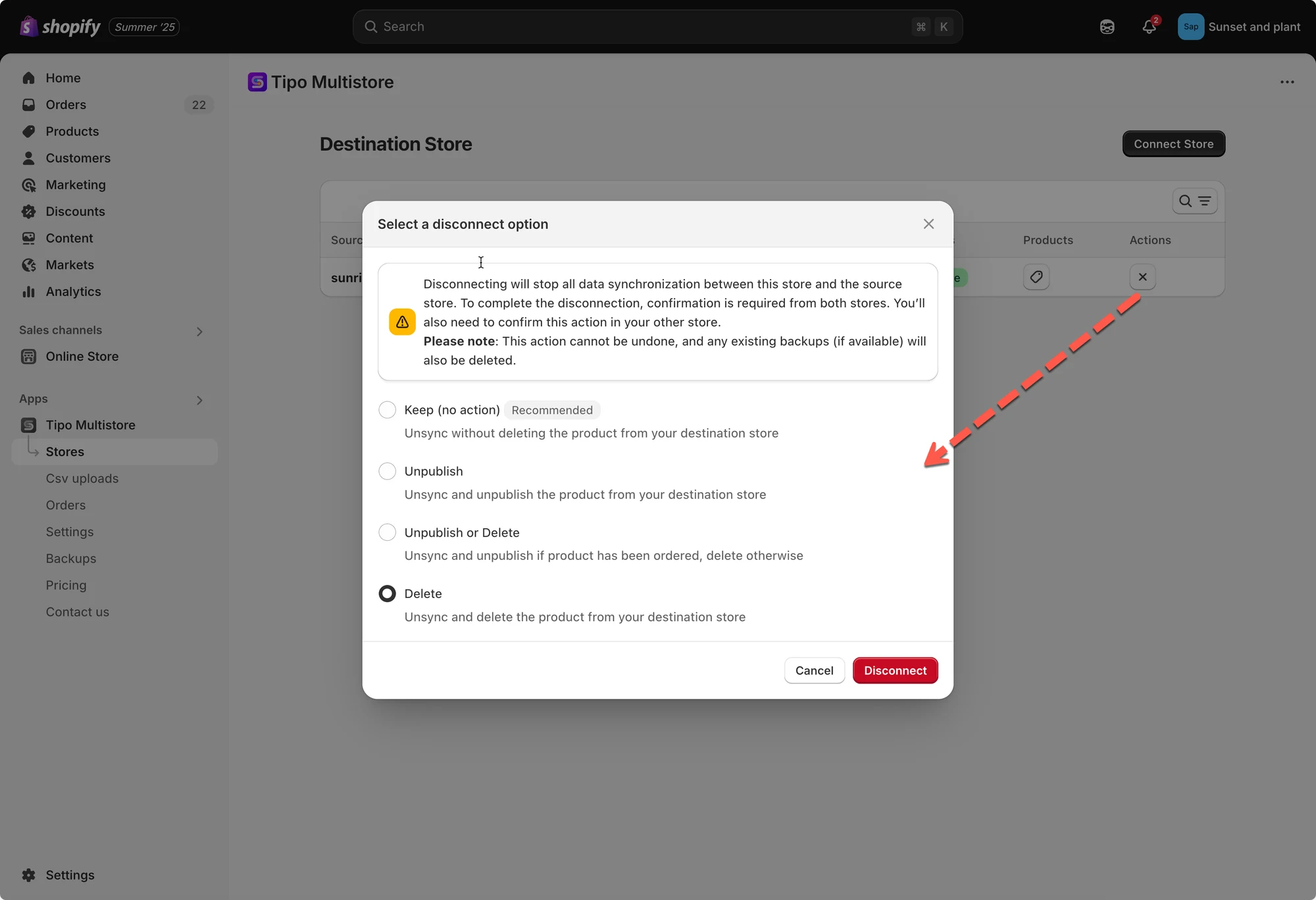
O app oferece 4 opções para gerenciar os produtos sincronizados na Destination store. Você pode selecionar uma delas.
Por exemplo, se você quiser remover os produtos que são sincronizados da Source store para esta loja, selecione a opção **Delete**.
* **Keep (no action):** desvincula sem excluir o produto da sua destination store
* **Unpublish:** desvincula e despublica o produto da sua destination store
* **Unpublish or Delete:** desvincula e despublica se o produto tiver sido pedido; caso contrário, exclui
* **Delete:** desvincula e exclui o produto da sua destination store
Depois, faça o mesmo no app da Source store para remover a conexão por completo.
Depois que a conexão for removida, pode levar algum tempo para o processamento. Aguarde um pouco para que o app conclua a operação e só então você poderá criar uma nova conexão.
***
**🙋 Ainda precisa de suporte?**
Se ainda precisar de ajuda, entre em contato conosco pelo e-mail . Teremos prazer em ajudar você.


 ***
#### 📍 Mapped Locations
Esta parte depende da configuração na Source store. [Saiba mais](/settings-destination-store/map-locations-for-inventory-sync)
#### 💰Price mapping & transformations