# Sincronizar apenas o estoque do produto
Este guia explica como sincronizar apenas a quantidade de estoque da sua loja de origem para a loja de destino, sem alterar outros dados do produto, como preço, imagens ou descrição.
### ✅ O que significa “sincronizar apenas o estoque”?
O Tipo Sync irá:
* Atualizar a quantidade em estoque (unidades disponíveis) nas suas lojas
* Sincronizar o estoque com base no mapeamento de locais
* ❌ Não atualizar o conteúdo do produto (descrição, imagens)
* ❌ Não atualizar preços (a menos que você habilite a sincronização de preços separadamente)
Isso é ideal se as suas lojas compartilham os mesmos produtos, mas você quer manter apenas os níveis de estoque consistentes.
***
### 🛠️ Selecione quais informações do produto sincronizar
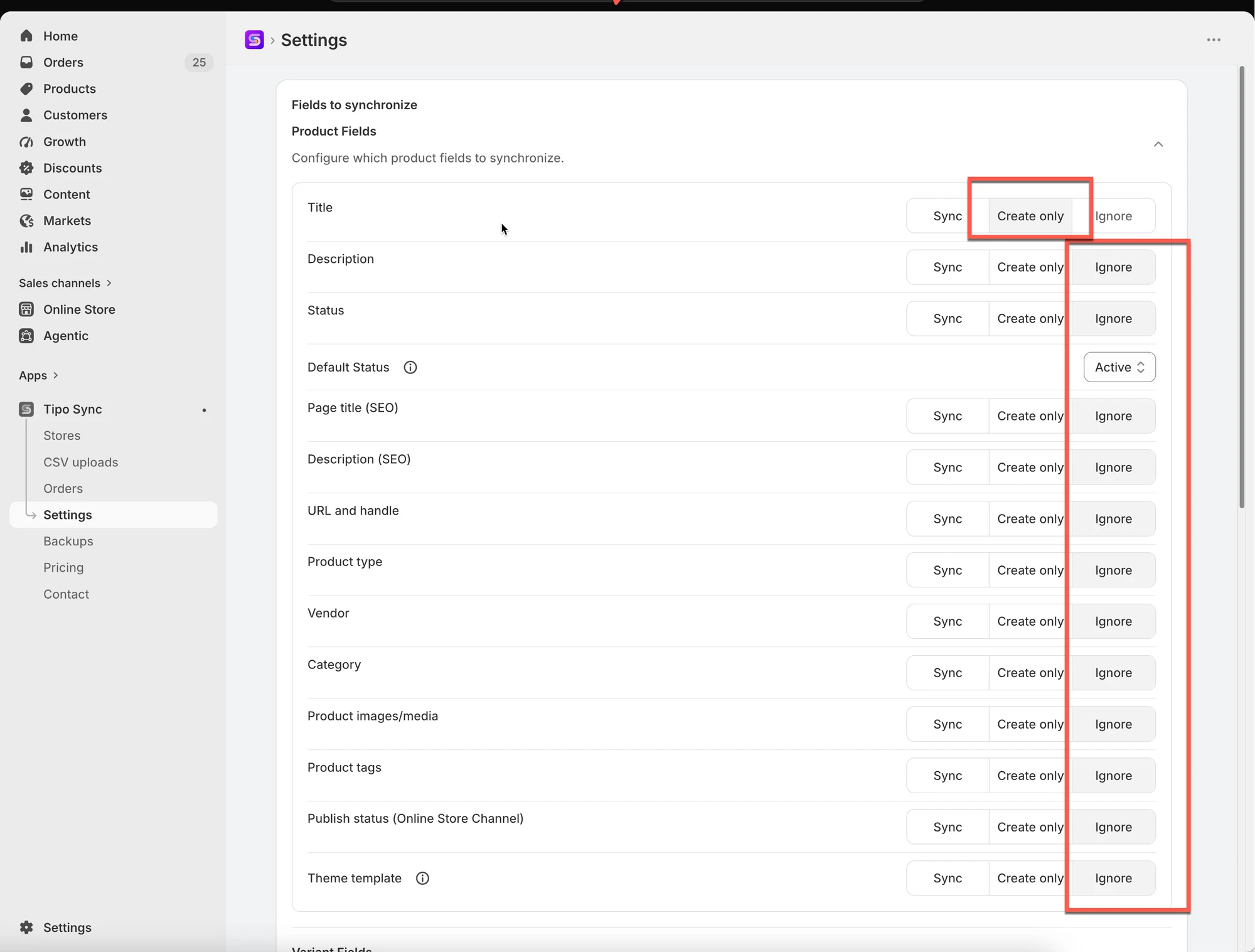
1. Abra o app, acesse **Settings** na loja de destino > **Product Fields to Synchronize**
2. Selecione a opção **Ignore** para os dados do produto que você não quer sincronizar
**Ignore**: o campo não será sincronizado; ele permanece independente na loja de destino.
3. Clique em **Save**
> Selecione a opção **Create only** para o **título** do produto e o **título** da variante
>
> Motivo: o título do produto e o título da variante são obrigatórios ao sincronizar um novo produto da loja de origem para a loja de destino pela primeira vez.
***
### 🛠️ **Ative a sincronização de estoque**
#### **Na loja de origem:**
Abra o app na loja **Source** > clique em **Settings** > selecione uma das 2 configurações de estoque > **Save**
* **One-Way Inventory Sync**: sincroniza as alterações de estoque apenas da loja de origem para a loja de destino.
* **Two-Way Inventory Sync**: permite que as alterações de estoque das duas lojas sincronizem entre si.
#### **Na loja de destino:**
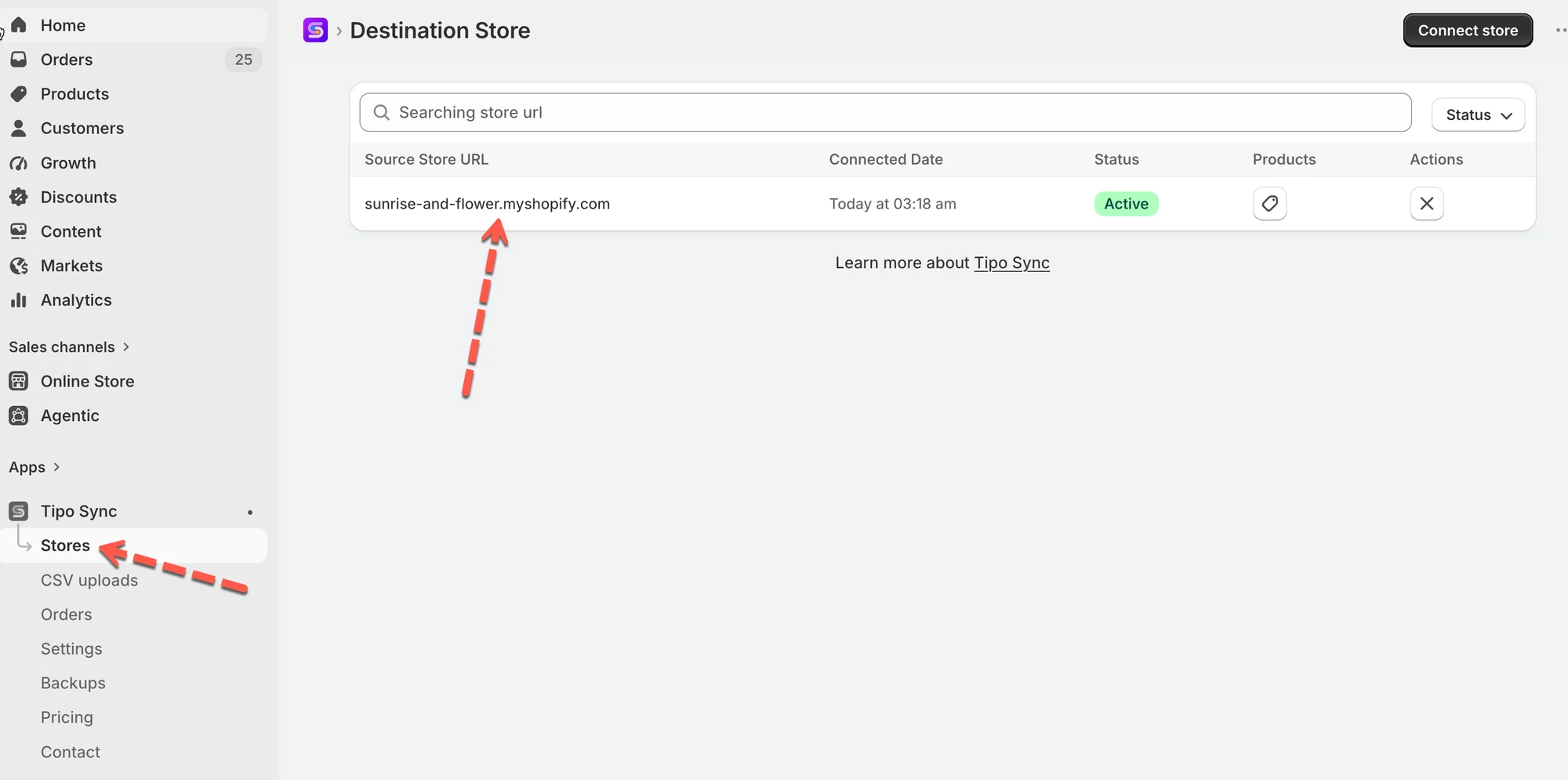
1\. Abra o app na loja de destino > crie uma nova conexão ou verifique a conexão atual
2\. Na parte **Matching & Imports**, selecione uma das regras de sincronização de produtos
| Se você quiser... | Opção recomendada |
| ----------------------------------- | ------------------ |
| Manter as duas lojas totalmente sincronizadas | 🔄 Create & Update |
| Atualizar apenas produtos existentes | 🔁 Update Only |
| Importar apenas produtos novos | ➕ Create Only |
3\. Vá até a configuração **Products sync** nos detalhes da conexão, selecione os produtos necessários para sincronizar o estoque e conclua a conexão.
4. Clique em Save
***
### **🧪 Exemplo: sincronizando apenas o estoque do produto**
Lojas:
* Loja de origem: `https://urbanwear-eu.myshopify.com`
* Loja de destino: `https://urbanwear-us.myshopify.com`
Produto sincronizado:
* Nome do produto: `Slim Fit Denim Jacket`
* Handle: `slim-fit-denim-jacket`
* Este produto **já existe** nas duas lojas, com o mesmo handle e as mesmas variantes.
O que está sendo sincronizado?
✅ Apenas o nível de estoque é sincronizado.
❌ Dados do produto como título, descrição, preço, imagens etc. NÃO são sincronizados.
❌ Nenhum produto novo é criado.
Antes da sincronização
| Loja | Handle do produto | Nível de estoque |
| ----------------- | --------------------- | --------------- |
| Loja de origem | slim-fit-denim-jacket | 50 |
| Loja de destino | slim-fit-denim-jacket | 30 |
Após um pedido na loja de origem
* Um cliente compra 5 jaquetas na loja de origem
* Novo estoque na loja de origem: 45
Depois que a sincronização é executada:
| Loja | Nível de estoque |
| ----------------- | --------------- |
| Loja de origem | 45 |
| Loja de destino | **45** ✅ |
O estoque é atualizado na loja de destino para corresponder ao da origem.
***
### 🎬 Vídeo tutorial
**🙋 Ainda precisa de suporte?**
Se ainda precisar de ajuda, entre em contato conosco pelo e-mail . Teremos prazer em ajudar você.