# Importar e exportar Inventory Sync Groups
Este guia explica como **exportar** seus Inventory Sync Groups para um arquivo CSV e **importá-los** de volta quando quiser configurar grupos mais rapidamente, copiar configurações para outra loja ou fazer edições em massa em uma planilha.
### ✅ O que este recurso faz
* **Export** seus Inventory Sync Groups existentes para um arquivo CSV
* Editar grupos em massa usando Excel/Google Sheets
* **Import** o CSV para criar ou atualizar grupos no app
* Configurar muitos grupos rapidamente (em vez de criar grupo por grupo)
***
### 📥 **Como importar**
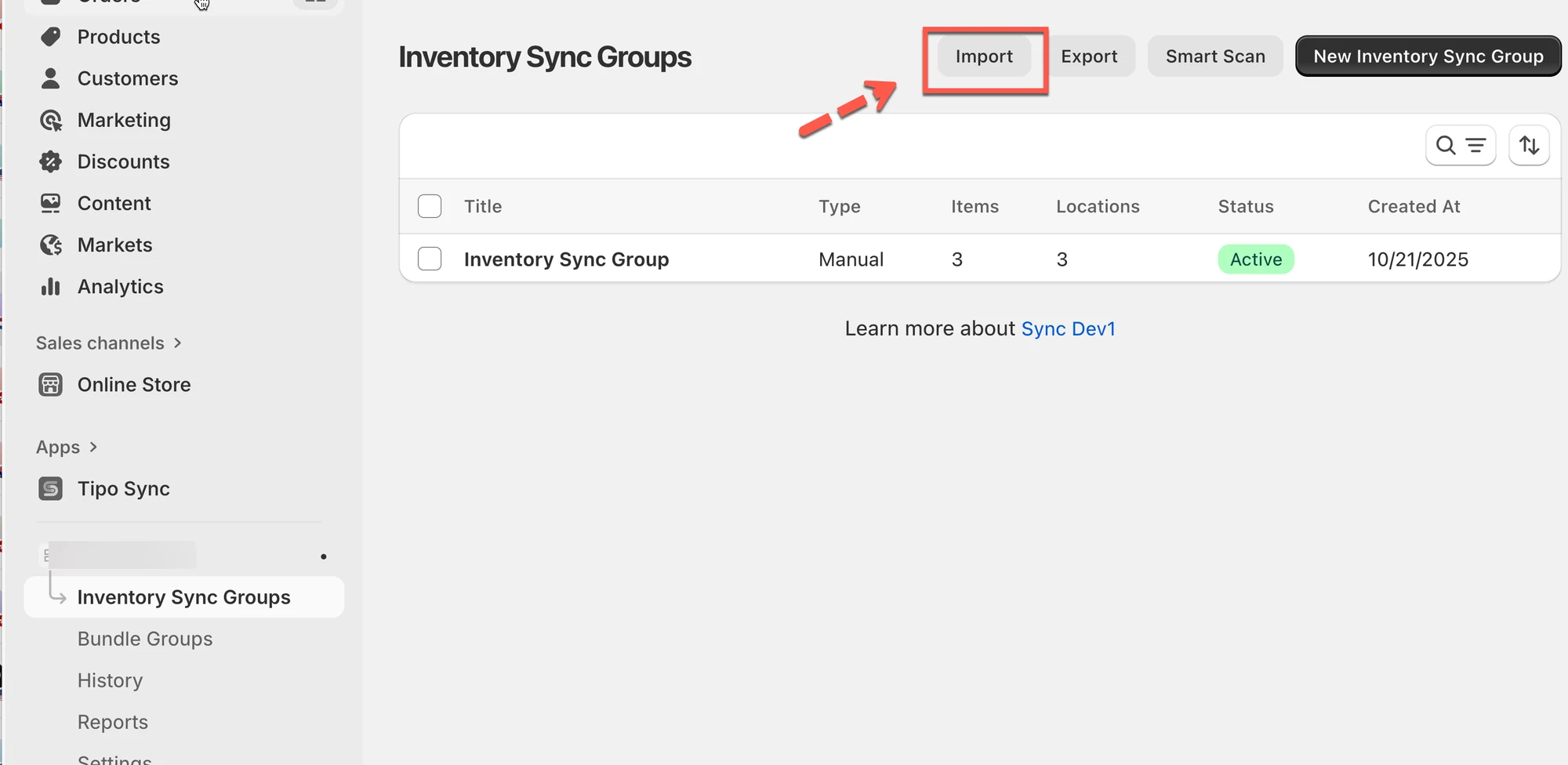
1. Abra o app > clique em **Inventory** **Groups** > clique em **Import**
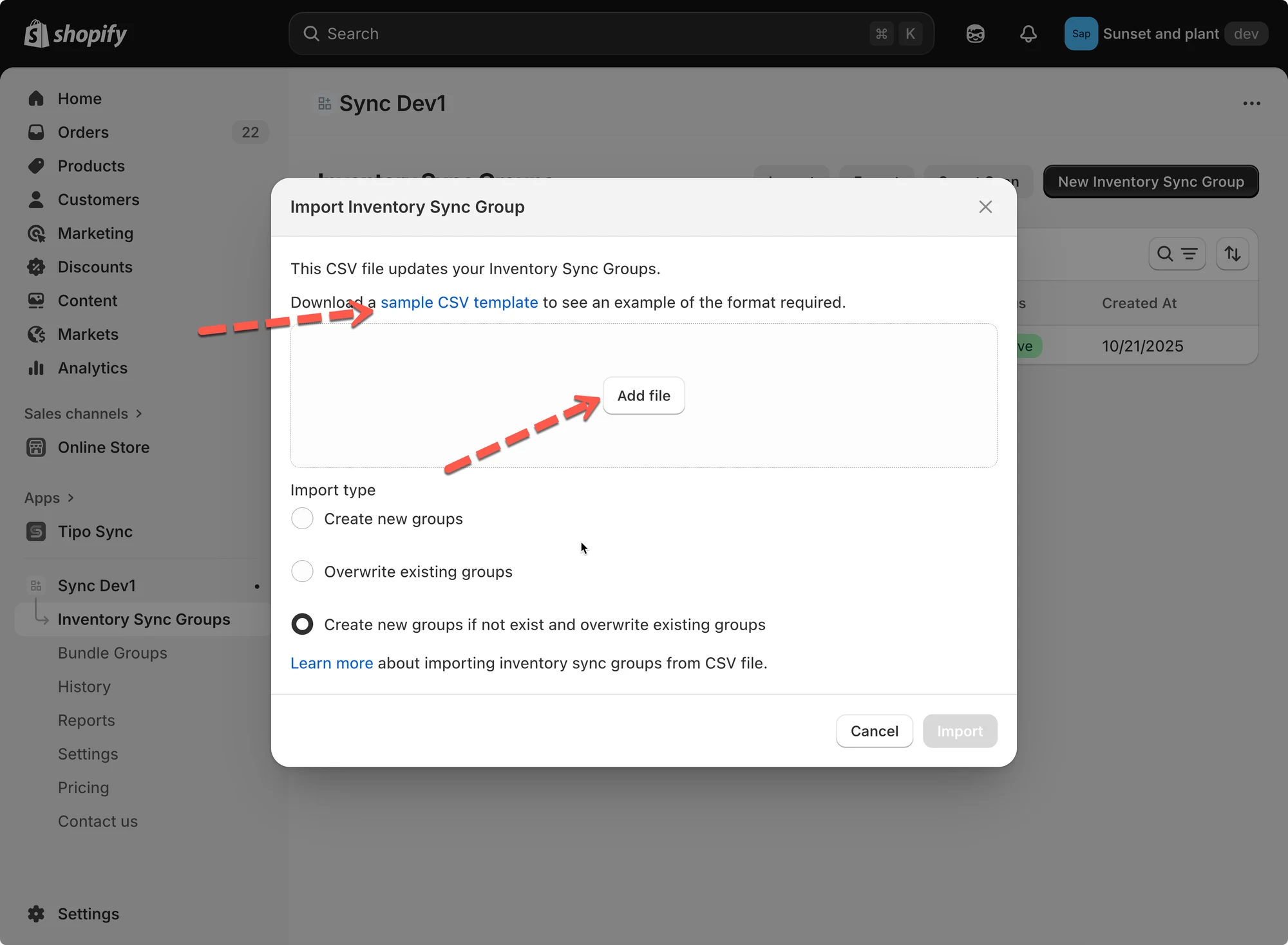
2. Baixe o **modelo de CSV de exemplo** para entender o formato correto
3. Clique em **Add file** e envie seu arquivo CSV
4. Escolha um **Import Type**:
* **Create new groups:** adiciona apenas novos grupos de estoque.
* **Overwrite existing groups**: substitui os grupos existentes com o mesmo nome.
* **Create new groups if not exist and overwrite existing groups:** combina as duas ações.
5. Clique em **Import** para concluir.
**Exemplo**
Se o seu CSV contiver:
| id | title | status | location\_id | location\_name | quantity | variant\_id | variant\_title |
| -- | ---------------------- | ------ | ------------ | ------------------- | -------- | -------------- | ------------------------------------- |
| 1 | Inventory Sync Group 1 | active | 81987633427 | My Custom Location | 54 | 44866231861523 | The Minimal Snowboard - Default Title |
| 1 | | | 81987600659 | Shop location | 21 | | |
| 1 | | | 81987666195 | Snow City Warehouse | 40 | | |
| 2 | Inventory Sync Group 2 | active | 81987633427 | My Custom Location | 32 | 44866231894291 | The Hidden Snowboard - Default Title |
| 2 | | | 81987600659 | Shop location | 45 | | |
| 2 | | | 81987666195 | Snow City Warehouse | 43 | | |
Após importar este CSV, o app criará dois grupos:
* **Inventory Sync Group 1** → inclui *The Minimal Snowboard* sincronizado em três locais.
* **Inventory Sync Group 2** → inclui *The Hidden Snowboard* sincronizado em três locais.
***
### 📤 Exportar Inventory Sync Groups
A exportação permite baixar os dados de sincronização de estoque em um arquivo CSV. É ideal para backups ou para edição offline.
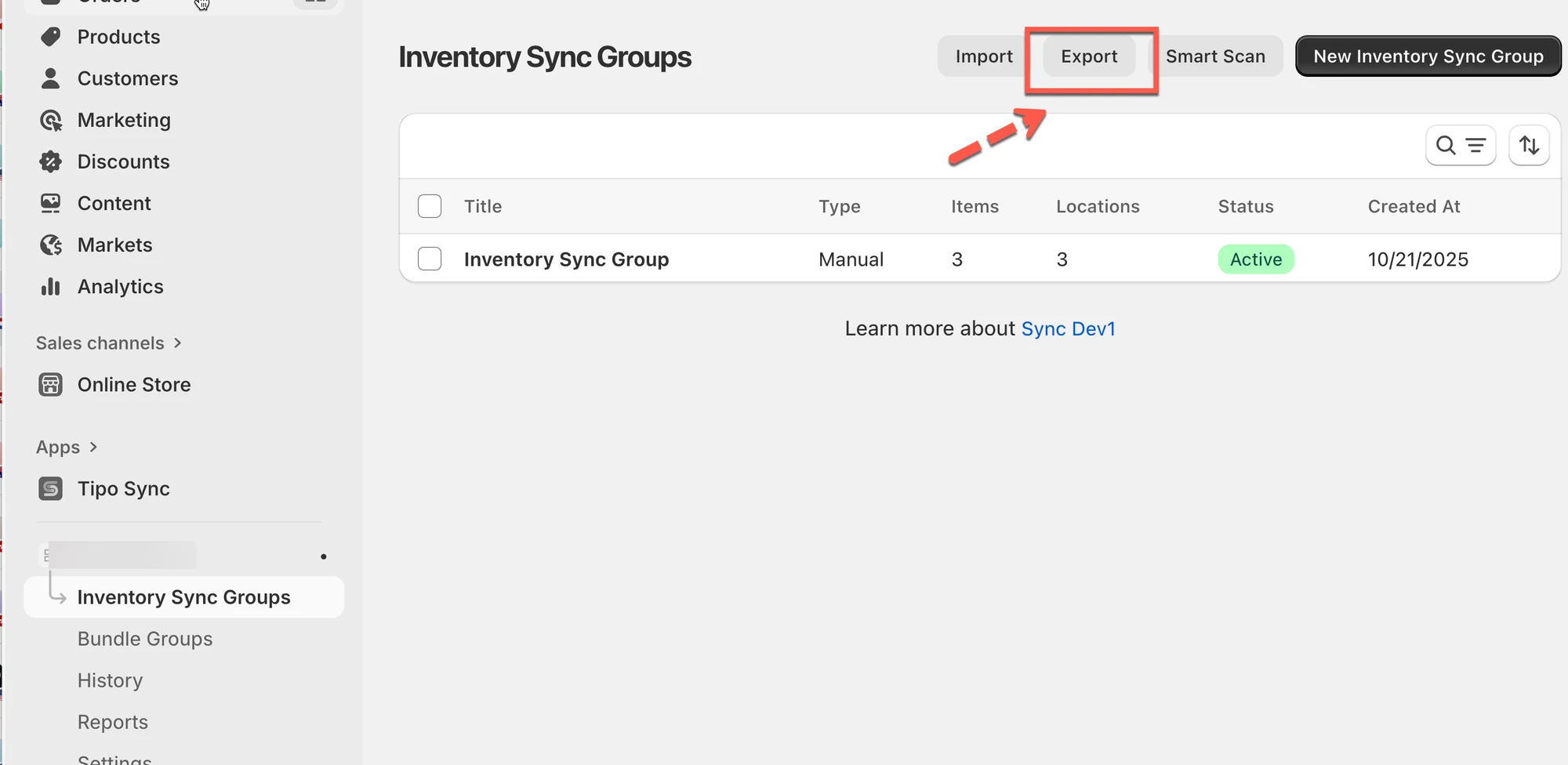
1. Abra o app > clique em **Inventory Groups** > clique em **Export**
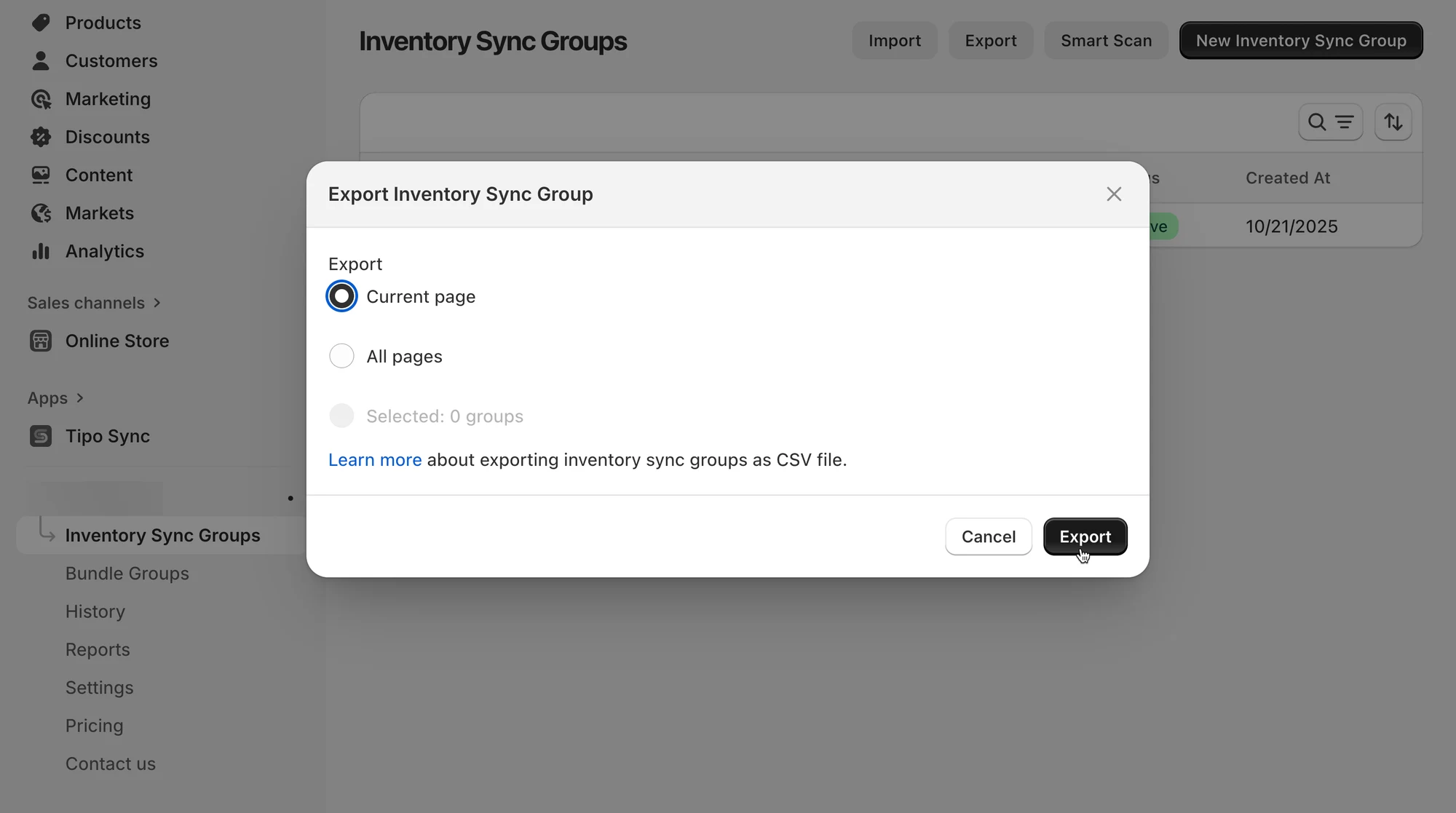
2. Escolha uma opção:
* **Current page:** exporta apenas os grupos que você vê na tela.
* **All pages**: exporta todos os inventory sync groups.
3. Clique em **Export** e o arquivo CSV será baixado automaticamente.
***
#### 🛠️ Gerenciar Inventory Groups
Depois de importar, você pode gerenciar e revisar os detalhes de cada grupo:
* **Group Name:** usado para identificar o grupo de sincronização.
* **Locations & Initial Inventory**: define os níveis de estoque sincronizados para cada local.
* **Add Variants**: adiciona produtos manualmente ou por condição (por exemplo, com base em tags ou coleções).
* **Preview Variants:** mostra todos os produtos incluídos no grupo e seus níveis de estoque atuais.
**Exemplo**
Você importou um grupo chamado **“T-Shirts”**.\
Ele sincroniza o estoque em 3 locais:
* Armazém principal (50 unidades)
* Loja física (20 unidades)
* Armazém online (30 unidades)
Quando alguém vende 2 itens, o app atualiza automaticamente todos os locais para manter o estoque consistente.
***
**Observações:**
* Sempre baixe o CSV de exemplo antes de importar para garantir que o seu arquivo esteja no formato correto.
* Use o **Export** regularmente para fazer backup dos seus dados de sincronização.
* Se importar arquivos grandes, verifique se o CSV está limpo, sem colunas vazias ou cabeçalhos duplicados.
**🙋 Ainda precisa de suporte?**
Se ainda precisar de ajuda, entre em contato conosco pelo e-mail . Teremos prazer em ajudar você.