# Por que a minha sincronização não está funcionando?
Se a sincronização não estiver funcionando como esperado, veja alguns motivos comuns e como resolvê-los:
### ⏱️ 1. Verifique o tempo de sincronização
Depois que as lojas de origem e de destino forem conectadas, o app inicia a sincronização inicial automaticamente.
O tempo de sincronização pode levar alguns minutos, dependendo de:
* A quantidade de dados
* Número de produtos/variantes
* Tempo de processamento da Shopify
#### Como funciona a sincronização de produtos
Após a conexão inicial:
* Os eventos de criação e atualização de produtos são agrupados e sincronizados a cada **30 minutos**
* Todos os produtos atualizados durante esse período serão sincronizados juntos
> Aguarde cerca de 30 minutos após fazer alterações na loja de origem antes de verificar a loja de destino.
#### Sincronização de estoque
O estoque é sincronizado em tempo real.
Você não precisa esperar o ciclo de sincronização de 30 minutos para atualizar as quantidades de estoque.
***
### 💳 2. Você atingiu o limite de variantes do seu plano
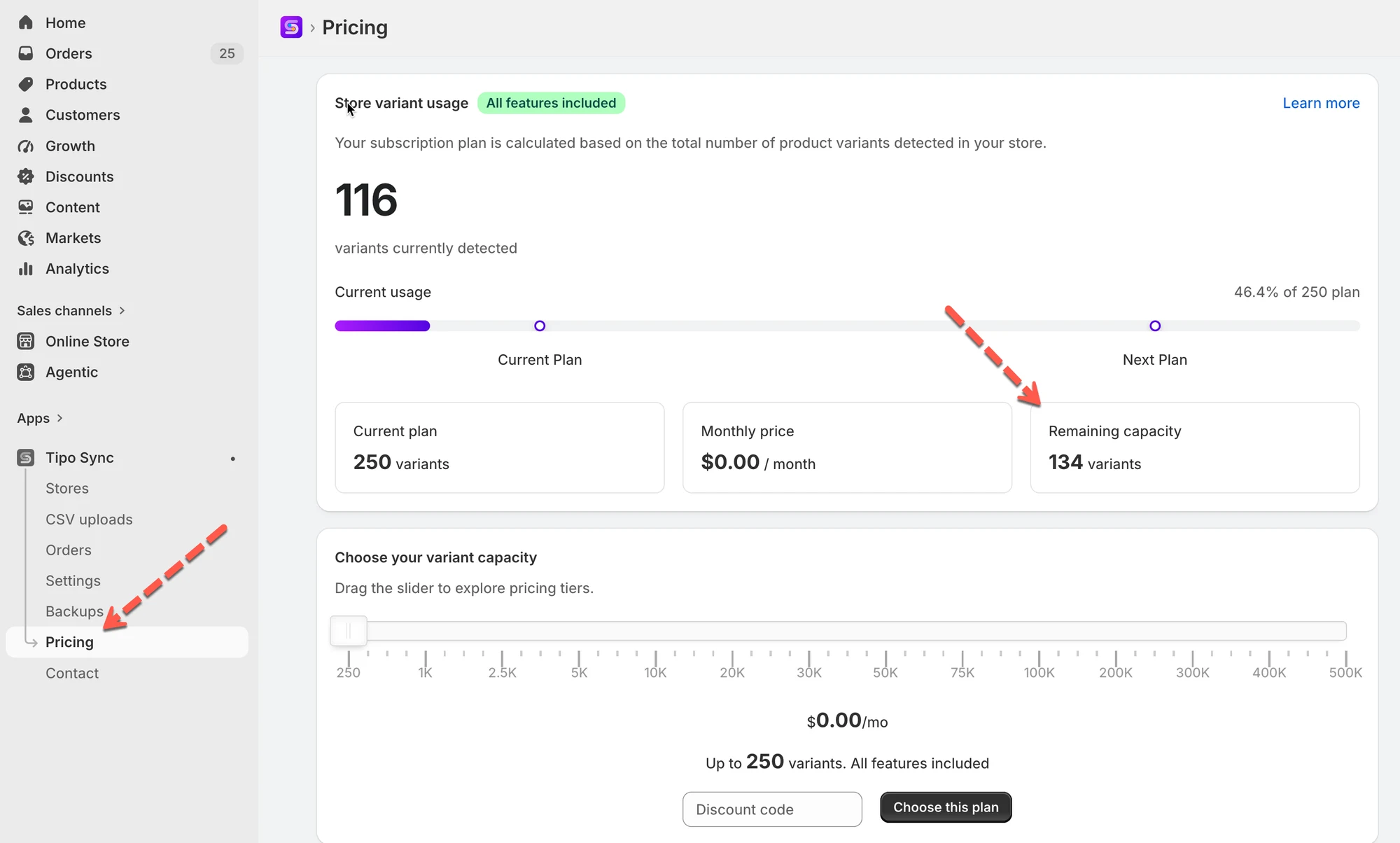
A sincronização será interrompida quando a loja de destino atingir o limite de variantes permitido pelo plano atual.
Exemplo
* O plano atual permite: 500 variantes
* A loja tem atualmente: 5100 variantes
* Resultado → novos produtos não podem ser sincronizados
Saiba mais sobre o plano de preços do app [aqui](/faqs/why-isnt-my-sync-running).
Como resolver:
* Faça upgrade do seu plano para suportar mais variantes, ou
* Remova os produtos desnecessários da loja de destino.
***
### 🏷️ 3. O produto não corresponde às condições de sincronização
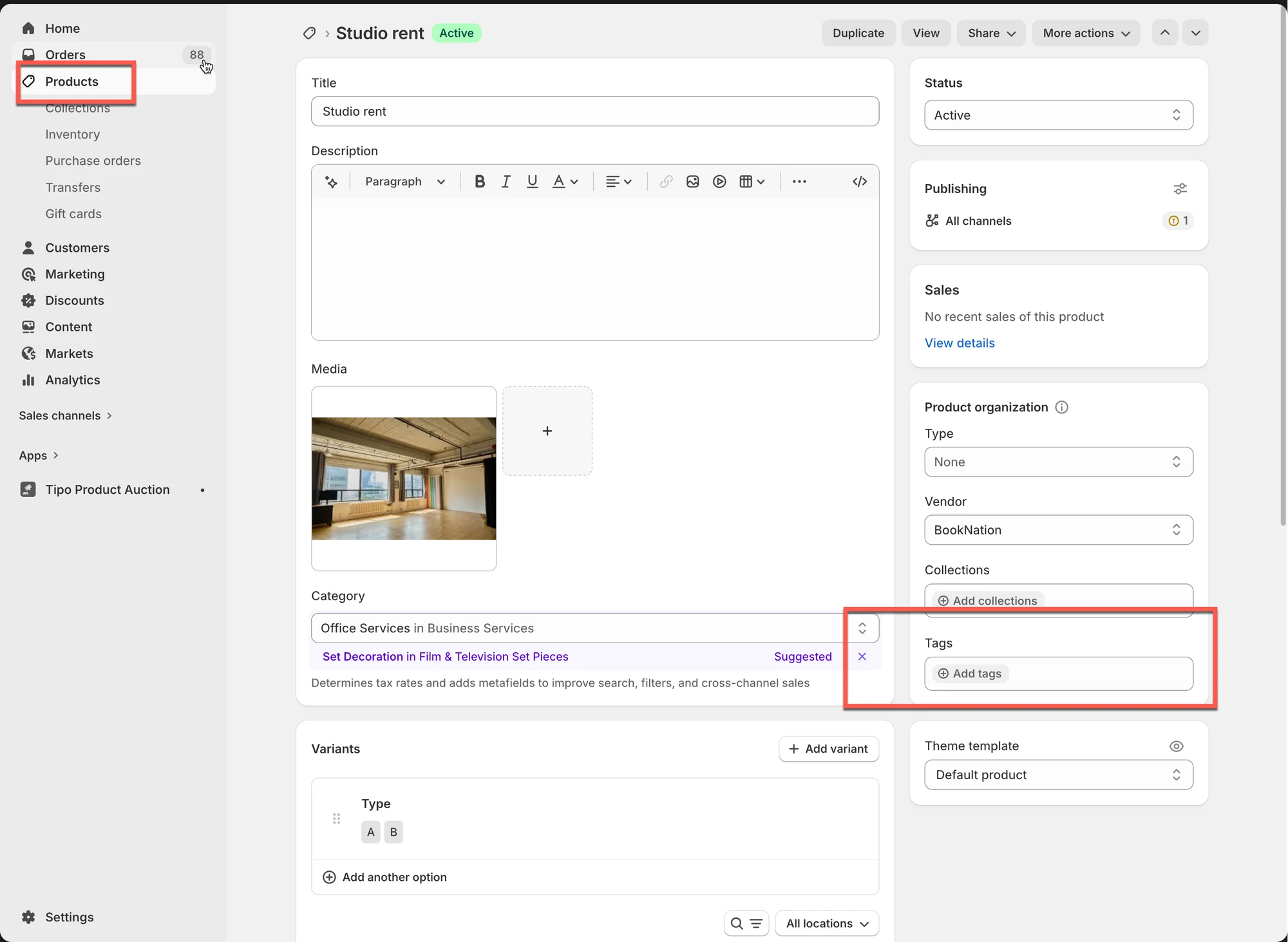
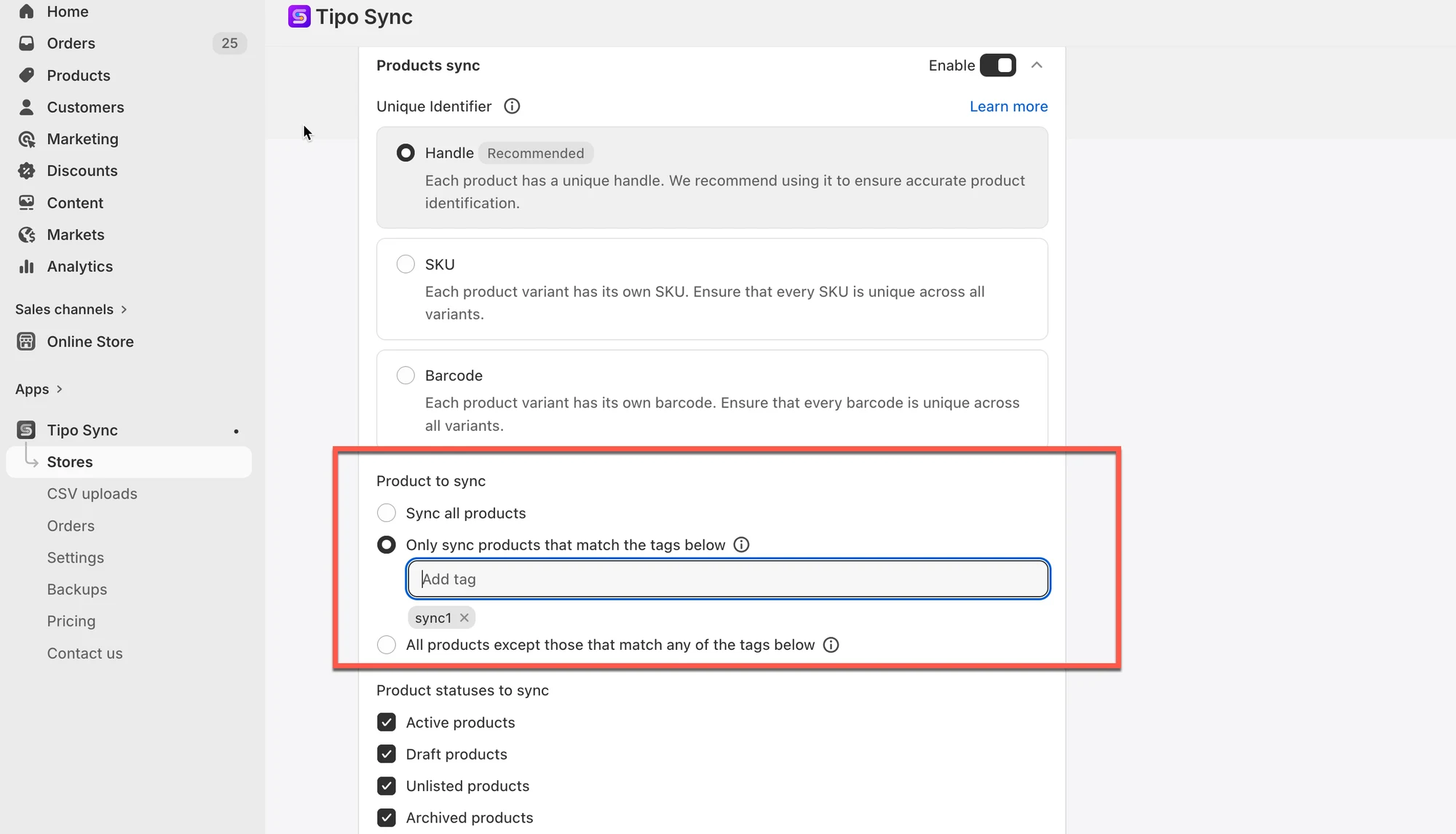
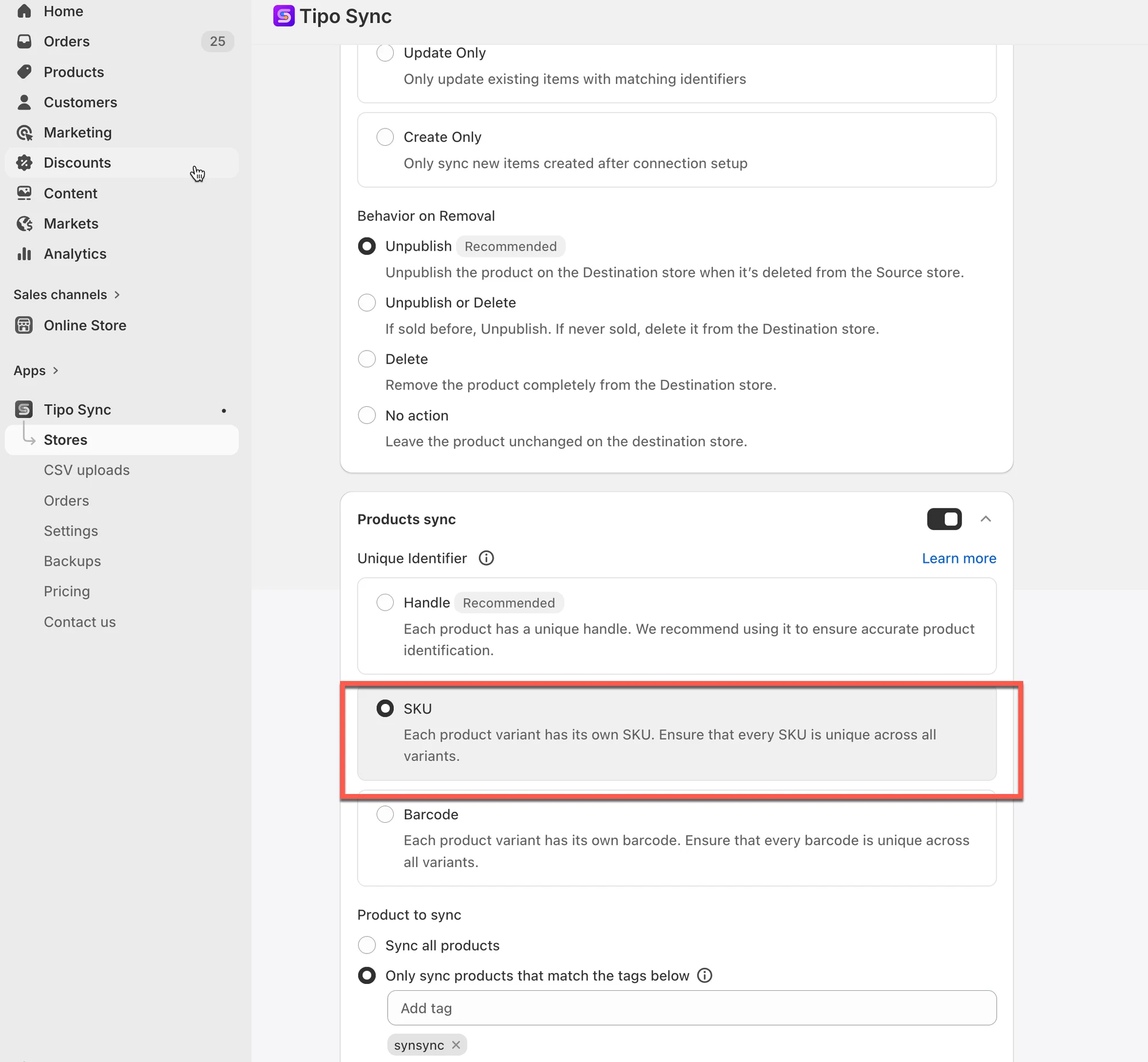
Ao configurar as regras de sincronização, você pode ter escolhido sincronizar apenas produtos com uma tag específica. Se um produto **não tiver essa tag**, ele não será sincronizado.
Como verificar:
* Na loja de origem, acesse as configurações do app > **Share products** > veja a opção selecionada.
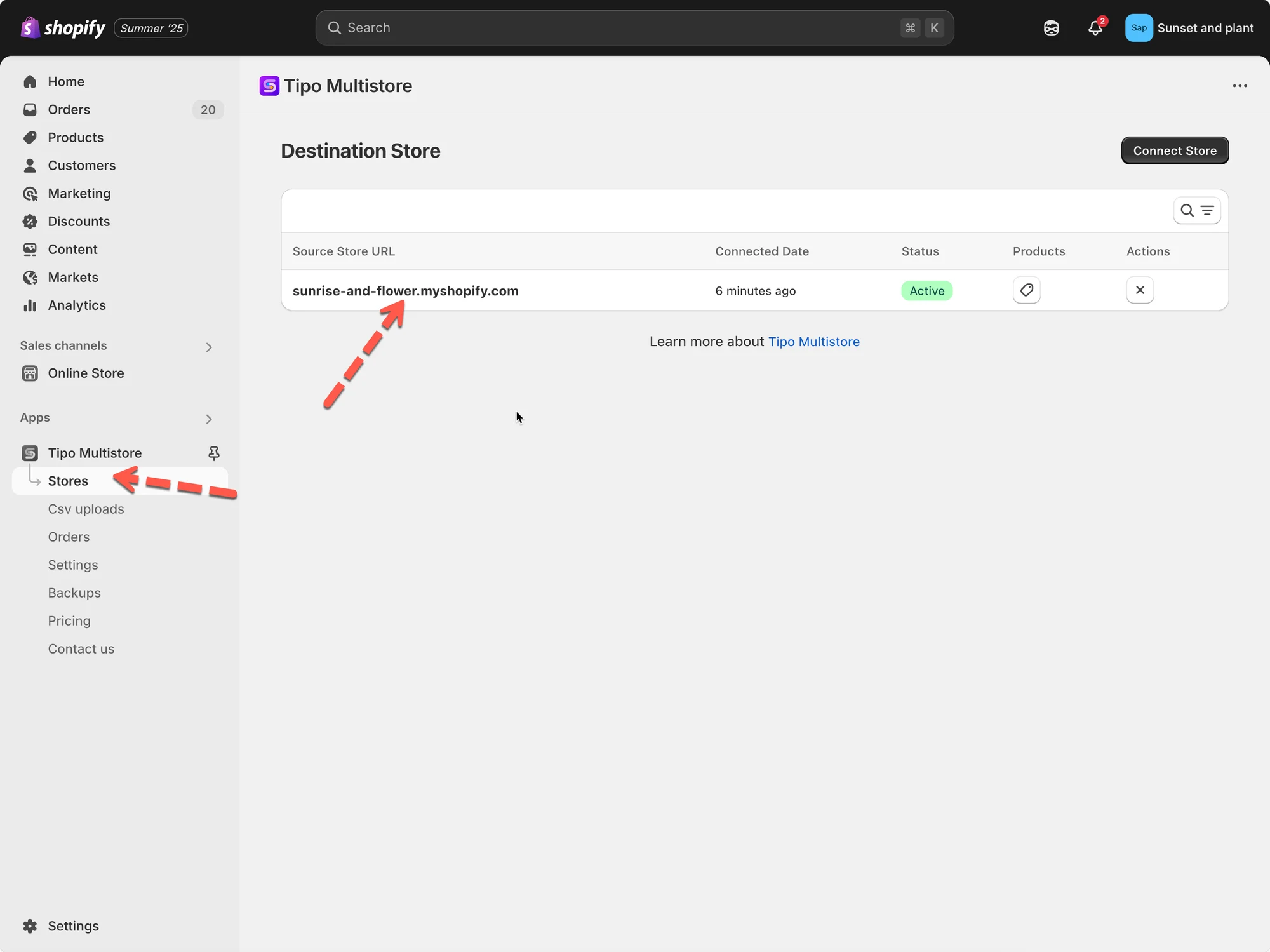
* Na loja de destino:
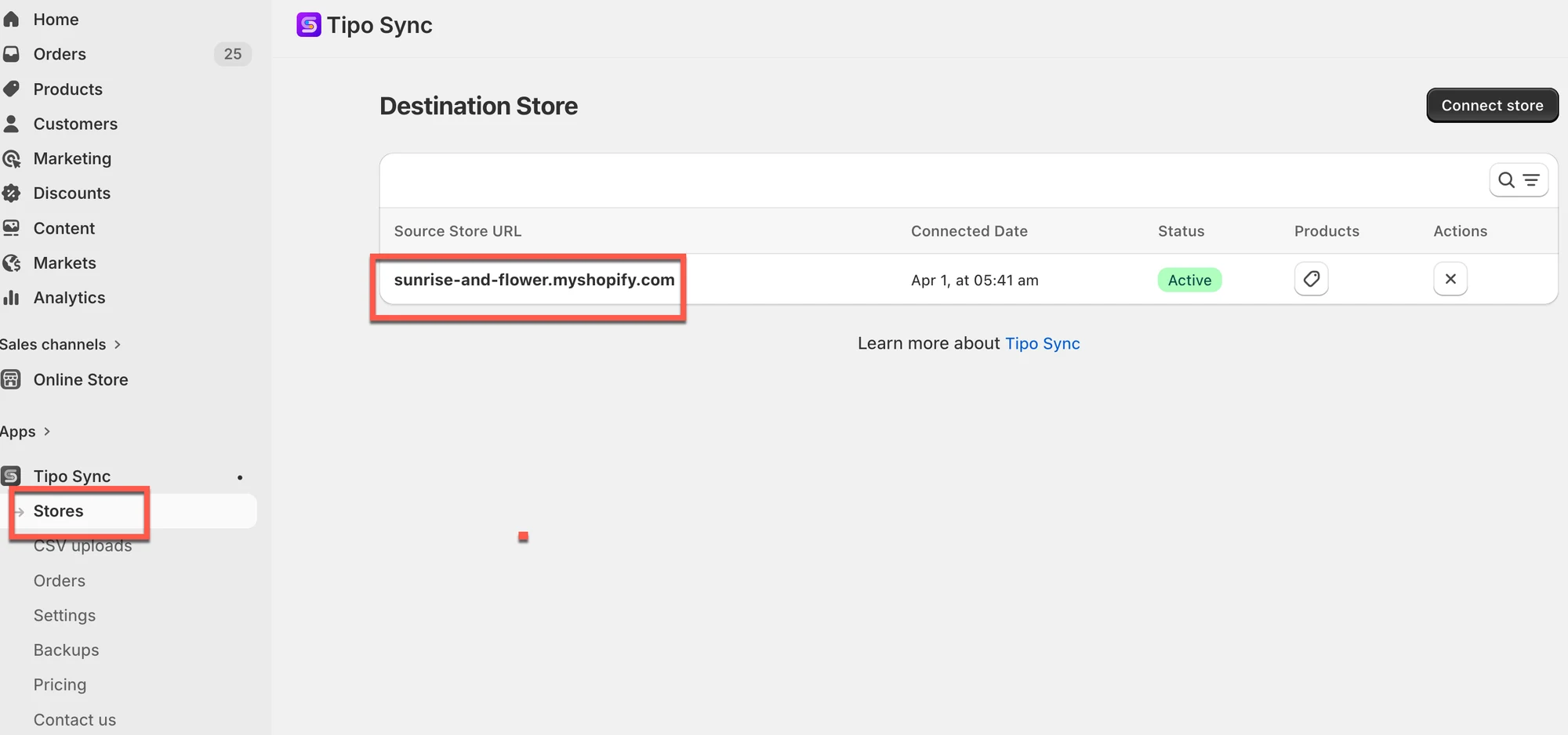
Acesse a loja de **Destinations**, abra o **Dashboard** do app > clique na URL da loja de origem para abrir os detalhes da conexão
* Na parte de **Products sync**, verifique a opção selecionada:
### ⚙️ 4. A configuração do modo de sincronização impede a sincronização
O modo de sincronização selecionado controla como os itens são criados ou atualizados.
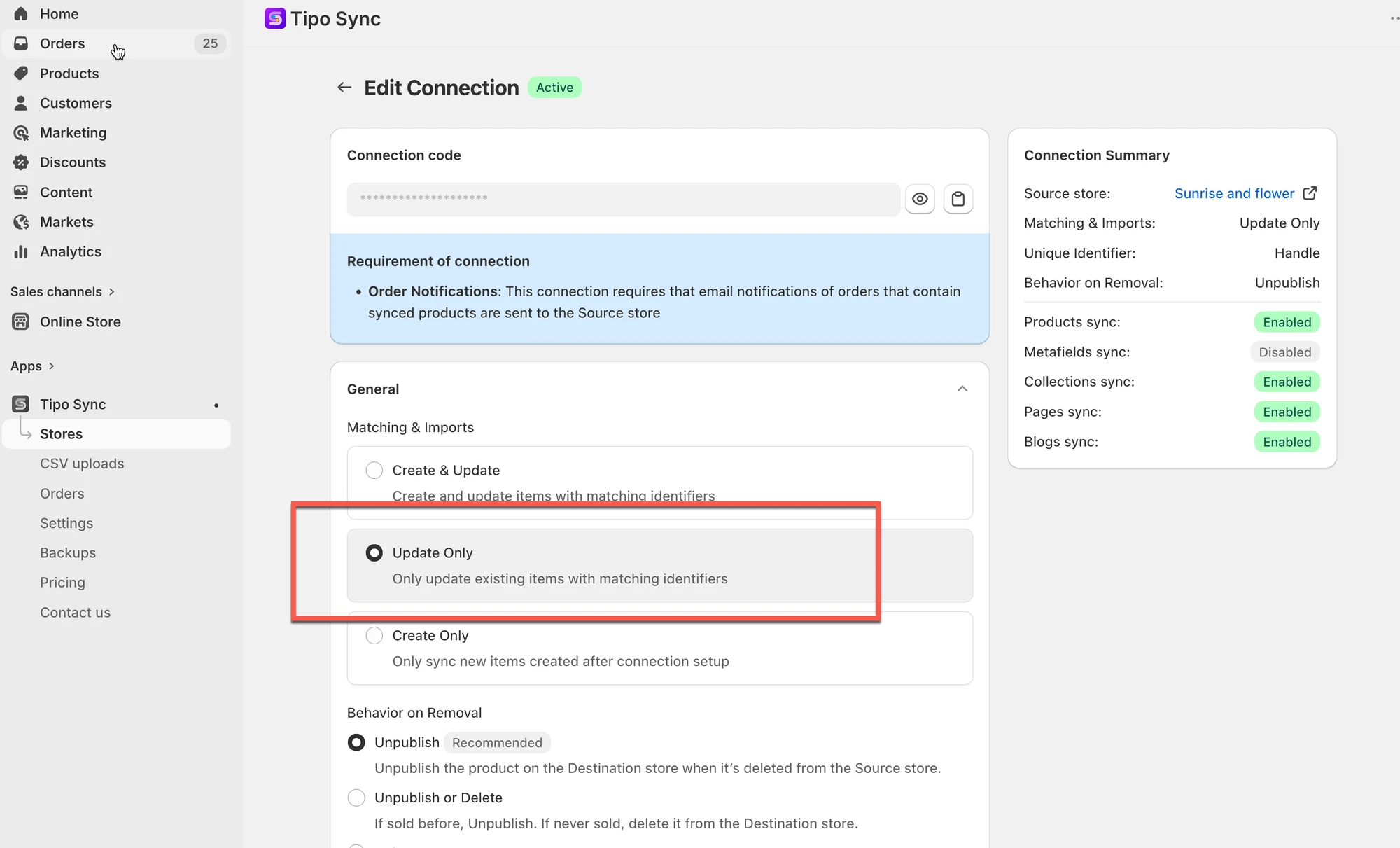
Na loja de destino, acesse o app > clique no ID da conexão > configuração **Matching & Imports**
#### Update Only
Quando **Update Only** está habilitado:
* O app atualiza apenas produtos que já existem nas duas lojas
* Novos produtos NÃO serão criados automaticamente
#### Exemplo
* O produto existe na loja de origem
* O produto NÃO existe na loja de destino
* Resultado → o produto não será sincronizado
Nesse caso, você precisa adicionar o produto manualmente na loja de destino primeiro.
Se quiser que o app crie automaticamente os produtos que faltam, mude para a opção “**Create and Update**”.
***
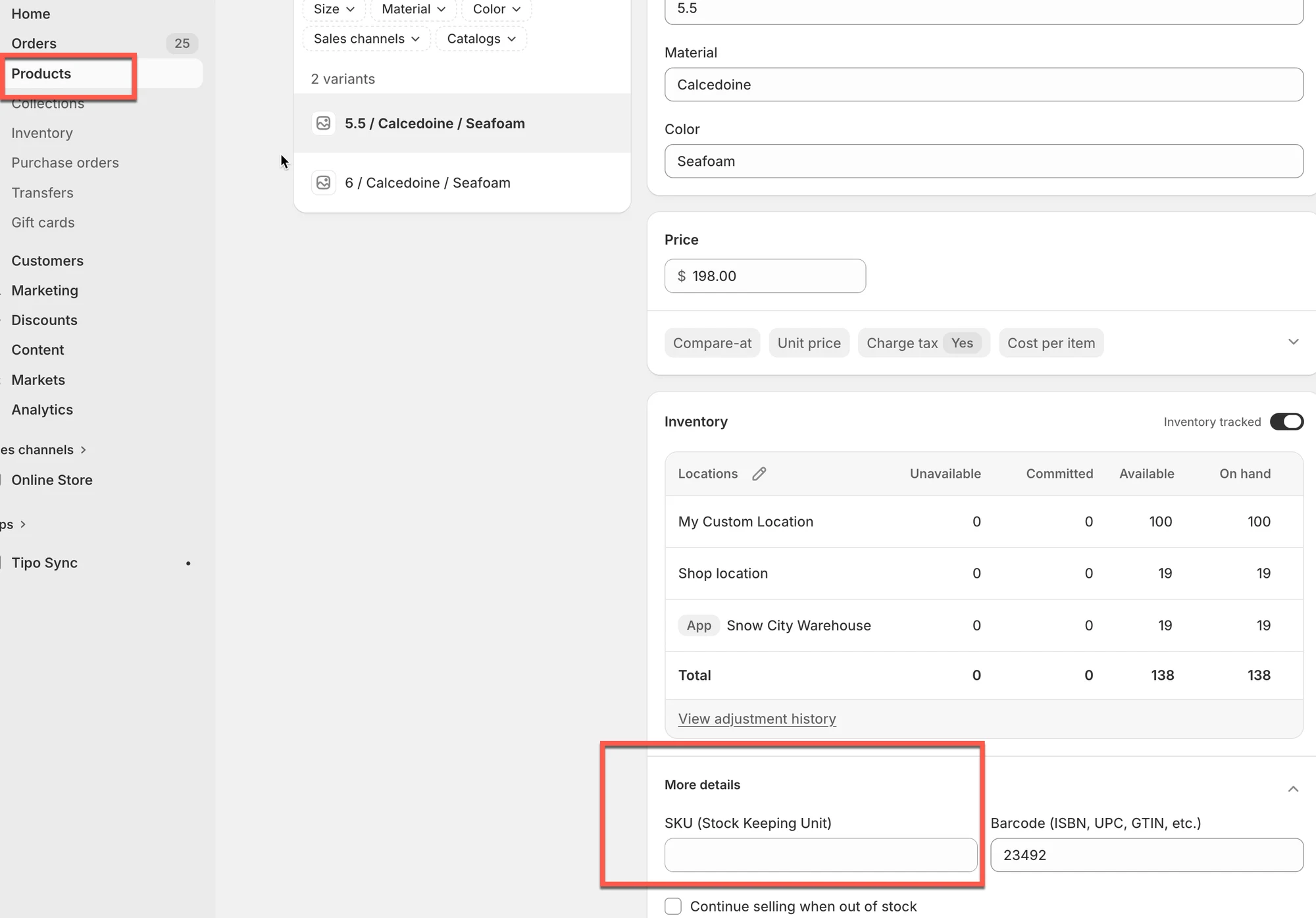
### 🔑 5. Identificador do produto ausente
O app usa identificadores para correlacionar produtos entre as lojas.
Identificadores comuns:
* SKU
* Barcode
* Handle
Se o identificador estiver vazio ou for inválido, o produto não poderá ser sincronizado corretamente.
Exemplo
* Identificador de sincronização = SKU
* O SKU do produto está vazio
* Resultado → o produto não será sincronizado
> Importante: todos os produtos sincronizados devem ter identificadores válidos.
***
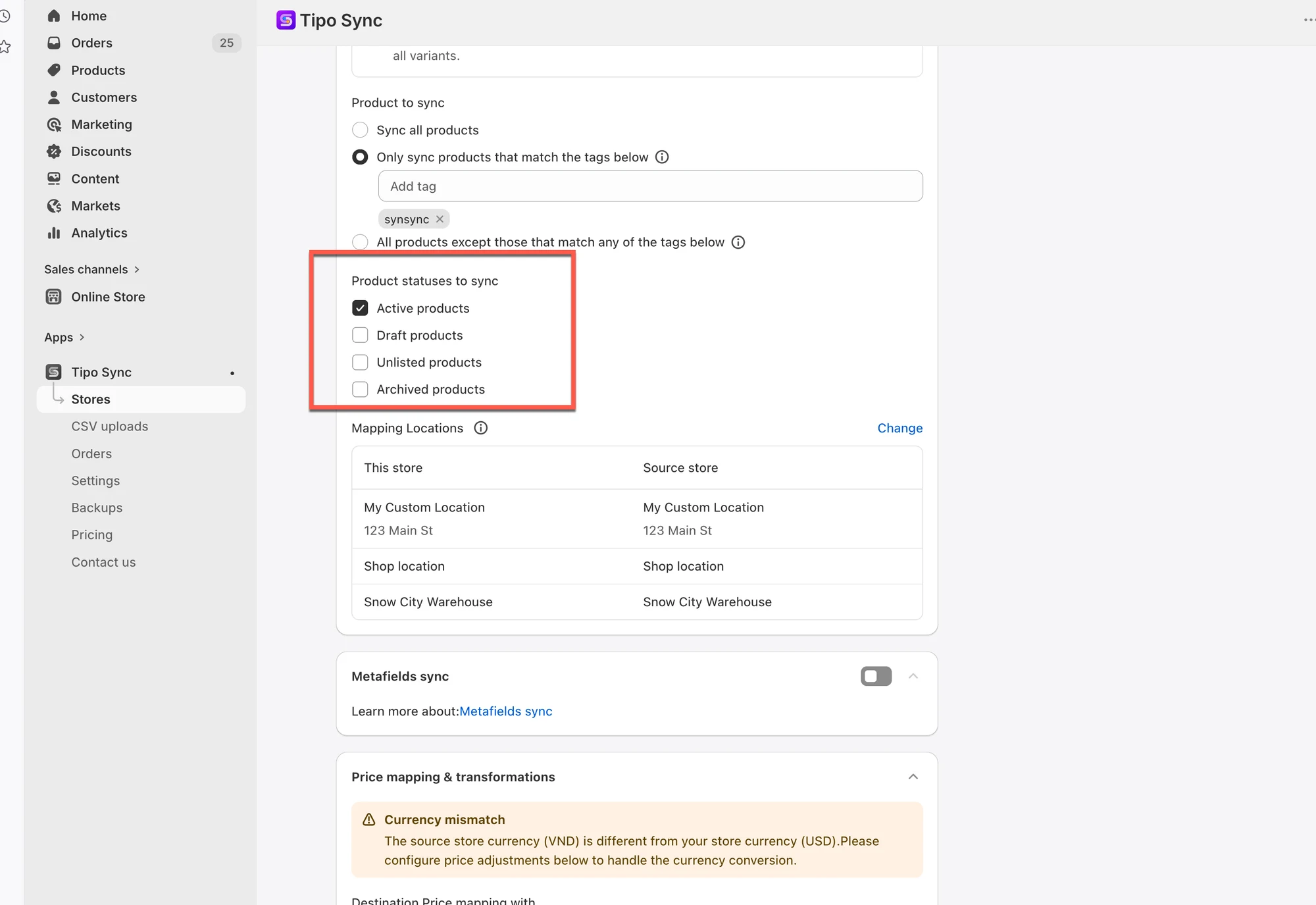
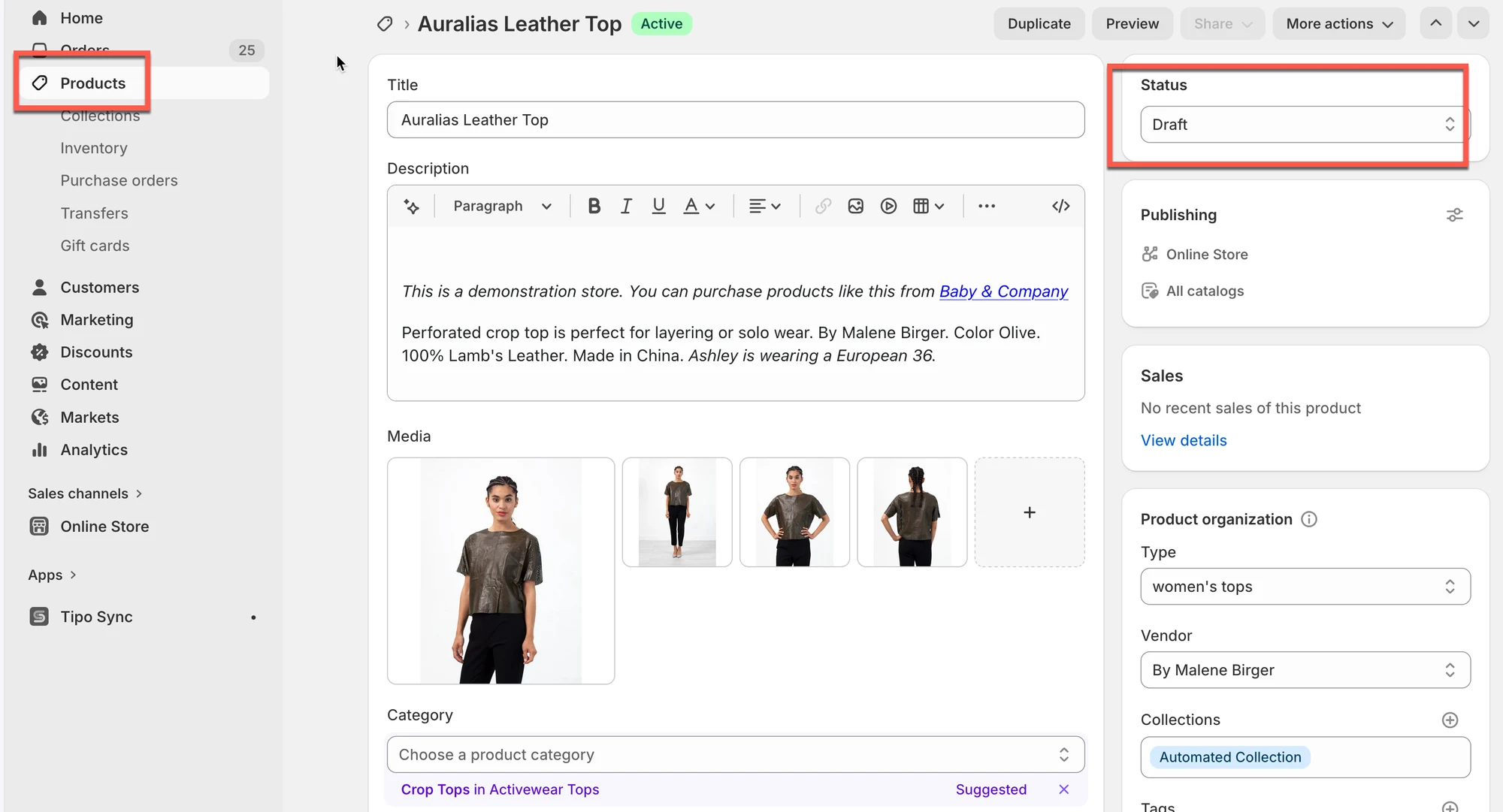
### 📦 6. O status do produto não está incluído
Suas configurações de sincronização podem permitir apenas status de produto específicos.
### Exemplo
Configurações de sincronização:
* Sincronizar apenas produtos **Active**
Status do produto:
* Draft
Resultado:
* O produto não será sincronizado
***
Se a sincronização ainda não funcionar, entre em contato pelo e-mail [hi@tipo.io](mailto:hi@tipo.io) e informe os dados abaixo:
* URLs das lojas
* Código de colaborador de cada loja
* Os produtos que não estão sincronizados
**🙋 Ainda precisa de suporte?**
Se ainda precisar de ajuda, entre em contato conosco pelo e-mail . Teremos prazer em ajudar você.