# Encontre um item copiado

Abra a lista de um tipo de dado, pesquise e ordene, e identifique itens que foram excluídos da sua loja.

Use a lista de um tipo de dado para pesquisar tudo o que o app copiou, incluindo itens que não existem mais na sua loja.

## Abra uma lista

<div class="guide-steps">

<div class="guide-step">


### Abra o app

No seu Shopify Admin, abra **Apps** e selecione **Backup & Restore Tipo**. Você cai em **Home**.

</div>

<div class="guide-step">


### Selecione uma linha em Store data

No card **Store data**, selecione o tipo de dado desejado, por exemplo **Products**. A lista desse tipo é aberta.

</div>

</div>

Cada lista mostra todos os itens distintos que aparecem em pelo menos um backup. As listas mostram 25 itens por página. Use as setas anterior e próxima no topo da lista para navegar entre as páginas.

## Leia a lista

| Coluna          | O que mostra                                                                                                                                                                                                                            |
| --------------- | --------------------------------------------------------------------------------------------------------------------------------------------------------------------------------------------------------------------------------------- |
| **Item**        | O título como link, com o handle em cinza logo abaixo. Itens sem título mostram "Untitled". Arquivos e arquivos de tema não mostram handle.                                                                                              |
| **Last backup** | A data e a hora do backup que capturou pela última vez uma alteração no item. Nem sempre é o seu backup mais recente, porque itens sem alteração não são capturados novamente.                                                           |
| **Last edited** | Quando o item foi editado pela última vez na Shopify. Mostra "—" se não for conhecido. Não é exibido para definições de metafield, metaobjetos, menus, políticas, pesquisas salvas, zonas de envio e localizações, porque a Shopify não registra data de edição para eles. |

Products, Collections, Files e Articles também mostram uma pequena miniatura. Itens excluídos mantêm a miniatura da última cópia copiada. Arquivos que não são imagens mostram um ícone genérico.

Um selo vermelho **Deleted** indica que o item não existe mais na sua loja. Você ainda pode abri-lo, comparar a última cópia de backup e restaurá-lo. Veja [Restore deleted items](/backup-and-restore-tipo/restore/restore/restore-deleted-items).

Na lista **Themes**, um selo verde **Current** marca o tema publicado na sua loja.

## Pesquisar

Digite em **Search by title or handle**. A pesquisa encontra qualquer parte do título ou do handle. Você também pode colar um ID numérico da Shopify para encontrar esse item. Os resultados são atualizados um instante depois de você parar de digitar.

Sua pesquisa aparece como um chip acima da lista. Selecione **Clear all filters** para removê-lo.

## Ordenar

Selecione o ícone de ordenação (a dica dele é **Sort**) para abrir o menu de ordenação.
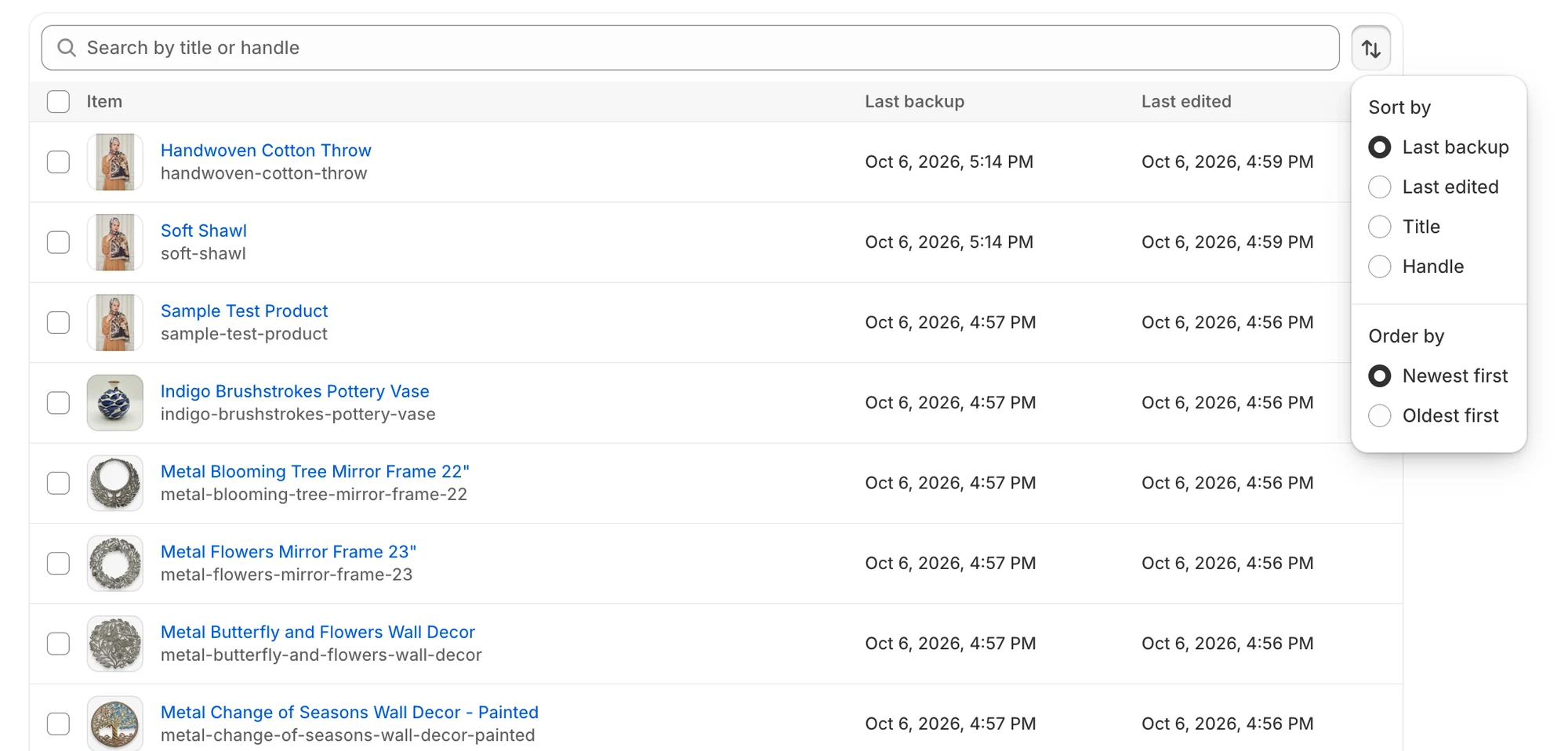
<figure><img src="/media/788e4c6a6d33b41a1dd8.webp" alt="Menu de ordenação com as opções Sort by e Order by" loading="lazy" decoding="async"><figcaption><p>O menu de ordenação permite escolher a coluna e a direção.</p></figcaption></figure>

| Opção        | Escolhas                                                                                                                 | Padrão           |
| ------------ | ------------------------------------------------------------------------------------------------------------------------ | ---------------- |
| **Sort by**  | **Last backup**, **Last edited**, **Title**, **Handle**. **Last edited** só é oferecido em listas que mostram essa coluna. | **Last backup**  |
| **Order by** | **Newest first**, **Oldest first**                                                                                       | **Newest first** |

## Filtrar pesquisas salvas

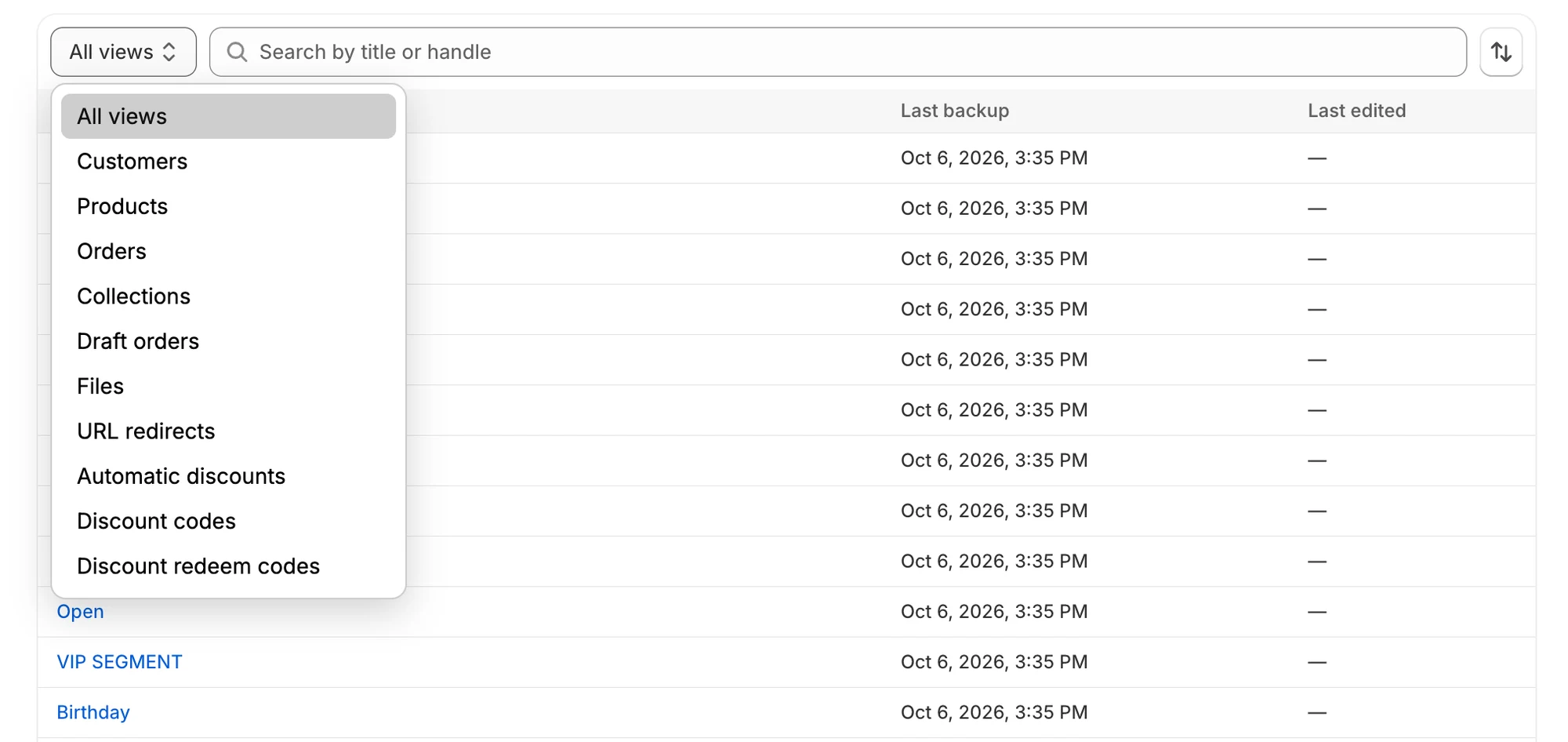
A lista **Saved searches** tem um menu extra **Filter by view**. Escolha **All views** (o padrão) ou um tipo de visualização, como **Customers**, **Products**, **Orders**, **Collections**, **Draft orders**, **Files**, **URL redirects**, **Automatic discounts**, **Discount codes** ou **Discount redeem codes**.

<figure><img src="/media/604d326fac12ffd66a48.webp" alt="Menu Filter by view na lista Saved searches" loading="lazy" decoding="async"><figcaption><p>Use Filter by view para mostrar apenas um tipo de pesquisa salva.</p></figcaption></figure>

## Itens dentro de itens

Alguns itens contêm outros itens. Abra o item pai para ver a lista de filhos.

| Pai                                        | Lista de filhos        | Como chegar ao filho                                                 |
| ------------------------------------------ | ---------------------- | -------------------------------------------------------------------- |
| Um blog em **Blogs & articles**            | **Articles**           | Abra o blog e role até a lista **Articles**.                         |
| Uma definição de metaobjeto em **Metaobjects** | **Metaobject entries** | Abra a definição e role até a lista **Metaobject entries**.     |
| Um tema em **Themes**                      | **Theme files**        | Abra o tema e role até a lista **Theme files**.                      |

Na página de um item filho, a trilha de navegação no topo tem o nome do pai e leva você de volta a ele. Por exemplo, a trilha de um artigo mostra o nome do blog dele, e a de um arquivo de tema mostra o nome do tema dele.

## Selecione itens para restaurar

Nas listas de tipos de dados que você pode restaurar, cada linha tem uma caixa de seleção, e a caixa do cabeçalho seleciona todos os itens da página atual. Ao selecionar itens, a barra de pesquisa é substituída por uma barra que diz, por exemplo, "2 of 25 selected", com um botão **Restore**. Um botão **Restore deleted** também aparece quando sua seleção inclui pelo menos um item com o selo **Deleted**. Ele não é exibido na lista **Themes**.

A seleção é feita por página. Mudar de página, pesquisa, ordenação ou filtro a limpa. Para continuar, siga [Restore selected items from a list](/backup-and-restore-tipo/restore/restore/restore-selected-items).

Dentro de um tema, blog ou definição de metaobjeto, você pode marcar linhas na lista filha, mas a restauração começa pelo botão **Restore** no topo da página. Veja [Restore a theme](/backup-and-restore-tipo/restore/restore/restore-a-theme) e [Restore a blog or metaobject definition](/backup-and-restore-tipo/restore/restore/restore-blogs-and-metaobjects).

## Se algo der errado

| O que você vê                       | O que significa                                 | O que fazer                                                                                                                                                                                          |
| ----------------------------------- | ----------------------------------------------- | ---------------------------------------------------------------------------------------------------------------------------------------------------------------------------------------------------- |
| **No backed-up items yet**          | Nenhum backup concluído capturou este tipo de dado. | Execute [Back up now](/backup-and-restore-tipo/backups/backups/back-up-now) e verifique se o tipo está ativado em [Choose what to back up](/backup-and-restore-tipo/settings/settings/what-we-back-up). |
| **No items match**                  | Sua pesquisa ou filtro não encontrou nada.      | Tente outra pesquisa ou selecione **Clear all filters**.                                                                                                                                             |
| **Couldn't load items**             | A lista não carregou.                           | Selecione **Try again**.                                                                                                                                                                             |
| Um item que você acabou de criar está faltando | As listas incluem apenas itens de backups concluídos. | Aguarde o próximo backup ou execute um agora.                                                                                                                                                  |

## Próximos passos

* [Compare um item com sua loja ao vivo](/backup-and-restore-tipo/browse-and-compare/browse/compare-with-live-store)
* [Restore selected items from a list](/backup-and-restore-tipo/restore/restore/restore-selected-items)
* [Ver seus backups](/backup-and-restore-tipo/backups/backups/view-your-backups)