# Compare um item com sua loja ao vivo

Use as colunas Live store e Backup para ver exatamente o que mudou, escolher uma versão anterior do backup e abrir o item na Shopify.

Abra um item para ver como ele está na sua loja hoje ao lado de como estava em um backup. As diferenças são destacadas, para que você possa conferir antes de restaurar.

## Abra a comparação

<div class="guide-steps">

<div class="guide-step">


### Abra uma lista

Em **Home**, selecione uma linha no card **Store data**. Veja [Encontrar um item copiado](/backup-and-restore-tipo/browse-and-compare/browse/find-an-item) se precisar de ajuda para localizar o item.

</div>

<div class="guide-step">


### Selecione o item

Selecione o título do item. A página dele abre com o nome do item como título. A trilha de navegação no topo leva você de volta ao local onde o item está listado: a lista do tipo de dado para a maioria dos itens, o blog para um artigo, o tema para um arquivo de tema, a definição de metaobjeto para uma entrada de metaobjeto e a lista do tipo de proprietário para uma definição de metafield.

</div>

</div>

## Como a página é organizada

A página tem duas colunas. **Live store** fica à esquerda e **Backup** à direita. Cada linha mostra o mesmo campo dos dois lados.

<figure><img src="/media/79977dd3a3fcce17baa3.webp" alt="Página de produto em que a linha Title fica destacada em vermelho no lado ao vivo e em verde no lado do backup" loading="lazy" decoding="async"><figcaption><p>Uma linha que difere é destacada em vermelho no lado ao vivo e em verde no lado do backup.</p></figcaption></figure>

* As linhas que diferem são destacadas: vermelho no lado ao vivo, verde no lado do backup.
* Listas como tags, coleções e canais de venda aparecem como pills. Pills que diferem são destacadas.
* Descrições longas mostram um diff de texto dentro da linha.
* Valores vazios mostram "None" ou "—".

Se um produto não tiver linhas destacadas, seu produto ao vivo corresponde ao backup.

## Escolha uma versão do backup

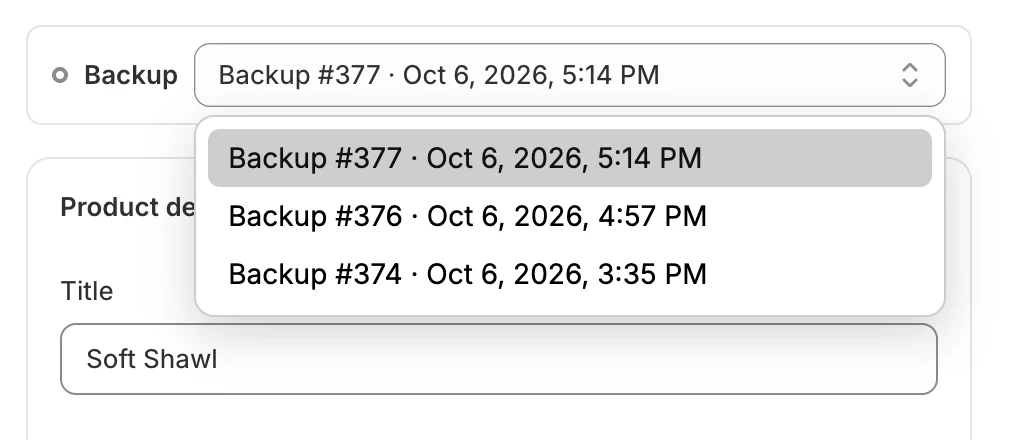
O menu **Backup version** à direita lista todos os backups que capturaram este item, do mais recente para o mais antigo. Cada opção mostra o nome do backup (ou "Backup #N") e sua data e hora. O mais recente vem selecionado por padrão.

<figure><img src="/media/9746fc35f93864fd8395.webp" alt="Menu Backup version aberto com vários backups listados" loading="lazy" decoding="async"><figcaption><p>Escolha uma versão anterior para comparar com um estado anterior do item.</p></figcaption></figure>

Escolha uma versão anterior e a coluna da direita recarrega. Se o item nunca tiver sido capturado, o menu mostra **No backups available**.

## Atualize os dados ao vivo e abra na Shopify

A barra **Live store** tem dois botões de ícone.

<figure><img src="/media/0a96c3645c4dfef90d84.webp" alt="Barra Live store com os ícones de atualizar e abrir na Shopify" loading="lazy" decoding="async"><figcaption><p>Atualize a coluna ao vivo ou abra o item na Shopify pela barra Live store.</p></figcaption></figure>

* **Refresh live data** carrega o item da sua loja novamente. Um selo **Refreshing…** aparece enquanto ele recarrega. Use-o depois de alterar o item na Shopify.
* **Open in Shopify** abre o item no seu Shopify Admin em uma nova aba. Está disponível para produtos, páginas, coleções, clientes, pedidos, blogs, artigos, temas, definições de metafield, entradas de metaobjeto, definições de metaobjeto, menus, políticas e localizações. Não é exibido para arquivos, pesquisas salvas ou zonas de envio, nem quando o item não existe mais.

## O que cada tipo de dado mostra

| Tipo de dado           | Seções na página                                                                                                                                        |
| ---------------------- | ------------------------------------------------------------------------------------------------------------------------------------------------------- |
| Products               | **Product details**, **Variants**, **Metafields**, **Search engine listing**, **Status**, **Product organization**, **Theme template**                  |
| Collections            | **Collection details**, **Sources**, **Theme template**, **Metafields**, **Search engine listing**                                                      |
| Customers              | **Contact information**, **Default address**, **Other addresses**, **Account**, **Tags**, **Notes**, **Metafields**                                     |
| Orders                 | **Order details**, **Status**, **Line items**, **Totals**, **Customer**, **Shipping address**, **Billing address**, **Tags**, **Notes**, **Metafields** |
| Pages                  | **Page details**, **Visibility**, **Theme template**                                                                                                    |
| Blogs                  | **Blog details**, **Metafields**, **Theme template**, depois uma lista de **Articles**                                                                  |
| Articles               | **Article details**, **Featured image**, **Metafields**, **Visibility**, **Organization**, **Theme template**                                           |
| Menus                  | **Menu details**, **Menu items**                                                                                                                        |
| Files                  | **File details**                                                                                                                                        |
| Policies               | **Policy details**, **Policy**                                                                                                                          |
| Saved searches         | **Saved search**, **Search query**                                                                                                                      |
| Shipping zones         | **Shipping profile**, **Zones and countries**                                                                                                           |
| Locations              | **Location details**, **Address**, **Fulfillment**, depois **Inventory export**                                                                         |
| Metafield definitions  | **Definition**, **Validation**, **Options**, **Access permissions**                                                                                     |
| Metaobject definitions | **Definition**, **Fields**, **Access**, **Capabilities**, depois uma lista de **Metaobject entries**                                                    |
| Metaobject entries     | **Entry**, **Fields**, **Capabilities**                                                                                                                 |
| Themes                 | **Theme details**, depois uma lista de **Theme files**                                                                                                  |

Products, Collections, Pages, Blogs, Articles, Menus e Policies também têm uma seção **Translations** na parte inferior quando o item tem traduções. Ela mostra uma tabela de **Key** e **Value** para cada idioma.

A prévia de **Search engine listing** em produtos e coleções usa o domínio principal da sua loja. A seção **Address** de uma localização mostra o endereço em um único bloco, e as linhas que diferem ficam destacadas.

Em um pedido, a seção **Customer** tem os links **Open in Shopify admin** e **View customer backup**. O segundo abre a página copiada desse cliente.

## Banners que você pode ver

| Banner                                                                | O que significa                                                                                                    |
| --------------------------------------------------------------------- | ------------------------------------------------------------------------------------------------------------------ |
| **This item no longer exists in your store**                          | O item foi excluído. A coluna ao vivo fica vazia e o backup mostra a última cópia capturada.                       |
| **This item wasn't found in your store** (com o selo **Not found**)   | Sua loja não retornou nada para ele. Provavelmente foi excluído desde o último backup. O próximo backup confirma isso. |

Para itens excluídos, o banner acrescenta uma linha como **Restorable at least until** com uma data. Depois dessa data o item é removido: itens excluídos são mantidos por 90 dias. Veja [Storage and retention](/backup-and-restore-tipo/settings/settings/storage-and-retention).

Restaurar um item excluído o recria na sua loja. A Shopify lhe dá um novo ID, então links e apps que usavam o ID antigo não o encontrarão automaticamente.

## Restaure a partir desta página

Nos tipos de dados que você pode restaurar, um botão **Restore** aparece no topo. Ele restaura o item para a versão selecionada em **Backup version**. O botão fica desabilitado quando o item não tem versão de backup. Siga [Restore a single item](/backup-and-restore-tipo/restore/restore/restore-a-single-item).

## Se algo der errado

| O que você vê                  | O que fazer                                             |
| ------------------------------ | ------------------------------------------------------- |
| **Couldn't load this item**    | Selecione **Try again**.                                |
| **Couldn't load live data**    | Selecione **Try again** ou use **Refresh live data**.   |
| **Couldn't load this version** | Escolha outra versão do backup ou selecione **Try again**. |

## Próximos passos

* [Restore a single item](/backup-and-restore-tipo/restore/restore/restore-a-single-item)
* [Find a backed-up item](/backup-and-restore-tipo/browse-and-compare/browse/find-an-item)
* [Themes](/backup-and-restore-tipo/browse-and-compare/browse/themes)
* [Restore deleted items](/backup-and-restore-tipo/restore/restore/restore-deleted-items)
