# Pierwsze kroki
\
Witaj w **Tipo Related Products, Upsell**!
Ta aplikacja pomaga zwiększać sprzedaż, pokazując powiązane produkty, sprzedaż dodatkową i sprzedaż krzyżową na kluczowych stronach: produktu, koszyka, wyszukiwania i strony podziękowania.
***
### ✨ Najważniejsze funkcje
* **Automatyczne wyświetlanie widżetu powiązanych produktów** na podstawie tagów, kolekcji, dostawcy, typu produktu itd.
* **Ręczny wybór powiązanych produktów** dla pełnej kontroli (wybierz samodzielnie, co chcesz polecać)
* Popularne układy rekomendacji, takie jak:
* „You may also like”
* „Frequently bought together”
* **Dostosowanie projektu** – układ, liczba produktów, kolory, przyciski i odstępy widżetu
* **Śledzenie wyników:** wyświetlenia, kliknięcia, konwersje
* **Obsługa wielu języków:** tłumaczenie tekstu widżetu
***
### 🚀 Szybki start
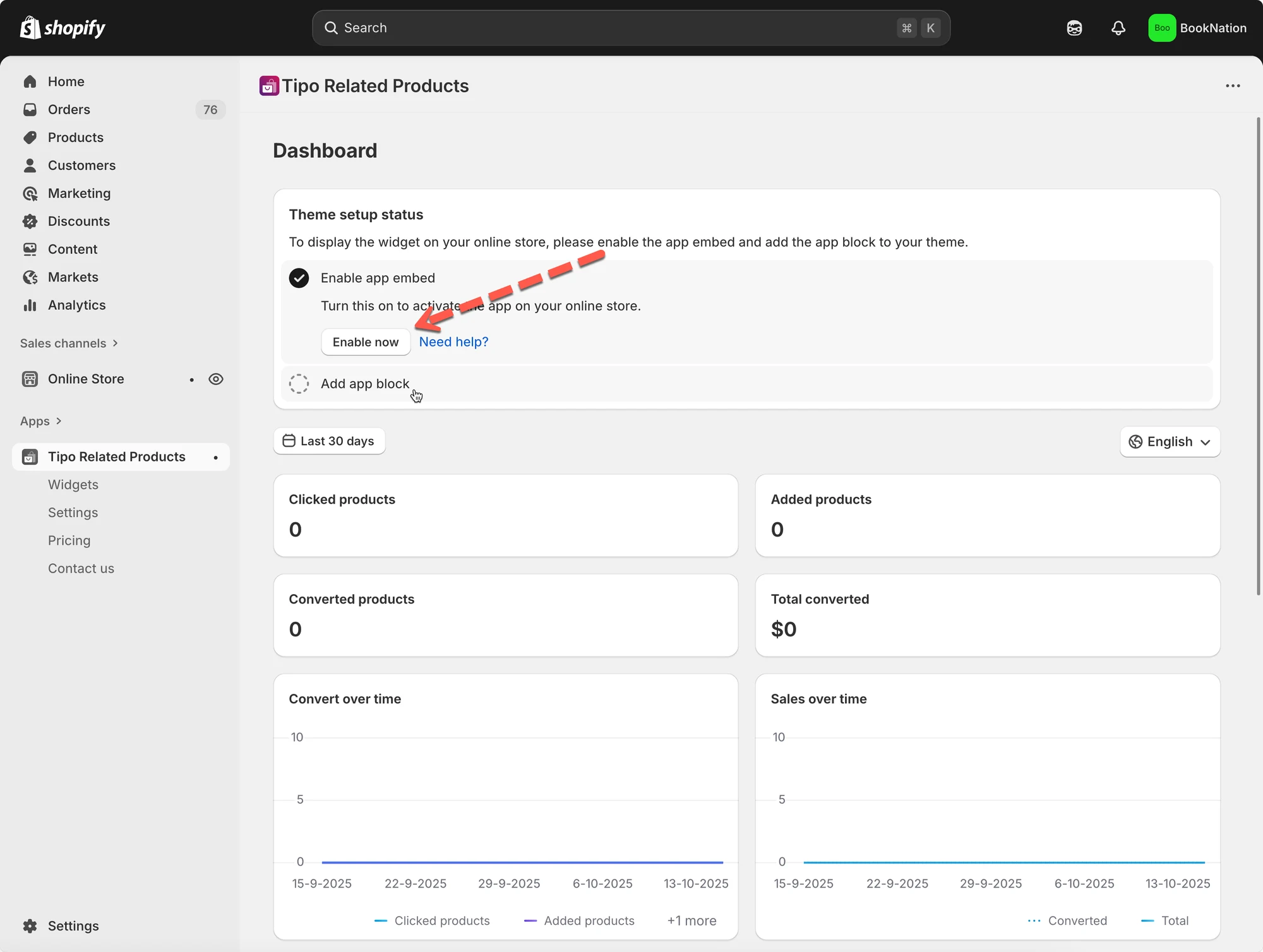
#### Krok 1: włącz aplikację w motywie
Możesz aktywować app embed aplikacji **Inventory Sync, Multi store TP** w edytorze motywu.
Więcej szczegółów [tutaj](/tipo-related-products/general-settings-and-translations/theme-integration/activate-the-app-embed)
***
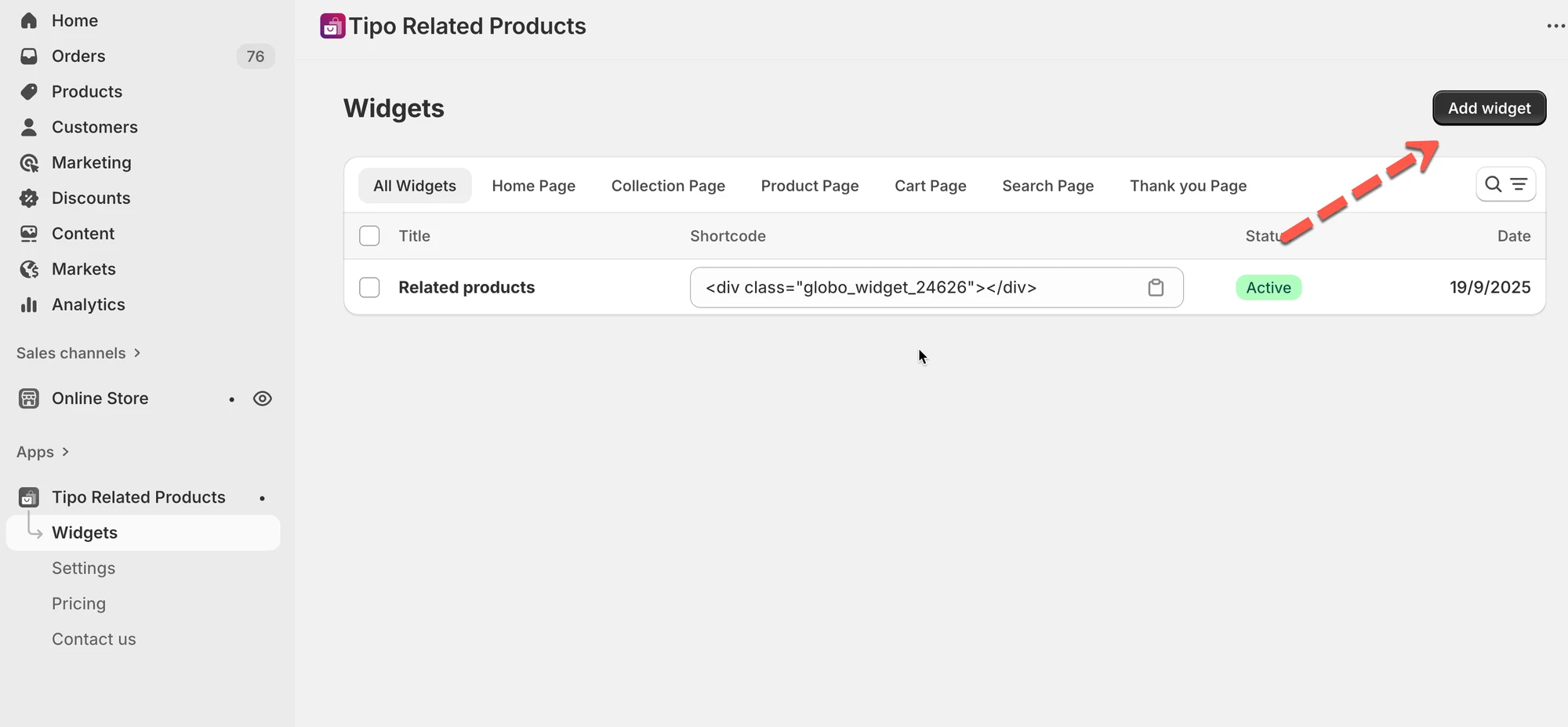
#### Krok 2: utwórz pierwszy widżet
1. Przejdź do **Widgets**.
2. Kliknij **Add widget**.
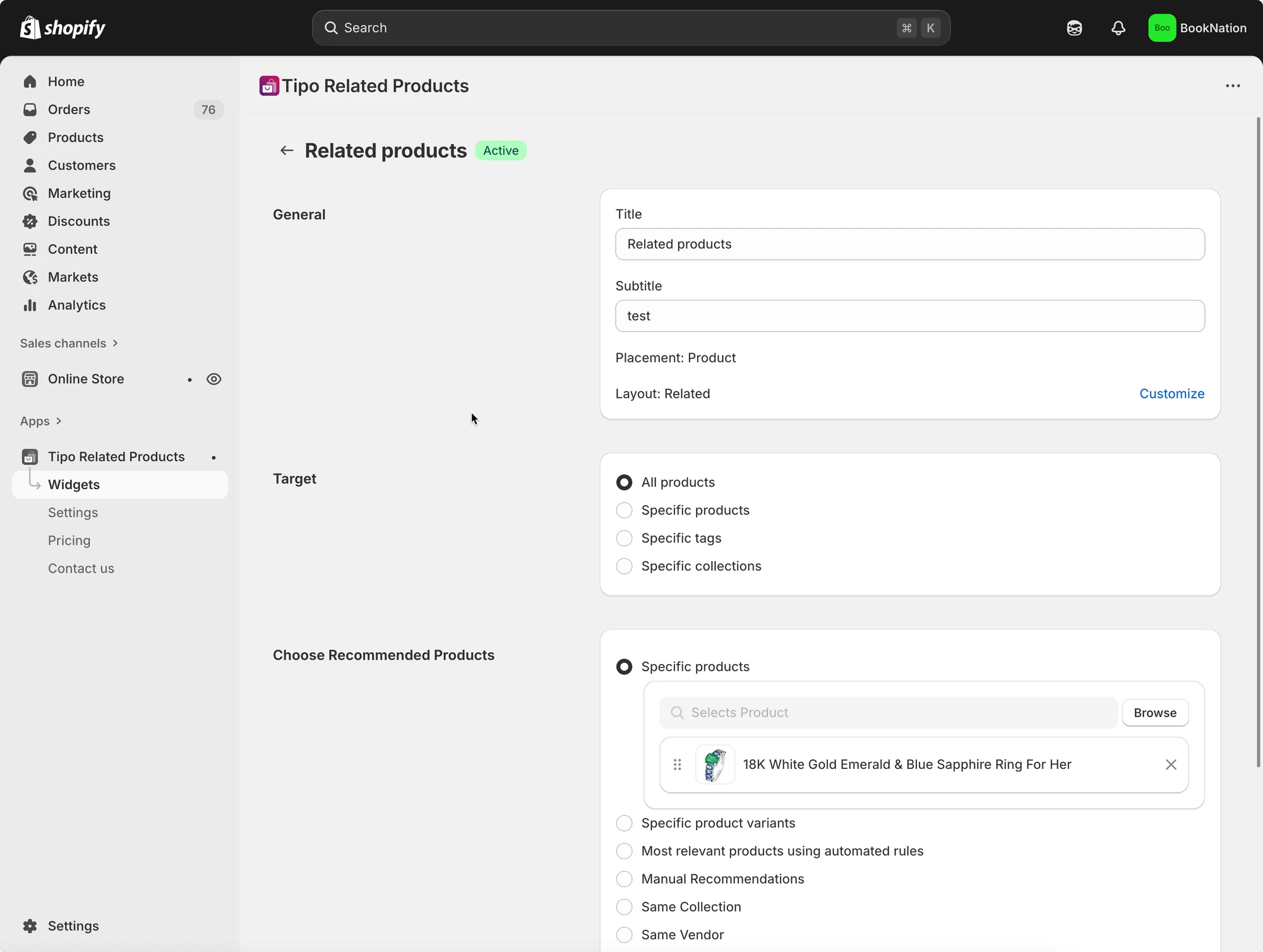
3. Wybierz:
* **Placement** (Product page, Cart page itd.)
* **Layout** (Related, Frequently Bought Together, Add-on, Recently viewed…)
* Skonfiguruj produkty w szczegółach widżetu
Dowiedz się więcej [tutaj](/tipo-related-products/getting-started/types-of-widgets)
#### Typy widżetów (gdzie możesz pokazywać rekomendacje)
Tipo obsługuje widżety na tych stronach:
* Product page
* Home page
* Collection page
* Cart page
* Search page
* Thank you page
#### Wybierz, jakie produkty polecać
Podczas edycji widżetu zwykle ustawiasz 2 rzeczy:
**1) Target (gdzie ten widżet ma działać)**
* All products
* Specific products
* Specific tags
* Specific collections
**2) Recommendation rule (co pokazać)**
Przykłady:
* Ta sama kolekcja / tag / dostawca / typ produktu
* Ręczne rekomendacje
* Automatyczne reguły „najbardziej trafne” (jeśli obsługuje je dany układ)
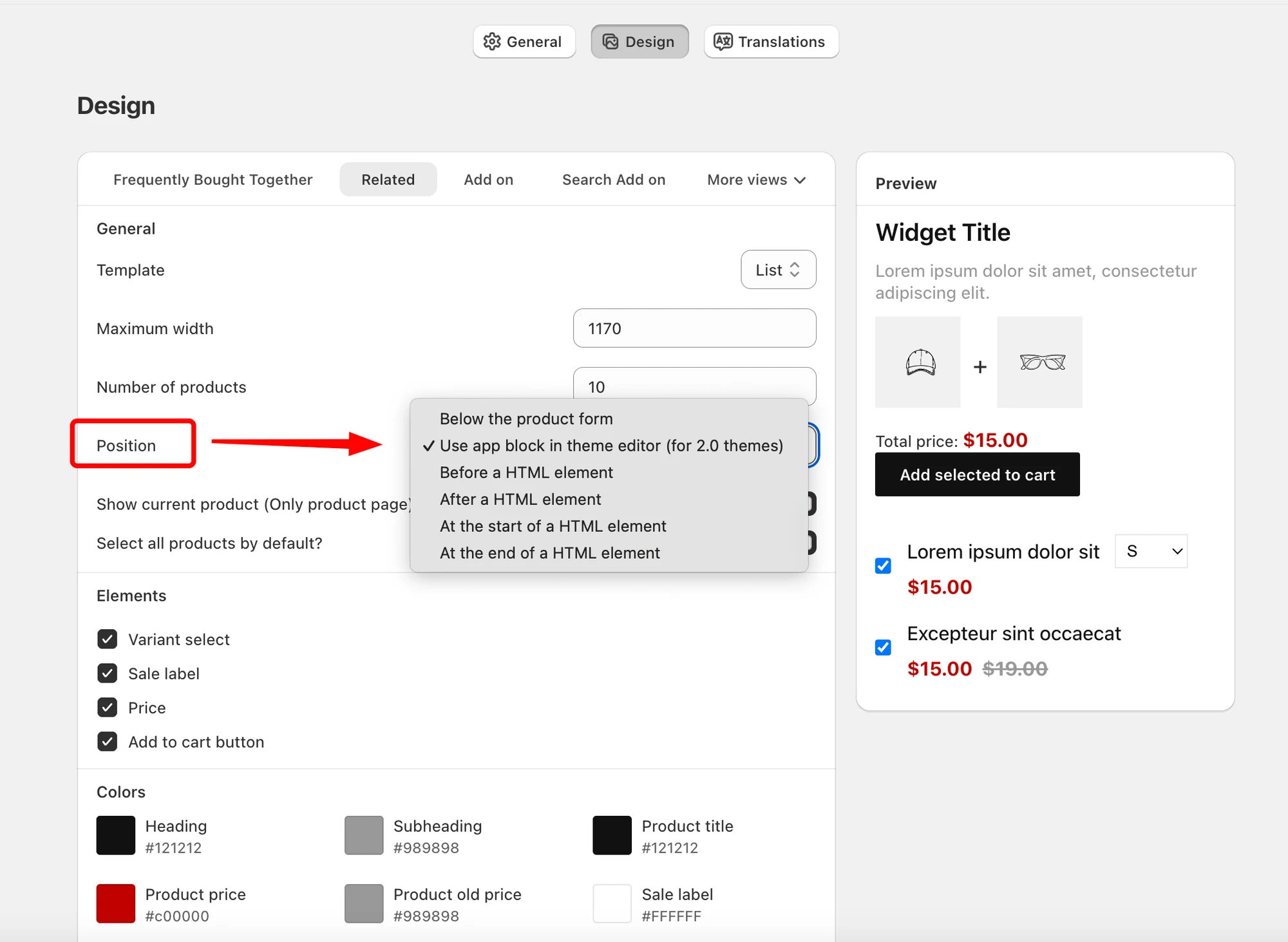
#### Krok 3: **konfiguracja wyglądu**
Przejdź do strony **Settings** > **Design** aplikacji. Ustaw limit produktów, położenie widżetu, elementy i skonfiguruj kolory.
#### Krok 4: opublikuj widżet w sklepie
Sposób dodawania widżetów zależy od typu motywu:
* **Motywy Online Store 2.0**: dodaj app block w Theme Editor (zalecane)
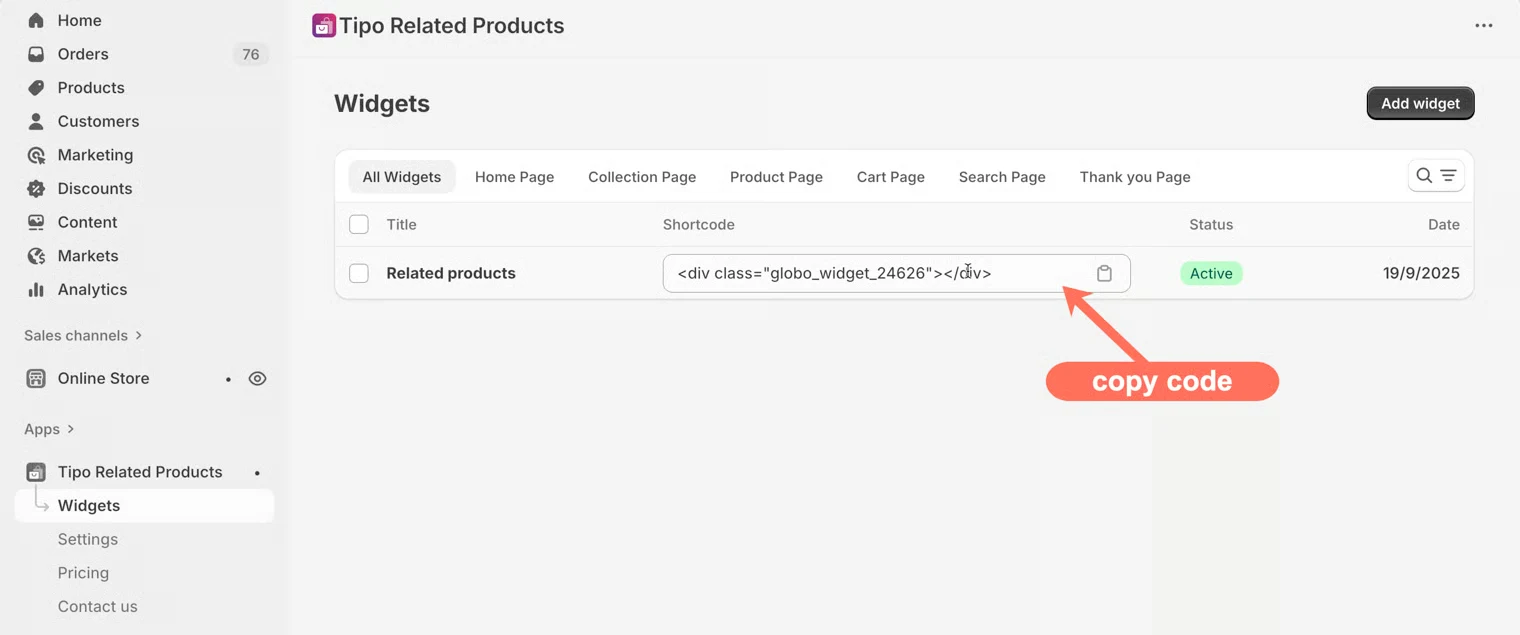
* **Motywy Vintage**: wklej shortcode widżetu do kodu motywu
***
### 📚 **Materiały referencyjne**
[Utwórz widżet ](/tipo-related-products/widget-setup/create-a-widget)
[Wyświetl widżet w sklepie](/tipo-related-products/widget-setup/display-a-widget)
[Typy widżetów](/tipo-related-products/getting-started/types-of-widgets)
E-mail wsparcia:
***
### **▶️** Filmy referencyjne
Co aplikacja potrafi:
Jak ustawić:
***
**🙋 Nadal potrzebujesz pomocy?**
Jeśli nadal potrzebujesz pomocy, skontaktuj się z nami pod adresem . Chętnie pomożemy.