# Integracja z Klaviyo
Połącz Tipo z Klaviyo, aby klienci z nowych rezerwacji byli dodawani do listy w Klaviyo.
### 🔑 Krok 1: utwórz prywatny klucz API Klaviyo
[Dowiedz się więcej](https://help.klaviyo.com/hc/en-us/articles/115005062267)
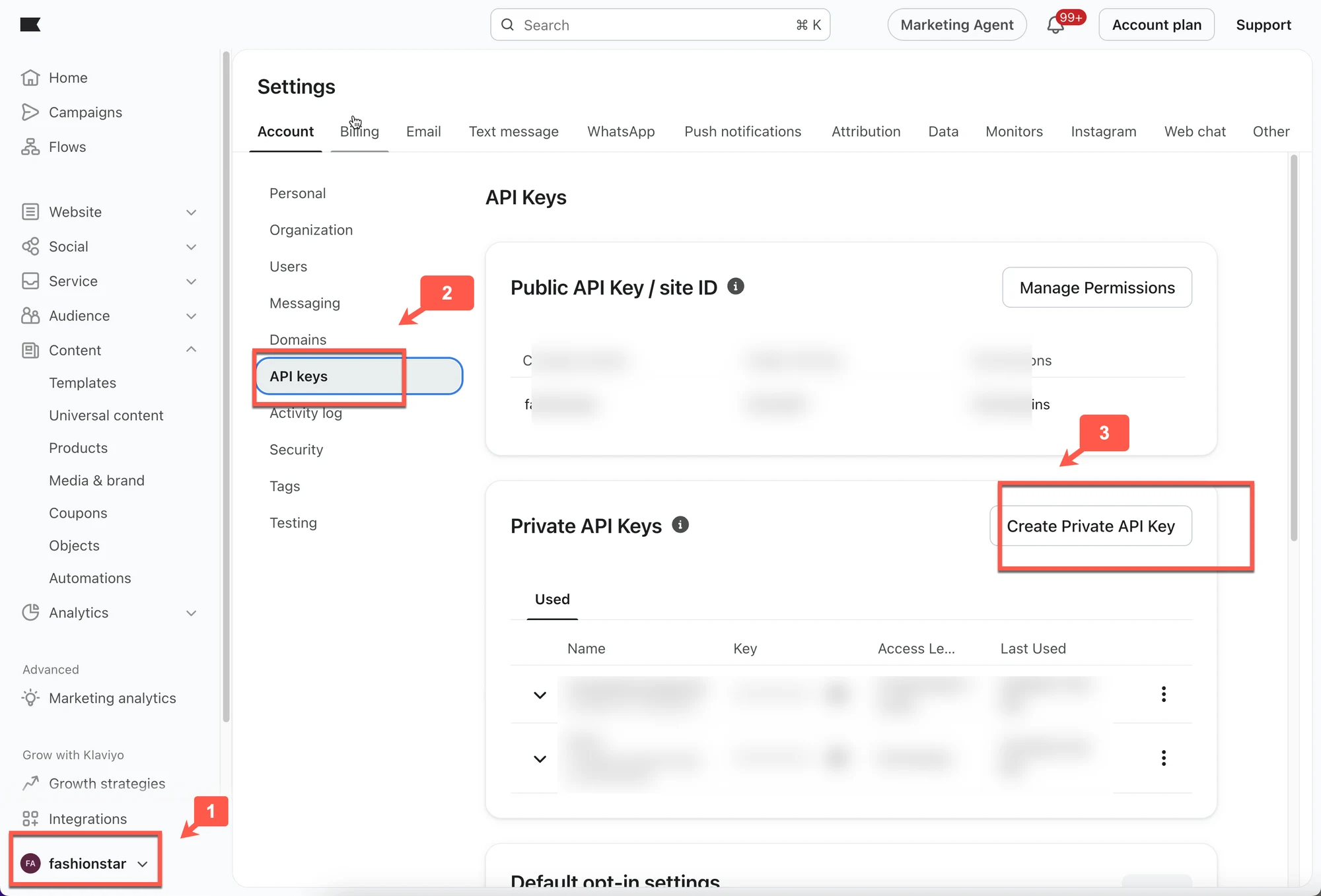
1\. Wejdź na [klaviyo.com](https://www.klaviyo.com/) i zaloguj się na swoje konto
2. Kliknij **ikonę profilu** w lewym dolnym rogu > wybierz **Account** > kliknij **Settings**
3. Wybierz **API Keys** > kliknij przycisk **Create Private API Key** > ustaw uprawnienia wymagane przez integrację
***
### 🔌 Krok 2: połącz Tipo z Klaviyo
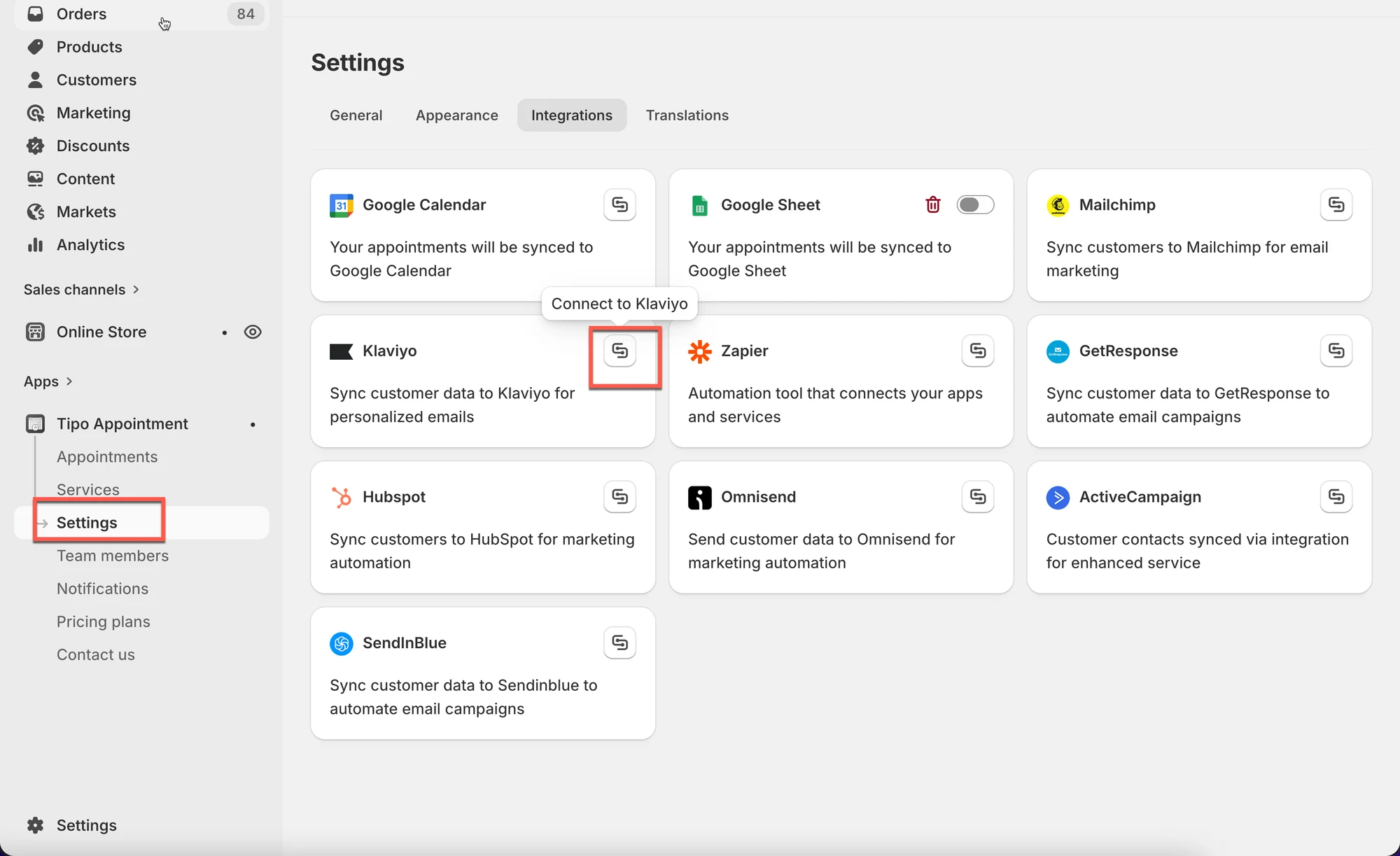
1. Otwórz aplikację > kliknij **Settings** > **Integrations** > znajdź **Klaviyo**
2. Kliknij ikonę **Connect**
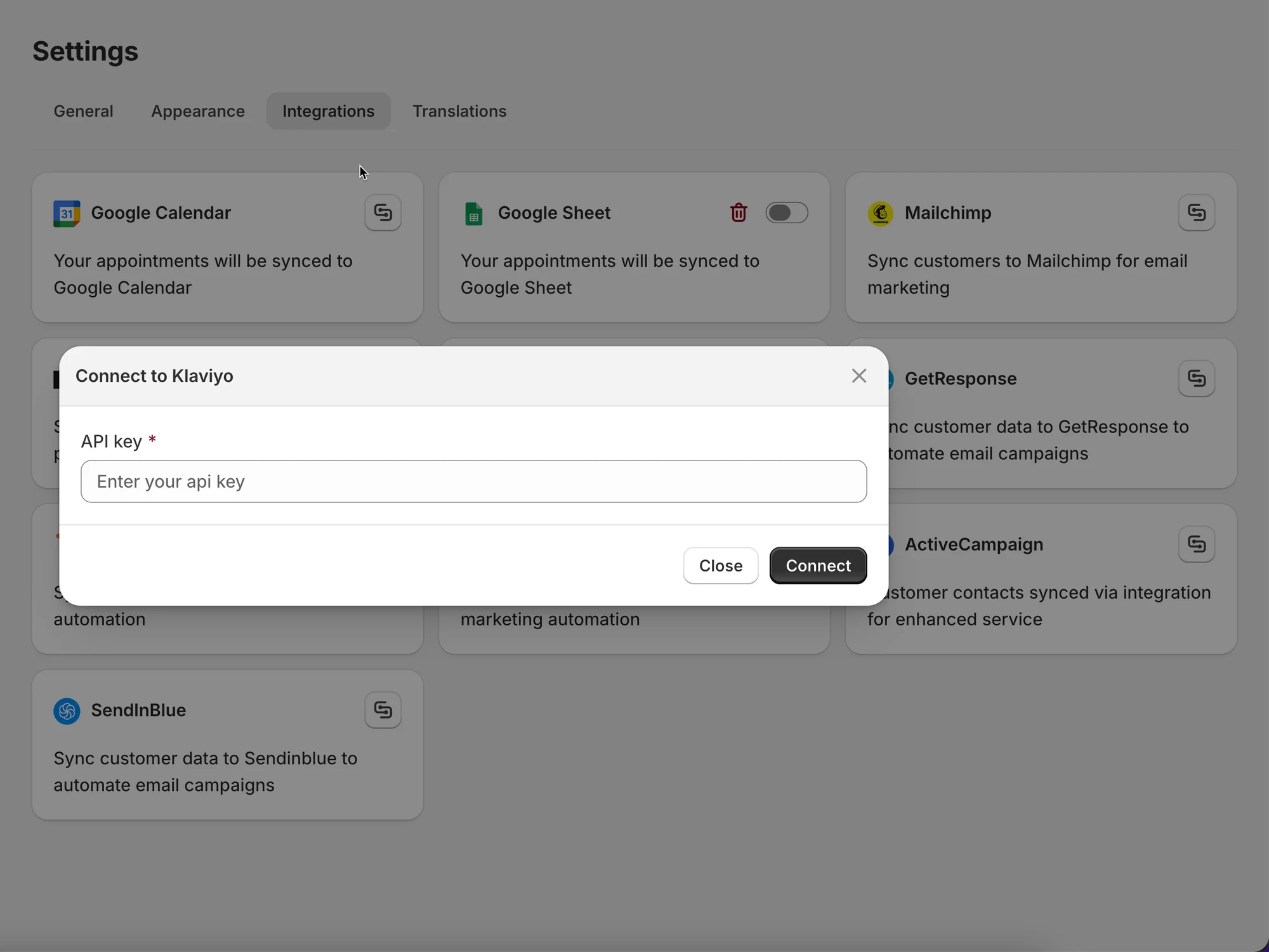
3. Wklej prywatny klucz API w polu **API Key**
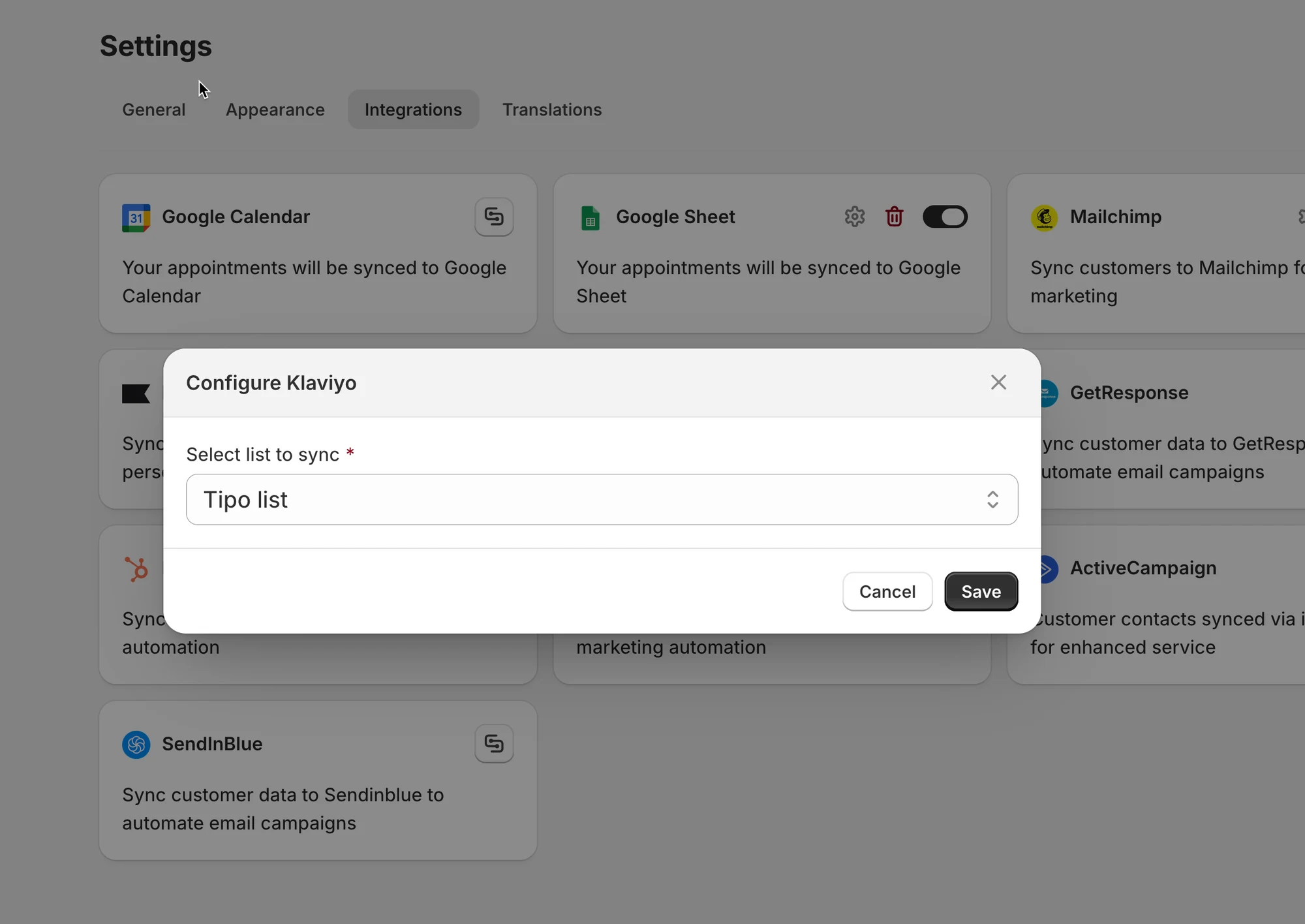
4. W sekcji **Integrate** wybierz listę z **Klaviyo**, z którą mają być połączone dane
5. Kliknij **Save**
***
### ✅ Jak działa integracja z Klaviyo?
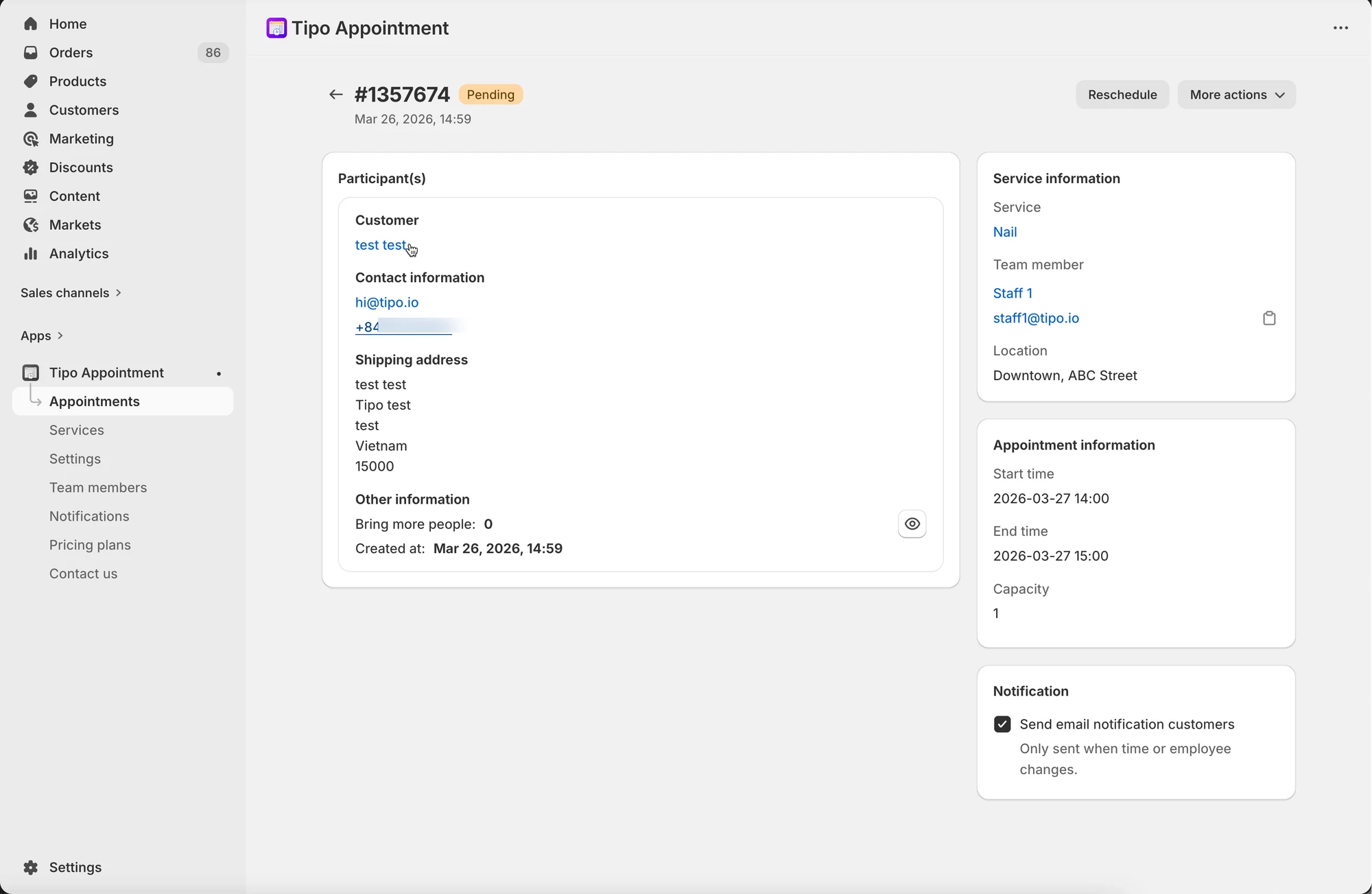
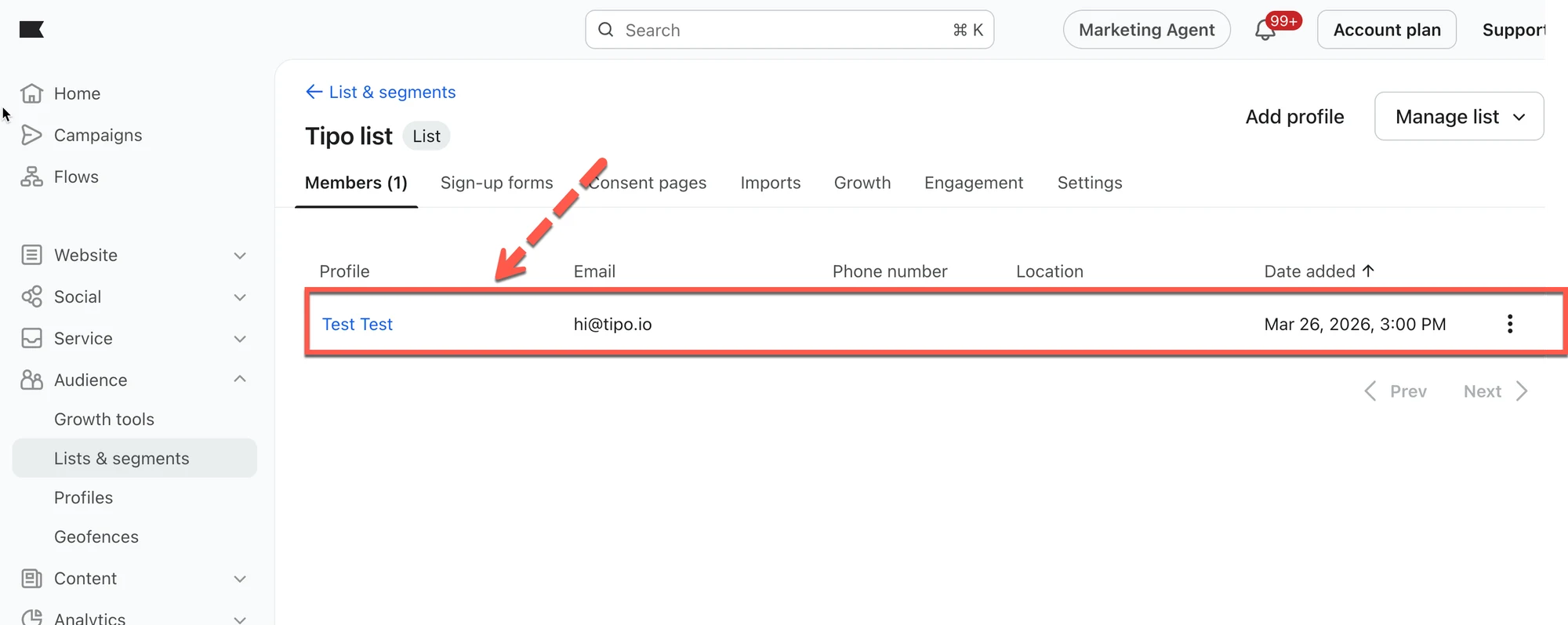
Po zarezerwowaniu wizyty w kalendarzu Tipo adres e-mail klienta zostaje dodany do wybranej listy kontaktów w Klaviyo.
***
**🙋 Nadal potrzebujesz pomocy?**
Jeśli nadal potrzebujesz pomocy, skontaktuj się z nami pod adresem . Chętnie pomożemy.