# Integracja z motywem
Integracja z motywem łączy aplikację Tipo Appointment Booking z Twoim motywem Shopify, dzięki czemu klienci mogą faktycznie zobaczyć i zarezerwować usługi w Twoim sklepie.
Bez tego kroku widżet rezerwacji nie pojawi się, nawet jeśli usługi i dostępność są poprawnie skonfigurowane.
Dowiedz się więcej o app embed [tutaj](https://help.shopify.com/en/manual/online-store/themes/theme-structure/extend/apps).
Uwaga: możesz zastosować aplikację do **niepublikowanego** motywu, aby ją przetestować bez wpływu na Twoją aktywną stronę.
### 🧩 Co robi integracja z motywem
Po włączeniu Tipo Appointment Booking:
* Wstawia funkcje rezerwacji do Twojego motywu
* Umożliwia działanie widżetów, wyskakujących okien i bloków aplikacji
* Synchronizuje rezerwacje na stronie sklepu z kalendarzem administracyjnym
### 🛠️ Krok po kroku: włącz integrację z motywem
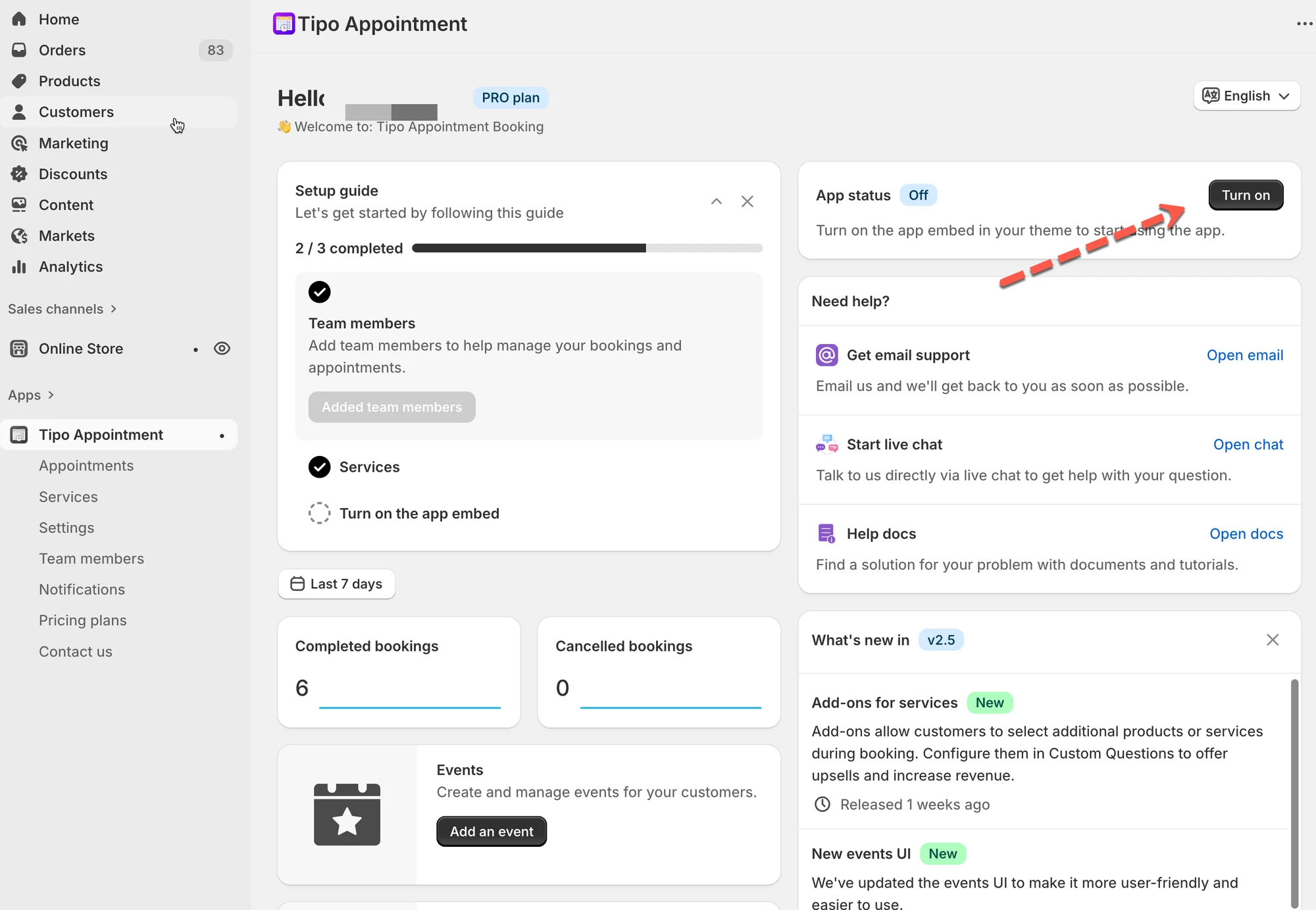
1\. Otwórz aplikację **Dashboard** > sekcja **App status** > kliknij przycisk **Turn** **on**
Przekieruje Cię do edytora motywu.
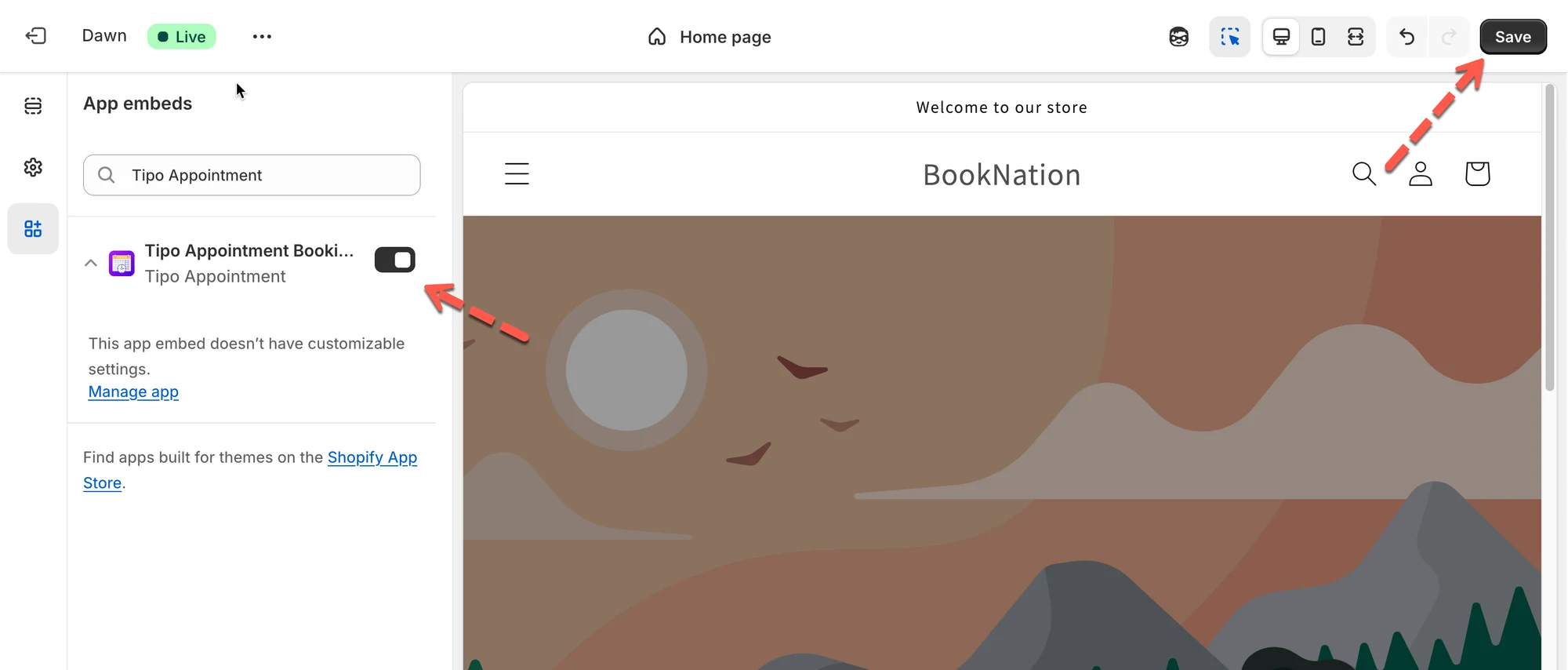
2. W edytorze motywu znajdź **blok aplikacji** Tipo Appointment Booking > przełącz go na włączony
3. Kliknij **Save**, aby zapisać zmiany w edytorze motywu.
***
### ✅ Jak sprawdzić, czy działa
Integracja z motywem działa poprawnie, gdy:
* **App status** na pulpicie Tipo pokazuje **ON**
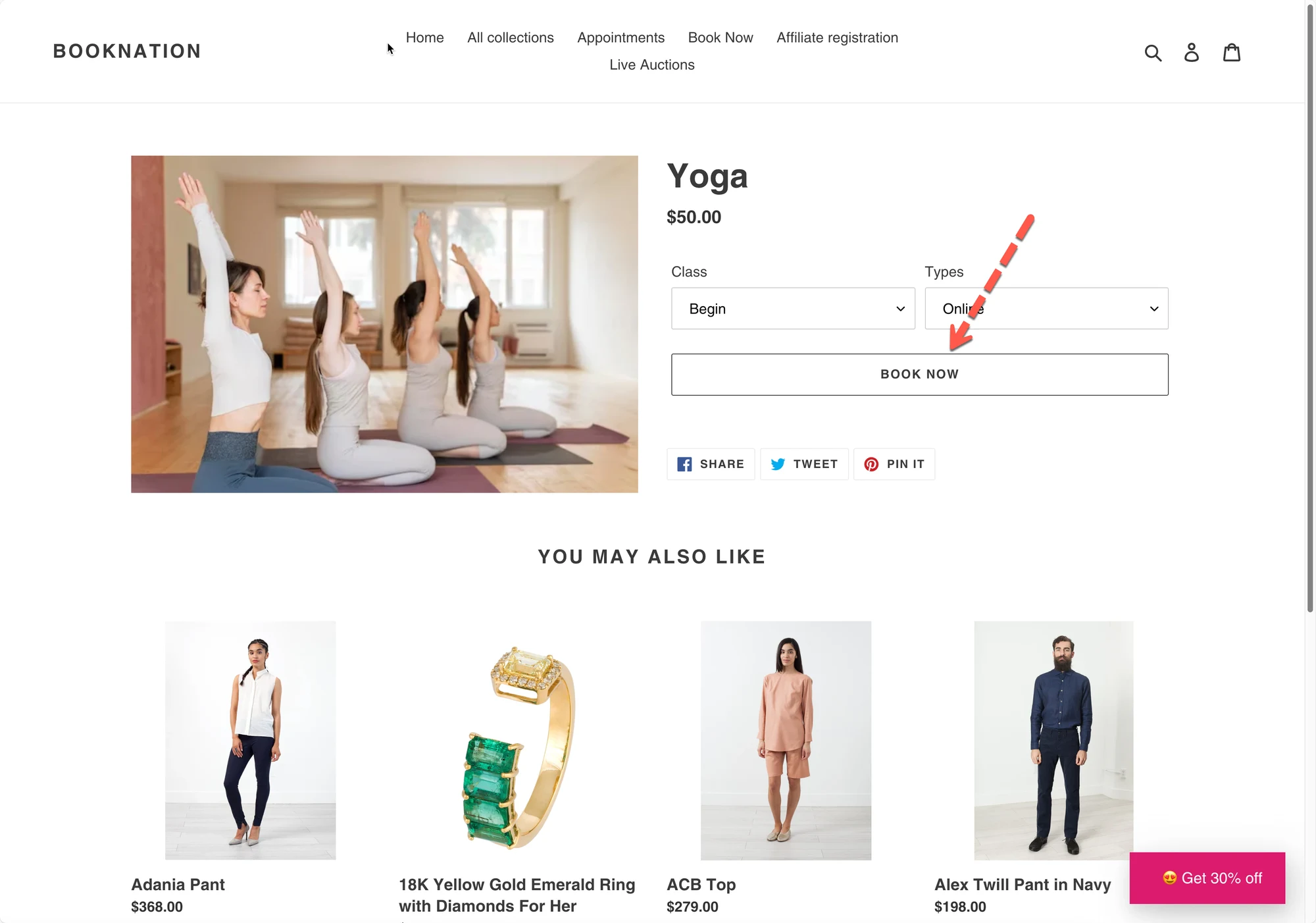
* Widżety lub przyciski rezerwacji pojawiają się w sklepie
* Klienci mogą otworzyć formularz rezerwacji i wybrać przedziały czasowe
**Uwaga:**
* Upewnij się, że sprawdzasz właściwy motyw (ten, w którym zintegrowano aplikację)
* Jeśli aplikacja jest zintegrowana z niepublikowanym motywem, wyświetl podgląd motywu, aby sprawdzić formularz rezerwacji.
***
### 🛠️ Odinstaluj aplikację z motywu
1\. Otwórz aplikację **Dashboard > App status** > kliknij przycisk **Turn off** > zostaniesz przekierowany do edytora motywu
2\. W edytorze motywu wyłącz **blok aplikacji** Tipo Booking Booking
3\. Kliknij **Save**, aby zapisać zmiany w edytorze motywu.
***
### ❌ Typowe błędy i wskazówki
#### „Nie widzę widżetu rezerwacji”
Upewnij się, że:
* Integracja z motywem jest włączona
* Dodano widżet, przycisk lub shortcode osadzenia
* Usługa ma status **Active**, a nie Draft
#### „Rezerwacje działają w panelu, ale nie na stronie”
Zwykle oznacza to, że:
* App embed jest WYŁĄCZONY
* Zmiany w motywie nie zostały zapisane
***
#### 💡 Wskazówka
Jeśli zmienisz motyw Shopify, musisz ponownie włączyć app embed dla nowego motywu.
***
### ▶️ Film instruktażowy
***
**🙋 Nadal potrzebujesz pomocy?**
Jeśli nadal potrzebujesz pomocy, skontaktuj się z nami pod adresem . Chętnie pomożemy.