# Wymagaj logowania klienta
To ustawienie określa, **czy klienci muszą zalogować się na swoje konto klienta Shopify przed rezerwacją**, czy mogą zarezerwować jako gość, wypełniając formularz.
***
#### 🛠️ Jak ustawić
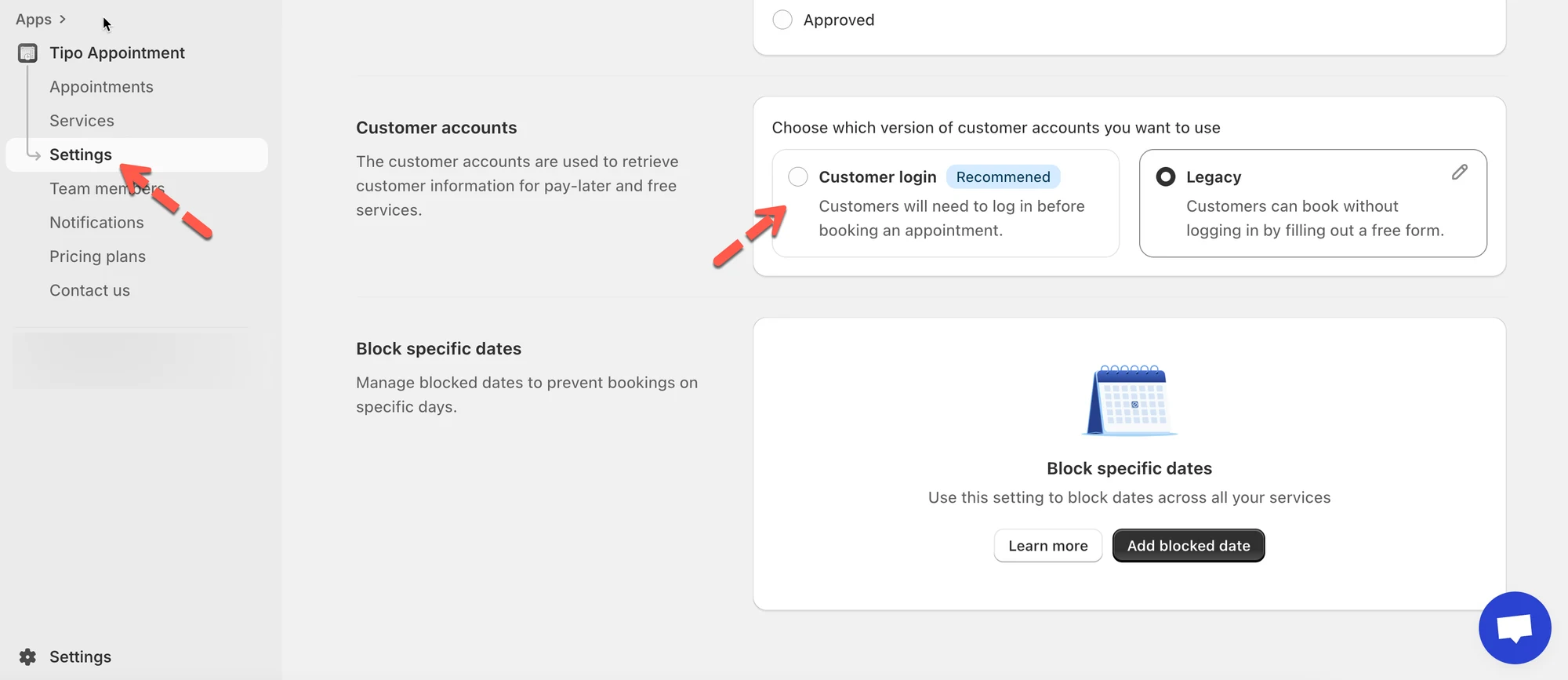
1. Przejdź do **Tipo Appointment app** > otwórz **Settings** > **General**
2. Przewiń do sekcji **Customer accounts**
3. Wybierz jedną z poniższych opcji:
* **Customer Login**
* **Legacy Mode**
4, Kliknij **Save**
***
### 🔐 Opcja 1: Customer Login (zalecana)
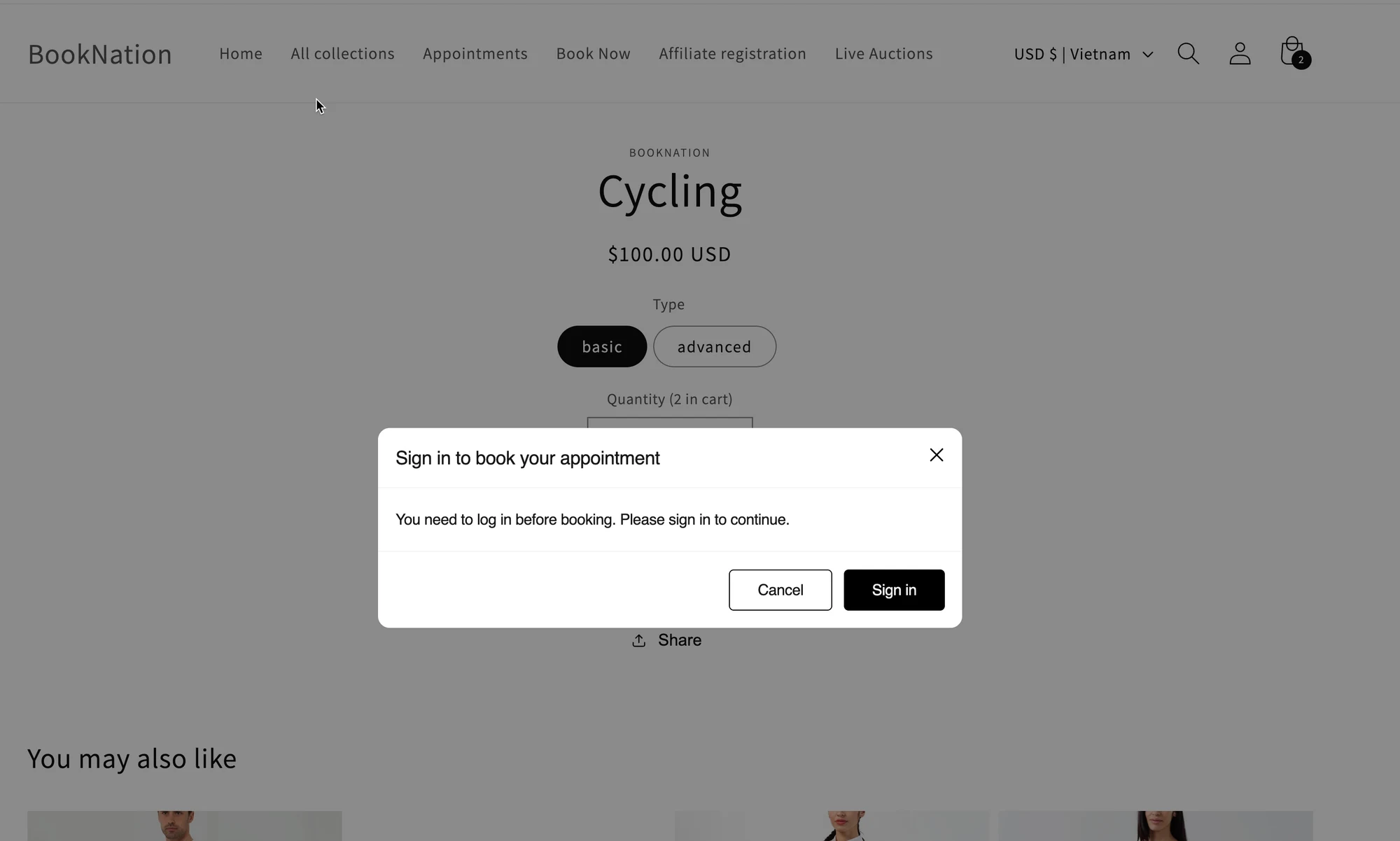
Po włączeniu klienci muszą się zalogować przed rezerwacją.
**Co zobaczą klienci:** monit o logowanie, zanim będą mogli kontynuować.
**Najlepsze dla:**
* Usługi płatne
* Sklepy, które chcą mieć czystsze dane klientów (rezerwacja powiązana z prawdziwym klientem Shopify)
***
### 📝 Opcja 2: Legacy Mode (rezerwacja bez logowania)
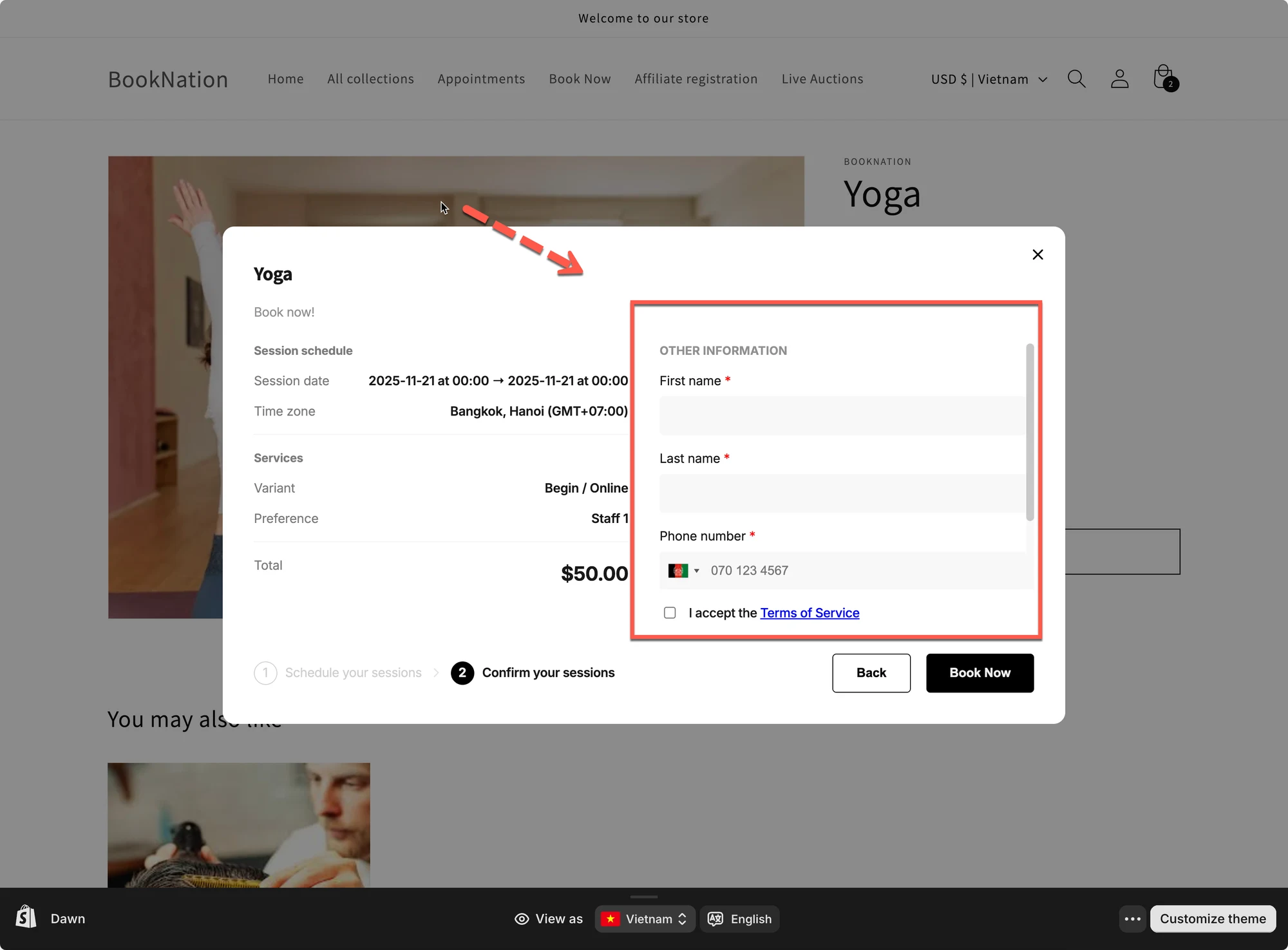
Po włączeniu klienci **mogą rezerwować bez logowania**. Podczas rezerwacji po prostu wypełniają formularz.
**Co zobaczą klienci:** dodatkowe pola (imię, telefon itd.) do ręcznego wypełnienia.
**Najlepsze dla:**
* Usługi bezpłatne
* Przebiegi „szybkiej rezerwacji”, w których nie chcesz, aby klienci tworzyli konto lub logowali się
3. Kliknij **Save**
***
### ⚡ Szybkie porównanie 2 opcji ustawień
Ustawienie
Customer Login
Legacy Mode
Wymagane logowanie
Tak
Nie
***
**🙋 Nadal potrzebujesz pomocy?**
Jeśli nadal potrzebujesz pomocy, skontaktuj się z nami pod adresem . Chętnie pomożemy.