# Powiadomienia o przełożeniu
Gdy przekładasz wizytę w Tipo, możesz zdecydować, czy wysłać klientom e-mail z aktualizacją. Pomaga to klientom być na bieżąco, gdy zmienia się godzina lub członek zespołu.
### 💡 Jak działają powiadomienia o przełożeniu
Powiadomienia o przełożeniu mają **dwa wymagane elementy**:
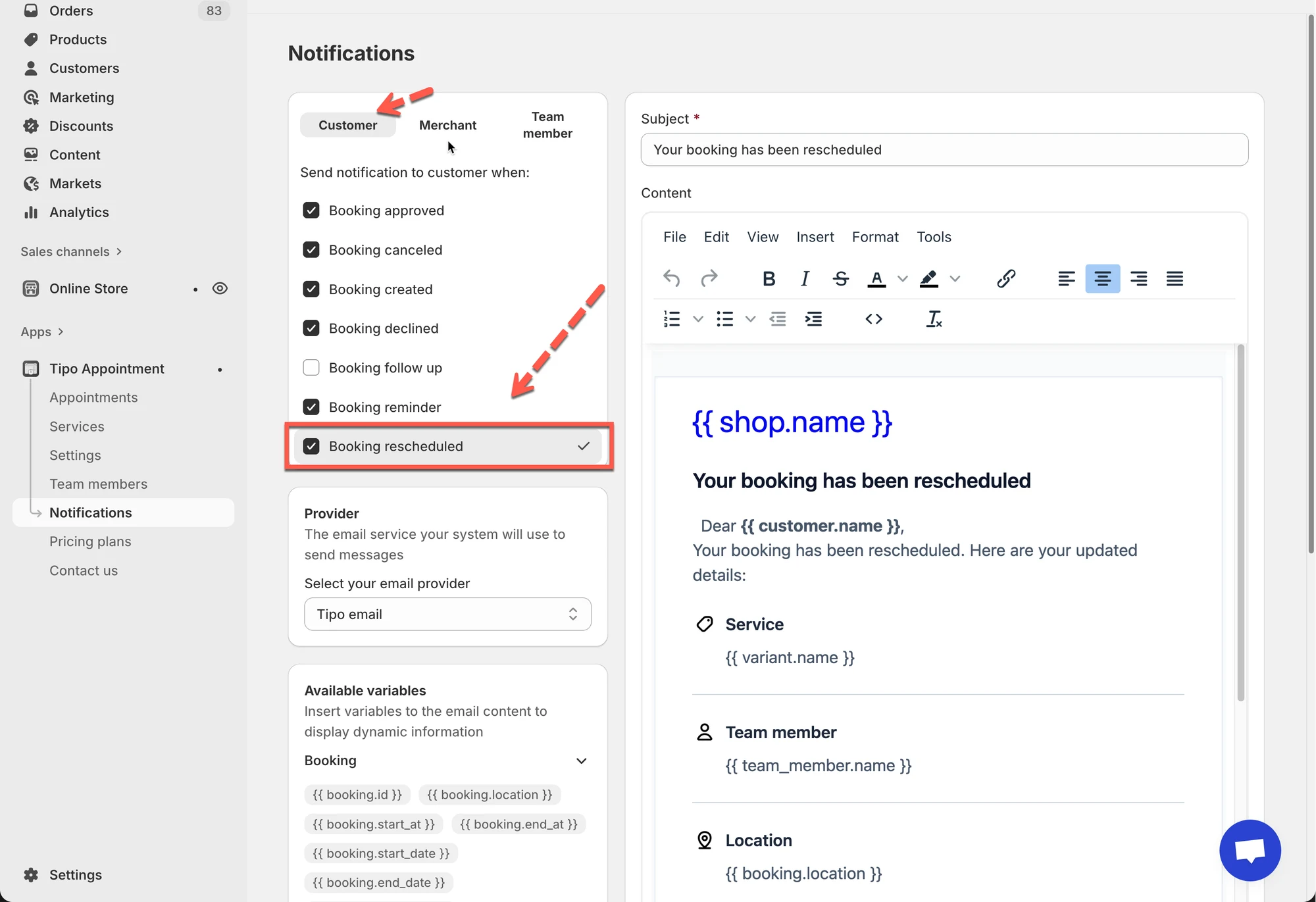
1. E-mail **Rescheduled** musi być włączony w **Notifications**
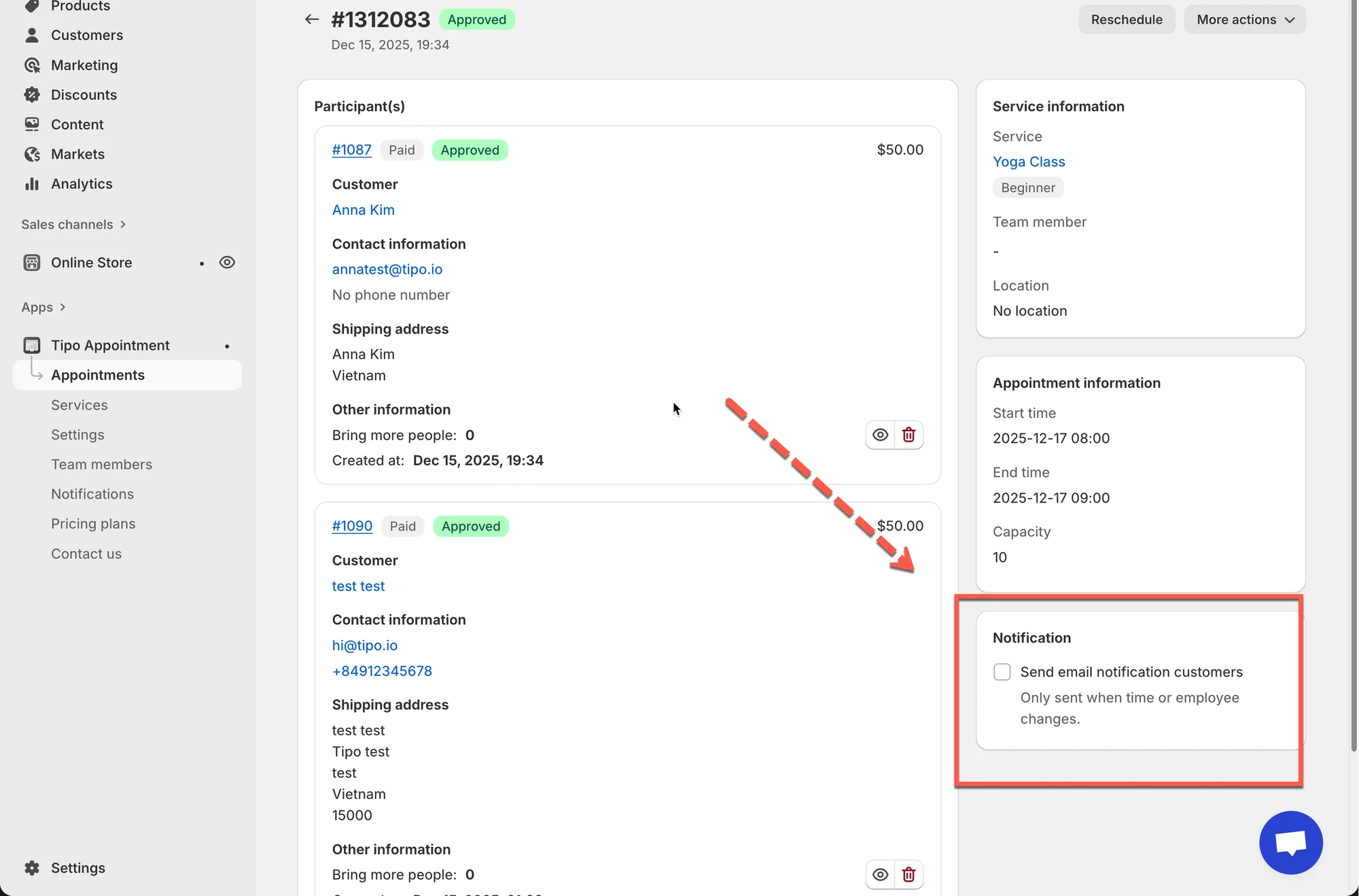
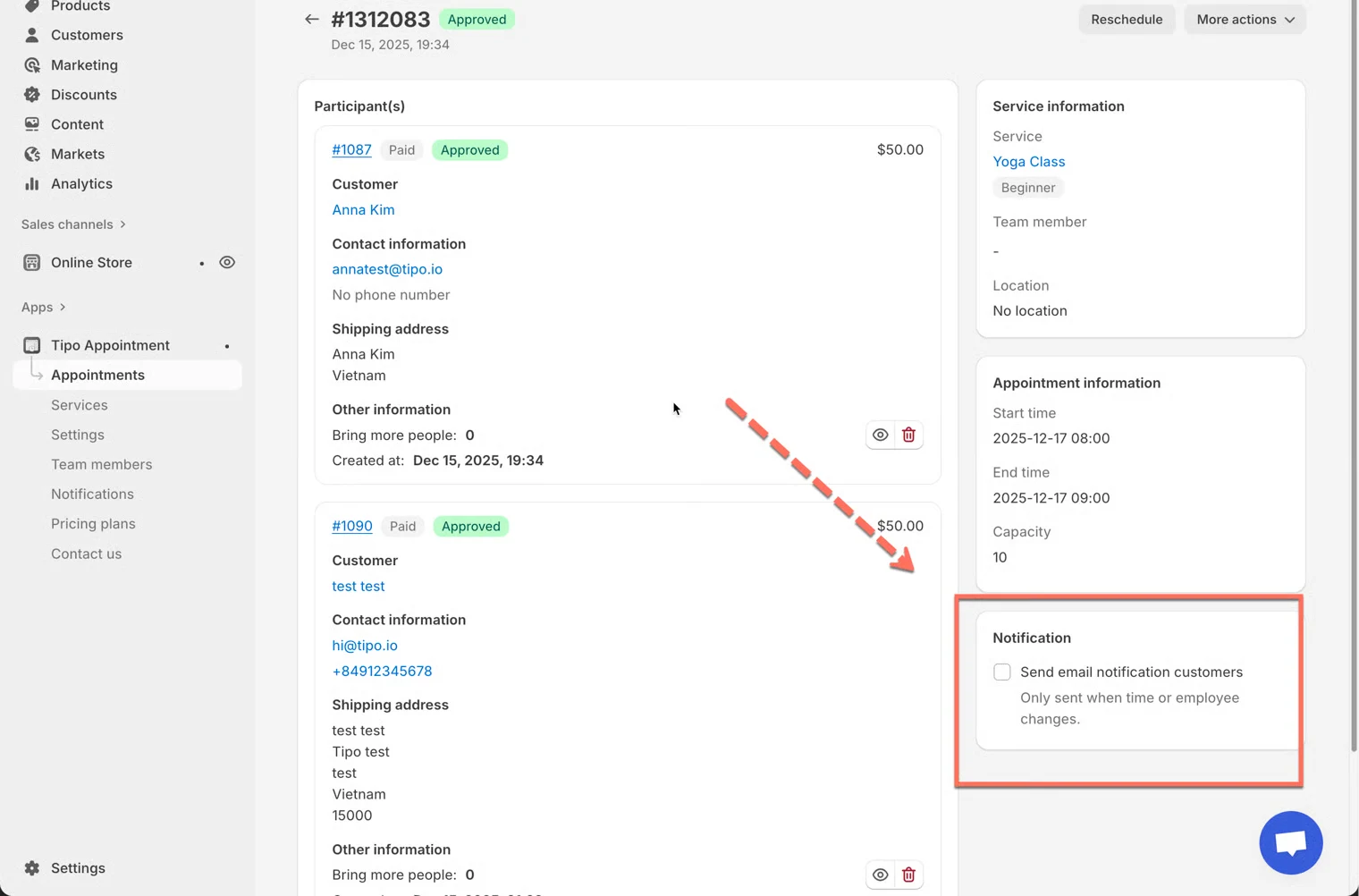
2. Pole **Send email notification customers** musi być zaznaczone podczas przekładania wizyty
Jeśli brakuje któregokolwiek kroku, **e-mail nie zostanie wysłany**.
***
### ⚙️ Krok 1: Włącz e-mail „Booking rescheduled”
Przed przełożeniem jakiejkolwiek wizyty upewnij się, że szablon e-maila jest włączony.
#### Jak ustawić
1. Przejdź do aplikacji > przejdź do **Notifications > o**twórz zakładkę **Customer**
2. Upewnij się, że **Booking rescheduled** jest zaznaczone
3. Edytuj treść e-maila według potrzeb
4. Kliknij **Save** po wprowadzeniu zmian.
***
### 📝 Krok 2: Przełóż wizytę
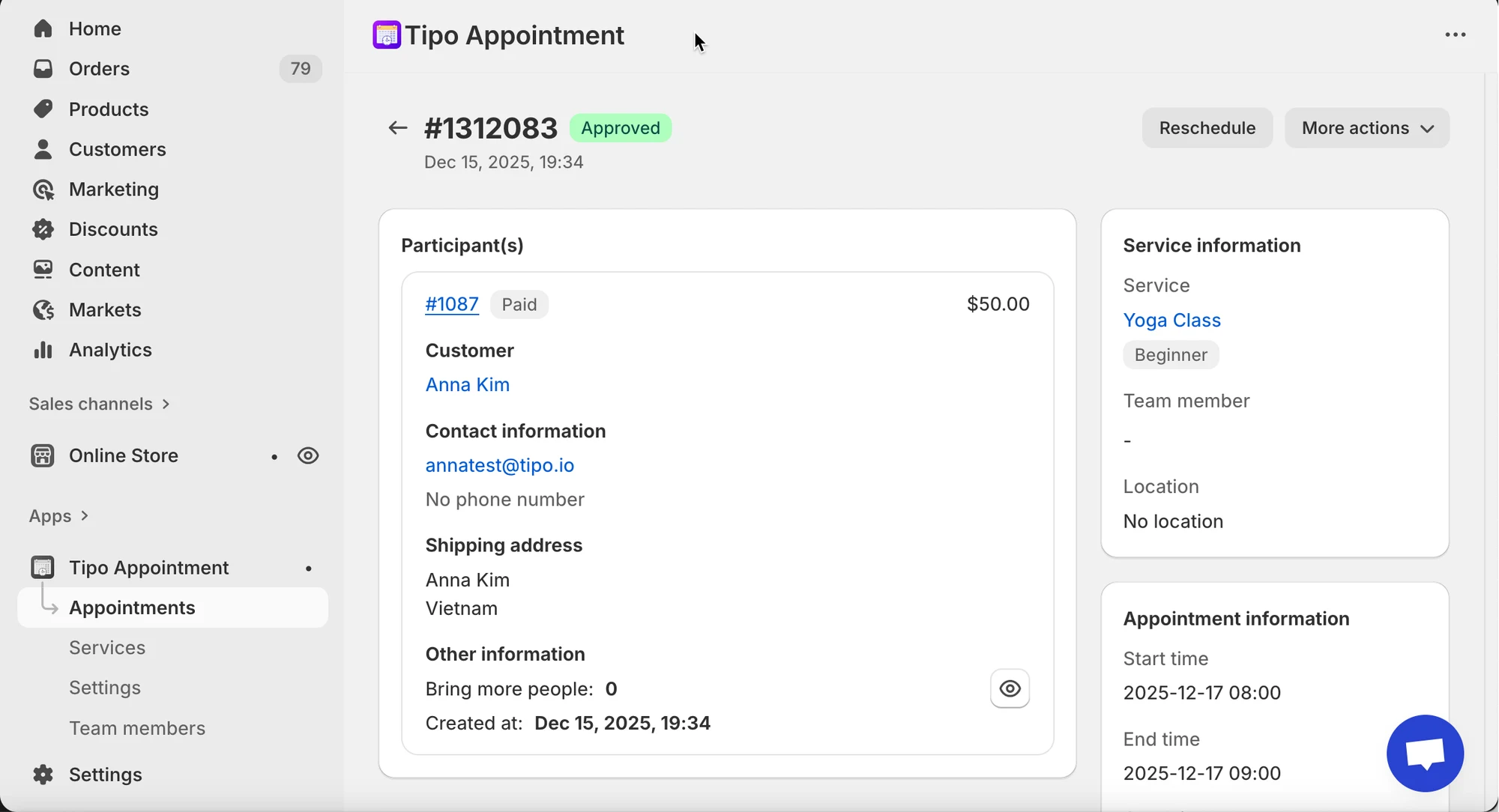
1\. Otwórz aplikację > kliknij **Appointments** > kliknij wizytę, którą chcesz zmienić
Wybierz widok:
* **Month** – szybki przegląd
* **List** – łatwiejsze filtrowanie i wyszukiwanie
1. Wybierz wizytę, aby otworzyć **Appointment details**
2. Zaznacz pole **Send email notification customers** (opcjonalnie)
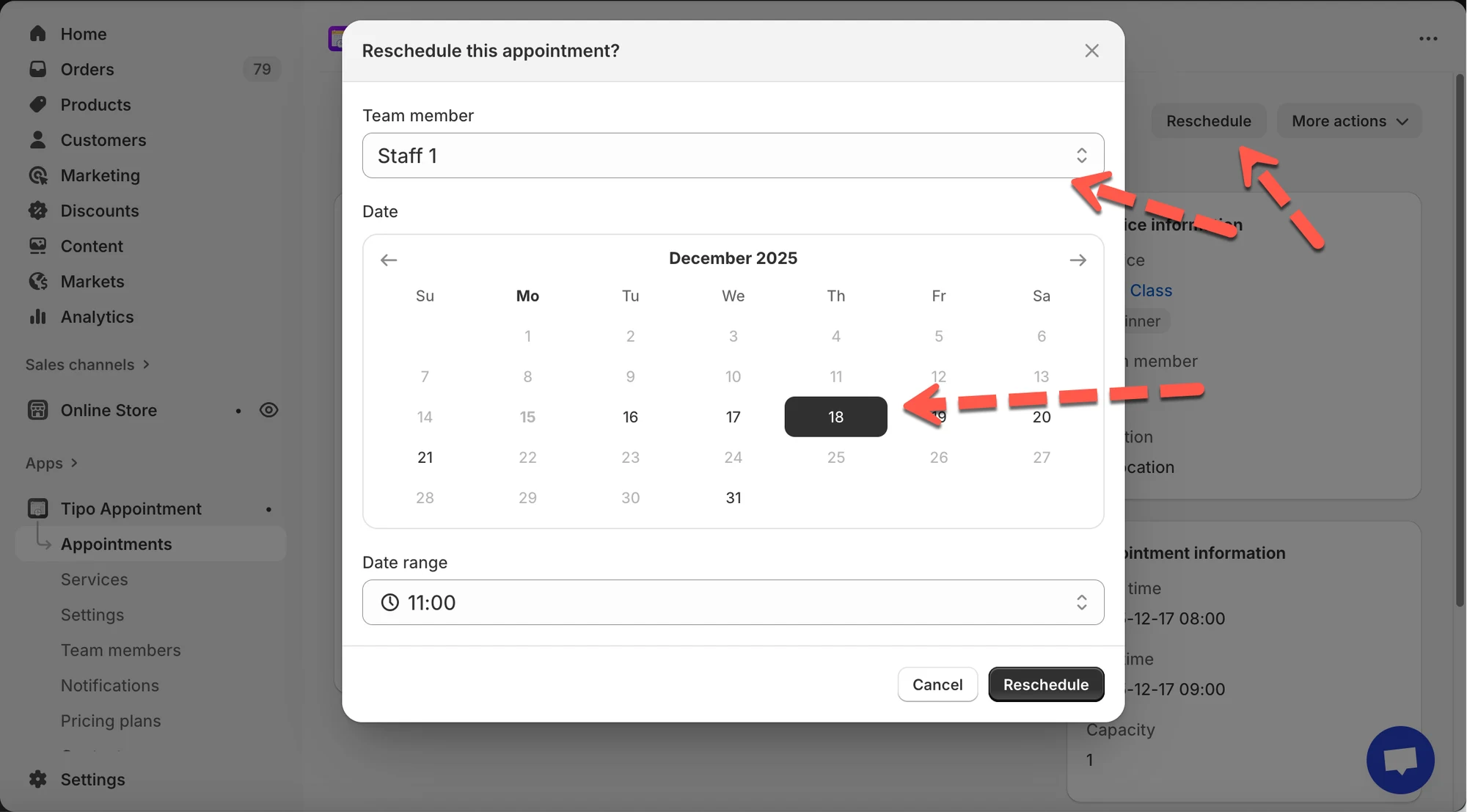
3. Kliknij **Reschedule** (w prawym górnym rogu)
* W wyskakującym oknie:
* Wybierz **Team member** (jeśli dostępny)
* Wybierz **new date**
* Wybierz **new time** w **Date range**
* Kliknij **Reschedule**, aby potwierdzić
***
### 🌟 Dobre praktyki
* Włączaj powiadomienia dla klientów, gdy:
* zmieniasz godzinę/datę
* przypisujesz innego członka zespołu
* klient musi się przygotować (lokalizacja, link online itp.)
* Wyłączaj je, gdy:
* wprowadzasz zmiany wewnętrzne (testy, porządki administracyjne)
* zmiana nie wpływa na doświadczenie klienta
***
**🙋 Nadal potrzebujesz pomocy?**
Jeśli nadal potrzebujesz pomocy, skontaktuj się z nami pod adresem . Chętnie pomożemy.