# Dlaczego muszę włączyć przycisk Add to cart?
Nasza aplikacja działa, wykrywając **przycisk Buy (Add to Cart)** w Twoim motywie Shopify.\
Aby poprawnie wyświetlić przycisk **Book Now**, przycisk Buy musi być włączony i widoczny w motywie.
Kroki
1. Przejdź do **Shopify Admin** > kliknij **Online Store** → **Themes** > kliknij **Customize** przy bieżącym motywie
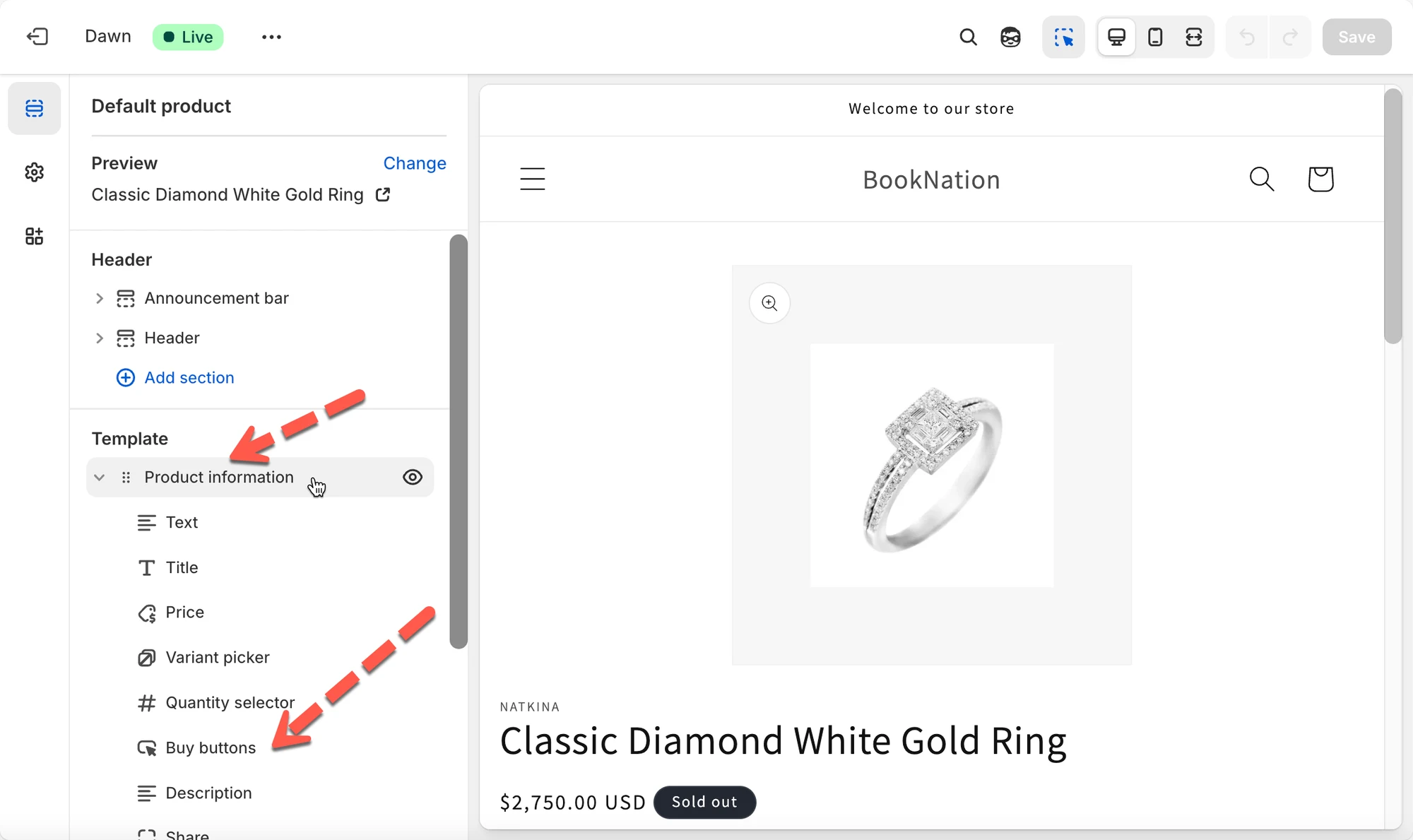
2. W górnym pasku edytora otwórz **Page Selector** > wybierz **Products → Default product** (lub własny szablon produktu)
3. W lewym pasku bocznym poszukaj:
* **Buy buttons**
* **Product information → Buy buttons**
* **Add to cart button**
W zależności od motywu może się znajdować w sekcji **Product Information** lub jako samodzielny blok.
3. Wewnątrz bloku Buy Button / Add to Cart upewnij się, że blok **nie jest ukryty**
4. Kliknij **Save**
Nasza aplikacja automatycznie:
* Wykrywa Twój **Buy Button** z motywu
* Zastępuje go naszym przyciskiem **Book Now** na produktach, dla których rezerwacje są włączone
Jeśli przycisk Buy jest brakujący lub wyłączony, nasza aplikacja nie może wyświetlić przycisku rezerwacji.
Jeśli nadal go nie widać, skontaktuj się z pomocą techniczną pod adresem — pomożemy go włączyć.
***
**🙋 Nadal potrzebujesz pomocy?**
Jeśli nadal potrzebujesz pomocy, skontaktuj się z nami pod adresem . Chętnie pomożemy.