# Jak zablokować daty lub godziny pracy
Istnieją 2 sposoby blokowania czasu w aplikacji rezerwacyjnej.
* Użyj ustawienia Block specific dates
* Skonfiguruj dostępność pracowników
### ⚙️ Opcja 1: Użyj ustawienia **Block specific dates**
#### **Kroki zarządzania**
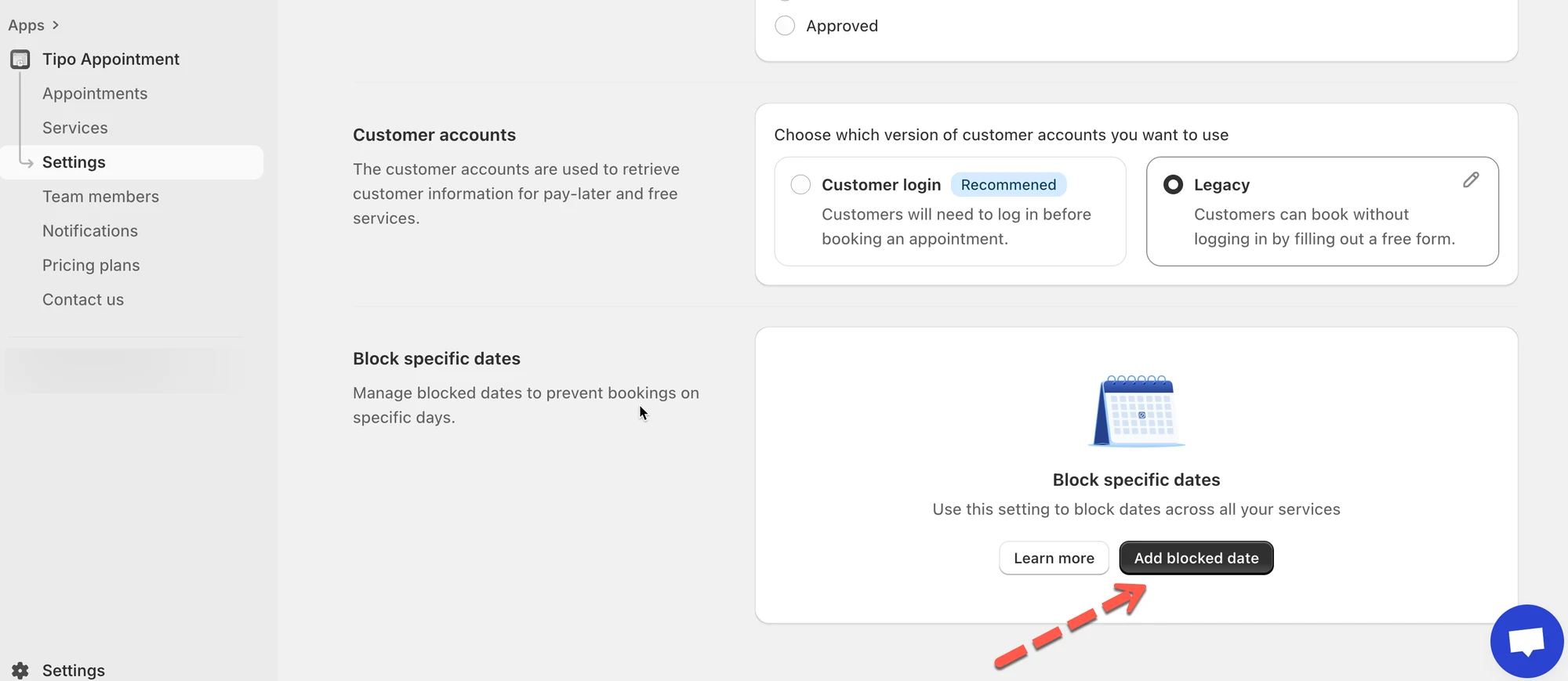
1\. Otwórz aplikację > kliknij **Settings** > przewiń do **Block specific dates** > kliknij **Add blocked date**
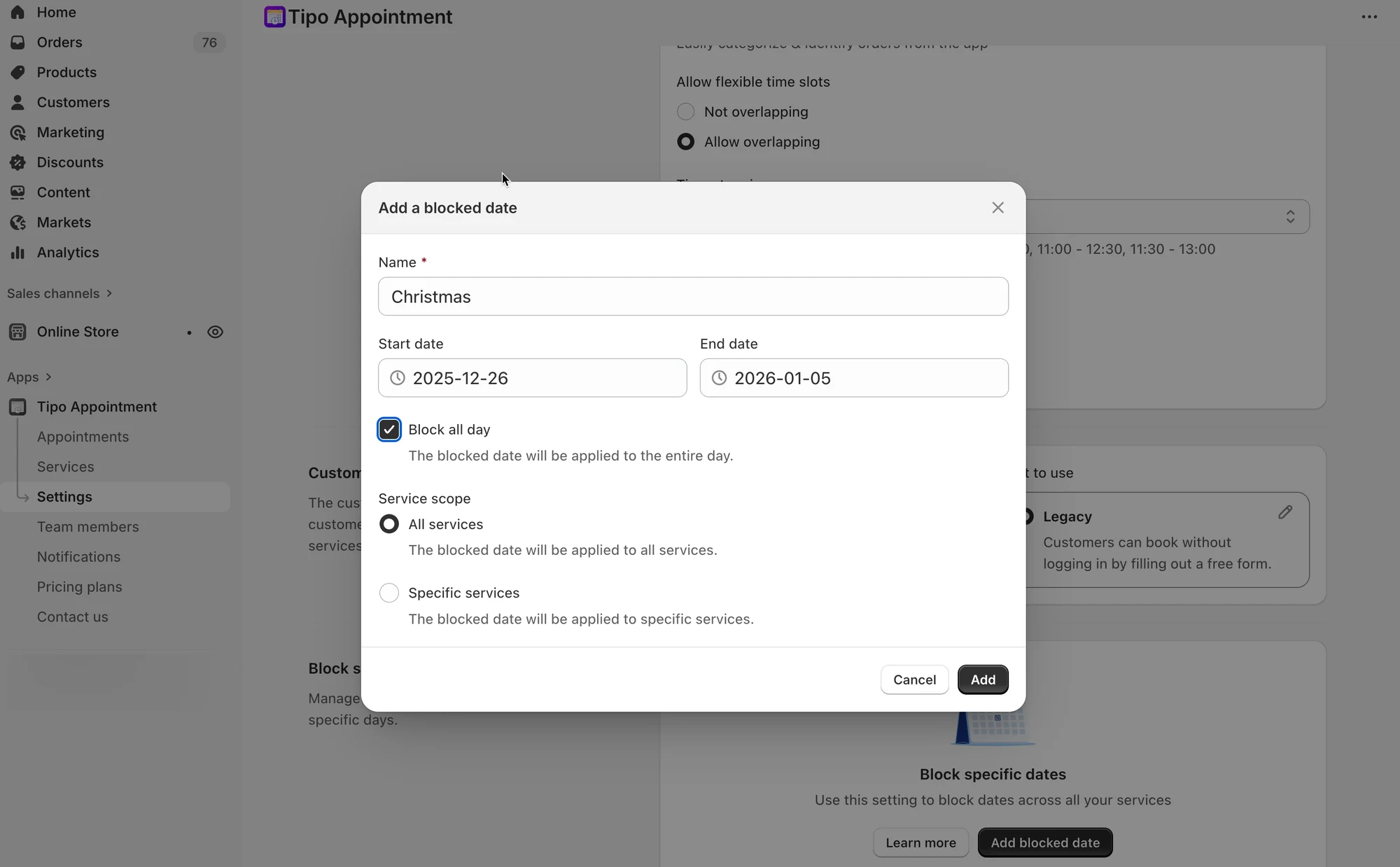
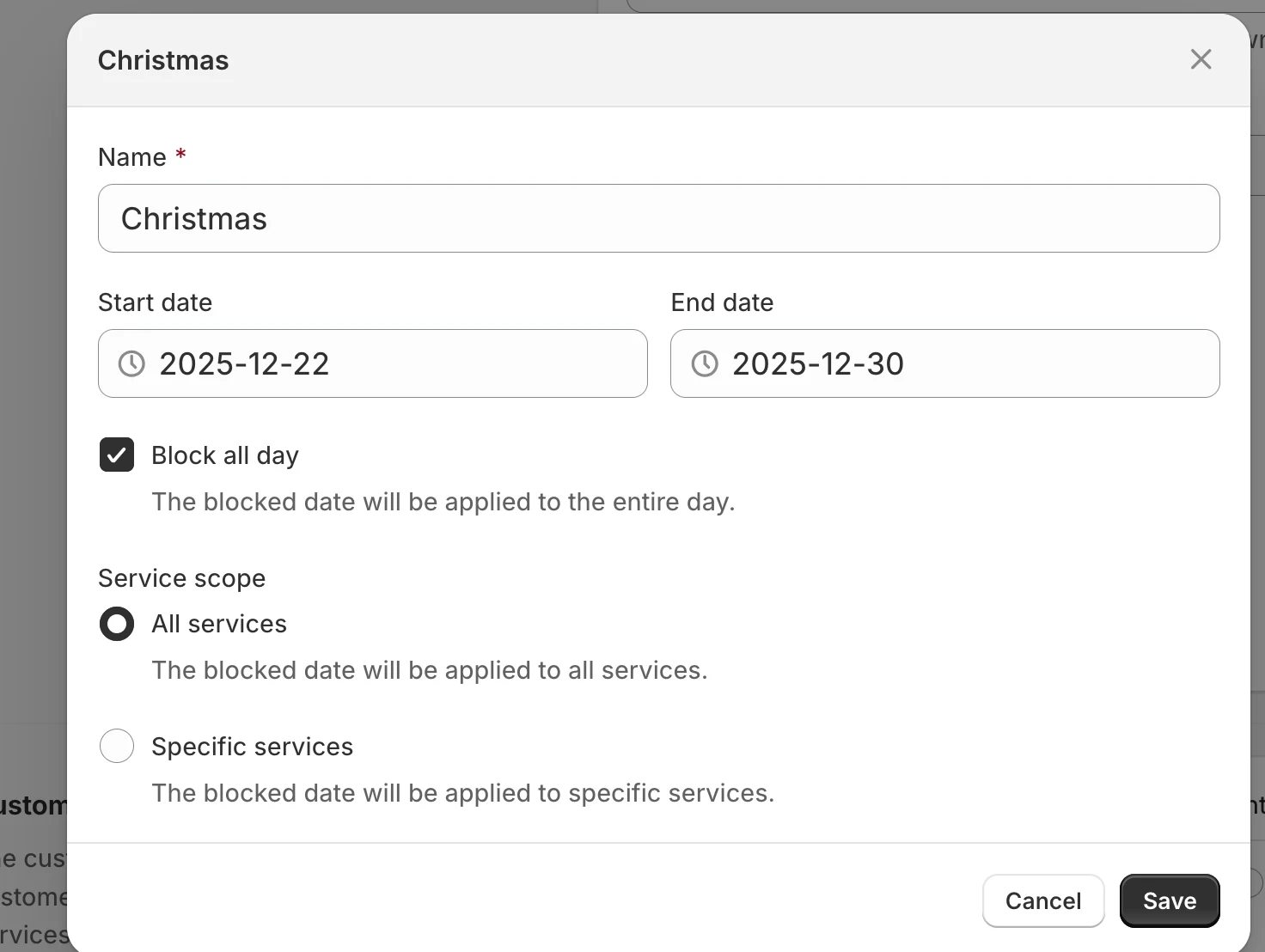
2. Ustaw zakres czasu do zablokowania i wybierz usługi, których ma dotyczyć zablokowana data
3. Kliknij **Save**
#### **Przykład: co zobaczą klienci**
**Konfiguracja**
* Pracownik A pracuje: 8:00 – 16:00
* Czas trwania usługi: 1 godzina
* Zablokowane: 22–30 grudnia (święta)
**Wynik**
* ❌ Brak terminów między 22 a 30 grudnia
* ✅ Terminy wznawiają się 31 grudnia
Klienci nigdy nie widzą zablokowanych dat w oknie rezerwacji.
**Uwagi:**
⚠️ Blokowanie czasu **nie anuluje istniejących rezerwacji** (musisz je przełożyć lub anulować ręcznie.)
⚠️ Zablokowany czas nadpisuje:
* nakładające się przedziały czasowe
* zakres dat rezerwacji
* dostępność pracownika
***
### ⚙️ Opcja 2: Skonfiguruj dostępność pracowników
Dostępny czas usługi zależy od dostępnego czasu członka zespołu.
Jeśli chcesz edytować dostępny czas konkretnej usługi, musisz
* utworzyć członka zespołu
* edytować dostępność członka zespołu, aby zablokować określone daty lub godziny
* przypisać członka zespołu do usługi
#### **Kroki zarządzania**
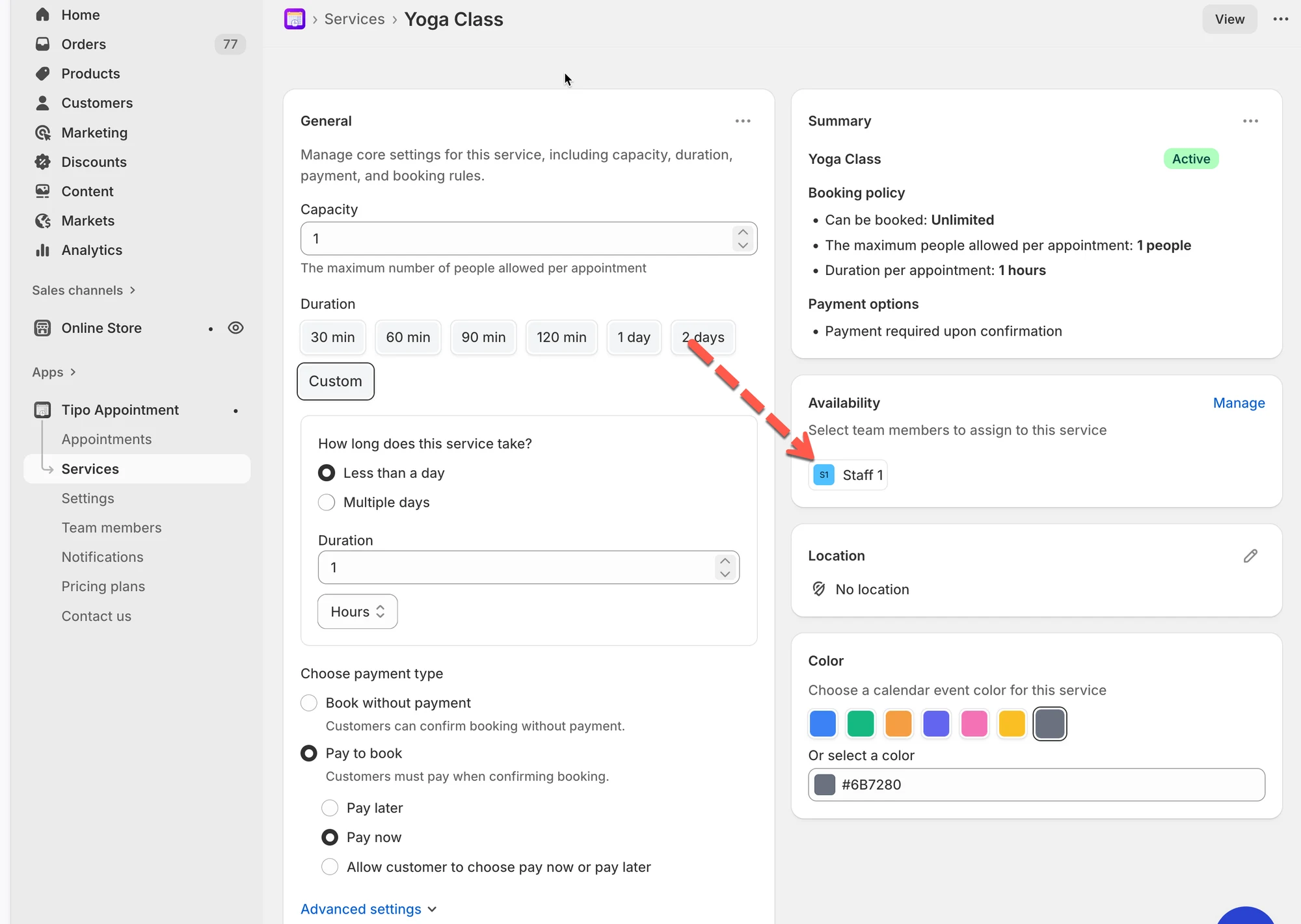
1\. Otwórz aplikację > kliknij **Services** w menu po lewej > otwórz usługę, którą chcesz edytować
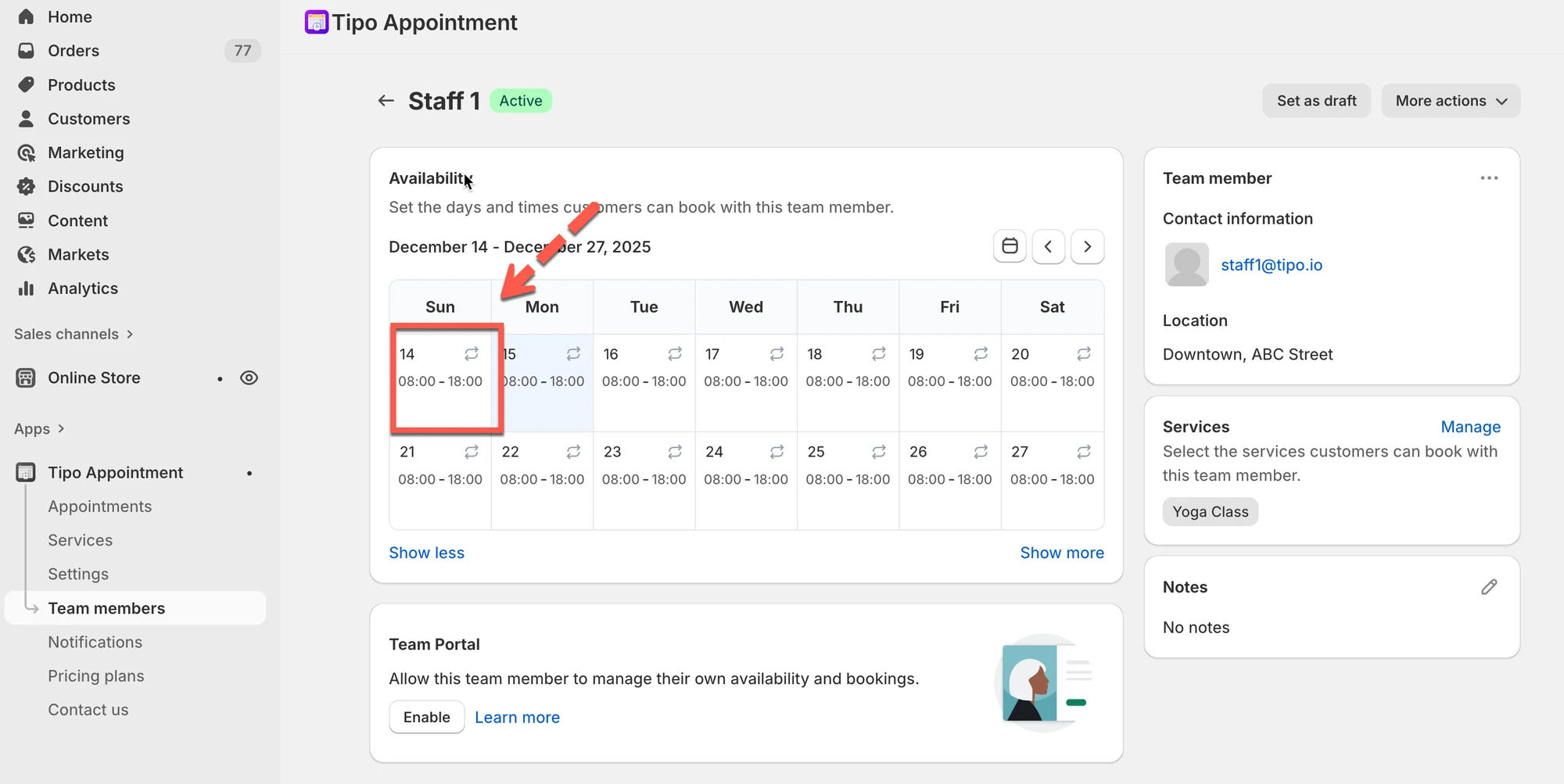
2\. W szczegółach usługi > **Availability** > kliknij nazwę członka zespołu lub utwórz nowego członka zespołu > przejdziesz do szczegółów członka zespołu
Inne podejście: Otwórz aplikację > kliknij **Team Members** > otwórz szczegóły członka zespołu, którego chcesz edytować
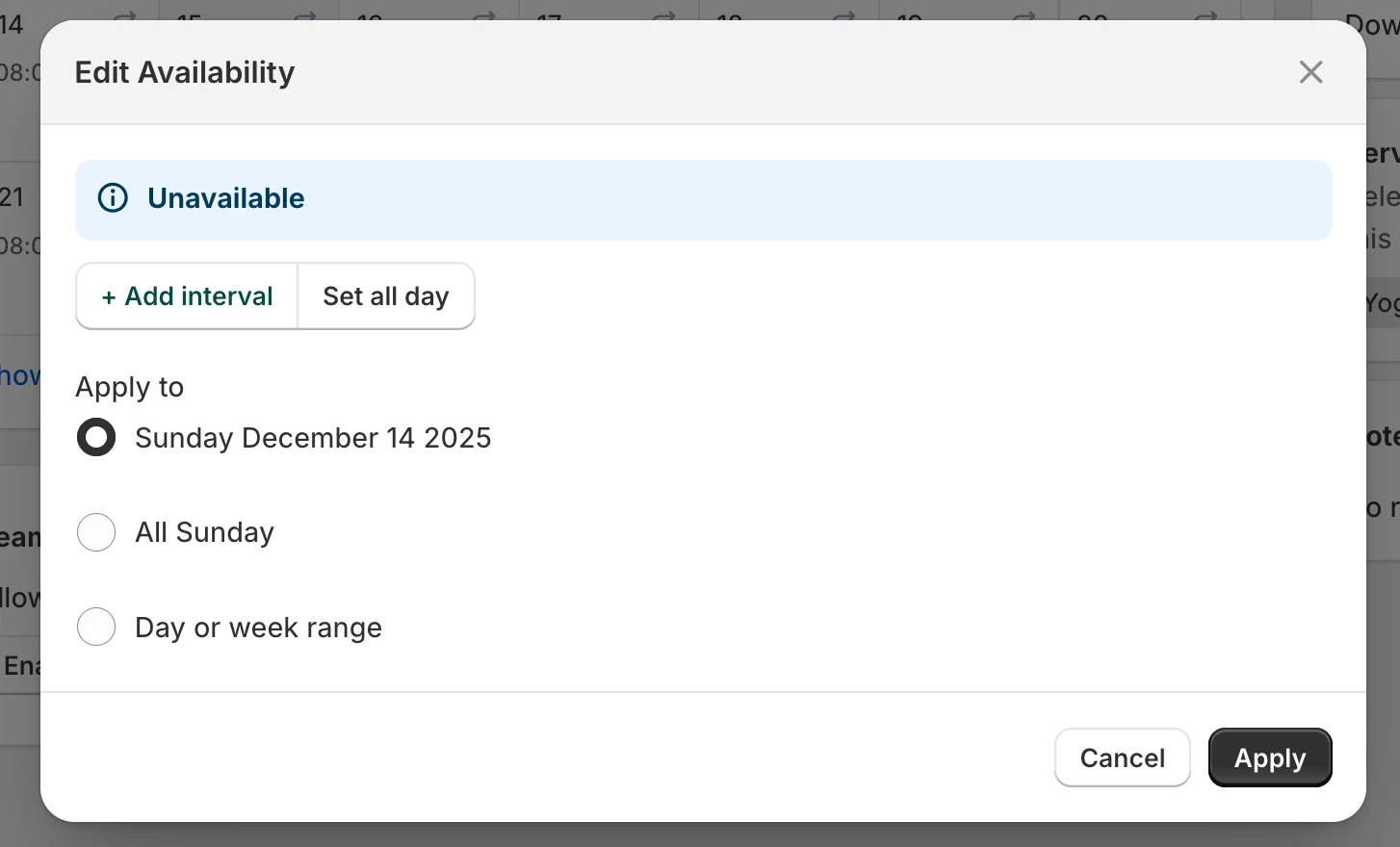
3\. W sekcji **Availability** kliknij datę, którą chcesz edytować > pojawi się wyskakujące okno Edit Availability > kliknij **Unavailable**
4\. Wybierz daty, do których ma się odnosić czas
* kliknij **Sunday Dec 14, 2025**, aby zastosować czas tylko do tej konkretnej daty
* lub kliknij **All Sunday**, aby zastosować czas do wszystkich niedziel
* lub kliknij **Day or week range** > wybierz kilka dni, w które chcesz być niedostępny
5\. Kliknij **Save**
Zablokowany czas natychmiast zniknie z opcji rezerwacji dla klientów
#### **Co zobaczą klienci**
Gdy czas jest zablokowany:
* Termin nie pojawi się w oknie rezerwacji
* Klienci nie mogą wybrać ani zarezerwować w okresach niedostępnych
* Wyświetlane są tylko ważne, dostępne terminy
**Przykład:**
Stylistka „Maria” jest niedostępna 8 marca 2026 z powodu seminarium.
* W dostępności Marii: wybierz 8 marca → oznacz jako Unavailable (cały dzień).
* Tylko Maria jest niedostępna; pozostali członkowie zespołu nadal mogą przyjmować rezerwacje.
***
**🙋 Nadal potrzebujesz pomocy?**
Jeśli nadal potrzebujesz pomocy, skontaktuj się z nami pod adresem . Chętnie pomożemy.