# Przewodnik po Team Portal (dla personelu)
Witaj! Twój team portal pozwala sprawdzić grafik, zarządzać własnymi wizytami i ustawiać dostępność — wszystko w jednym miejscu, bez potrzeby dostępu do panelu sklepu.
## **🔗 Jak się zalogować**
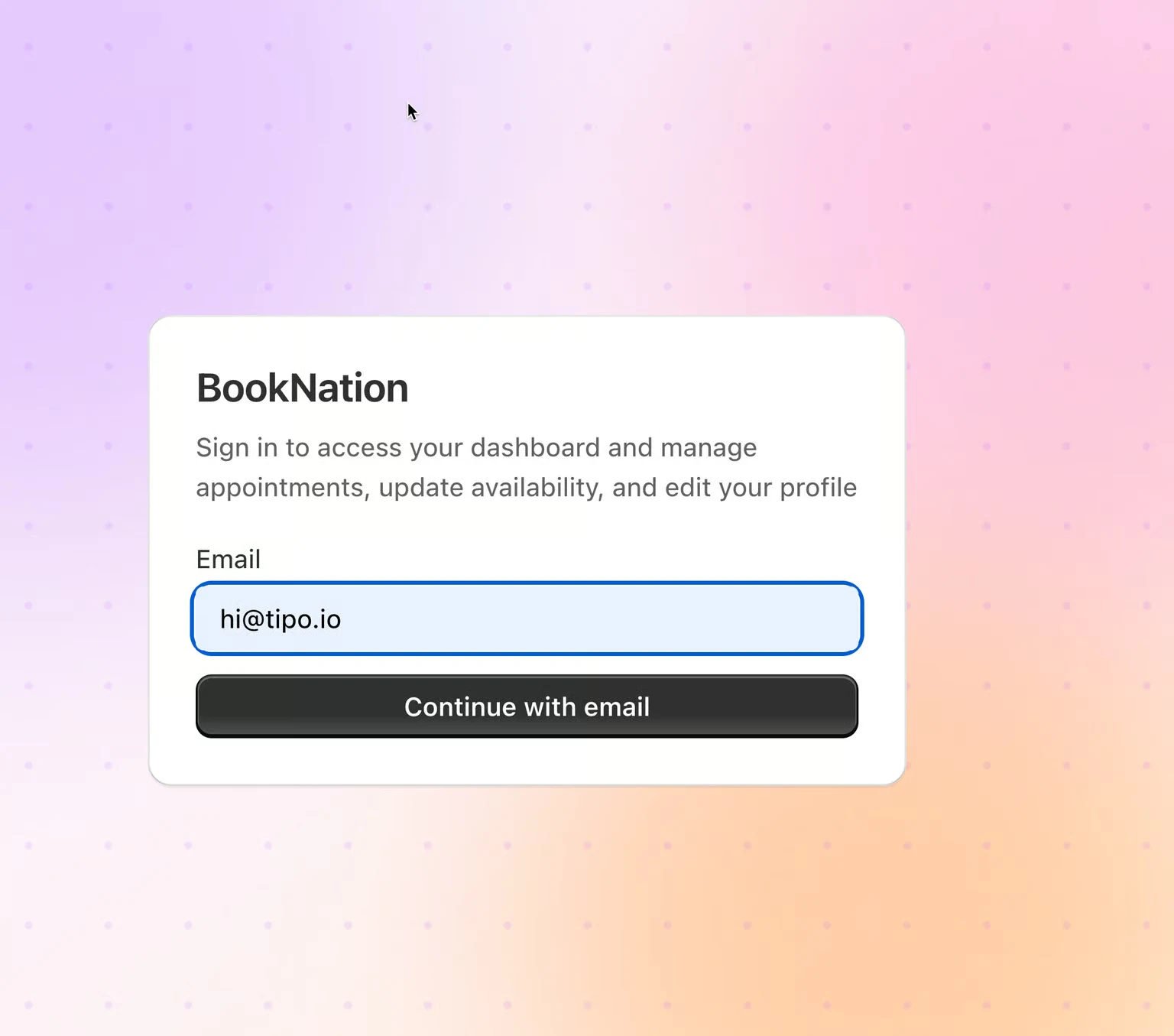
Twój kierownik wyśle Ci link do logowania do portalu.
Otwórz link i wpisz swój adres e-mail.
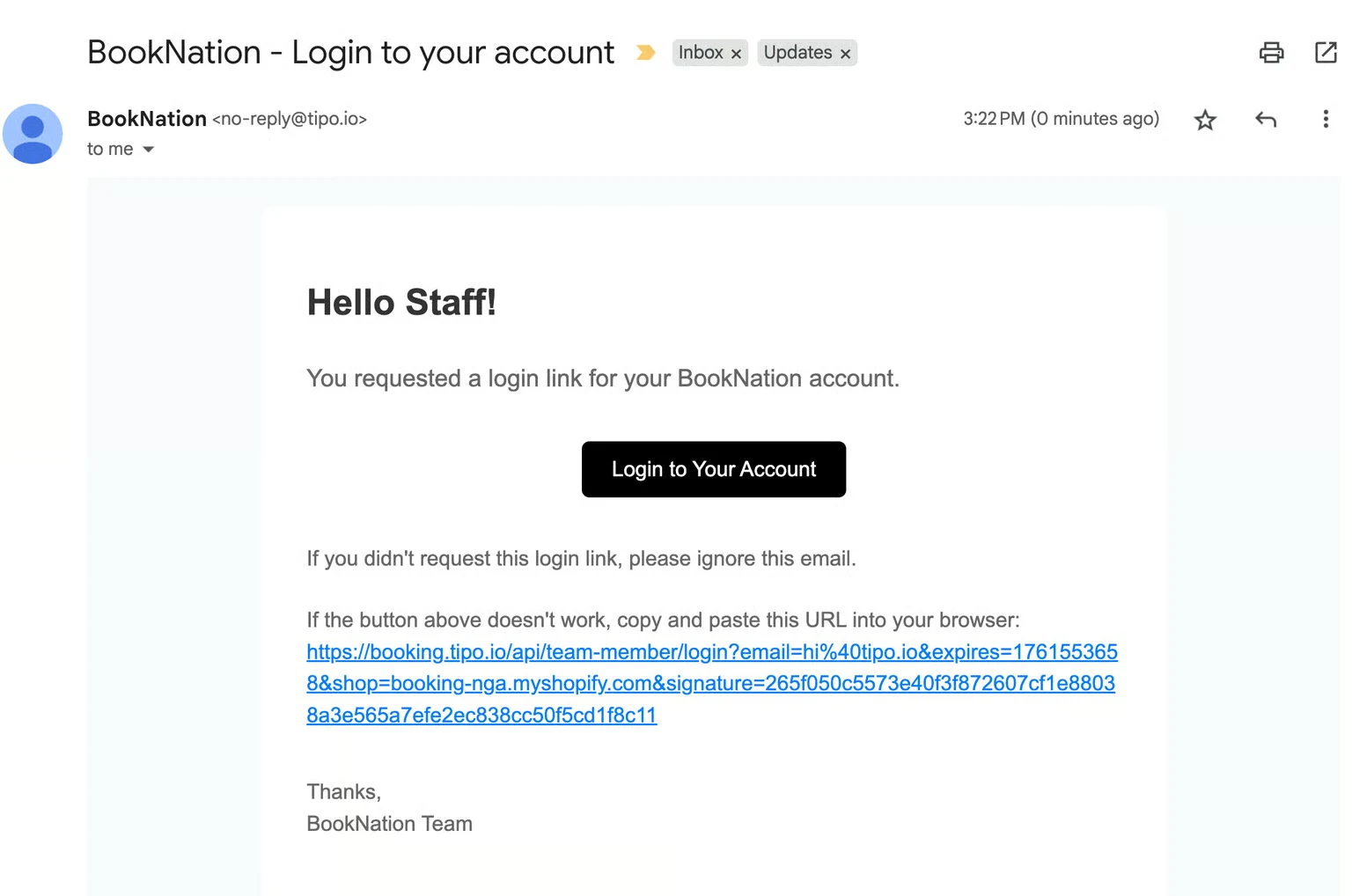
Sprawdź skrzynkę odbiorczą — na ten adres zostanie wysłany link do logowania.
Kliknij link w e-mailu, aby wejść do swojego panelu.
> **📌 Uwaga:** Hasło nie jest potrzebne — każde logowanie odbywa się za pomocą linku wysłanego e-mailem. Jeśli nie otrzymałeś wiadomości, sprawdź folder spam lub poproś kierownika o potwierdzenie, że w systemie zapisany jest prawidłowy adres.
## **🗓️ Co zobaczysz po zalogowaniu**
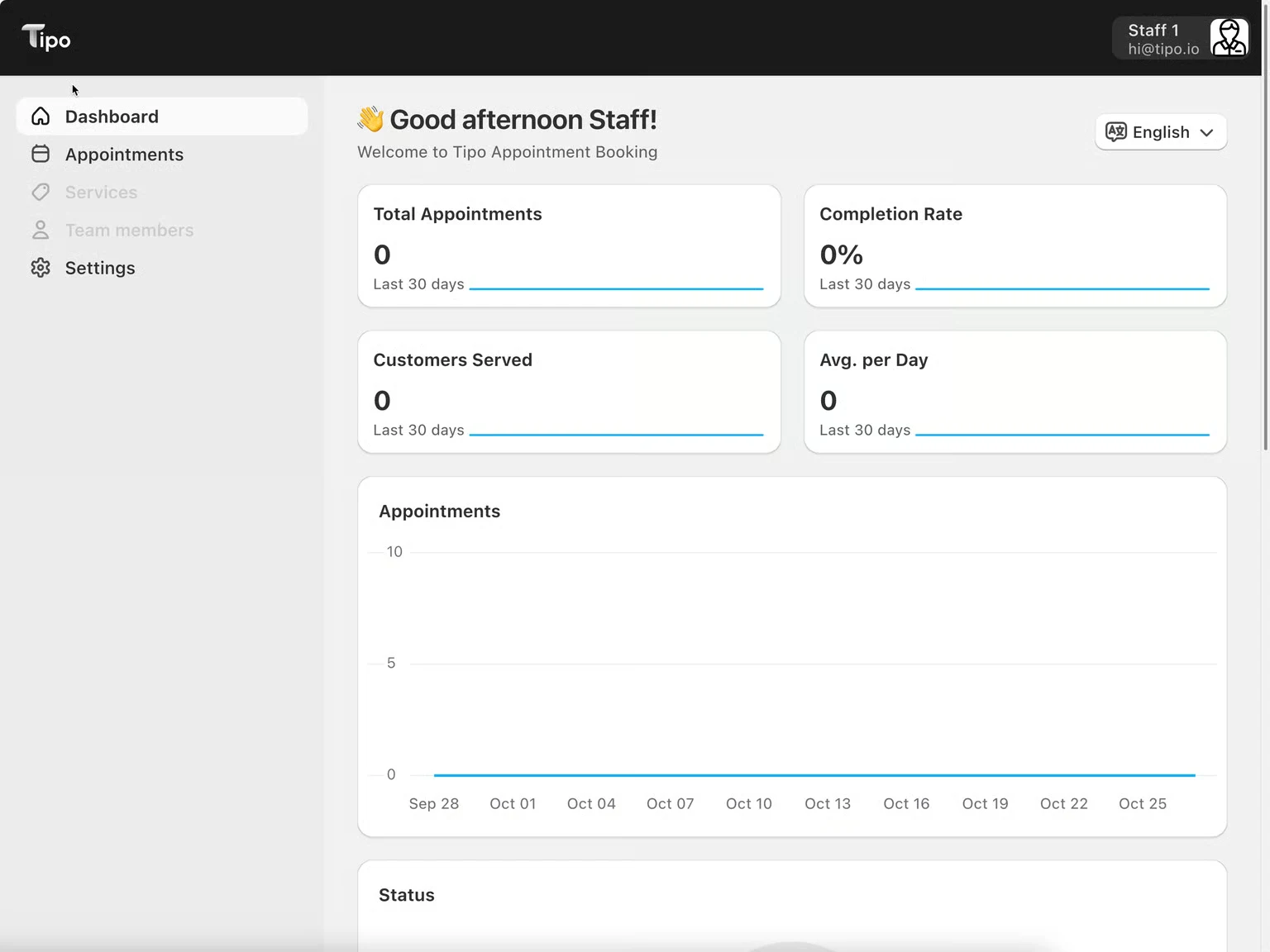
Twój panel wita Cię po imieniu i pokazuje krótki przegląd:
| Sekcja | Pokazuje |
| ------------------------- | -------------------------------------------- |
| **Total Appointments** | Liczbę z ostatnich 30 dni |
| **Completion Rate** | % zrealizowanych wizyt |
| **Customers Served** | Unikalnych klientów z ostatnich 30 dni |
| **Avg. per Day** | Średnią liczbę wizyt dziennie |
| **Appointments chart** | Trend w czasie |
| **Status** | Podział — Approved, Pending i inne |
| **Upcoming appointments** | Twoje najbliższe rezerwacje, z linkiem **View all** |
**Menu boczne:** Dashboard, Appointments, Services, Team members, Settings.
> **📌 Uwaga:** Które pozycje menu widzisz, zależy od uprawnień nadanych przez kierownika. Jeśli nie widzisz **Services** lub **Team members**, to normalne — nie każdy członek zespołu ma do nich dostęp.
## **✅ Zarządzanie wizytami**
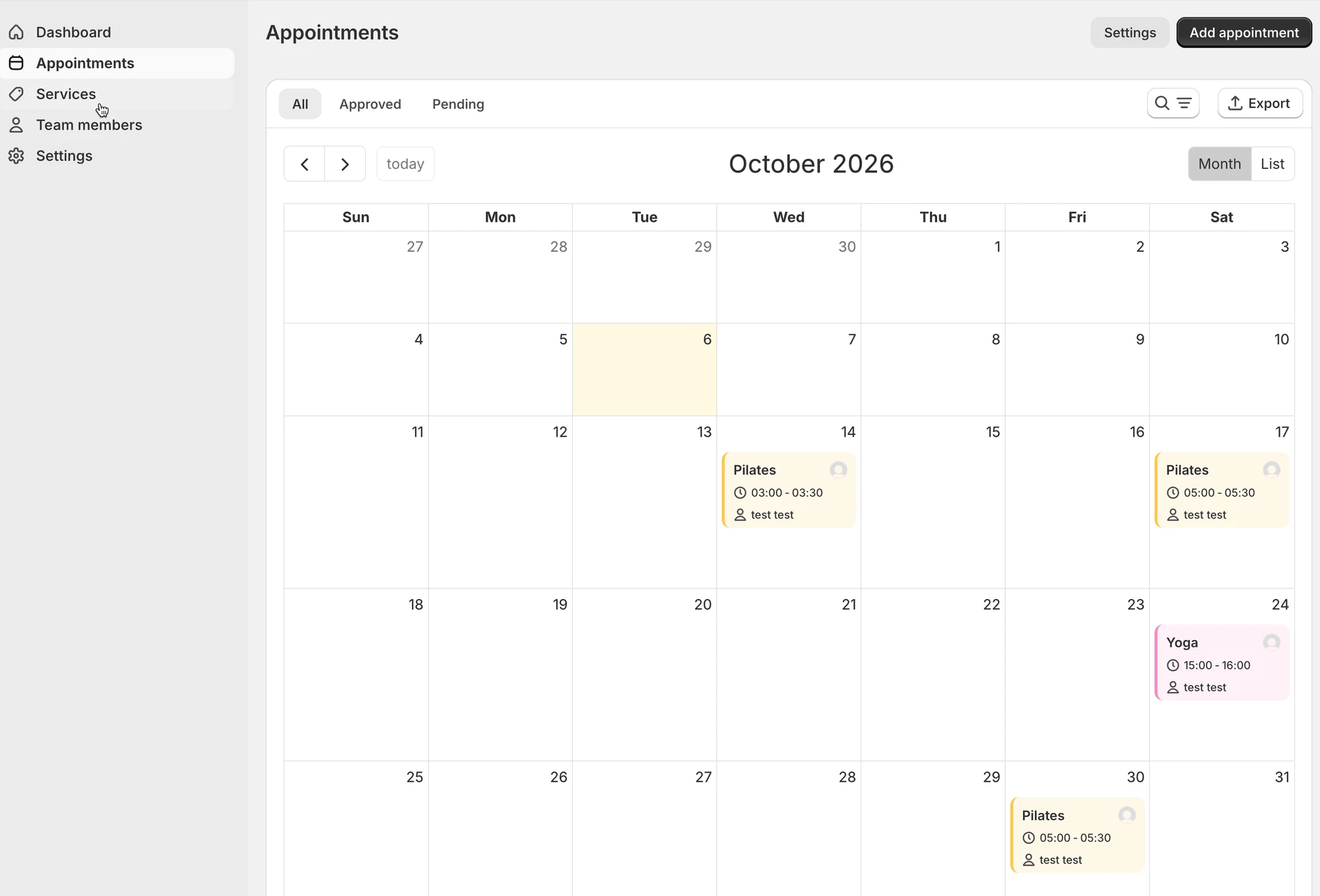
W kalendarzu otwórz dowolną wizytę, aby:
Działanie
Co robi
Approve
Potwierdza oczekującą rezerwację
Reschedule
Przenosi ją na inną datę lub godzinę
Cancel
Anuluje rezerwację
Manually create
Tworzy nową wizytę dla klientów, którzy nie rezerwują w sklepie online
> **⚠️ Uwaga:** Te działania są dostępne tylko dla wizyt, w których **jesteś przypisanym pracownikiem**. Jeśli brakuje jakiejś akcji, kierownik może nie nadał Ci tego uprawnienia — poproś go o sprawdzenie.
***
## **⏰ Ustawianie dostępności**
Twoja dostępność określa, o których godzinach klienci mogą rezerwować u Ciebie — dlatego warto ją na bieżąco aktualizować.
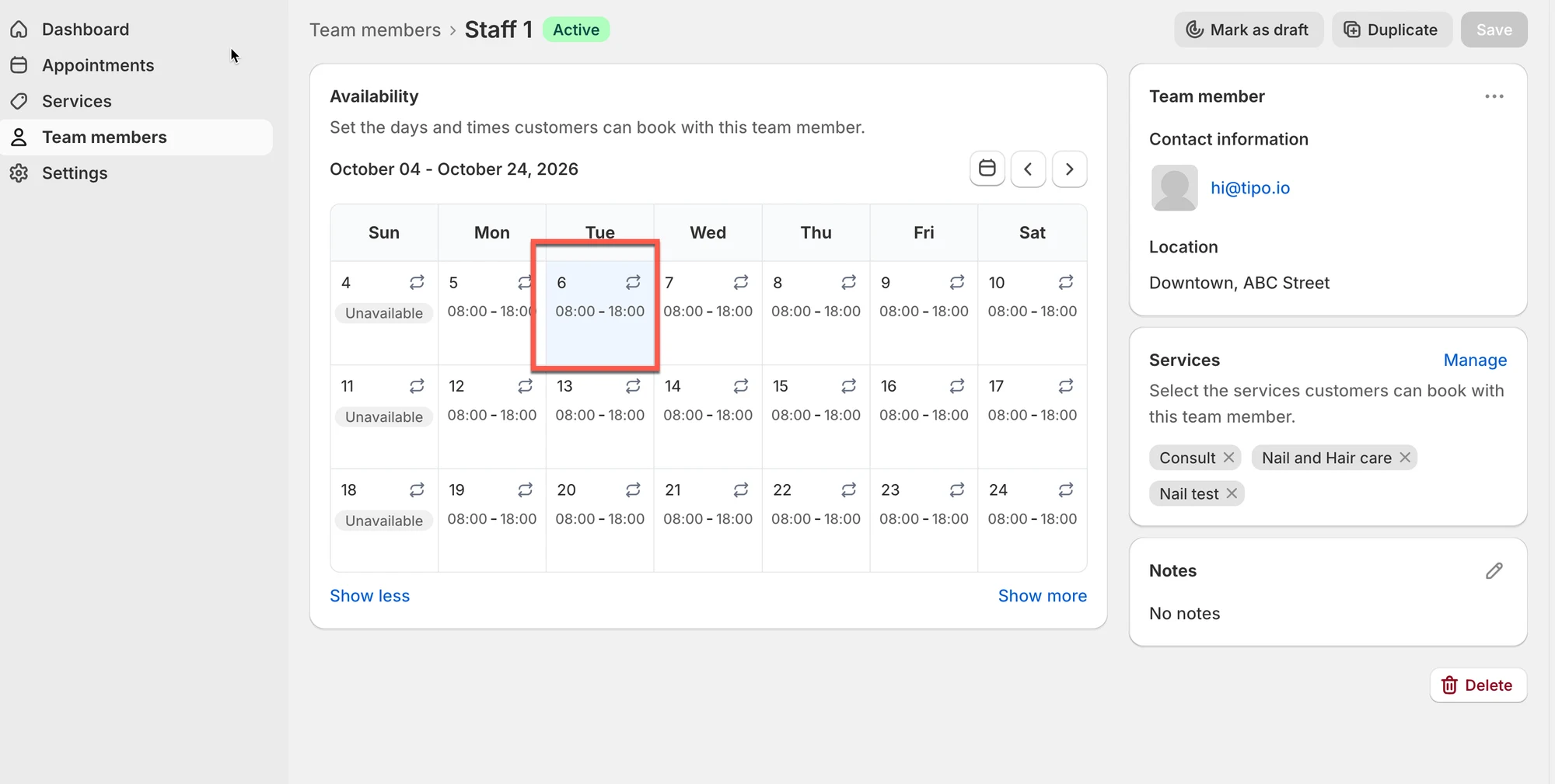
Otwórz sekcję **Availability** w portalu
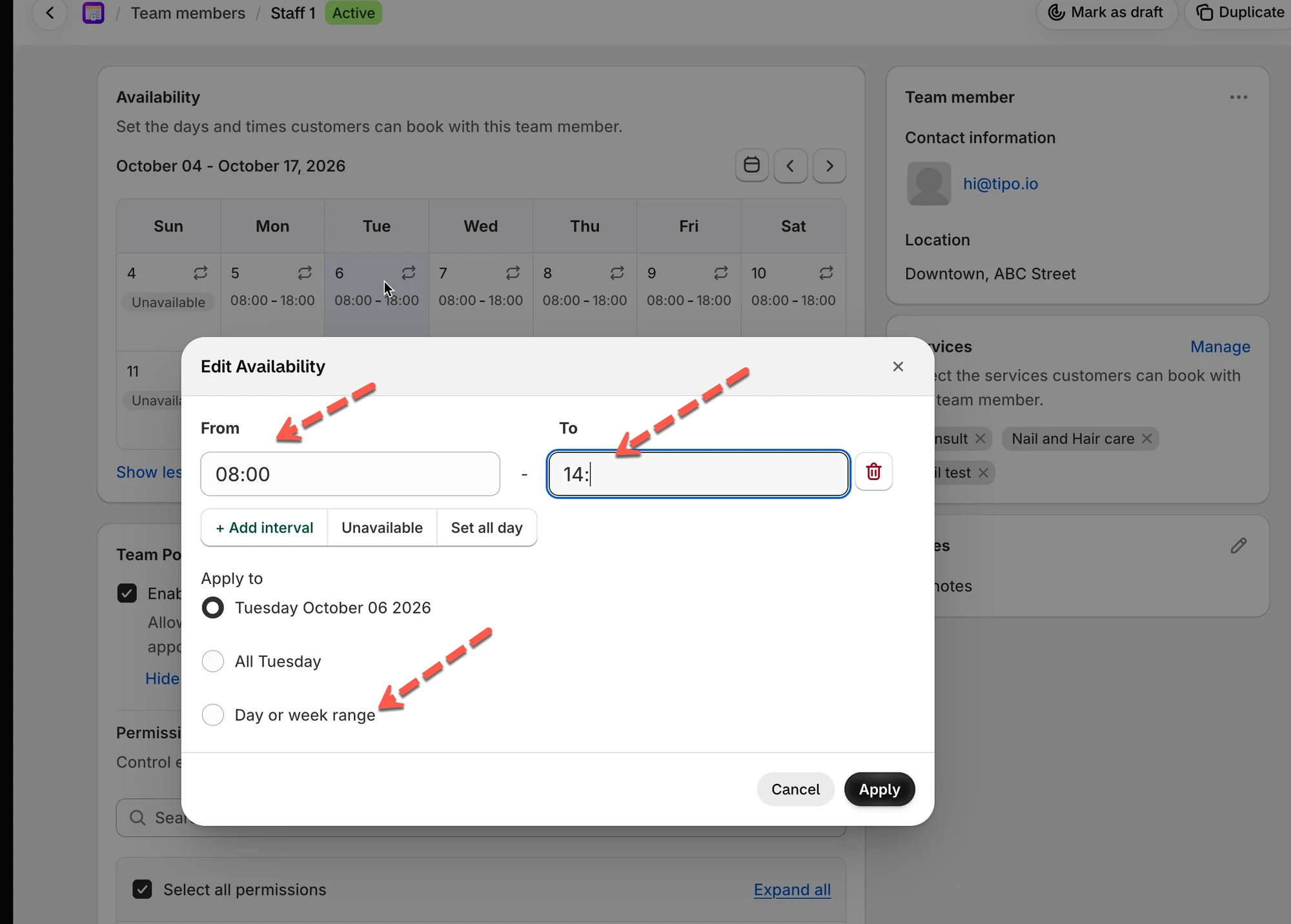
Kliknij datę lub dzień, dla którego chcesz ustawić godziny.
Wpisz **Start time** i **End time**
Wybierz sposób zastosowania
Zastosuj do
Kiedy używać
Specific date
Tylko jedna data ma używać tych godzin (np. tylko 3 listopada)
All Mondays
Każdy poniedziałek ma według tego samego harmonogramu
Day/week range
Ten sam harmonogram obowiązuje przez kilka dni lub tygodni
Kliknij save
> **💡 Przykład:** Jeśli ustawisz `08:00–18:00` dla usługi trwającej 1 godzinę, klienci zobaczą terminy co godzinę — `08:00–09:00`, `09:00–10:00` i tak dalej, a ostatni termin zacznie się o `17:00`.
> **📌 Uwaga:** Dostępność możesz ustawiać tylko dla usług, które kierownik przypisał Ci. Jeśli usługi, którą świadczysz, nie ma na liście, poproś kierownika o jej przypisanie.
#### ▶️ Film instruktażowy
***
## 📂 Services
Jeśli kierownik nadał dostęp, **Services** działa tak samo jak dla administratorów — możesz normalnie przeglądać, tworzyć i edytować usługi, a nie tylko je oglądać.
Możesz
Jak
Przeglądać listę
Nazwa, status, pojemność, czas trwania
Utworzyć nową usługę
Kliknij New service, tak jak zrobiłby to administrator
Edytować istniejącą usługę
Otwórz usługę i zaktualizuj jej szczegóły
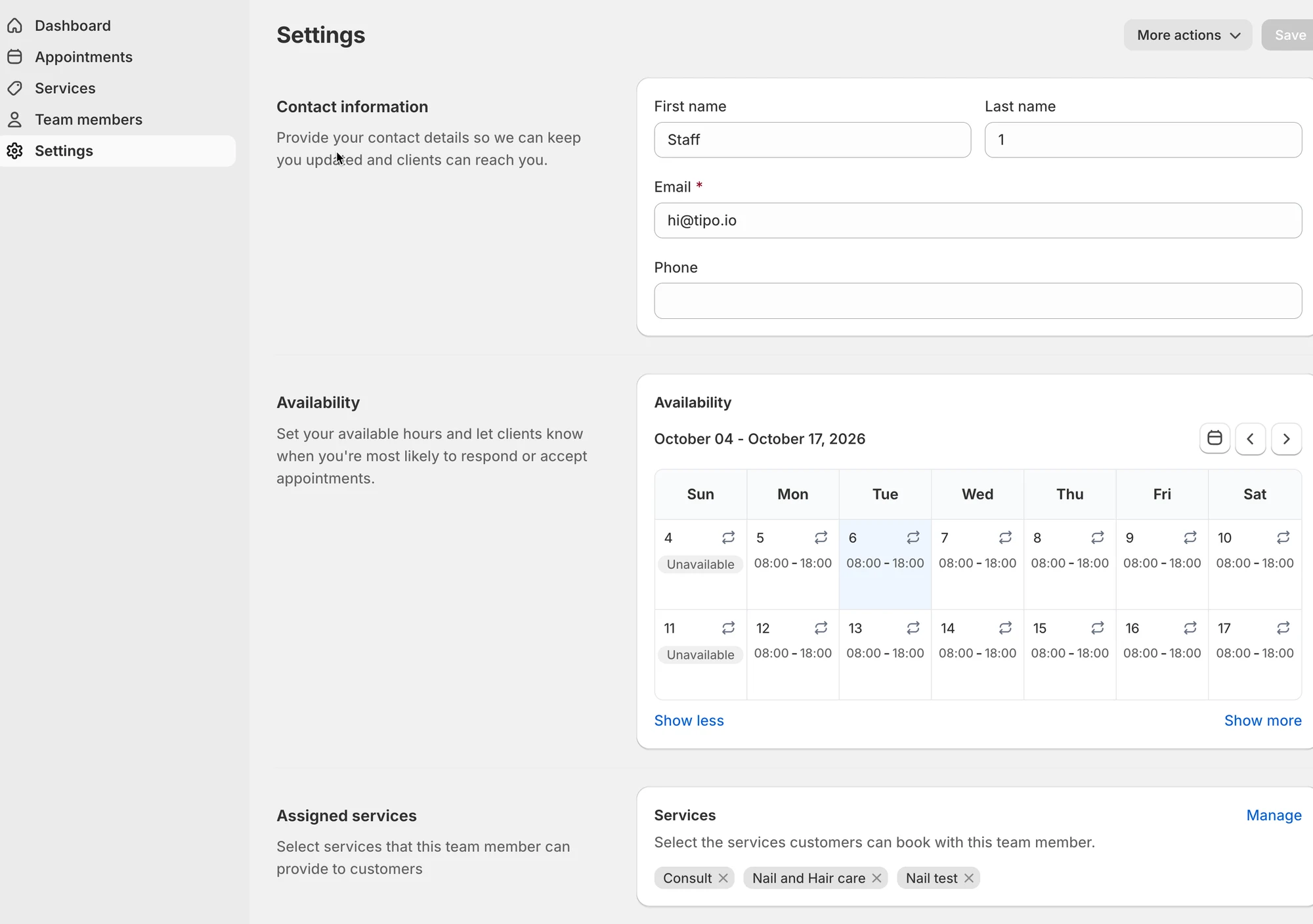
## ⚙️ Settings
### **Contact Information**
* **First name / Last name** — jak jesteś widoczny w grafiku
* **Email** — na ten adres wysyłane są link do logowania i powiadomienia
* **Phone** *(opcjonalnie)*
Dbaj o poprawność tych danych — po nich klienci i kierownik rozpoznają Twoje rezerwacje.
### **Availability**
Szczegółowo opisane powyżej — kalendarz Twoich godzin pracy.
### **Assigned Services**
Pokazuje, które usługi klienci mogą zarezerwować konkretnie u Ciebie.
> **⚠️ Uwaga:** Tę listę zarządza kierownik — nie można jej edytować tutaj. Jeśli brakuje usługi, którą świadczysz, poproś kierownika o jej przypisanie Tobie.