# Mapowanie lokalizacji dla synchronizacji stanów
W tym przewodniku pokazano, jak zmapować lokalizacje Shopify między Source store a Destination store, aby synchronizacja stanów działała poprawnie.
Aby ilości magazynowe były zawsze dokładne, zamówienia online i sprzedaż stacjonarna są przypisywane do [lokalizacji](https://help.shopify.com/en/manual/locations).
### ✅ Dlaczego mapowanie lokalizacji jest wymagane
Shopify śledzi stany magazynowe według **lokalizacji** (magazyn, sklep stacjonarny, centrum realizacji).\
Aby synchronizować stany dokładnie, Tipo Sync musi wiedzieć:
Która **lokalizacja źródłowa** ma być synchronizowana z którą **lokalizacją docelową**.
Bez mapowania:
* stany mogą się nie synchronizować
* stany mogą trafiać do niewłaściwej lokalizacji
* stan w sklepie docelowym może wyglądać nieprawidłowo
### 🛠️ **Krok 1: Wybierz lokalizacje do synchronizacji w Source store**
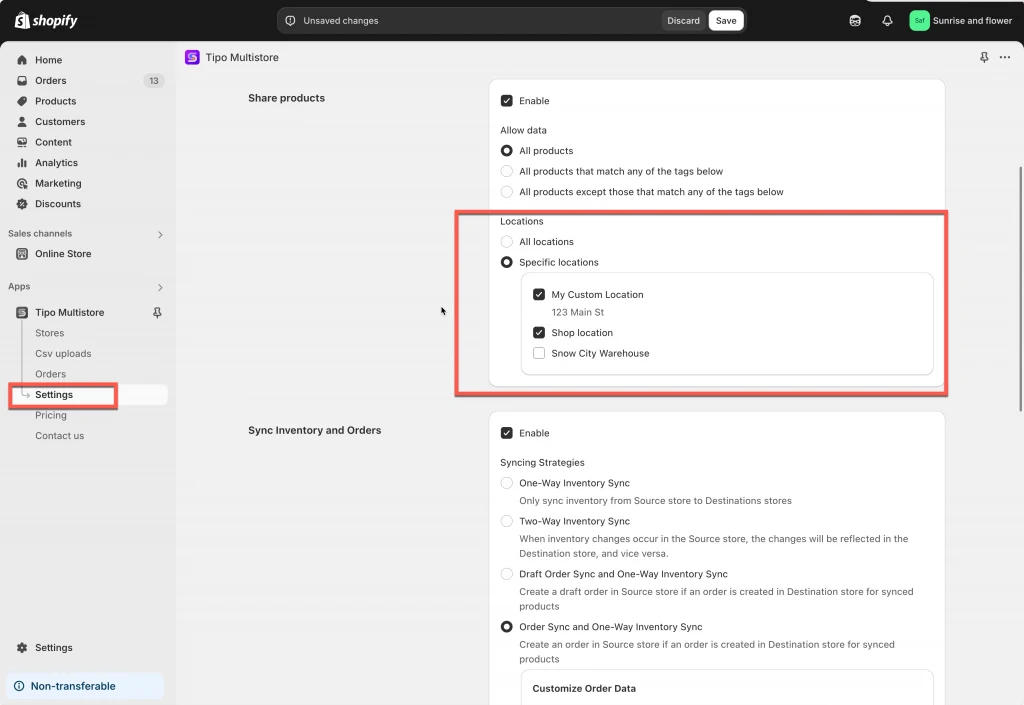
1\. Otwórz aplikację w **Source** store > kliknij **Settings**
2\. Przewiń do części **Locations** i wybierz jedną z dwóch opcji:
* **All locations**: produkty dostępne we wszystkich lokalizacjach sklepu będą synchronizowane ze sklepem docelowym
* **Specific locations**: przy zmianach w sklepie docelowym aktualizowane są tylko produkty w wybranych lokalizacjach
3\. Kliknij **Save**
***
### 🛠️ Krok 2: Mapowanie lokalizacji podczas łączenia 2 sklepów
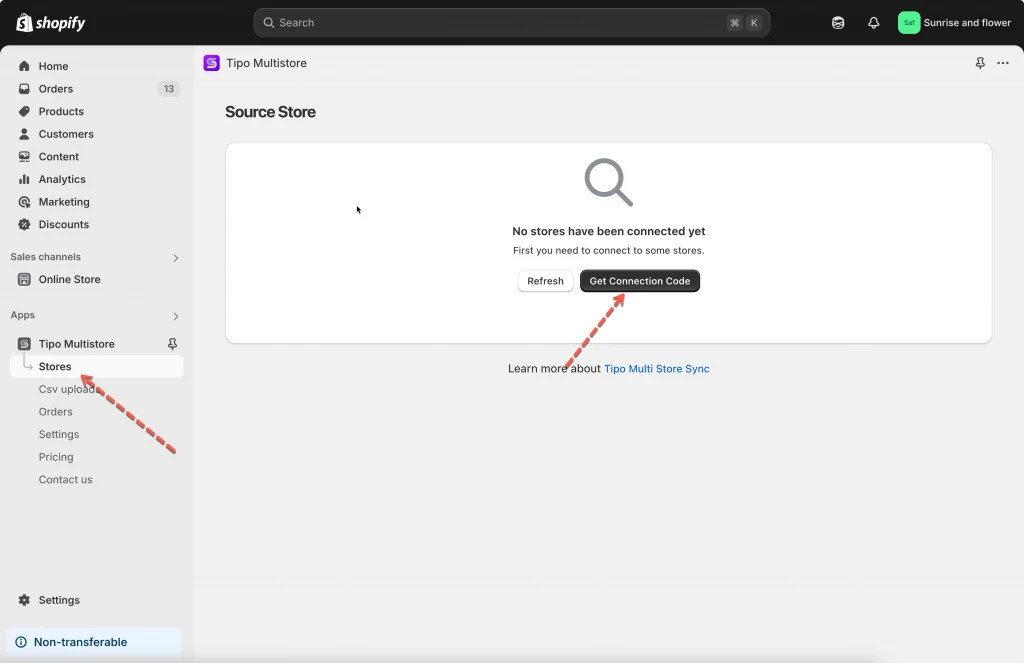
1\. Otwórz aplikację w Source store > kliknij **Stores** > kliknij przycisk **Get connect code** > skopiuj kod połączenia z wyskakującego okna
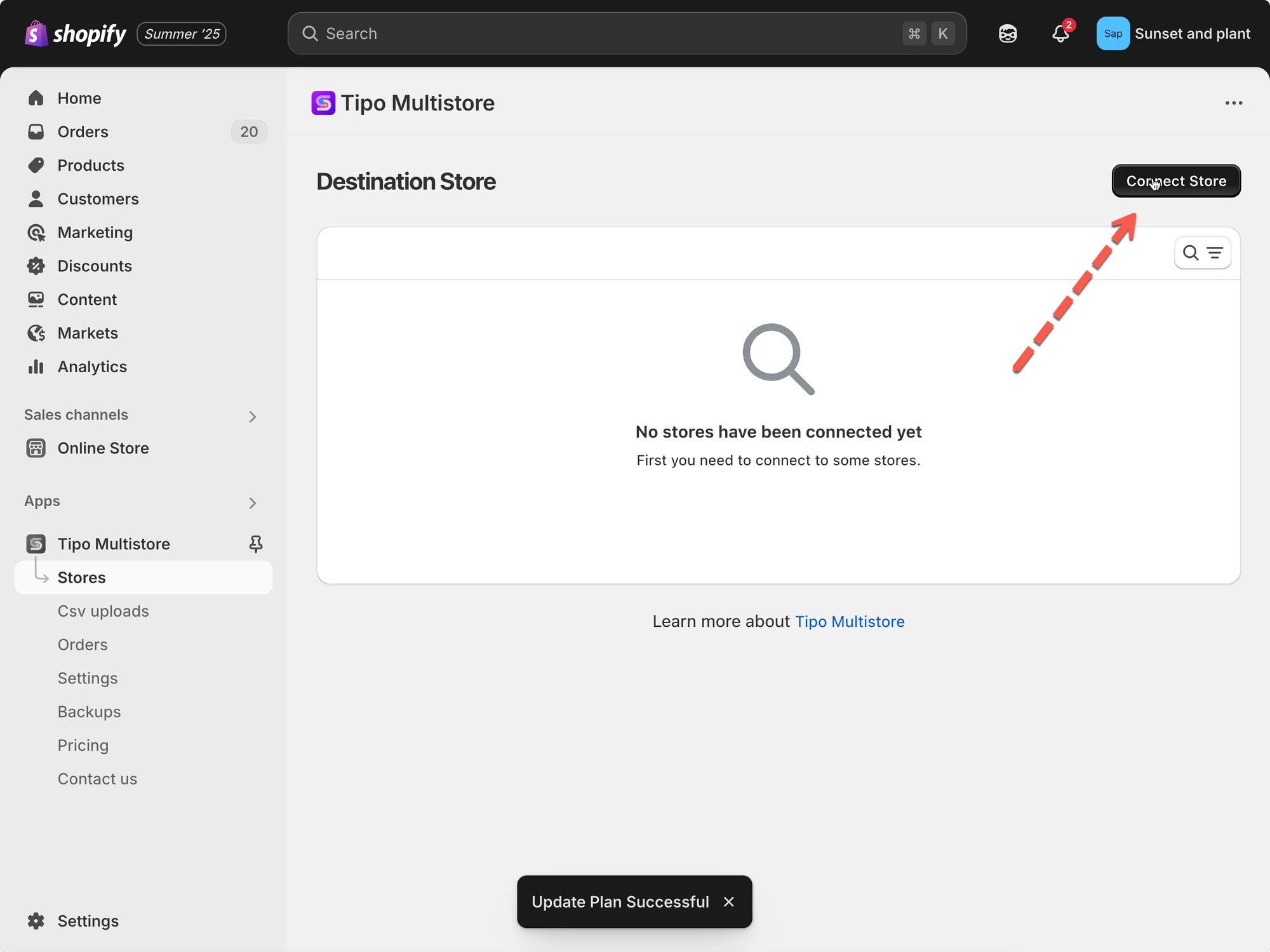
2\. Przejdź do **Destination** store, otwórz aplikację Tipo Multi-store > kliknij **Stores** > kliknij przycisk **Connect** **Store**
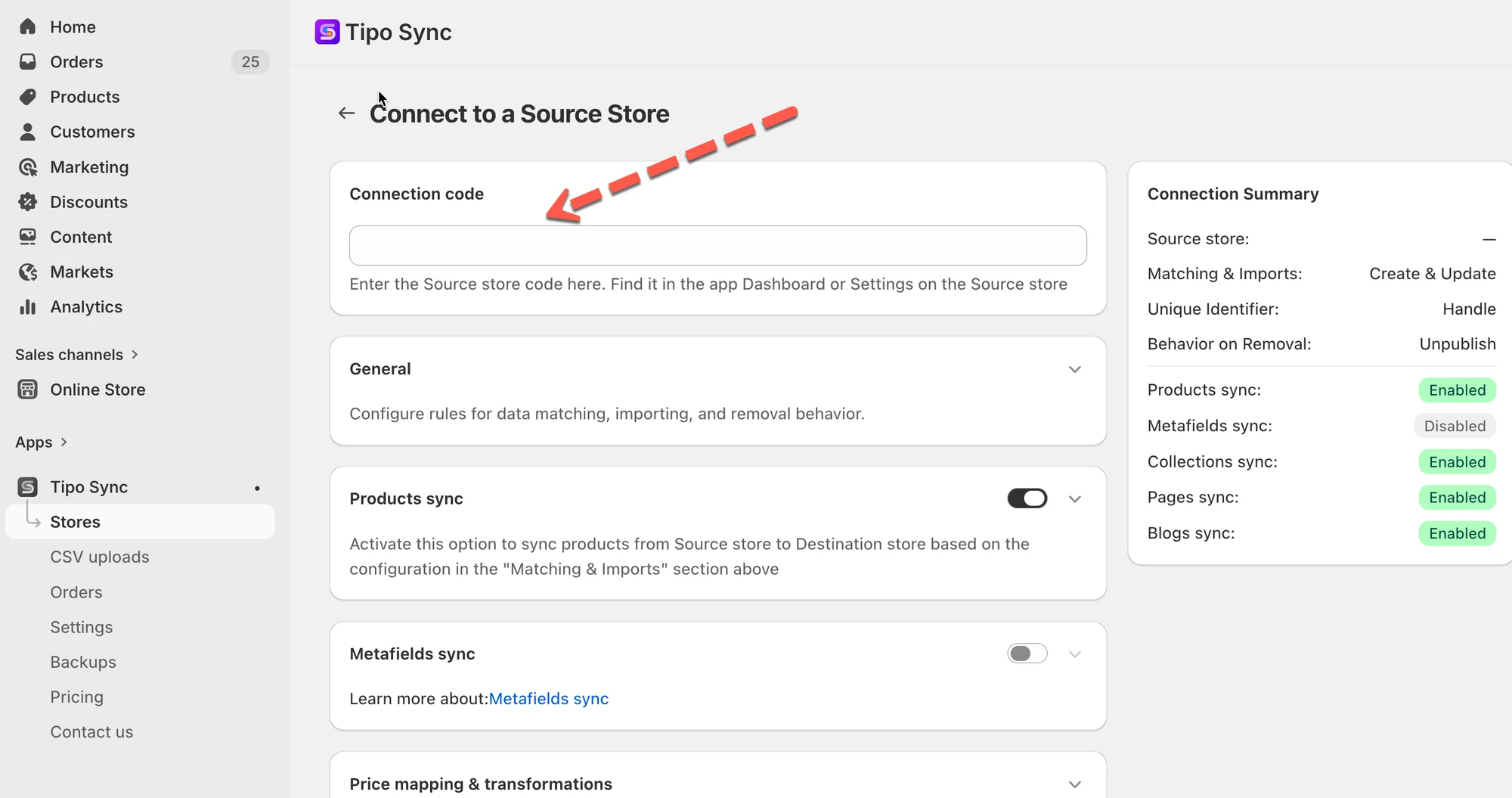
3\. Wpisz klucz połączenia (pobierz go z Dashboardu aplikacji w Source store)
4. Wybierz produkty, które chcesz synchronizować, i uzupełnij ustawienia w szczegółach połączenia
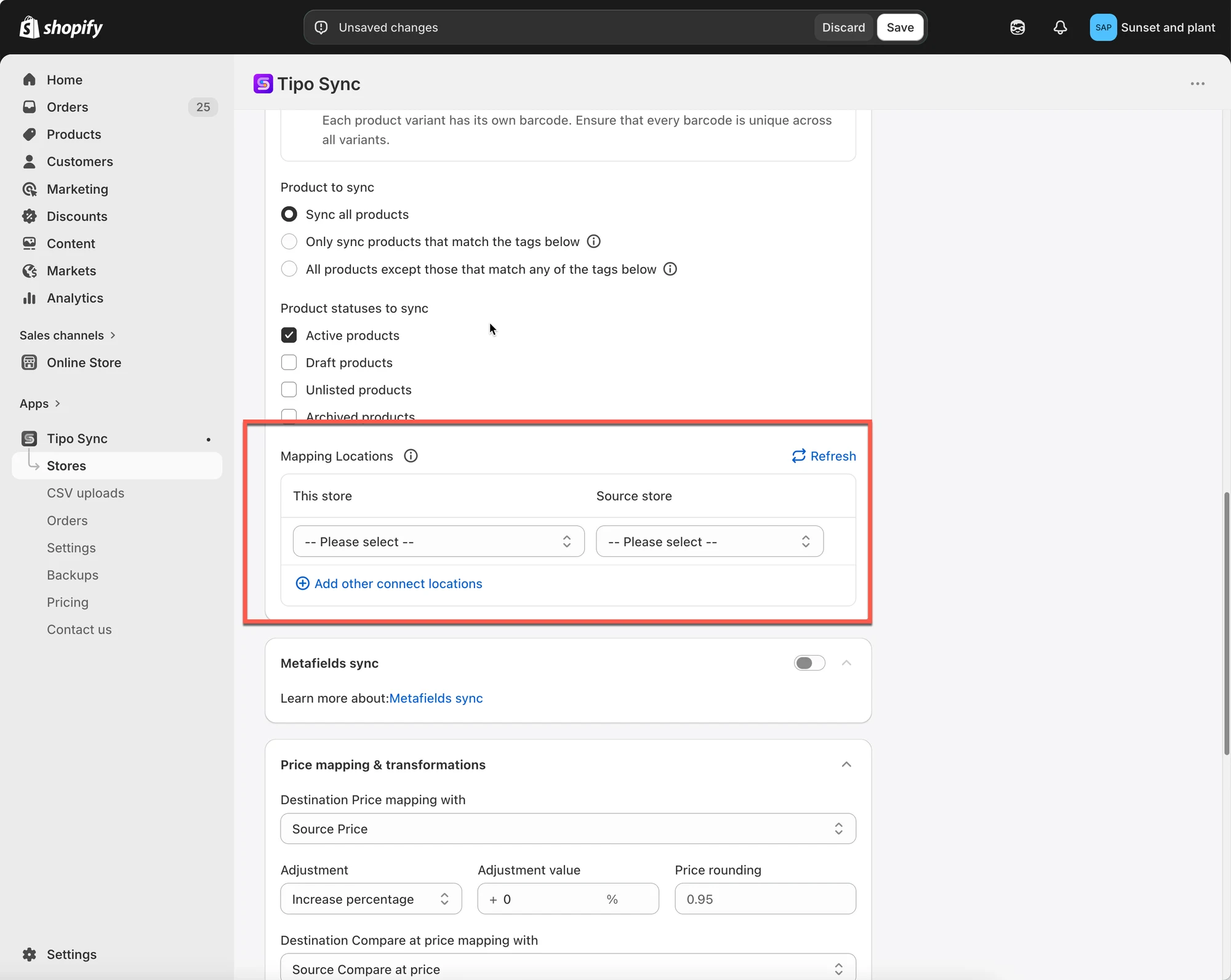
5. Przewiń do sekcji **Mapping locations** i wybierz lokalizacje do zmapowania między sklepami
Na ekranie mapowania zobaczysz:
* Lokalizacje Source store (po lewej)
* Lokalizacje Destination store (po prawej)
**Uwaga**: obecnie nasza aplikacja synchronizuje 1 lokalizację ze Source store z 1 lokalizacją w Destination store. Nie da się zmapować jednej lokalizacji Source store na 2 lokalizacje w Destination store.
5. Kliknij **Save**
Synchronizacja zostanie uruchomiona natychmiast. Jej zakończenie może chwilę potrwać.
***
### ✅ Co się dzieje po mapowaniu
Po zapisaniu mapowania aplikacja:
* Będzie aktualizować stany tylko w lokalizacjach zmapowanych w połączeniu
* Będzie ignorować lokalizacje, które nie zostały zmapowane
> **Ważne: mapowanie jeden do jednego**
>
> Każda lokalizacja może być zmapowana tylko na jedną odpowiadającą jej lokalizację.
✅ Obsługiwane:
| Source store | Destination store |
| ------------ | ----------------- |
| Warehouse A | Warehouse A |
❌ Nieobsługiwane:
| Source store | Destination store |
| ------------ | ----------------- |
| Warehouse A | Warehouse A |
| Warehouse A | Warehouse B |
Jedna lokalizacja źródłowa nie może synchronizować stanów z wieloma lokalizacjami docelowymi.
### **🧪** Przykład
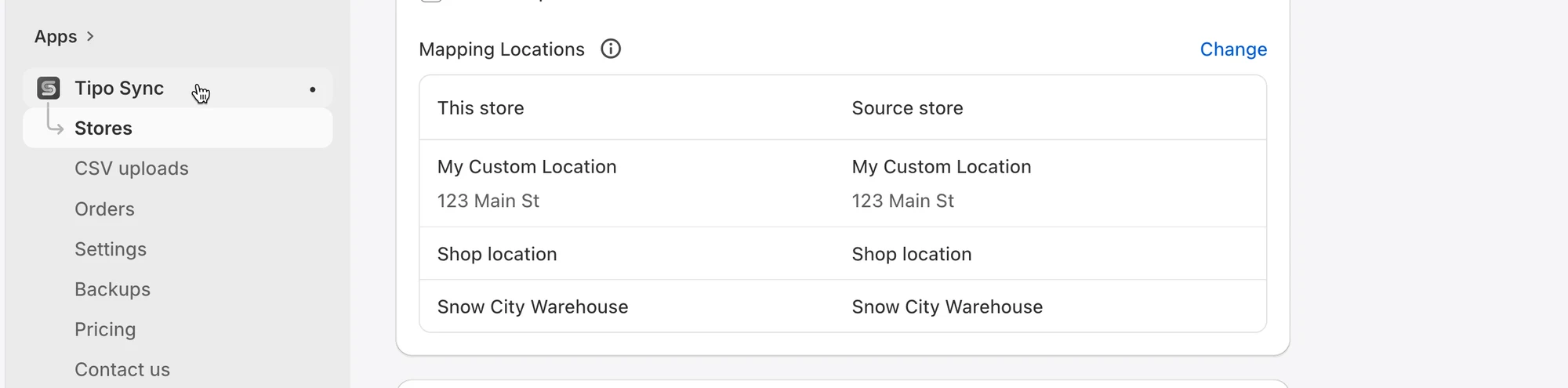
Załóżmy, że oba sklepy mają następujące lokalizacje:
| Source Store | Destination Store |
| ------------------ | ------------------ |
| My Custom Location | My Custom Location |
| Shop location | Shop location |
A mapowanie jest skonfigurowane tak:
| Destination Store | Source Store |
| ------------------ | ------------------ |
| My Custom Location | My Custom Location |
| Shop location | Shop location |
#### Przykład 1: Synchronizacja stanów jednokierunkowa
Kierunek synchronizacji: Source Store → Destination Store
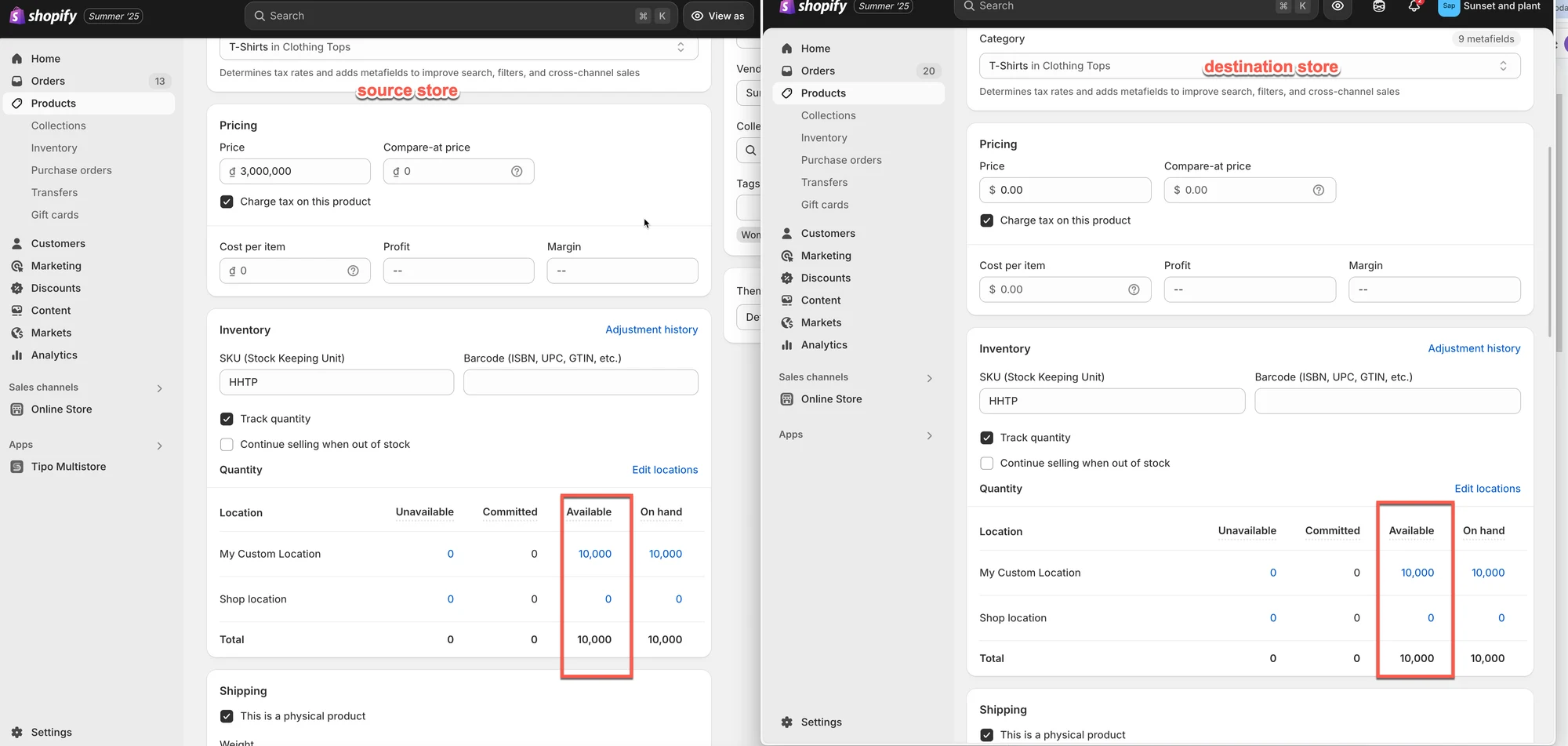
Przed synchronizacją
**Source Store**
| Location | Available |
| ------------------ | --------- |
| My Custom Location | 10,000 |
| Shop location | 0 |
**Destination Store**
| Location | Available |
| ------------------ | --------- |
| My Custom Location | 5 |
| Shop location | 100 |
Po synchronizacji
**Destination Store**
| Location | Available |
| ------------------ | --------- |
| My Custom Location | 10,000 |
| Shop location | 0 |
Ponieważ stany są synchronizowane ze Source Store do Destination Store, stan w sklepie docelowym zostaje zaktualizowany tak, aby odpowiadał zmapowanym lokalizacjom źródłowym.
***
#### Przykład 2: Synchronizacja stanów dwukierunkowa
Kierunek synchronizacji: Source Store ↔ Destination Store
Załóżmy, że lokalizacje są zmapowane następująco:
| Destination Store | Source Store |
| ------------------ | ------------------ |
| My Custom Location | My Custom Location |
| Shop location | Shop location |
**Scenariusz A: Sprzedaż w Source Store**
Przed sprzedażą:
| Location | Source Store | Destination Store |
| ------------------ | ------------ | ----------------- |
| My Custom Location | 10,000 | 10,000 |
Klient kupuje 1 sztukę w Source Store.
Po tym, jak Shopify zaktualizuje stan magazynowy:
| Location | Source Store |
| ------------------ | ------------ |
| My Custom Location | 9,999 |
Tipo Sync następnie aktualizuje zmapowaną lokalizację w Destination Store:
| Location | Destination Store |
| ------------------ | ----------------- |
| My Custom Location | 9,999 |
Wynik: oba sklepy pozostają zsynchronizowane.
***
**Scenariusz B: Sprzedaż w Destination Store**
Przed sprzedażą:
| Location | Source Store | Destination Store |
| ------------------ | ------------ | ----------------- |
| My Custom Location | 10,000 | 10,000 |
Klient kupuje 1 sztukę w Destination Store.
Po tym, jak Shopify zaktualizuje stan magazynowy:
| Location | Destination Store |
| ------------------ | ----------------- |
| My Custom Location | 9,999 |
Tipo Sync następnie aktualizuje zmapowaną lokalizację w Source Store:
| Location | Source Store |
| ------------------ | ------------ |
| My Custom Location | 9,999 |
Wynik: oba sklepy pozostają zsynchronizowane.
***
#### Przykład 3: Lokalizacje niezmapowane są ignorowane
Załóżmy, że zmapowana jest tylko **My Custom Location**.
| Destination Store | Source Store |
| ------------------ | ------------------ |
| My Custom Location | My Custom Location |
**Shop location** nie jest zmapowana.
#### Source Store
| Location | Available |
| ------------------ | --------- |
| My Custom Location | 10,000 |
| Shop location | 500 |
#### Destination Store
| Location | Available |
| ------------------ | --------- |
| My Custom Location | 10,000 |
| Shop location | 100 |
Po synchronizacji stanów:
| Location | Result |
| ------------------ | ---------- |
| My Custom Location | Synced |
| Shop location | Not synced |
Stan w **Shop location** pozostaje bez zmian, ponieważ nie jest uwzględniony w mapowaniu lokalizacji.
***
### ▶️ Film instruktażowy
***
**🙋 Nadal potrzebujesz pomocy?**
Jeśli nadal potrzebujesz pomocy, skontaktuj się z nami pod adresem . Chętnie pomożemy.