# Zarządzanie source stores
Ten przewodnik pokazuje, jak przeglądać i zarządzać wszystkimi **Source stores** połączonymi z Twoim **Destination store** w aplikacji Tipo.
Na tej stronie możesz sprawdzić, który Source store jest połączony, przejrzeć status połączenia i otworzyć ustawienia połączenia.
### ✅ Sprawdź listę source stores
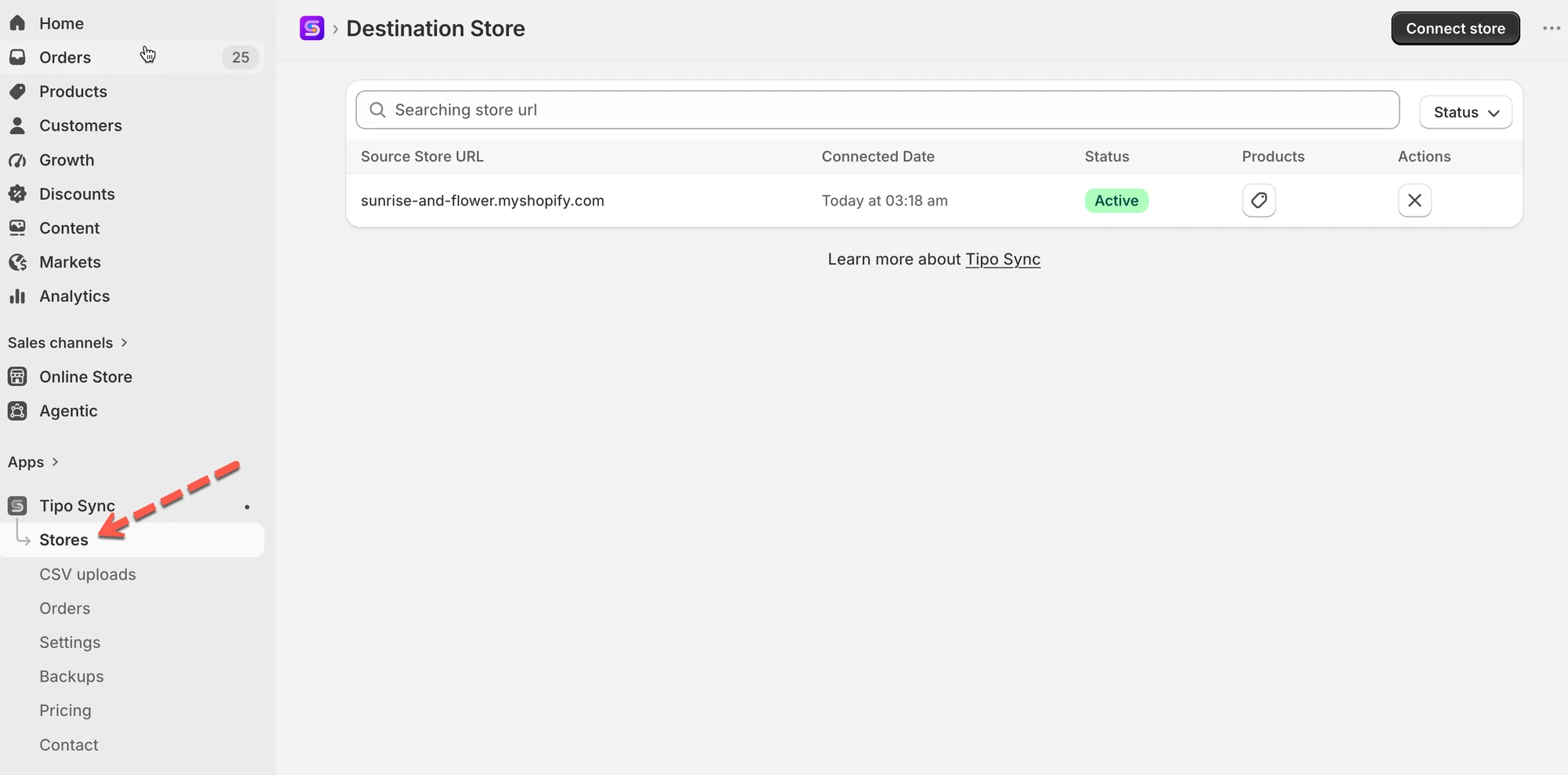
Otwórz aplikację w Destination store > kliknij **Stores** > zobaczysz source stores połączone z Twoim destination store
🔎 Co możesz zrobić na tej stronie
Na stronie „Manage Source stores” możesz:
* Przeglądać listę połączonych Source stores
* Sprawdzać status połączenia (Active / Pending / Disconnected)
* Otwierać połączenie z Source store, aby przejrzeć ustawienia synchronizacji
* Rozłączyć się z Source store (jeśli to konieczne)
***
### ✏️ Edycja połączenia z source store
Po połączeniu Destination store możesz dostosować sposób synchronizacji (produkty, ceny, lokalizacje zapasów, metapola i inne).
1\. Otwórz aplikację w Destination store > kliknij **Stores** > kliknij adres URL sklepu, który Cię interesuje
2\. Zmień konfigurację połączenia
Możesz:
* Zmienić opcję matching imports
* Wybrać produkty do synchronizacji według tagów lub wykluczyć produkty według tagów
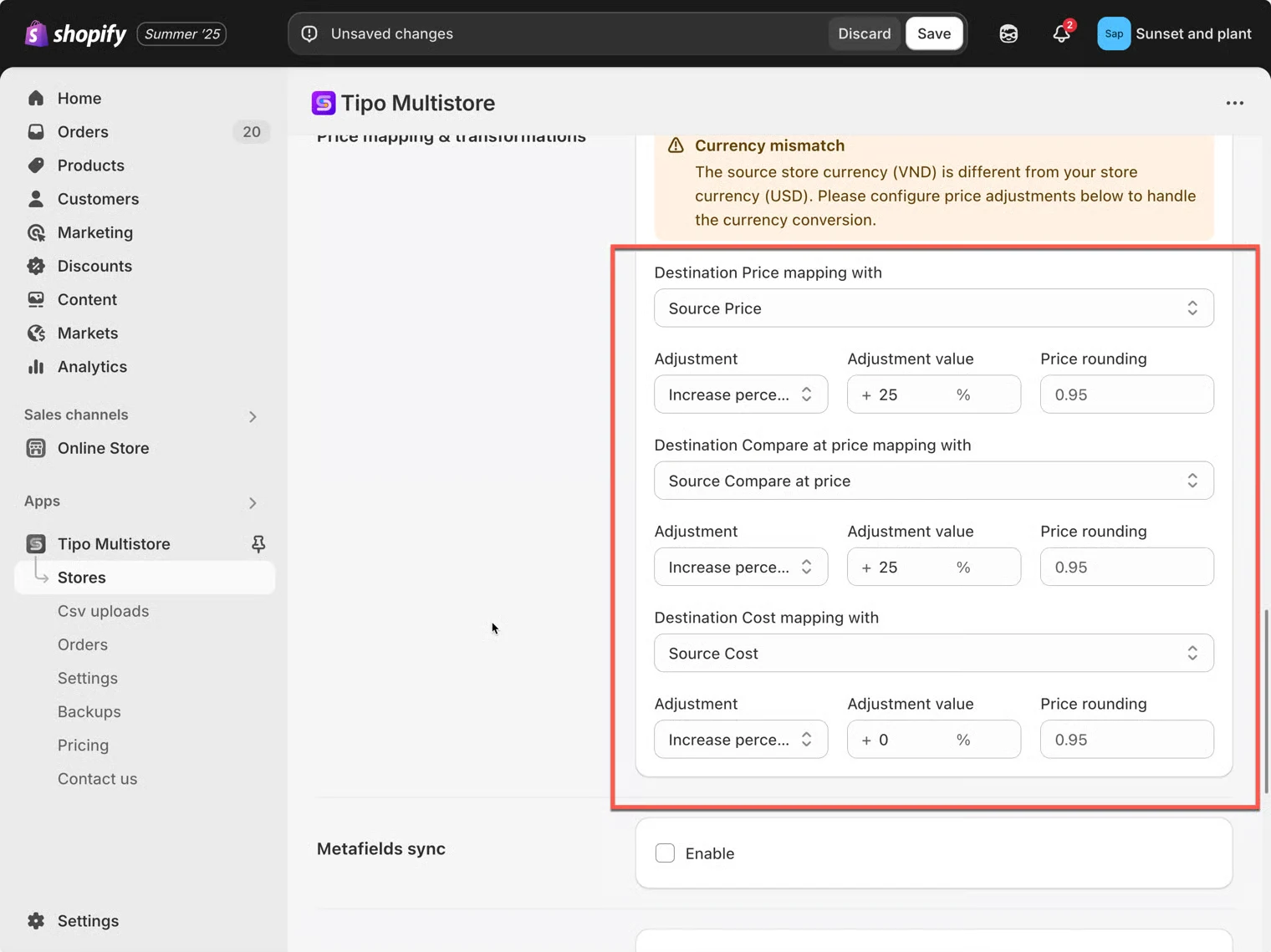
* Zmienić Price mapping & transformations
* Włączyć/wyłączyć synchronizację kolekcji, stron i blogów
3\. Kliknij **Save**, aby zapisać zmiany
Szczegóły połączenia zawierają poniższe ustawienia.
#### 🔁 Matching & Imports
Wybierz, jak aplikacja ma postępować z produktami podczas synchronizacji z **Source store** do tego **Destination store**.
* **Matching & Imports**
> Wybierz **Create & Update**, jeśli chcesz, aby Destination store automatycznie tworzył brakujące produkty i utrzymywał istniejące w aktualnym stanie.
>
> Wybierz **Update Only**, jeśli produkty już istnieją w obu sklepach i chcesz synchronizować wyłącznie aktualizacje.
>
> Wybierz **Create only**, jeśli chcesz dodawać nowe produkty z source store do destination store, pozostawiając istniejące produkty w destination store bez zmian.
📌 *Wskazówka:* „Identifier” zależy od Twojej konfiguracji (najczęściej **Handle** lub wybrana reguła dopasowania).
### 🔗 Behavior on Removal
Wybierz, co ma się stać w Destination store, gdy produkt zostanie usunięty z synchronizacji (lub z zestawu synchronizacji Source).
* Unpublish (zalecane)\
Wycofaj produkt z publikacji w Destination store, gdy zostanie usunięty z Source store.
* Unpublish or Delete\
Jeśli produkt był wcześniej sprzedany, wycofaj go z publikacji. Jeśli nigdy nie był sprzedany, usuń go z Destination store.
* Delete\
Całkowicie usuń produkt z Destination store.
* No action\
Pozostaw produkt bez zmian w destination store.
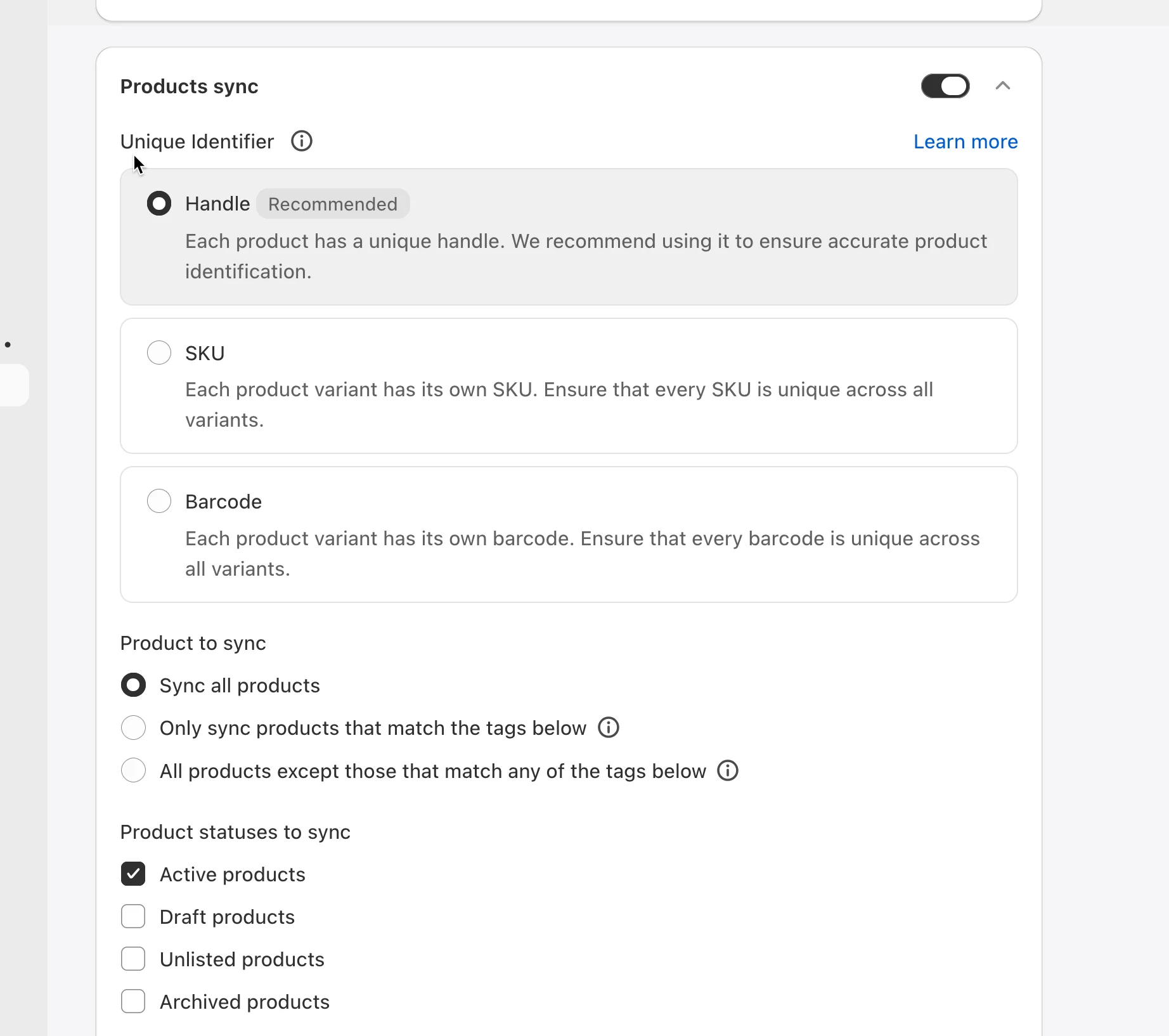
#### 🛍️ Ustawienia synchronizacji produktów
Włącz opcję synchronizacji produktów
* Włącz opcję **Products sync**
* Wybierz **Unique Identifier**, aby dopasować produkty między sklepami
> Przykład: Jeśli oba sklepy mają te same handle produktów, wybierz **Handle** dla najdokładniejszego dopasowania. Wybierz **SKU**, jeśli Twoje produkty mają unikalne SKU we wszystkich wariantach.
* Wybierz, które produkty synchronizować
> Przykład: Wybierz **Only sync products that match the tags below**, jeśli chcesz synchronizować tylko produkty oznaczone tagiem `wholesale`.
* Wybierz **Product Statuses** do synchronizacji
***
#### 📍 Zmapowane lokalizacje
Ta część zależy od ustawienia w Source store. [Dowiedz się więcej](/settings-destination-store/map-locations-for-inventory-sync)
#### 💰Price mapping & transformations
Skorzystaj z tej sekcji, jeśli chcesz, aby ceny w Destination store były korygowane podczas synchronizacji.
Przykłady:
* Zwiększenie/zmniejszenie o %
* Zwiększenie/zmniejszenie o stałą kwotę
* Opcjonalne reguły zaokrąglania (np. ceny kończące się na `.95`)
Dowiedz się więcej [tutaj](/product-syncs/price-sync-and-adjustments)
#### 🧾 Metafield sync
Włącz tę opcję, jeśli chcesz synchronizować metapola z Source → Destination.
* Może być konieczne dodanie definicji metapól (namespace.key)
* Typy danych muszą się zgadzać
Dowiedz się więcej [tutaj](/product-syncs/sync-metafields)
#### 📄 Ustawienia synchronizacji kolekcji, stron i blogów
Włącz te opcje, jeśli chcesz, aby Source store synchronizował dodatkowe treści do tego Destination store, takie jak:
* Kolekcje
* Strony
* Blogi i artykuły
Włącz potrzebne ustawienia, a następnie kliknij **Save**.
***
### **🚫** Rozłączanie z Source store
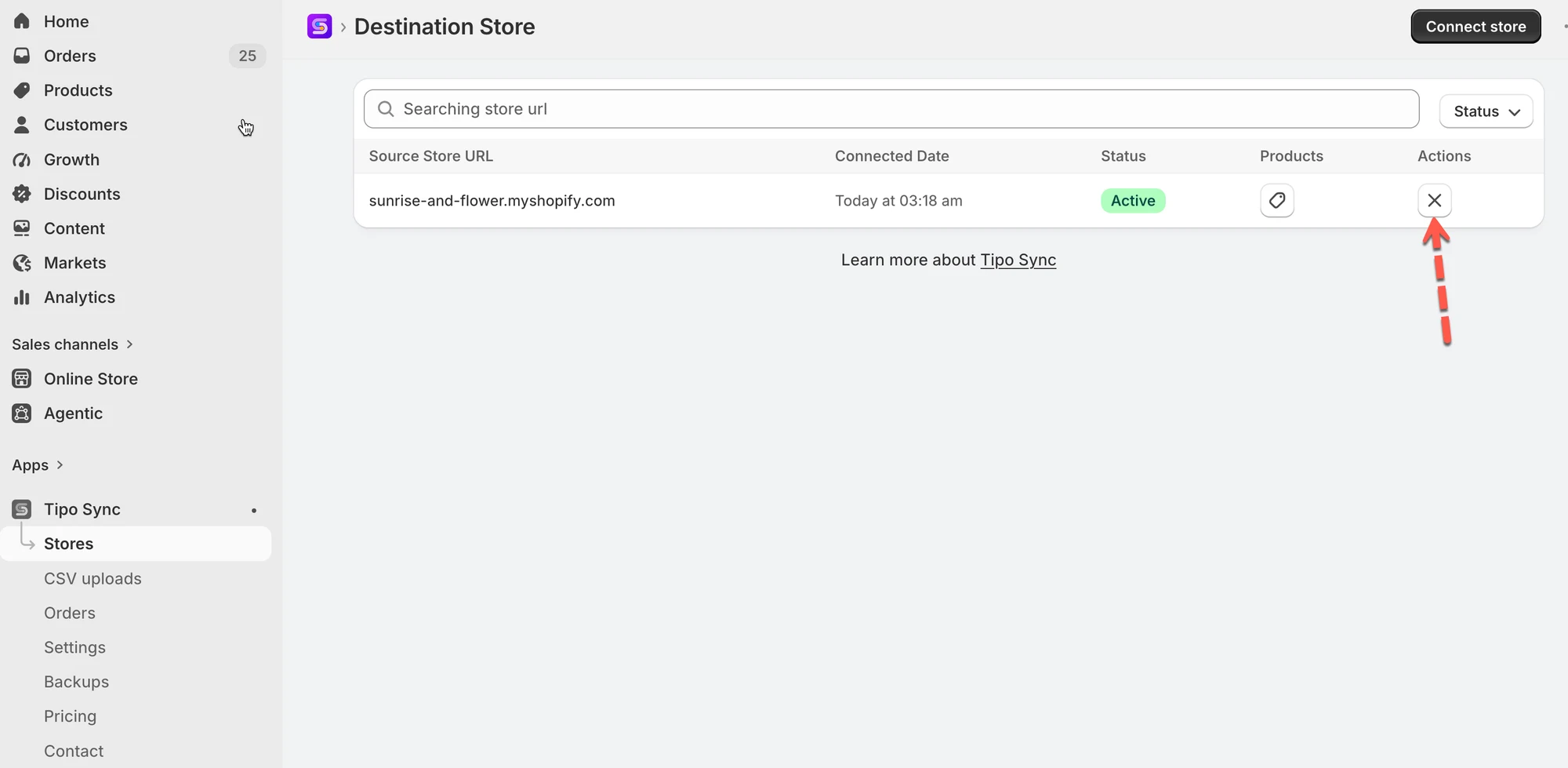
1\. Otwórz aplikację w Destination store > kliknij **Stores**
2\. Kliknij ikonę (x) po prawej stronie sklepu, który chcesz usunąć
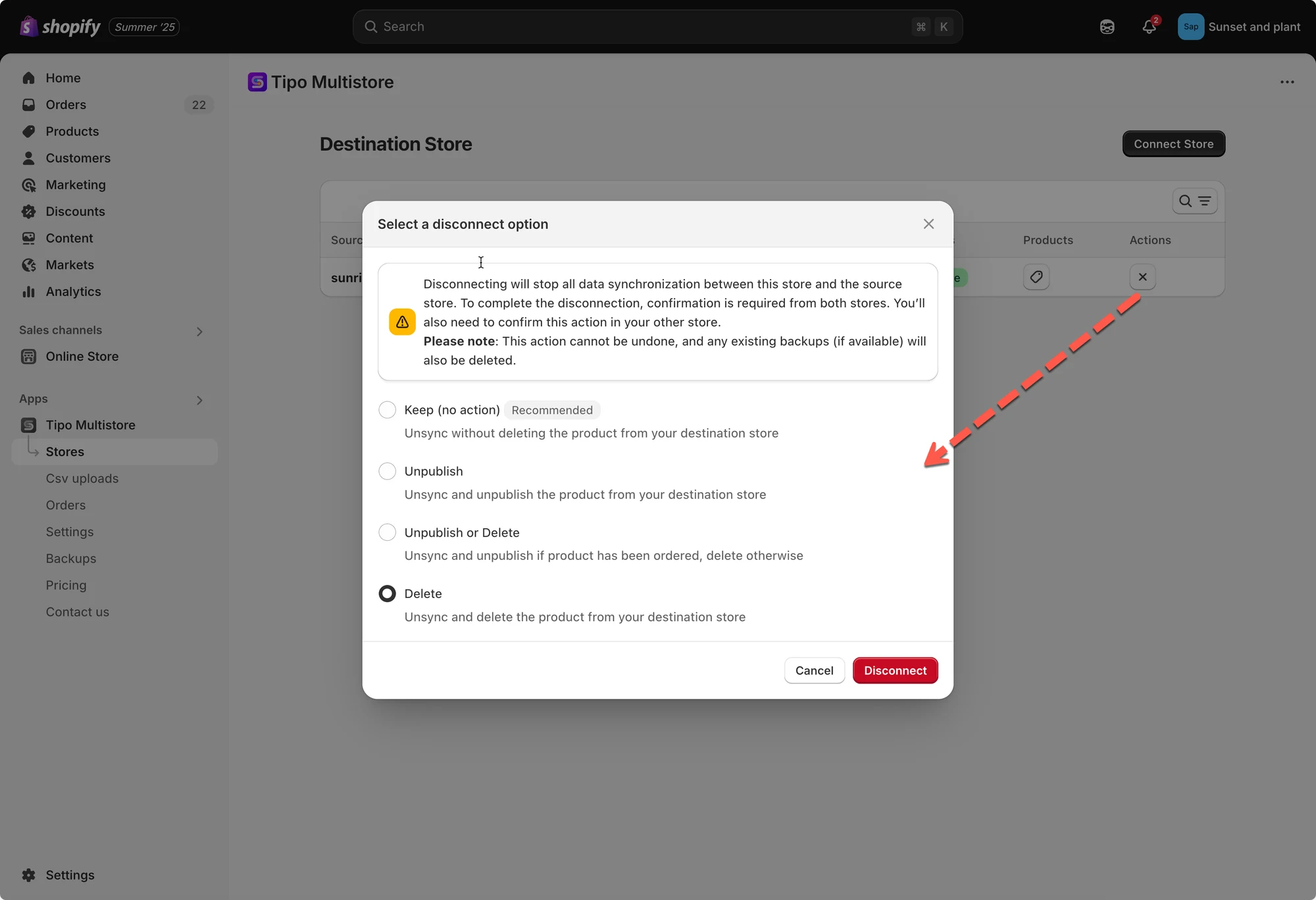
Aplikacja udostępnia 4 opcje zarządzania zsynchronizowanymi produktami w Destination store. Możesz wybrać jedną z nich.
Na przykład, jeśli chcesz usunąć produkty zsynchronizowane z Source store do tego sklepu, wybierz opcję **Delete**.
* **Keep (no action):** Zakończ synchronizację bez usuwania produktu z Destination store
* **Unpublish:** Zakończ synchronizację i wycofaj produkt z publikacji w Destination store
* **Unpublish or Delete:** Zakończ synchronizację i wycofaj z publikacji, jeśli produkt został zamówiony, w przeciwnym razie usuń
* **Delete:** Zakończ synchronizację i usuń produkt z Destination store
Następnie wykonaj to samo w aplikacji w Source store, aby całkowicie usunąć połączenie.
Po usunięciu połączenia przetworzenie może chwilę potrwać. Poczekaj, aż aplikacja zakończy tę operację, a następnie możesz utworzyć nowe połączenie.
***
**🙋 Nadal potrzebujesz pomocy?**
Jeśli nadal potrzebujesz pomocy, skontaktuj się z nami pod adresem . Chętnie pomożemy.


 ***
#### 📍 Zmapowane lokalizacje
Ta część zależy od ustawienia w Source store. [Dowiedz się więcej](/settings-destination-store/map-locations-for-inventory-sync)
#### 💰Price mapping & transformations