# Historia (dziennik aktywności synchronizacji)
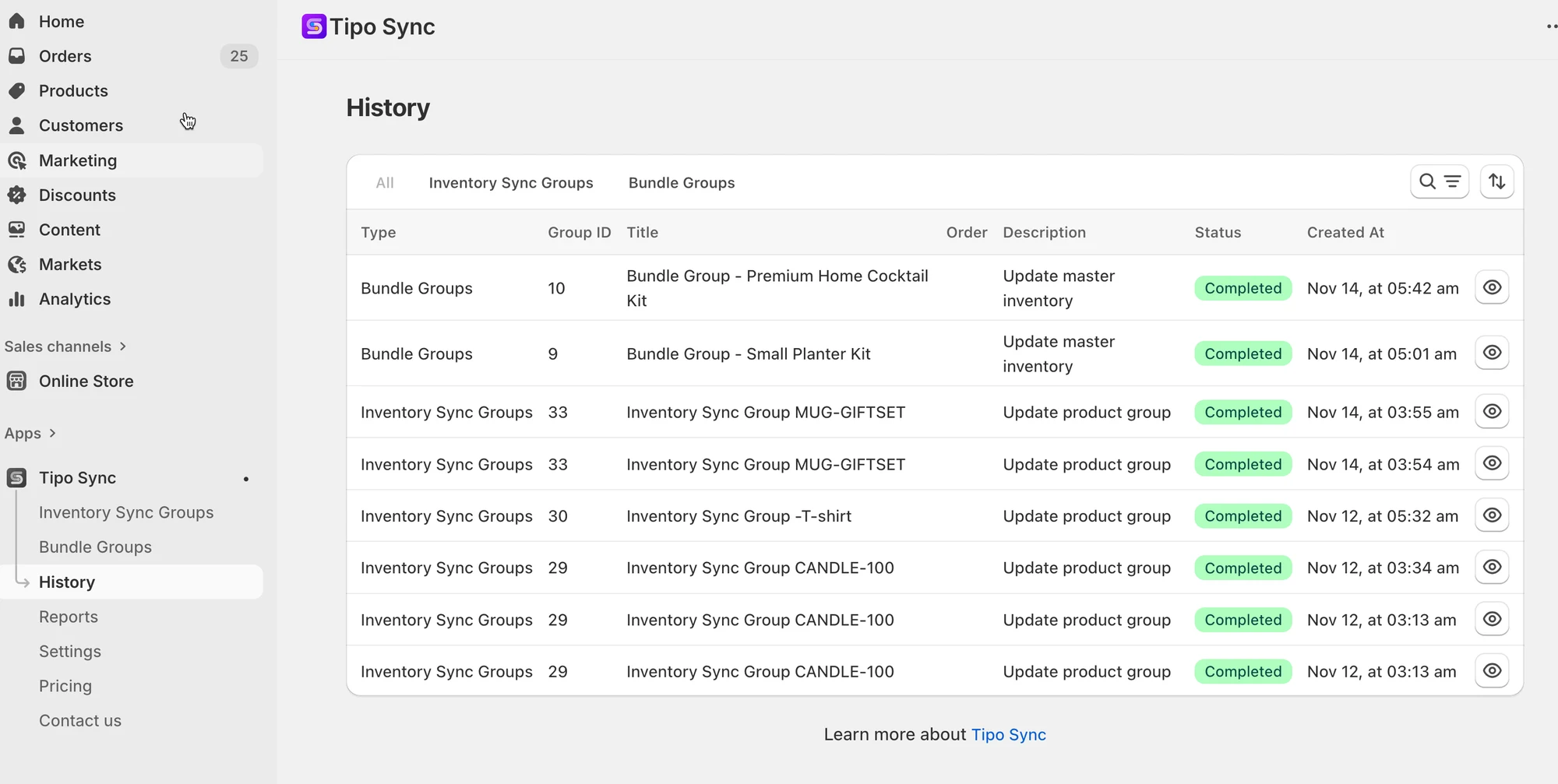
Strona History pozwala śledzić, co aplikacja Tipo zrobiła w Twoim sklepie, dzięki czemu szybko potwierdzisz, że synchronizacja została uruchomiona, zobaczysz jej wynik i w razie problemów będziesz mógł je zdiagnozować.
### ✅ Co można zobaczyć w History
### ✅ Co można zobaczyć w History
W tabeli History każdy wiersz przedstawia jedną akcję synchronizacji ("zadanie"), która zawiera:
* **Type**: Inventory Sync Group lub Bundle Group
* **Group ID**: Grupa, która wywołała aktualizację
* **Title**: Nazwa grupy
* **Order / Action**: Co wykonał system (przykład: *Update master inventory*, *Update product group*)
* **Status**: Completed / Unchanged / (inne statusy, jeśli są wyświetlane)
* **Created At**: Kiedy akcja miała miejsce
* **View**: Otwórz szczegóły zadania
***
### 📍 Gdzie znaleźć History
1. Otwórz **Shopify Admin** > otwórz aplikację
2. Kliknij **History** w menu po lewej stronie
3. Znajdź wiersz, który chcesz sprawdzić > kliknij ikonę 👁️ oka > otworzy się okno History Detail, pokazujące:
* Nazwę grupy + typ akcji
* Status (przykład: Completed)
* Tabelę wyników stanów magazynowych (co się zmieniło)
**🙋 Nadal potrzebujesz pomocy?**
Jeśli nadal potrzebujesz pomocy, skontaktuj się z nami pod adresem . Chętnie pomożemy.