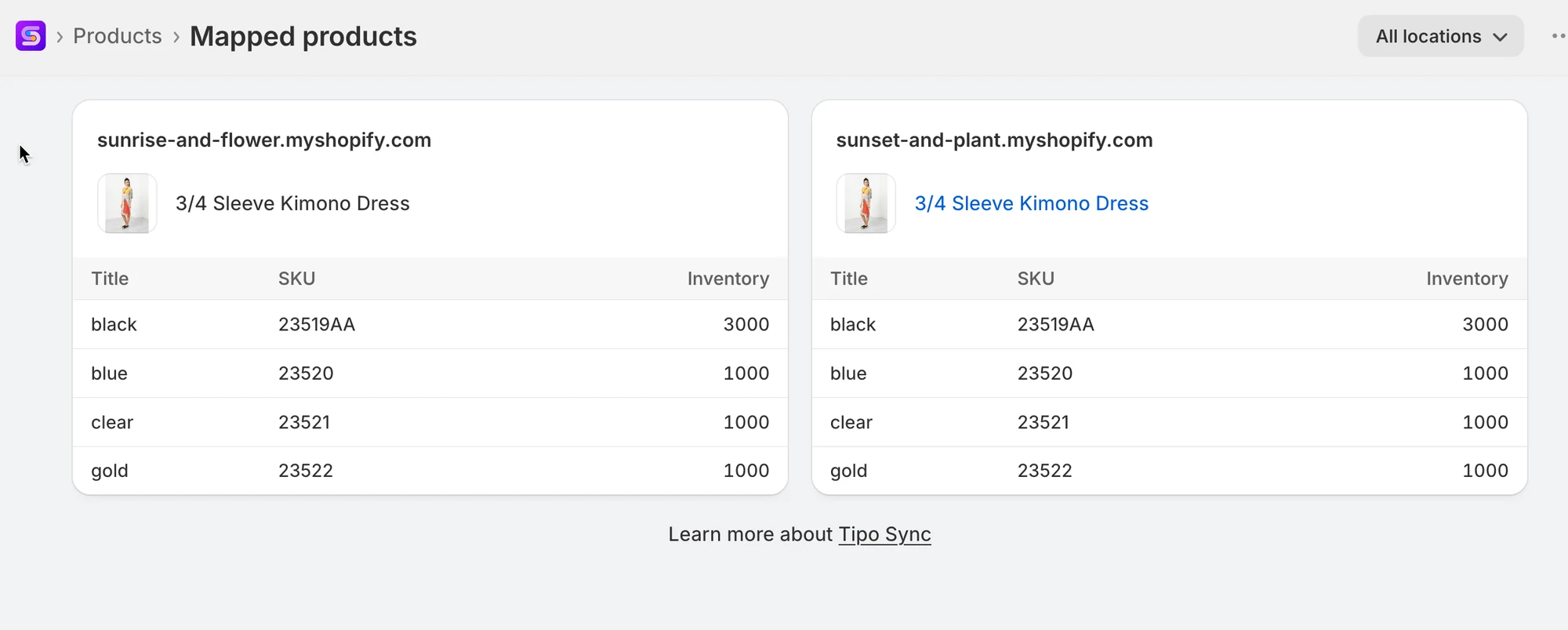
# Szczegóły zmapowanych produktów
Ten przewodnik wyjaśnia, jak przeglądać **zmapowane produkty** w aplikacji Tipo, dzięki czemu możesz sprawdzić, który produkt źródłowy jest powiązany z którym produktem docelowym, oraz szybko rozwiązywać problemy z synchronizacją (błędne dopasowanie, duplikaty, brakujące aktualizacje).
### 📍 Gdzie znaleźć „Mapped products”
Przejdź do sklepu **Destinations**, otwórz aplikację > kliknij **Stores** > kliknij **Products**, aby zobaczyć listę zsynchronizowanych produktów połączenia
Kliknij ikonę oka, aby zobaczyć szczegóły synchronizacji produktu
Ten zrzut ekranu jest niedostępny w oryginalnej dokumentacji.
Na liście zmapowanych produktów możesz sprawdzić:
* Który produkt źródłowy jest powiązany z którym produktem docelowym
* Status mapowania (zmapowany / niezmapowany / błąd)
* 🔎 Wyszukiwanie konkretnych produktów, aby potwierdzić, że są poprawnie powiązane
***
**🙋 Nadal potrzebujesz pomocy?**
Jeśli nadal potrzebujesz pomocy, skontaktuj się z nami pod adresem . Chętnie pomożemy.