# Synchronizacja produktów na podstawie unikalnych identyfikatorów
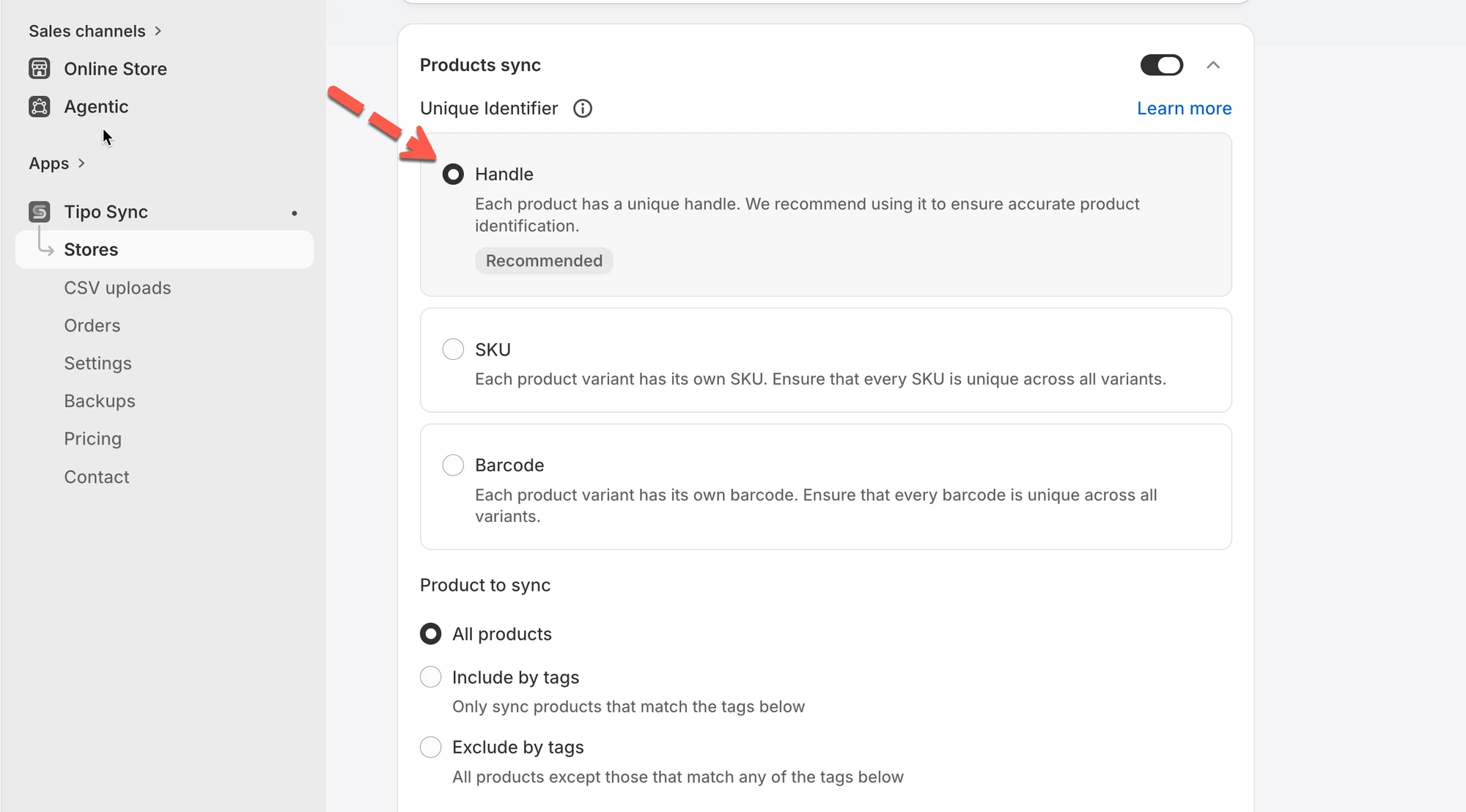
Aplikacja pozwala synchronizować produkty z source store do destination store, używając jednego z następujących unikalnych identyfikatorów:
* **Handle** (zalecany)
* **SKU**
* **Barcode**
**Unikalny identyfikator** to wartość produktu, która jest taka sama w obu sklepach i może być użyta do poprawnego dopasowania produktów.
Gdy produkty zostaną dopasowane, aplikacja Tipo może synchronizować aktualizacje (cenę, tytuł, zdjęcia itd.) zgodnie z Twoimi ustawieniami.
### ✅ Którego identyfikatora użyć?
#### 1. Handle (zalecany)
**Czym jest:**\
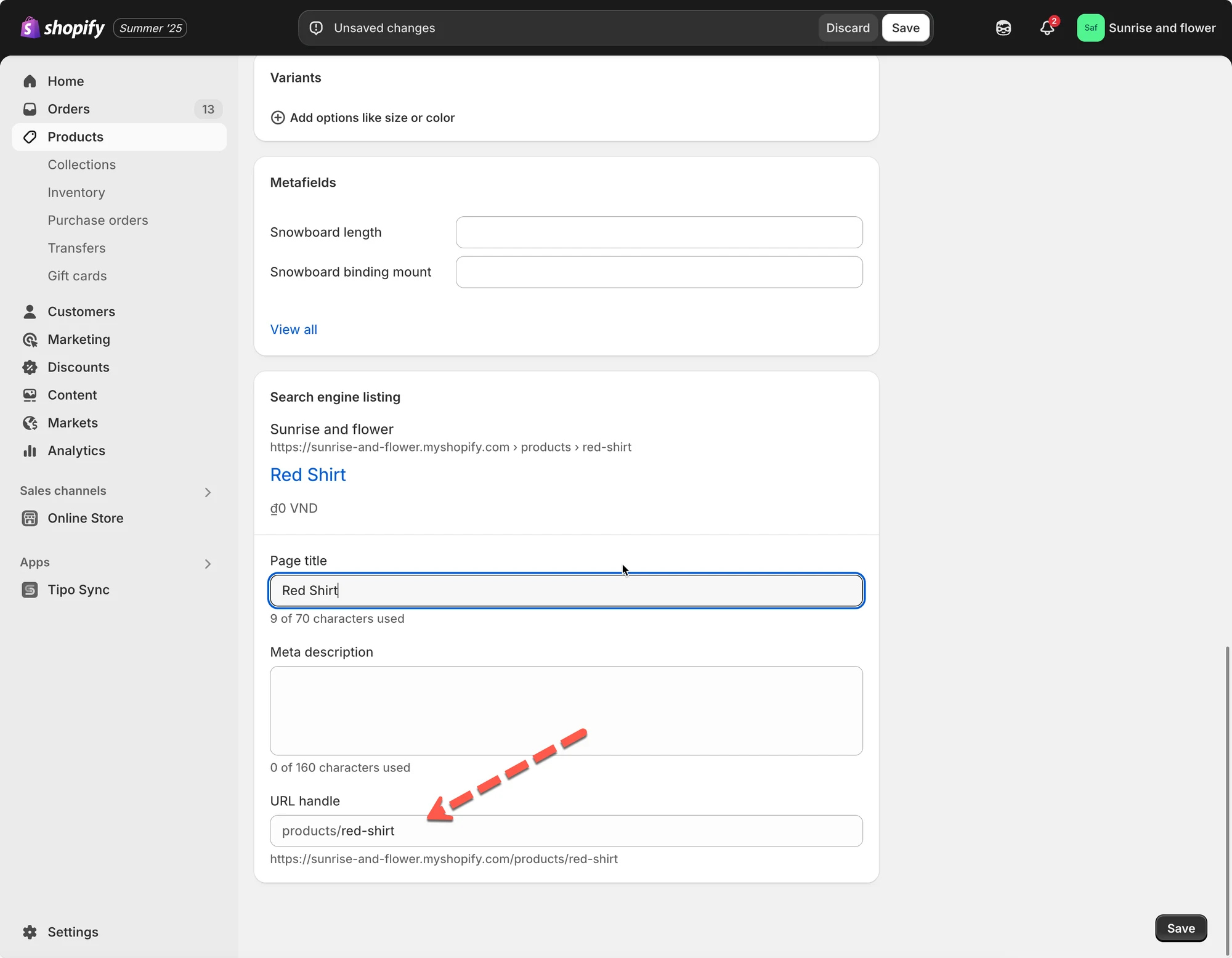
Handle to unikalny ciąg znaków używany w adresie URL każdego produktu. Jest generowany automatycznie na podstawie tytułu produktu, ale można go edytować ręcznie w Shopify.
**Logika synchronizacji:**\
Jeśli produkt w source store ma ten sam handle co produkt w destination store, aplikacja uznaje je za ten sam produkt i synchronizuje dane.
**Przykład:**
| Source Store | Destination Store |
| -------------------------- | -------------------------- |
| Product Title: "Red Shirt" | Product Title: "Red Shirt" |
| Handle: `red-shirt` | Handle: `red-shirt` |
Ten produkt **zsynchronizuje się poprawnie**, ponieważ handle są zgodne.
❗**Wskazówka:** Zawsze używaj synchronizacji po handle, jeśli Twoje sklepy mają identyczną strukturę produktów.
***
#### 2. SKU (Stock Keeping Unit)
**Czym jest:**\
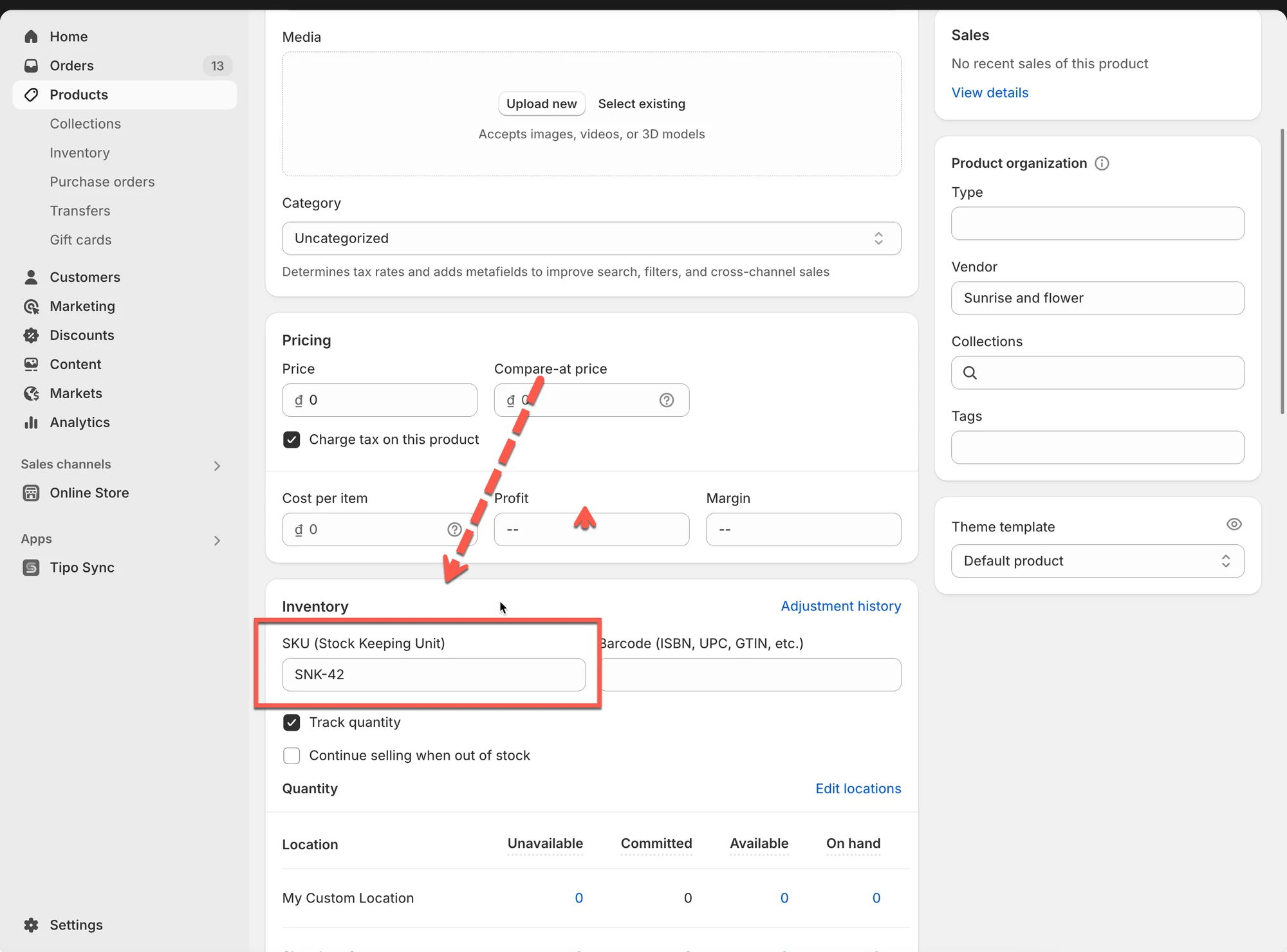
SKU to kod, który przypisujesz każdemu wariantowi produktu w celu śledzenia stanów magazynowych.
**Logika synchronizacji:**\
Aplikacja dopasuje warianty produktów na podstawie tego samego SKU w obu sklepach.
**Przykład:**
| Source Store | Destination Store |
| -------------------------------- | -------------------------------- |
| Product: "Sneakers" | Product: "Sneakers" |
| Variant: Size 42 - SKU: `SNK-42` | Variant: Size 42 - SKU: `SNK-42` |
Ten wariant zsynchronizuje się, ponieważ SKU są zgodne.
❗**Ostrzeżenie:** Jeśli wiele produktów ma to samo SKU w wariantach, może dojść do błędnego dopasowania.
***
#### 3. Barcode
**Czym jest:**\
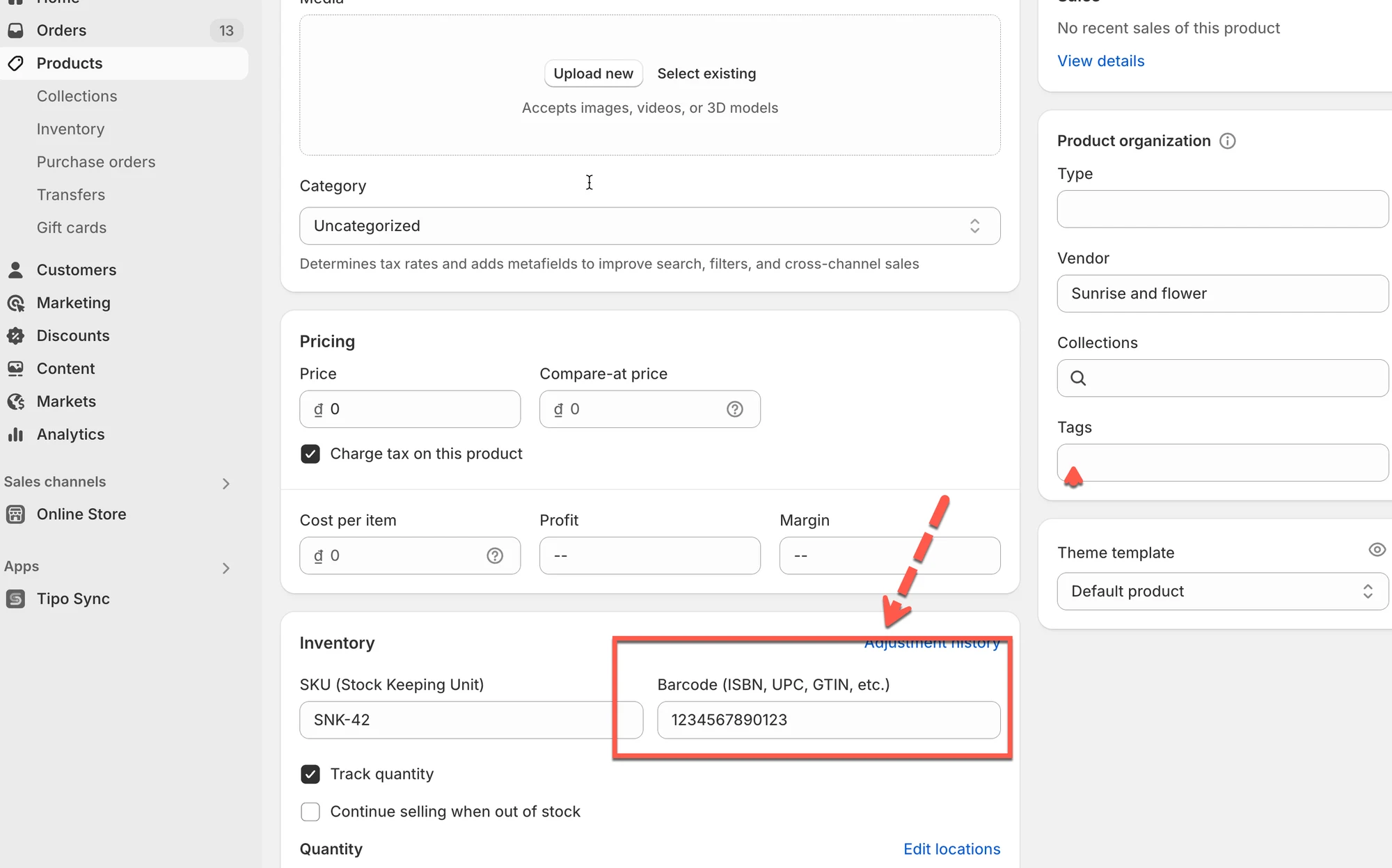
**Kod kreskowy** to globalnie unikalny identyfikator produktu, zwykle używany w systemach skanowania w sprzedaży detalicznej.
**Logika synchronizacji:**\
Aplikacja dopasuje **warianty produktów** na podstawie pola kodu kreskowego w Shopify.
**Przykład:**
| Source Store | Destination Store |
| ----------------------------------------- | ----------------------------------------- |
| Product: "Water Bottle" | Product: "Water Bottle" |
| Variant: 500ml - Barcode: `1234567890123` | Variant: 500ml - Barcode: `1234567890123` |
Ten produkt zsynchronizuje się poprawnie na podstawie kodu kreskowego.
❗**Uwaga:**
Używaj tej opcji tylko wtedy, gdy wszystkie warianty we wszystkich sklepach mają unikalne kody kreskowe.
***
### ⚙️ **Kroki wyboru identyfikatorów**
#### **Dla nowego połączenia:**
Przed połączeniem sprawdź i wybierz informacje o produktach, które chcesz synchronizować [tutaj](/product-syncs/select-products-to-sync).
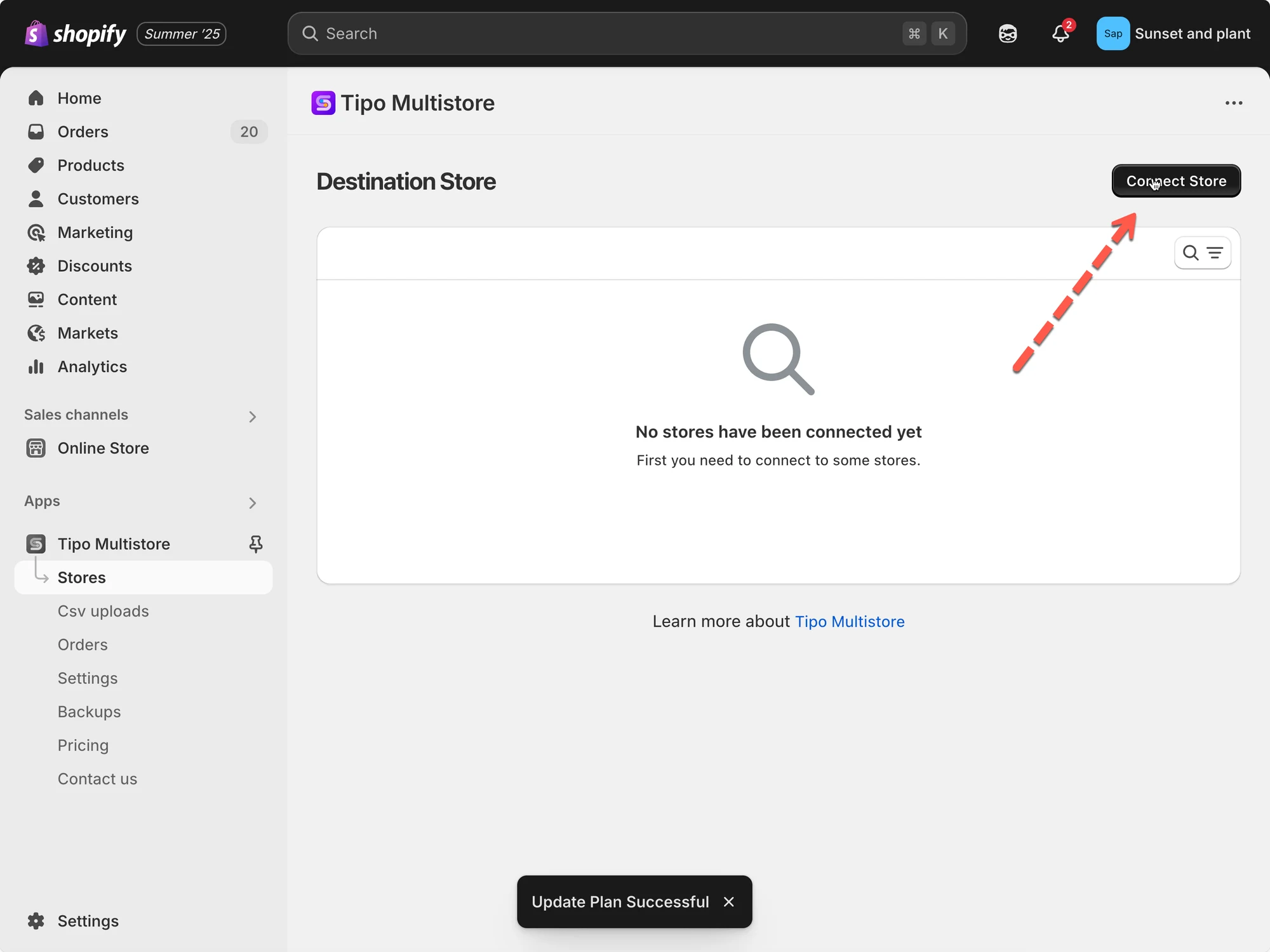
1\. Otwórz aplikację w sklepie **Destination** > kliknij **Stores** > kliknij przycisk **Connect store**
2\. Wpisz **Connection Code** uzyskany z Source Store (znajdziesz go w Settings aplikacji w Source Store).
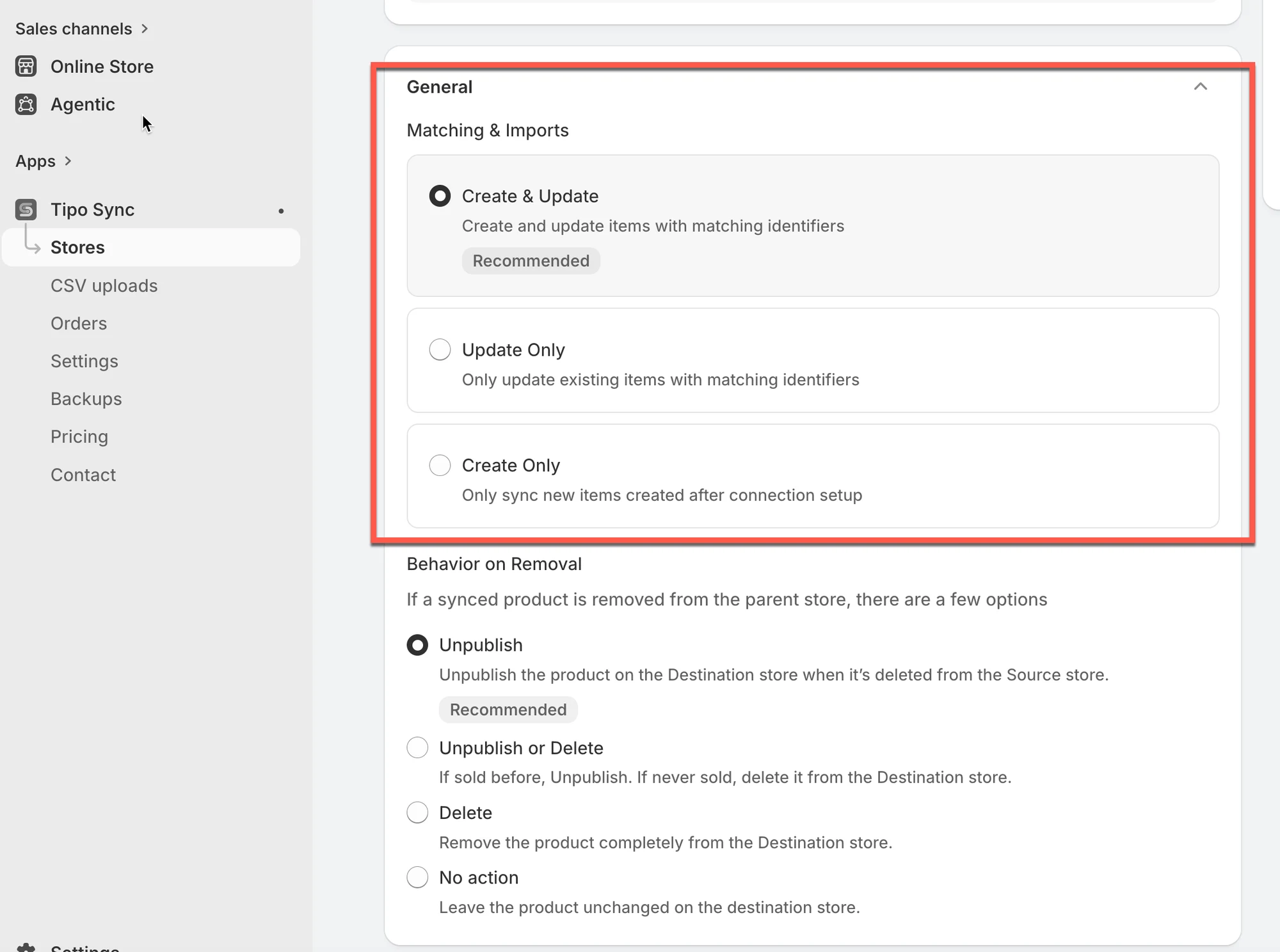
3\. W sekcji **General** > **Matching & Imports** wybierz **Create new items if not exist and update current items that have the same handle**
4\. Włącz ustawienie **Product sync** > wybierz **Unique Identifier**, aby synchronizować produkty na jego podstawie
Na przykład: jeśli wybrano handle, produkty o tym samym handle będą synchronizowane między sklepami.
5. Zapisz, aby rozpocząć połączenie
#### **Dla istniejącego połączenia**
1\. Przejdź do sklepu **Destinations** > kliknij **Stores** > kliknij adres URL sklepu źródłowego, aby zobaczyć szczegóły połączenia
2\. Wybierz unikalny identyfikator, na podstawie którego mają być synchronizowane produkty
3. Kliknij **Save**, aby zastosować zmiany.
***
### 🔄 Co dzieje się podczas synchronizacji?
🧪 Przykład (dopasowanie po handle)
**Produkt w source store**
* Produkt: Ceramic Table Lamp
* Handle: `ceramic-table-lamp`
**Destination store**
* Jeśli istnieje produkt o handle `ceramic-table-lamp` → zostaje zaktualizowany
* Jeśli nie → zostaje zaimportowany (jeśli jest to włączone)
**⚙️ Jak działa dopasowywanie podczas synchronizacji**
Gdy synchronizacja się uruchamia:
1. Tipo Sync odczytuje produkty z Source store
2. Przeszukuje Destination store w poszukiwaniu produktu o tym samym identyfikatorze
3. Następnie podejmuje decyzję:
* **Znaleziono dopasowanie** → aktualizuje pola istniejącego produktu (zgodnie z wyborem synchronizacji)
* **Nie znaleziono dopasowania** → importuje/tworzy nowy produkt (jeśli na to pozwala tryb importu)
***
### 🌟 Najlepsze praktyki
* **Używaj Handle**, jeśli struktury produktów są identyczne w obu sklepach.
* **Używaj SKU** tylko wtedy, gdy każdy wariant ma **unikalne SKU**.
* **Używaj Barcode** w środowiskach detalicznych, gdzie kody kreskowe są konsekwentnie stosowane.
***
**🙋 Nadal potrzebujesz pomocy?**
Jeśli nadal potrzebujesz pomocy, skontaktuj się z nami pod adresem . Chętnie pomożemy.